
Cómo configurar un mensaje de fuera de la oficina en Gmail
Las personas se ponen quisquillosas si no respondes a los correos electrónicos rápidamente, por lo que si estás fuera de la oficina, aunque sea solo por un día, debes comunicárselo. Aquí le mostraremos cómo configurar un mensaje de fuera de la oficina en Gmail y luego cómo usar Zapier para personalizar su mensaje de fuera de la oficina.
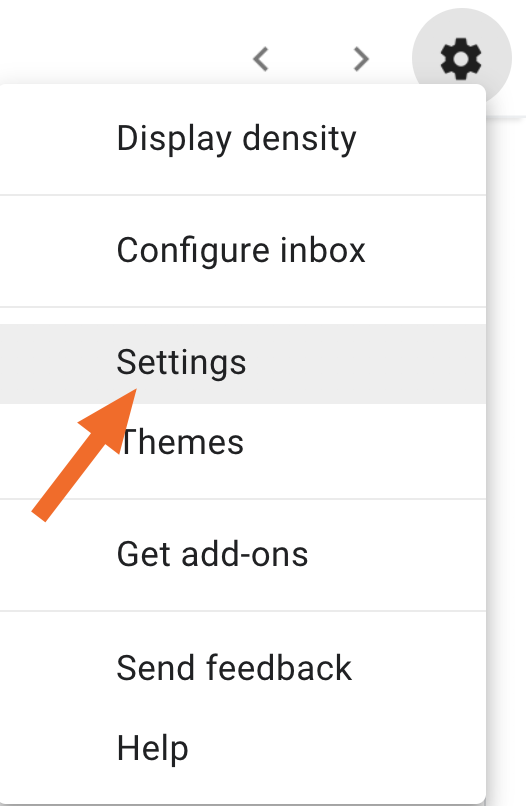
Paso 1: Una vez que haya iniciado sesión en Gmail, vaya a Configuración o haga clic en el icono de engranaje en la esquina superior derecha y seleccione Ajustes.
Paso 2: Desplácese hacia abajo hasta la sección llamada respondedor de vacaciones.
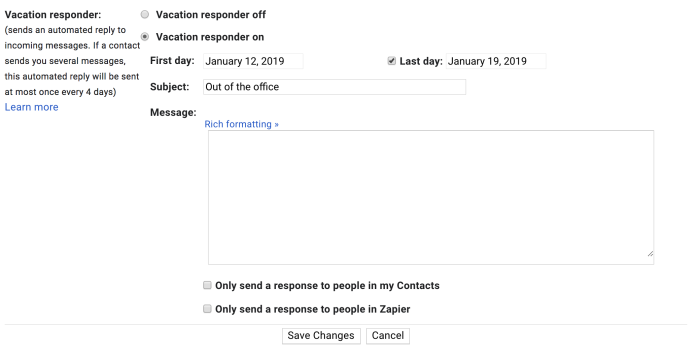
Paso 3: Seleccione el botón de radio para Respuesta automática activaday luego seleccione las fechas en las que desea que su respondedor esté activo. Las personas recibirán su respuesta de fuera de la oficina a partir de las 12:01 am del Primer día hasta las 11:59 pm el Último día.

Tenga en cuenta que Último día es opcional. Si lo deja sin marcar y no selecciona un último día, su mensaje de ausente permanecerá activo hasta que lo apague.
Paso 4: Escriba su línea de asunto y mensaje. Si desea formatear su mensaje, haga clic en el Formato enriquecido enlace para ver sus opciones. También puede seleccionar enviar el mensaje solo a las personas de sus contactos o, si tiene una cuenta empresarial, enviar el mensaje solo a las personas de su empresa.
Independientemente, las personas solo recibirán tu mensaje de ausencia una vez cada cuatro días, sin importar la frecuencia con la que te envíen correos electrónicos. Por lo tanto, su jefe, que le envía 20 correos electrónicos al día, incluso cuando está de vacaciones, lamentablemente no recibirá un agradable recordatorio de «deje de enviarme correos electrónicos» cada vez.

Paso 5: Hacer clic Guardar cambios.
Sabrá que está funcionando porque verá una barra amarilla en la parte superior de su Gmail que le informará que su mensaje de fuera de la oficina está activado.

Puede hacer clic Termina ahora para apagarlo, y su mensaje de ausente se guardará hasta la próxima vez que desee utilizarlo. O puede hacer clic en Configuración de vacaciones para ajustar el mensaje ausente.
Cuando alguien reciba su mensaje, la línea de asunto será [Your subject line] Re: [Their subject line]. Puede ver todas las respuestas de fuera de la oficina que envió en su Enviado carpeta de correo.
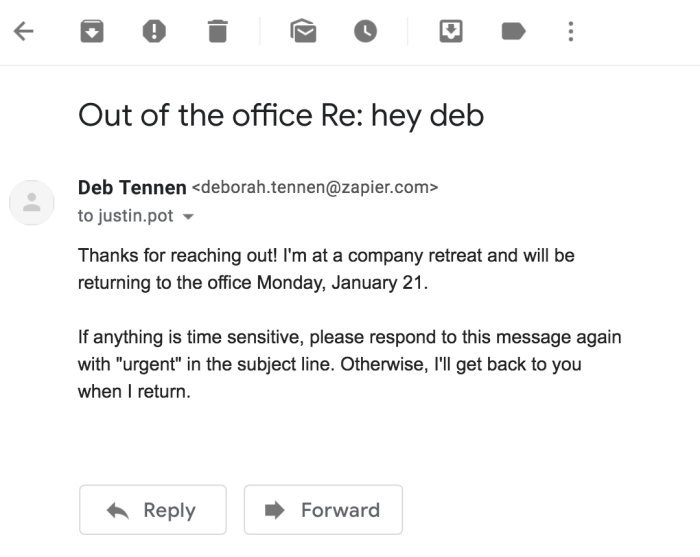
Personaliza tu mensaje de fuera de la oficina de Gmail
Aparte de enviar solo a sus contactos o personas de su empresa, Gmail no ofrece mucho en cuanto a personalización. ¿Qué pasa si solo desea que su mensaje de ausencia vaya a ciertas personas? O lo que es más importante, tú no ¿Quieres que llegue a determinadas personas?
Aquí hay un ejemplo: se dirige a una conferencia de negocios y no podrá vivir en su bandeja de entrada, pero está a punto de cerrar un gran negocio. Por lo tanto, desea que todos sepan que está ausente, excepto esa pista.
Paso 1: Cree una cuenta de Zapier o inicie sesión en Zapier. Haga clic en la naranja Hacer un zap en la esquina superior derecha de la pantalla.
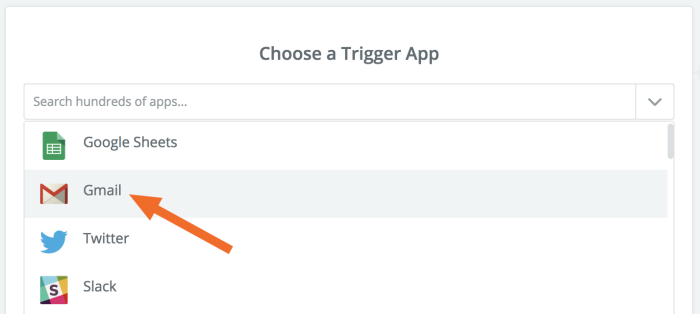
Paso 2: Nombra tu Zap en la esquina superior izquierda y luego selecciona Gmail como tu aplicación de activación.
Paso 3: Seleccione Nuevo Email como su disparador.

Luego haga clic en Guardar + Continuar.
Paso 4: Conecte su cuenta y haga clic en Continuar. Si solo desea buscar correos electrónicos con una etiqueta específica, puede especificarlo en la siguiente pantalla. De lo contrario, omítelo y haga clic en Continuar de nuevo. Finalmente, pruebe su paso antes de continuar.
Paso 5: A continuación, agregará un paso de filtro.
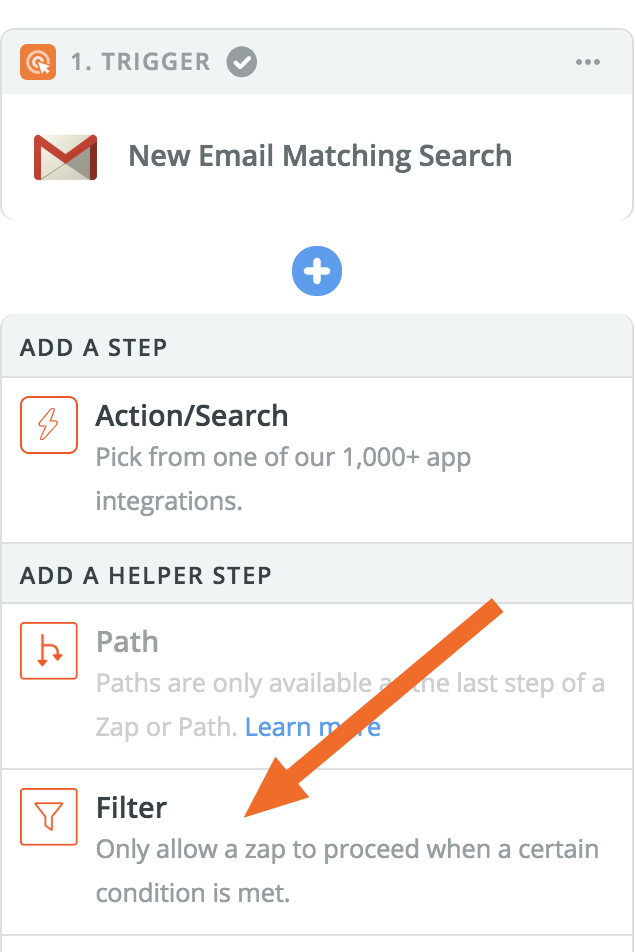
Solo hay una opción de filtro, que se seleccionará de forma predeterminada. Hacer clic Continuar.
Paso 6: Complete la regla de filtrado para continuar solo si el Desde el e-mail no coincide exactamente con la dirección de correo electrónico de su gran cliente potencial.

Paso 7: Finalmente, agregará un paso de acción, seleccionando Gmail como su aplicación de acción y Enviar correo electrónico como su acción de Gmail. Luego, seleccione la cuenta de Gmail que le gustaría usar.
Una vez que esté en la pantalla de configuración del correo electrónico, completará cualquiera de los campos que tengan sentido. Lo que está haciendo aquí es crear el mensaje de fuera de la oficina que desea enviar a todos excepto tu gran ventaja.
En el A: campo, mapeará el Desde el e-mail del Paso 1. Esto indica que desea enviar el mensaje de ausencia a la persona que le envió el correo electrónico (siempre que no sea su gran cliente potencial).
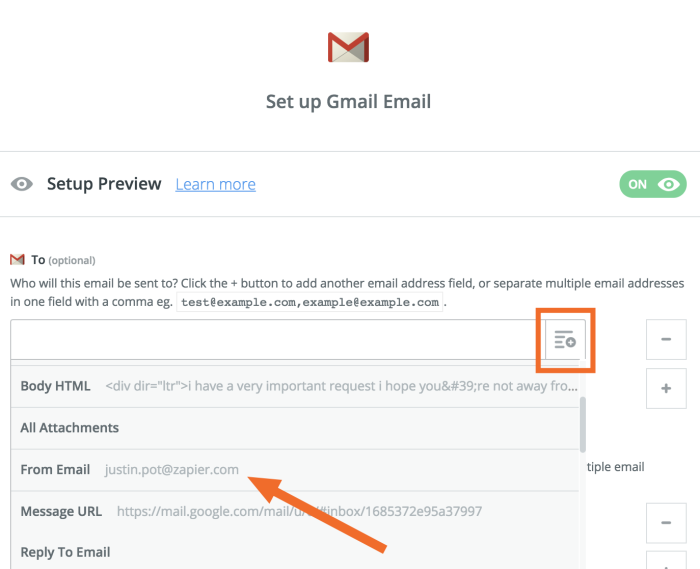
En el Sujeto y Cuerpo campos, deberá escribir la línea de asunto para su respuesta fuera de la oficina y el cuerpo del mensaje.

Hacer clic Continuar, y luego termine de configurar el Zap probándolo, nombrándolo y encendiéndolo.
Por supuesto, puede adaptar este flujo de trabajo a sus necesidades. Por ejemplo, es posible que desee enviar un mensaje ausente diferente según el remitente, la línea de asunto o el contenido del correo electrónico que reciba. O tal vez desee incluir en cc: su némesis del trabajo en cada mensaje de ausencia solo para obstruir su bandeja de entrada.
Cualquiera sea el motivo, puede personalizar su mensaje de fuera de la oficina de casi cualquier forma imaginable con Zapier, así que pruébelo.