Cómo hacer que Zoom sea la aplicación de reunión predeterminada en Google Calendar
A Google le gustaría mucho que empezaras a utilizar Google Meet. Agregaron botones gigantes de Meet en Gmail, y ahora están haciendo de Meet la aplicación de videoconferencia predeterminada en Google Calendar.
¿Significa esto que ya no puede usar Zoom en Google Calendar? No, e incluso puede establecerlo como predeterminado si es usuario de Google Workspace (anteriormente G Suite). Pero este cambio es sutil y realmente apunta a lo mucho que Google quiere que las personas usen Meet, así que veámoslo de cerca.
Google Meet es el calendario de Google predeterminado
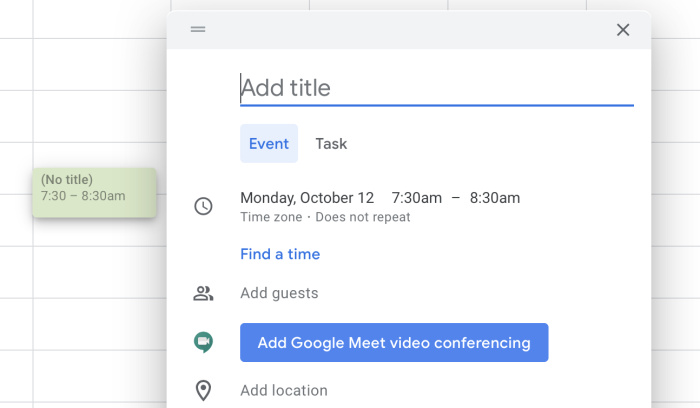
Por defecto, hay una gran Agregar videoconferencia de Google Meet cada vez que programe una cita en Google Calendar.
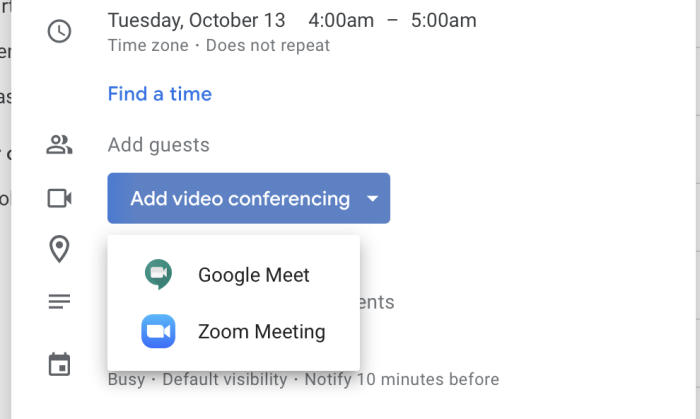
Si instala un servicio de conferencias de terceros, como Zoom, el cuadro de Google Meet se reemplaza por un Agregar videoconferencia botón con un menú desplegable.

El próximo cambio de Google reemplaza este botón genérico con un botón de Google Meet. Las aplicaciones de terceros están relegadas a un menú desplegable, que puede abrir haciendo clic en una flecha.
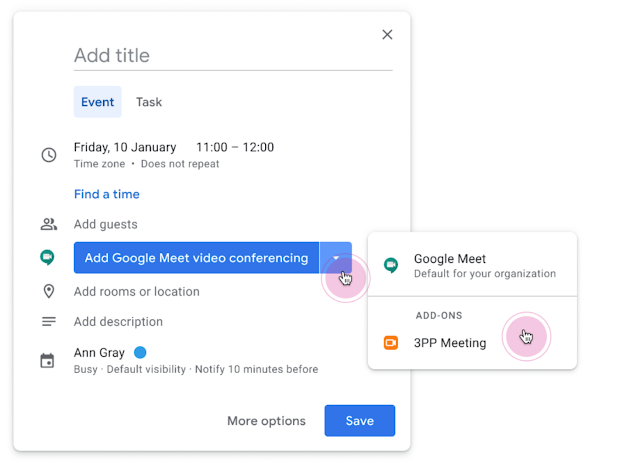
Las elecciones de diseño como esta nunca son accidentales. La intención aquí es clara: Google espera que la mayoría de la gente haga clic en el botón y programe una cita de Meet.
No hay nada nefasto en esto. Creemos que Google Meet es una de las mejores aplicaciones de videoconferencia del mercado y tiene características que Zoom no ofrece. Además, es un producto de Google, por supuesto que lo promocionarán. Pero es posible que prefiera Zoom y desee que sea la aplicación predeterminada para las citas. O bien, si es el administrador de la configuración de Google Workplace para su empresa, es posible que desee facilitarle a su equipo el uso de Zoom en lugar de Meet. He aquí cómo hacer que eso suceda.
Cómo agregar Zoom a Google Calendar
Para comenzar, deberá instalar Zoom (o cualquier otra aplicación de videoconferencia preferida) en Google Calendar. Haga clic en el botón más en la barra lateral de Google Calendar.
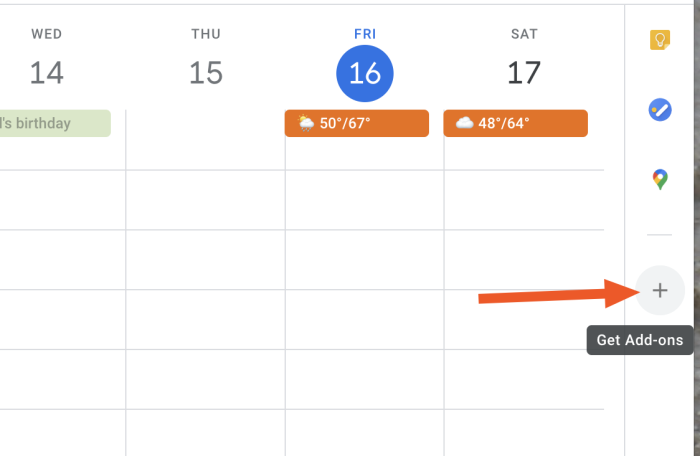
La ventana emergente le ofrecerá todo tipo de integraciones de terceros para Google Calendar; el zoom suele estar en la parte superior.

Siga las instrucciones para instalar. Tenga en cuenta que, si es administrador de Google Workplace, puede instalar Zoom para todo su dominio. Después de la instalación, ahora debería ver un icono de Zoom en la barra lateral de Google Calendar.

Asegúrese de hacer clic en ese icono e iniciar sesión en su cuenta de Zoom; todos los miembros de su equipo tendrán que hacer esto si quieren usar el complemento. Zoom ahora se mostrará como una opción de videoconferencia.
Desactive Meet y haga que Zoom sea el predeterminado en Google Calendar
¿Quiere que Zoom sea la aplicación de videoconferencia predeterminada en Google Calendar? La única forma que puedo encontrar para hacer esto es deshabilitar Meet por completo. No hay forma de hacer eso para las cuentas de Google para consumidores, por lo que si tiene una dirección de correo electrónico @ gmail.com, no tendrá suerte.
Las cosas son diferentes si usa las aplicaciones de Google con una cuenta de trabajo. Los administradores de Google Workspace pueden inhabilitar Google Meet para toda la organización, lo que significa que cualquier aplicación de terceros que esté instalada se convertirá en la predeterminada. Esta es la única forma que encontré para crear reuniones de Zoom en Google Calendar con un solo clic (asumiendo que Zoom es la única aplicación de videoconferencia instalada).
Dirígete a admin.google.com, luego Aplicaciones > G Suite > Reunión de Google. Desde allí, puede desactivar Google Meet por completo.
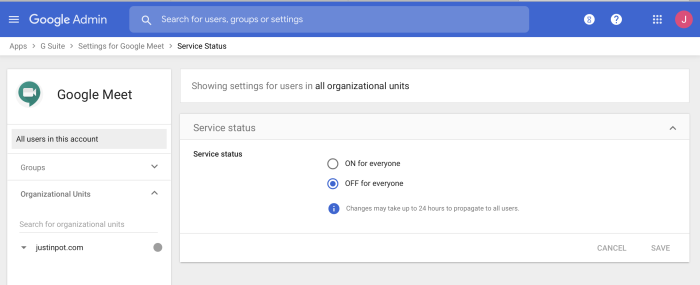
Haz esto y el Agregar videoconferencia El botón en Google Calendar cambiará.
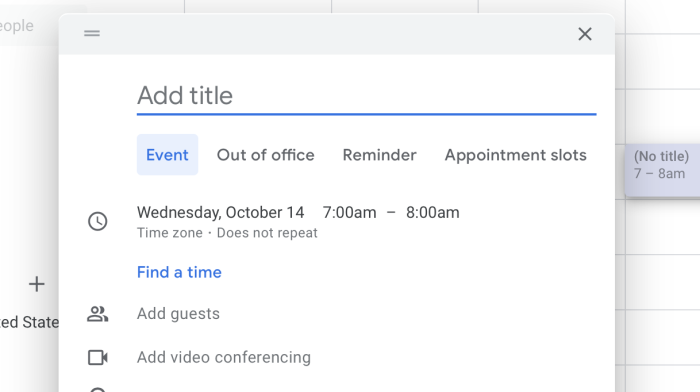
Agregar videoconferencia ahora crea una reunión de Zoom con un solo clic (nuevamente, asumiendo que Zoom es la única aplicación de videoconferencia instalada).

Sería bueno si esto fuera posible sin deshabilitar Meet por completo, pero este método funciona, así que inténtelo si está cansado de cambiar de un servicio a otro dependiendo de quién programe la cita.