6 características de Microsoft Teams que Zoom no tiene
Hace dos años, no sabía qué era Zoom. Ahora, es donde todos pasamos una buena parte de nuestro tiempo.
Microsoft, propietario de Skype, lo notó. Querían entrar en el mercado de videoconferencias empresariales, y agregar un montón de funciones de videoconferencias a Microsoft Teams es su intento de ingresar. Teams es principalmente una alternativa de Slack, pero también está destinado a reemplazar Skype for Business, que hasta hace poco era Servicio de videoconferencia corporativa de Microsoft. Quizás debido al legado de Skype, Teams incluye un montón de funciones de video que Zoom no tiene. Hay subtítulos en tiempo real, notas de reunión integradas y una función realmente extraña en la que puede fingir que está en la misma habitación que sus compañeros de trabajo.
Para ser claros: nos encanta Zoom aquí en Zapier y lo usamos varias veces al día. Eso no significa que otras aplicaciones no ofrezcan nada interesante, y Microsoft en particular está probando un montón de cosas nuevas en el espacio. Aquí hay algunos puntos destacados.
-
Notas de reunión integradas
-
Chat persistente con formato enriquecido
-
Fondo borroso
-
Aula virtual con tus compañeros de trabajo
-
Subtítulos en vivo
-
Incluido con la suscripción de Microsoft
Independientemente de la aplicación de videoconferencia que utilice, puede eliminar parte del trabajo de la programación, la creación de agendas y la carga de las grabaciones de la reunión. Aquí hay 4 formas de automatizar sus videollamadas.
1. Notas de reunión integradas
Zoom es una aplicación de videoconferencia, y eso es todo. Microsoft Teams se basa en la idea de que será la única herramienta que usará para toda la colaboración: chat en equipo, videollamadas e incluso documentación interna. ¿Qué enfoque es mejor? Es discutible, creo, pero la filosofía de Microsoft significa que obtienes cosas como una herramienta incorporada para tomar notas de reuniones.

Hacer clic Notas de la reunión, y se creará una nueva pestaña para las actas de la reunión en el canal actual.

También se enviará un enlace a las notas al canal.
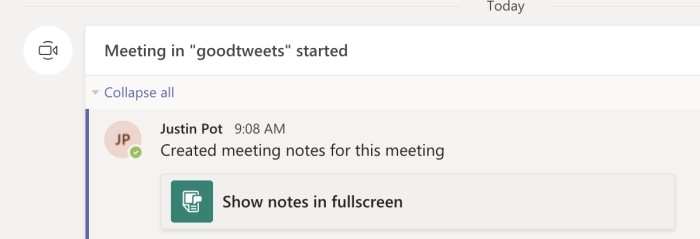
Esta es una forma rápida de asegurarse de que haya un registro escrito de la reunión en un lugar al que todos puedan acceder, lo cual es muy hábil.
2. Chat persistente con formato enriquecido (y memes)
Zoom chat es extremadamente simple: puede escribir texto simple rápidamente y, si hace clic en el nombre de alguien, enviará mensajes accidentalmente solo a esa persona. El chat de Microsoft Teams para reuniones, por otro lado, tiene más funciones de formato que AIM. Estamos hablando de un formato de texto enriquecido en toda regla.

No estoy seguro de quién tiene las habilidades multitarea para dar formato al texto durante una reunión, pero está ahí si lo desea. Y esto es solo el comienzo: hay una gran colección de pegatinas y, por alguna razón, un creador de memes.

Pero no todo es diversión y juegos. Microsoft Teams también mantiene un registro del chat de cada reunión y publica todos los comentarios en el canal.

Esto hace que el chat en las reuniones de Microsoft Teams sea mucho menos efímero que el chat de Zoom, que desaparece más o menos una vez finalizada la llamada (a menos que la guarde manualmente). Con Teams, puede revisar los comentarios después de la reunión, y cualquier punto que se haga allí se puede encontrar usando la búsqueda junto con el resto de sus chats. He perdido el rastro de los enlaces e información útiles después de las reuniones de Zoom varias veces, por lo que es fácil ver por qué esto es útil.
3. Difumina tu fondo
Los fondos de zoom son, en este punto, una parte importante de nuestra cultura humana colectiva: la forma definitiva de autoexpresión. También son una muy buena manera de ocultar el desorden que es tu hogar. Naturalmente, Microsoft Teams ofrece fondos personalizados para reuniones.
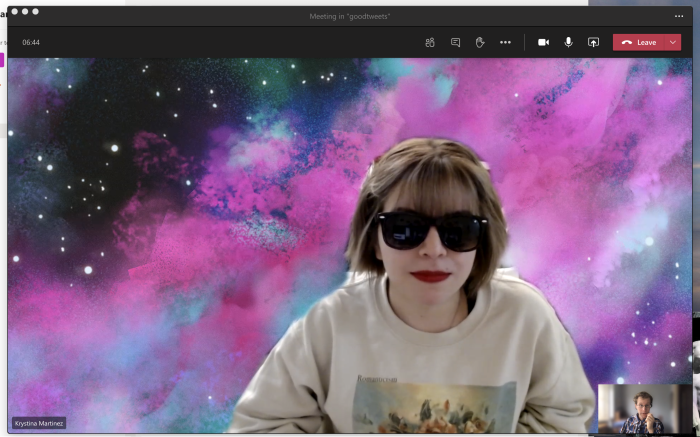
Pero, ¿qué pasa si tú, como yo, no tienes personalidad pero aún quieres ocultar el desorden de tu hogar? Teams tiene la solución: fondos borrosos.

Simplemente haga clic en un cuadro y todo se oscurecerá, pero no se reemplazará. Es exactamente lo que necesito y Zoom no lo ofrece de forma nativa.
4. Imagina que estás en la misma habitación que tus compañeros de trabajo.
Zoom te permite cambiar entre la vista de altavoz y la vista de galería: básicamente, puedes ver a la persona hablando en este momento o ver a todos a la vez. Microsoft Teams agrega otra opción completamente innecesaria: el modo juntos. Todos en la llamada se muestran como si estuvieran sentados uno al lado del otro en una especie de salón de clases.
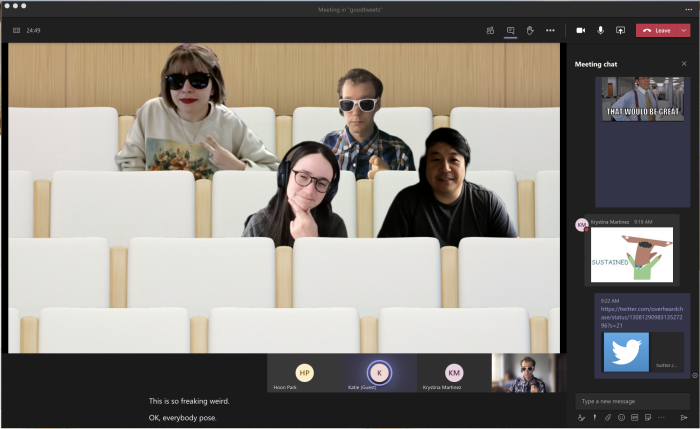
Esto es opcional y activarlo solo cambia cosas en la pantalla. Así es: tus compañeros de trabajo no tendrán idea de que estás fingiendo que estás sentado junto a ellos (lo cual, sinceramente, probablemente sea lo mejor).
¿Es esto útil? No. ¿Te hará sentir un poco menos solo durante un año en el que la interacción en persona es rara? No. ¿Es algo divertido? Si.
5. Subtítulos en vivo
Microsoft Teams ofrece subtítulos en tiempo real, lo que significa que puede seguir la reunión incluso si no puede escuchar. Simplemente active la función y verá los subtítulos en la parte inferior de la pantalla.

Zoom ofrece una función de subtítulos cerrados, pero alguien tiene que escribirlos manualmente. El sistema de Microsoft reconoce el habla automáticamente. No es perfecto: algunas frases se distorsionaron en nuestras pruebas y es lento en comparación con los subtítulos en tiempo real que ofrece Google Meet. Pero esta es una característica que tiene Teams y Zoom no, por lo que vale la pena mencionarla aquí.
6. Es muy probable que ya lo esté pagando
Zoom es gratuito, pero la versión gratuita limita las reuniones a 40 minutos. La versión gratuita de Microsoft Teams no tiene tales restricciones para las videoconferencias.
También es muy probable que ya esté pagando por la versión completa. Microsoft Teams se incluye con todas las versiones de Microsoft 365 para empresas, incluido el nivel más económico. Esto significa que, si su empresa paga una suscripción a Microsoft Office, ya tiene acceso a Teams. Probablemente debería darle una oportunidad y considerar no pagar por Zoom y / o Slack además de eso.
Vale la pena pensarlo. Aquí en Zapier, todavía usamos Zoom ampliamente, aunque básicamente vivimos en Slack. Funciona para nosotros. Eso no significa que no valga la pena echarle un vistazo a Teams; encuentre la herramienta que funcione mejor para su empresa.