
Cómo incrustar Calendly en WordPress
Calendly facilita que los clientes programen citas con usted, que es exactamente el tipo de funcionalidad que es bueno tener en un sitio web. Así que aquí se explica cómo incrustar Calendly en WordPress.
No existe el complemento Calendly para WordPress, lo que significa que tendrá que realizar la incrustación usted mismo. La buena noticia: no es difícil.
Nota: estos pasos solo funcionarán en sitios de WordPress autohospedados. Si su sitio web está alojado en WordPress.com, lo siento: todo lo que puede hacer es vincular a Calendly.
Encuentre su código de inserción de Calendly
Para comenzar, diríjase a Tipos de eventos en Calendly, luego haga clic en el ícono de ajustes del evento que desea incorporar.

Aparecerá un menú desplegable. Hacer clic Agregar al sitio web.

Verás tres opciones.

Cada uno de estos funciona de manera un poco diferente. Insertar en línea le permite incrustar el formulario en cualquier página.

Widget emergente pone una caja azul flotante en la esquina. Esto sigue al lector mientras se desplaza.

Cuando alguien haga clic en el cuadro, verá una inserción emergente de Calendly, sin salir de su sitio web.

La última opción, Texto emergente, parece un enlace normal. Cuando los lectores hagan clic en ese enlace, verán la ventana emergente incrustada que se muestra arriba, sin salir de su sitio web.
Elija cuál de estas tres opciones desea, luego haga clic en Continuar.

Ahora tiene el código de inserción.

Mantenga esta pestaña abierta o copie el código en algún lugar para no perderlo.
Inserte Calendly en cualquier página o publicación de WordPress
Puede incrustar Calendly en cualquier página individual o publicar en su sitio de WordPress. Para comenzar, agregue un nuevo bloque a su página.

Seleccione HTML personalizado como tipo de bloque.

Pegue el código de inserción en este bloque.

Obtenga una vista previa de la página y verá su Calendly incrustado en WordPress.

Si todo se ve bien, continúe y guarde los cambios. Si no es así, considere cambiar el tipo de inserción que está utilizando.
Crear un widget de Calendly para WordPress
¿Quiere que Calendly aparezca en todas las páginas de su sitio web? No hay un complemento oficial de Calendly para WordPress, pero puede incrustar el HTML como un widget.
Abra su panel de WordPress y diríjase a Apariencia > Widgets. Arrastrar el HTML personalizado a cualquier área de widgets que prefiera.
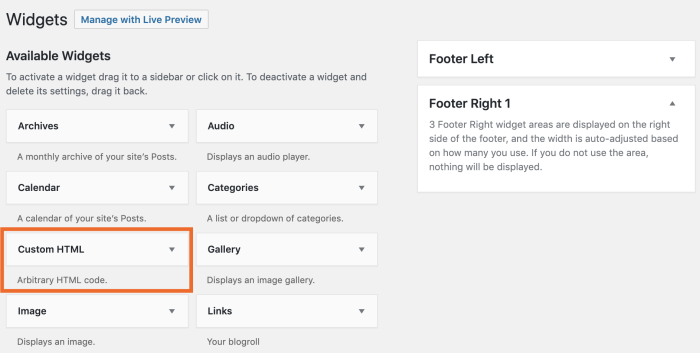
Pegue su código de inserción en el Contenido caja. También puede darle un título al widget, pero esto es opcional.

Calendly ahora aparecerá en todas las páginas de su sitio de WordPress. Qué tan bien funcione esto dependerá del tamaño del área del widget y del tipo de inserción que use, así que experimente un poco hasta que lo haga bien.
¿Quieres más consejos y tutoriales de Calendly? Consulte nuestra descripción general de Calendly, donde puede aprender cómo integrar Calendly con miles de otras aplicaciones.

