Cómo grabar tu pantalla en cualquier dispositivo
Aquí hay un secreto: probablemente no necesite un software de grabación de pantalla dedicado porque la mayoría de los principales sistemas operativos ya ofrecen esa función.
Esto no significa que no haya razón para instalar ninguna de las mejores aplicaciones de grabación de pantalla. Ofrecen funciones de edición y, en algunos casos, cargan sus grabaciones en la nube para compartirlas fácilmente. Sin embargo, si solo desea grabar rápidamente algunas acciones y guardar un archivo de video, probablemente no sea necesario comprar nada.
A continuación, le indicamos cómo grabar su pantalla en Windows y Android, y en Mac, iPhone y iPad.
Cómo grabar en pantalla en Windows
Windows 10 viene con la barra de juegos, que ofrece grabación de pantalla. Está destinado principalmente a grabar secuencias de juegos, de ahí el nombre, pero no hay ninguna razón por la que no pueda usarlo para grabar otro software.
Para grabar su pantalla en Windows:
1. Abre la barra de juegos en el menú de inicio o usa el atajo de teclado Windows + G.
2. Verá la ventana de captura, completa con un botón de grabación. Presione eso para comenzar a grabar.

3. Aparecerá una superposición, incluido un botón de parada para hacer clic cuando haya terminado de grabar.
4. Los archivos de video se pueden encontrar en este widget cuando haya terminado, y también puede verlos en el Explorador de Windows si desea cargarlos en un servicio en la nube.
Esto no es perfecto: existen ciertos requisitos de hardware, por lo que es posible que su computadora no pueda usar esta función. Si es así, hay una solución alternativa: PowerPoint también puede grabar su pantalla. (PowerPoint no viene con Windows, por supuesto, pero muchos usuarios de Windows ya pagan por Microsoft Office).
Para grabar su pantalla en PowerPoint:
1. Dirígete al Grabación barra, luego haga clic en el Grabación de pantalla opción.

2. Esto iniciará la herramienta de grabación de pantalla para PowerPoint. Úselo para grabar su pantalla.
3. El video terminado se mostrará en la diapositiva de PowerPoint, pero puede hacer clic con el botón derecho en el video y seleccionar Guardar medios como … para guardar la grabación como un video MP4.
No es completamente sencillo, claro, pero puede grabar su pantalla sin instalar ningún software adicional.
Cómo grabar la pantalla en Android
Su teléfono Android tiene una función de grabación de pantalla incorporada, aunque puede estar oculta de forma predeterminada.
Para grabar su pantalla en Android:
1. Deslícese hacia abajo desde la parte superior de la pantalla. Verás varios iconos. Si Registro de pantalla no está allí, haga clic en el icono de lápiz.

2. Encuentra Registro de pantallay arrástrelo a la cima.

3. Ahora tendrá un ícono de Registro de pantalla, que puede usar en cualquier momento deslizando el dedo hacia abajo desde la parte superior de la pantalla. T
4. Tóquelo y podrá comenzar a grabar.

5. Las grabaciones se guardan en una carpeta de su dispositivo y, opcionalmente, se pueden sincronizar con Google Photos.
Cómo grabar la pantalla en Mac
Tu Mac viene con una herramienta de captura de pantalla incorporada, que puede utilizar para grabar su pantalla.
1. Ir a Aplicaciones> Utilidades> Captura de pantalla usando el Finder, o busque «captura de pantalla» en Launchpad o con Spotlight.
2. Seleccione una parte de la pantalla, o la pantalla completa, luego haga clic en Registro.

3. Las grabaciones se guardan en el escritorio de forma predeterminada, aunque puede guardarlas en cualquier carpeta de su computadora si lo desea.
Cómo grabar la pantalla en iPhone o iPad
El Centro de control de su iPhone o iPad tiene una función de grabación de pantalla opcional. Para habilitar la grabación de pantalla:
1. Dirígete a Configuración> Centro de control.
2. Habilitar Grabación de pantalla para agregar un botón de grabación a su Centro de control.
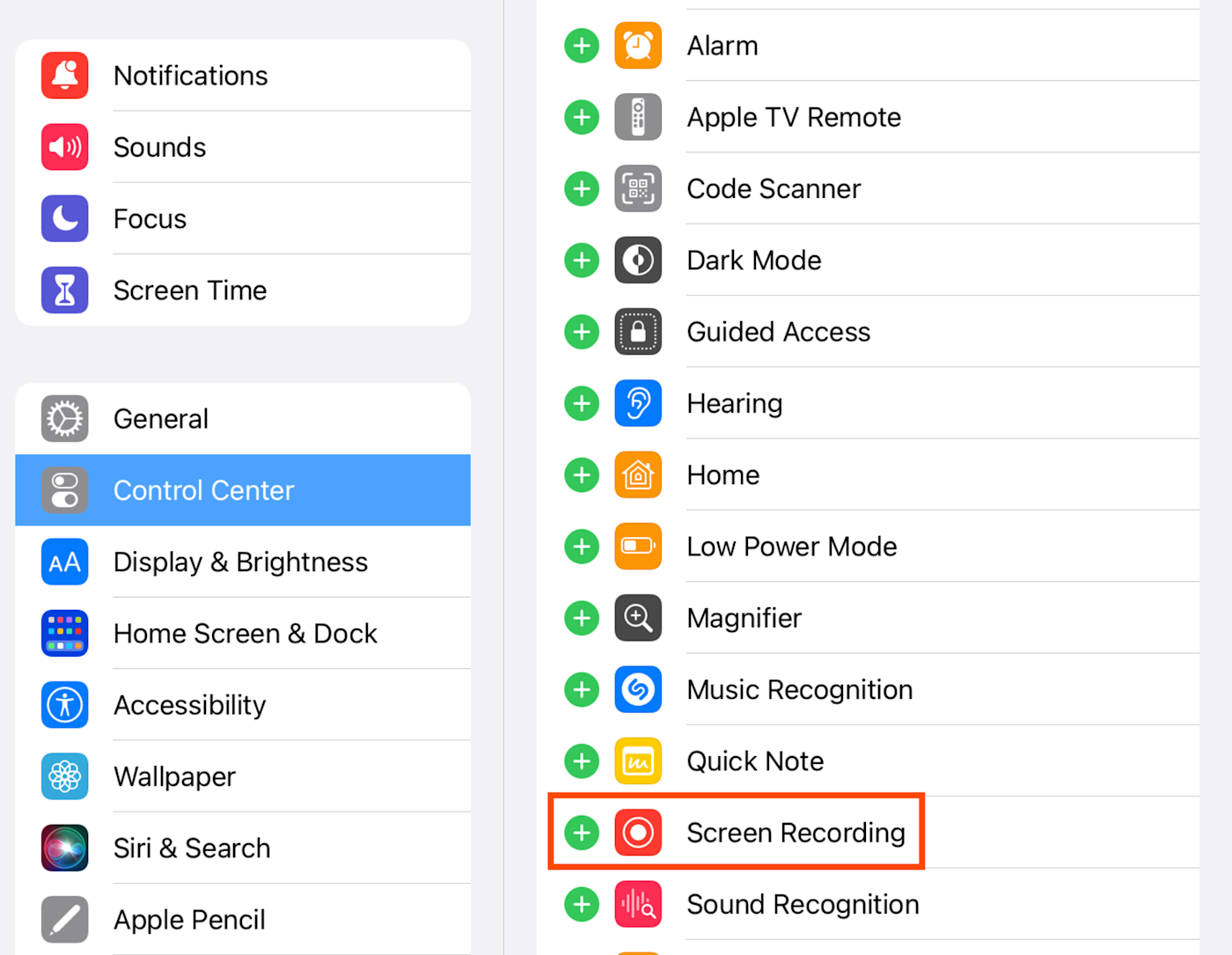
3. Deslícese hacia abajo en su Centro de control en cualquier punto y toque el botón para comenzar a grabar.

4. Puede encontrar sus grabaciones en la aplicación Fotos, debajo, o puede encontrarlas en iMovie si desea realizar algunas modificaciones.
¿Quieres más funciones? Eche un vistazo a nuestra lista de las mejores aplicaciones de grabación de pantalla, que facilitan la grabación de la pantalla al mismo tiempo que ofrecen edición y uso compartido optimizados.