Escriba menos: cómo las aplicaciones de expansión de texto lo ayudan a escribir frases largas con menos pulsaciones de teclas
Adivine: ¿Cuántas veces ha escrito la dirección de su casa durante el año pasado? Es una cadena de alrededor de 30 caracteres que tarda unos ocho segundos en escribirse. Solo pensar en eso me hace sudar los dedos.
Pero, ¿y si pudiera escribir su dirección con solo tres caracteres? @ad. Eso es lo que hace que las aplicaciones de expansión de texto sean tan mágicas: transforman las abreviaturas en líneas personalizadas de texto al instante.
Las aplicaciones de expansión de texto son como códigos de trampa para sus frases más escritas. Ingrese una frase y será recompensado con una cadena más larga (o más difícil de escribir). Más personajes, menos esfuerzo.
Pero a diferencia de los códigos de trucos de los videojuegos, puedes elegir el resultado. ;email se convierte en youremail@business.com, ,phone se convierte en 555-867-5309, y tylmk se desarrolla como Thanks, and let me know what you think!. O no, cada cadena puede convertirse en cualquier texto que desee. Es una superpotencia que se transforma en lo que necesitas.

Hoy aprenderá cómo una aplicación de expansión de texto puede reducir el tiempo de escritura a través del poder de los fragmentos guardados.
Por qué debería utilizar un expansor de texto

Hay cientos de palabras y frases que escribe varias veces durante la semana, a menudo sin siquiera darse cuenta. Puede ser algo simple como el nombre de su empresa o la dirección de correo electrónico, o un mensaje más complejo como un argumento de venta.
Claro, solo toma cuatro o cinco segundos escribir su número de teléfono. Pero si lo hace 20 veces por semana, los minutos que dedica a hacer tapping aumentan exponencialmente. Ese tiempo se acumula rápido.
Por supuesto, los minutos ahorrados variarán de una persona a otra. La captura de pantalla anterior es cortesía de uno de nuestros campeones de clientes en Zapier, Vicky. Utiliza una aplicación de expansión de texto para incluir respuestas y enlaces comunes en los tickets de la mesa de ayuda, de modo que nuestros usuarios obtengan respuestas rápidamente. Hasta ahora la ha salvado 33,92 horas—Casi una semana laboral de mecanografía.
Pero no es necesario ser un usuario avanzado para ver grandes beneficios. Al igual que muchas estrategias de productividad y automatización, la expansión de texto se trata de reducir segundos de sus tareas más comunes y acumular tiempo extra. Es como comparar la taquigrafía con la transcripción palabra por palabra: la primera es más rápida cuando te ciñes a un sistema.
Si pasa más de la mitad del día con los dedos descansando sobre un teclado, un expansor de texto lo ayudará a recuperar el tiempo de escritura que puede dedicar a trabajos más importantes. Cada gota de lluvia llena el cubo.
Ampliando tu vocabulario
Antes de comenzar, cubramos algunos términos comunes para que no se quede rascándose la cabeza a lo largo de todo este tutorial. Verá estas frases o conceptos utilizados en la herramienta de expansión de texto que elija y en este artículo:
-
Abreviaturas son las palabras en clave que asigna a los bloques de texto que escribe con frecuencia (o «fragmentos»). Una vez que escriba uno, su texto se expandirá instantáneamente en el espacio que una vez ocupó su abreviatura.
-
Fragmentos son los fragmentos de texto, código u otra información que desea incluir en su trabajo mediante una abreviatura. Lo configuró una vez y su expansor de texto lo vinculará a su abreviatura y lo pegará en lugar de su abreviatura cada vez que escriba una.
-
Macros son bits dinámicos de sintaxis incorporada que puede usar para hacer cosas como extraer la fecha de hoy, colocar el cursor, pegar texto del portapapeles o ejecutar ciertas combinaciones de teclas. Cubriremos sus opciones macro en profundidad a continuación.
-
A Delimitador es un personaje que pone en movimiento su fragmento. Es como un disparador al final de una cadena que, cuando se escribe, transforma la abreviatura en el texto asociado. Tu delimitador puede ser algo como un espacio, una pestaña o un símbolo, y le dice a tu aplicación «Ok, expande mi texto ahora».
Todo lo que necesita es una aplicación de expansión de texto y unos minutos para escribir fragmentos de texto que escribe con frecuencia, y comenzará a ahorrar segundos en su día casi instantáneamente. Existe una amplia variedad de aplicaciones de expansión de texto: aText, TextExpander, TypeIt4Me, PhraseExpress, PhraseExpander, Breevy e incluso la herramienta de reemplazo de texto integrada en su iPhone. Cada uno de ellos le ayuda a hacer lo mismo: escribir menos y trabajar más rápido.
Póngase cómodo con las funciones básicas
Las aplicaciones de expansión de texto pueden ser tan complejas o simples como desee; todo depende de los fragmentos que cree. Incluso si una abreviatura solo le ahorra un par de minutos por semana, vale la pena los 20 segundos que lleva configurar una. Después de todo, dos minutos ahorrados cada semana se convierten en dos minutos ahorrados cada año.
Para que se encamine hacia el dominio completo de los expansores de texto, cubramos lo esencial: definir una sintaxis fácil de recordar y organizar sus fragmentos. También veremos cómo las macros le facilitan la vida y cómo puede personalizar su herramienta para sincronizar y realizar copias de seguridad de los fragmentos.
Configuración de su primer fragmento
La mayoría de las aplicaciones de expansión de texto vienen con algunos fragmentos integrados. Son un buen punto de partida, pero solo te llevarán hasta cierto punto. Si realmente desea potenciar su flujo de trabajo, adapte los fragmentos personalizados y las abreviaturas a su estilo de escritura.
Comience presionando el botón «Nuevo fragmento», que abrirá una plantilla en blanco para trabajar. Por ahora, hablemos de los fundamentos.

A la izquierda, verá todos los fragmentos, o el texto que se expandirá en su pantalla, que ya están configurados. Al crear o editar un fragmento, verá un gran espacio para el contenido. Aquí es donde escribe la mayor parte del contenido que no quiere perder el tiempo escribiendo. Nuestro fragmento de contenido anterior es «¡Zapier te hace más feliz!»
También verá un campo para una abreviatura. Esta es la frase abreviada que usaremos para llamar al fragmento más largo. Para el ejemplo anterior, nuestra abreviatura es zapier!!. Cada vez que escribimos esa cadena, se transformará en «¡Zapier te hace más feliz!»
Simple, ¿verdad? Pero retrocedamos por un segundo: debido a que las abreviaturas son el corazón y el alma de las aplicaciones de expansión de texto, debes asegurarte de configurar buenas. A continuación se ofrecen algunos consejos sobre cómo escribir estas palabras clave cruciales.
¿Qué hace una buena abreviatura?
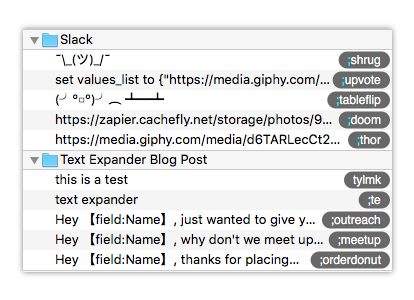
Si la abreviatura de su fragmento es larga, compleja o difícil de recordar, perderá tiempo buscando la combinación correcta de caracteres. Hágalo fácil configurando cadenas cortas, simples pero únicas para cada frase. Estos consejos le ayudarán a emprender el camino correcto:
-
Ser breve. Recuerde: las aplicaciones de expansión de texto tienen que ver con mantener la proporción de caracteres escritos con respecto a los caracteres producidos. Encadenamiento
@mybusiness-weekendhoursa11 a.m. to 6 p.m.en realidad no es tan eficiente, ¿verdad? Cíñete a las abreviaturas más cortas posibles para maximizar tu eficiencia. -
Pero no demasiado breve. Sí, sus abreviaturas deben ser fáciles de escribir y recordar. Pero si son demasiado simples, te meterás en problemas. Usando algo como
sitepara la URL de su empresa es una mala noticia, porque es probable que surja en conversaciones comunes. Además, es parte de palabras comooppositeyworksite. Sea creativo: un código comozapuporque la URL de Zapier es tan corta comositey es menos probable que aparezca en texto normal. -
Utilice un personaje de «desbloqueo». Esta es la clave especial o «delimitador» que desbloquea su fragmento. Elige un personaje común como
;,',=,%, o$para emparejar con sus abreviaturas y pegarlo al principio o al final de cada código, como%emailopricing%. De esa manera, puede garantizar que una cadena no se superpondrá con algo que normalmente escribiría. (Un pequeño consejo: mi personaje de desbloqueo favorito es;, ya que mi dedo meñique ya está apoyado en la tecla mientras escribo). -
Vaya con su flujo de escritura. No retuerza los dedos en un juego de teclado Twister. Para muchas abreviaturas, crear un buen fragmento es cuestión de agregar una letra adicional. Por ejemplo, puede agregar un extra
sLlegaraddresss, que aumentaría la información de envío o un extrasathanksspara producir su firma de correo electrónico. -
Decidir sobre un sistema. No existen reglas estrictas para los fragmentos de expansión de texto, pero si desea memorizar sus abreviaturas más rápido y ahorrarse dolores de cabeza en el futuro, desarrolle un sistema por adelantado. No es necesario que sea perfecto, solo algo que recordará. Podría ser eliminar las vocales de sus abreviaturas, pegar
teal principio de cada cadena, o usando diferentes caracteres de desbloqueo para diferentes aplicaciones o entornos. Simplemente elija una dirección y manténgase en ella.
Diversión con macros
Los fragmentos de texto del plan son útiles para escribir el mismo texto cada vez. Las macros, entonces, hacen que sus fragmentos sean dinámicos. Pueden tirar de la hora actual e información de fecha, encadena diferentes combinaciones de teclas e incluso toma información que se copia en tu portapapeles.
Estos son los tipos más comunes de macros y cómo puede usarlos en sus expansores de texto.
Fechas y Horarios

Estas macros extraen la fecha y la hora actuales en un formato que usted elija, para que pueda colocarlo en cualquier fragmento.
Con ciertas aplicaciones como TextExpander, incluso puede agregar o restar minutos, horas, días y meses a esas fechas. De esa manera, puede definir dinámicamente cosas como horarios de reuniones y fechas de entrega.
Portapapeles

Esta macro toma todo lo que se ha copiado en el portapapeles de su computadora (a través de la función copiar / pegar) y lo coloca en un fragmento.
La macro del portapapeles es ideal para insertar cosas como enlaces o direcciones de correo electrónico en el medio de una cadena, por lo que no es necesario que vuelva a girar con el mouse. Por ejemplo, puede configurar este fragmento con la abreviatura ;tutorial para responder a los tickets de la mesa de ayuda:
Here's a tutorial that might make things more clear: [clipboard]
Hope that helps, and let me know if you have any other questions!
Su aplicación de expansión de texto enganchará el enlace del tutorial que acaba de copiar y lo colocará en el mensaje para su cliente.
Cursor

Este es bastante básico, pero es increíblemente conveniente. La macro del cursor coloca el cursor en cualquier punto de su fragmento después de expandirse. De esa manera, no es necesario golpear la tecla de flecha izquierda para retroceder.
Aquí hay un ejemplo: tengo un fragmento configurado para la sintaxis de enlace HTML y suelta el contenido de mi portapapeles en el href espacio, luego se mueve con el cursor entre los dos <a> etiquetas.

Puedo escribir el texto vinculado y cerrar automáticamente la etiqueta HTML sin moverme hacia atrás con el mouse.
Rellenar campos sobre la marcha

Las cadenas de texto estáticas no se adaptarán a todas las situaciones. Para personalizar su mensaje sobre la marcha, utilice campos (también conocidos como «Rellenos»). Le permiten encajar frases personalizadas, enlaces u opciones de opción múltiple en el esqueleto de un fragmento.
Supongamos que desea construir la estructura para un correo electrónico de divulgación, pero también desea la posibilidad de agregar toques personales como el nombre del destinatario y el nombre de su empresa. Los campos son su solución: configure un shell con su mensaje de correo electrónico principal y agregue campos para el nombre del destinatario, el nombre de la empresa y otras partes del correo electrónico que necesiten personalización.
Hay algunos tipos de campos de expansión de texto que puede adaptar a sus necesidades:
Campos de texto
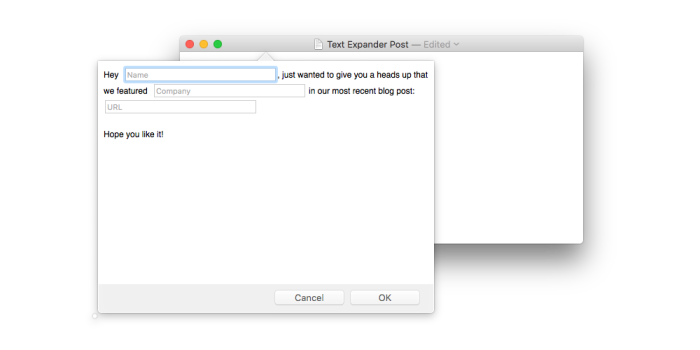
Los campos de texto vienen en dos variedades: una línea y varias líneas. Ambos son sencillos: escriba una cadena de texto y su aplicación lo canalizará a una plantilla predefinida. Son ideales para mensajes que necesitan pequeños ajustes basados en el contexto, como correos electrónicos de divulgación o respuestas de soporte.
Puede elegir una etiqueta para cada campo de texto, y si dos campos comparten el mismo nombre, también compartirán entradas (por ejemplo, si tengo dos campos llamados «Nombre» y escribo «Jane» en uno de ellos, ambos campos serán lleno con el nombre «Jane»).
Consejo: Si solo necesita un campo de texto en su fragmento, intente usar el portapapeles en su lugar. Simplemente copie el texto, luego escriba su abreviatura para obtener un mensaje personalizado sin escribir nada en un campo.
Campos emergentes

Si desea utilizar un conjunto predefinido de opciones para sus plantillas, pruebe con los campos emergentes. Le brindan un menú desplegable de opciones que pueden llenar sus fragmentos. Simplemente apunte, haga clic y su expansor de texto insertará la información relevante.
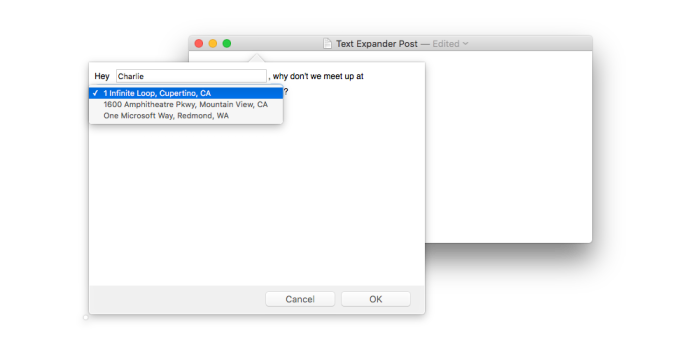
Los campos emergentes no brindan tanta flexibilidad como un campo de texto básico, pero para líneas difíciles de escribir como direcciones y URL, elegir de una lista es la opción más rápida.
Campos opcionales

También vale la pena señalar que puede hacer que cualquier texto o campo emergente sea electivo. Simplemente marque la casilla de verificación «opcional» y elija si el campo debe incluirse o no de forma predeterminada.
A partir de ahí, cuando su fragmento comience a expandirse, podrá elegir si se incluye o no el campo opcional; si elige «no», el resto del fragmento se expandirá con un espacio en blanco donde habría aparecido el campo opcional.
Agrupación de fragmentos

Los grupos son categorías de fragmentos autoclasificadas que ayudan a mantener en orden los diferentes casos de uso. Más allá de la organización básica, puede elegir configuraciones especiales para cada grupo, como las aplicaciones en las que funcionan los fragmentos o si se expanden después de un delimitador. Esto le permite aplicar configuraciones a un grupo completo de fragmentos sin tener que revisar y editar cada uno.
Sin embargo, vale la pena señalar que las herramientas de agrupación varían entre las aplicaciones de expansión de texto. aText (captura de pantalla anterior), por ejemplo, tiene más opciones para cosas como delimitadores y le permite establecer un prefijo universal para abreviaturas en un grupo. Por otro lado, TextExpander (captura de pantalla a continuación) se adhiere a lo básico y maneja las ediciones por fragmento.

¿Necesita más opciones de organización de un vistazo? Muchas aplicaciones de expansión de texto le permiten anular las etiquetas predeterminadas que ve en el lado izquierdo, lo que significa que puede dar nombres más familiares a largas cadenas de texto.
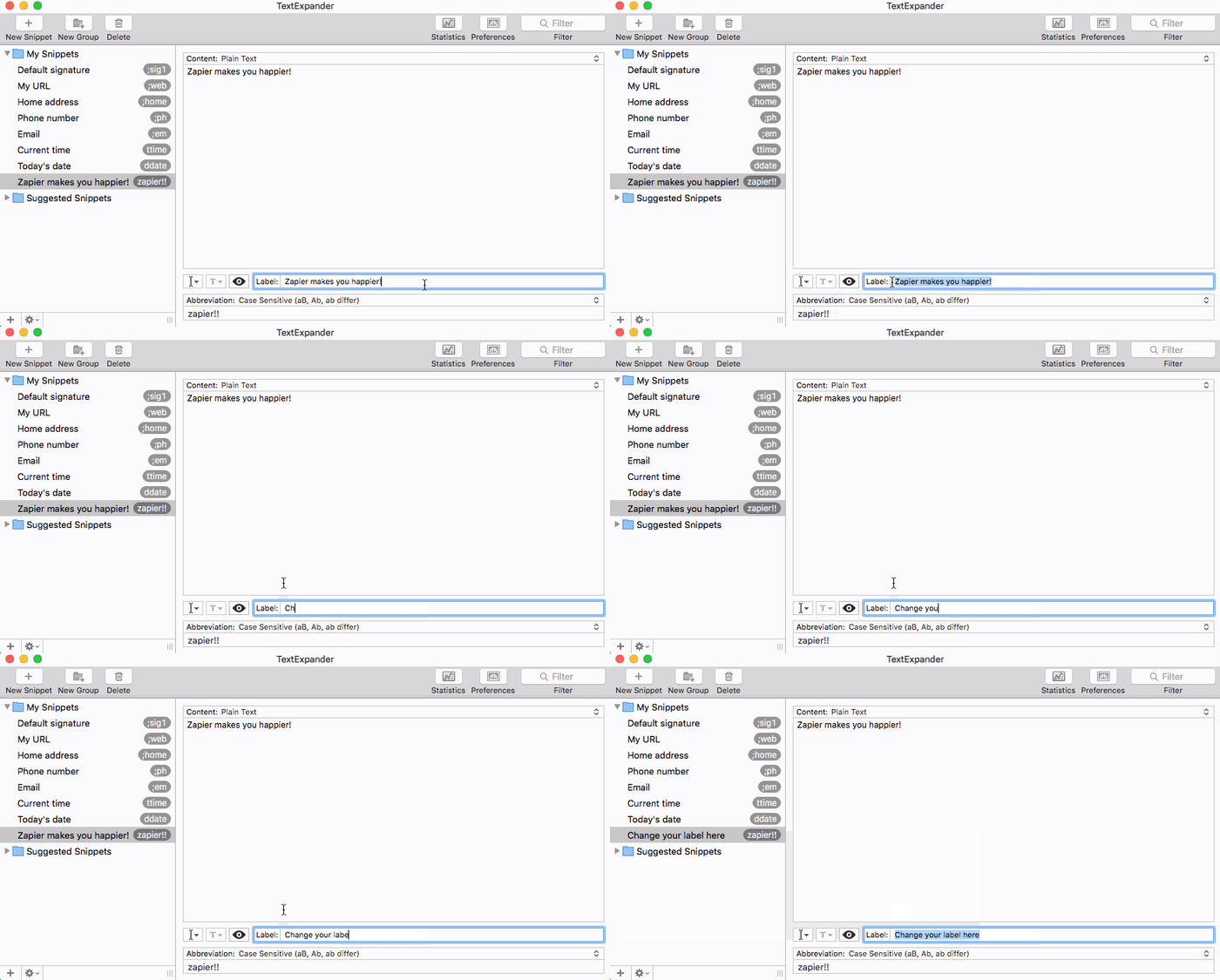
Probablemente no necesite personalizar las etiquetas a menos que su recuento de fragmentos sea de cientos, pero es bueno tener la opción.
Realice una copia de seguridad y sincronice sus fragmentos

Una vez que se ponga de moda con los fragmentos, querrá usarlos en todas partes. Estas son las buenas noticias: la mayoría de las aplicaciones de expansión de texto admiten algún tipo de sincronización, por lo que puede acceder a sus abreviaturas en cualquier computadora con la configuración correcta.
Algunas aplicaciones dependen de iCloud o Dropbox para mantener sincronizados los fragmentos, mientras que otras te permiten guardar tus propias bases de datos en la herramienta de sincronización en la nube que elijas. TextExpander cambió recientemente a su propia solución basada en la nube, por lo que puede navegar y editar sus fragmentos en la interfaz de su aplicación web y compartirlos con su equipo.

Las mejores herramientas también mantienen copias de seguridad locales de sus frases en caso de catástrofe. Y si alguna vez necesita abandonar el barco y nadar hacia pastos más verdes, muchas opciones le permiten guardar manualmente sus fragmentos y cargarlos en otra aplicación. O bien, siempre puede usar los expansores de texto de la aplicación anterior para agregar fragmentos a la nueva aplicación un poco más rápidamente si no hay una opción de importación / exportación.
Busque sus fragmentos
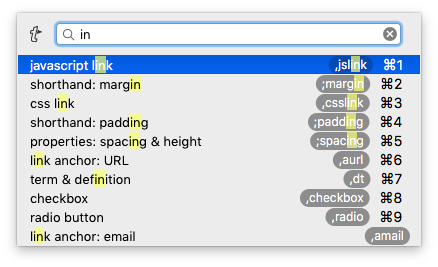
¿No recuerdas bien esa nueva abreviatura? No se preocupe: configure la búsqueda en línea para su expansor de texto y podrá abrir un cuadro de búsqueda flotante que lo ayudará a navegar a través de cada frase.
Simplemente escriba una palabra clave de su cadena de texto, seleccione el fragmento que desea usar y se colocará automáticamente en su aplicación. Para facilitar el acceso, puede establecer un atajo de teclado que active el cuadro de búsqueda.
Experimente con funciones avanzadas
Ahora que domina la expansión de texto, veamos algunas de las funciones más complejas (y poderosas) que ofrecen estas aplicaciones.
Macros clave
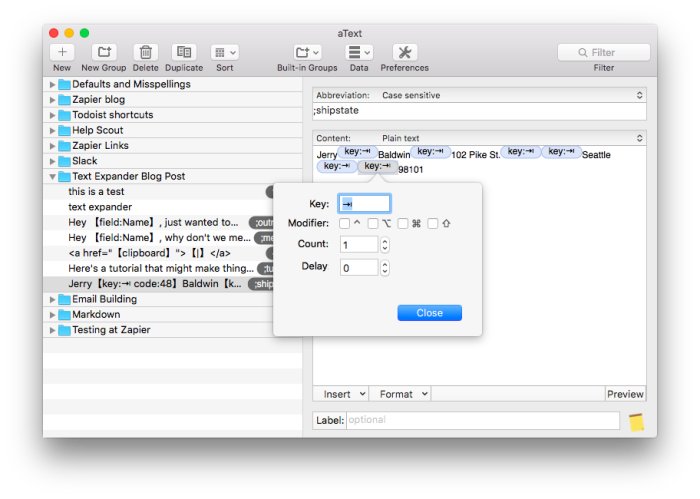
Las macros de teclas le permiten insertar una pulsación de tecla específica, como tabulación, flechas de dirección o escape, en su fragmento. Algunas aplicaciones incluso le permiten agregar modificadores, como mantener presionadas las teclas comando, mayúsculas o alt, para que pueda hacer que su expansor de texto active los atajos de teclado por usted.
Con las combinaciones de teclas adecuadas, estas macros le permiten tener el control total de cualquier aplicación basada en texto. O bien, puede aprovecharlos con el tab clave para completar un formulario de envío completo con su información.
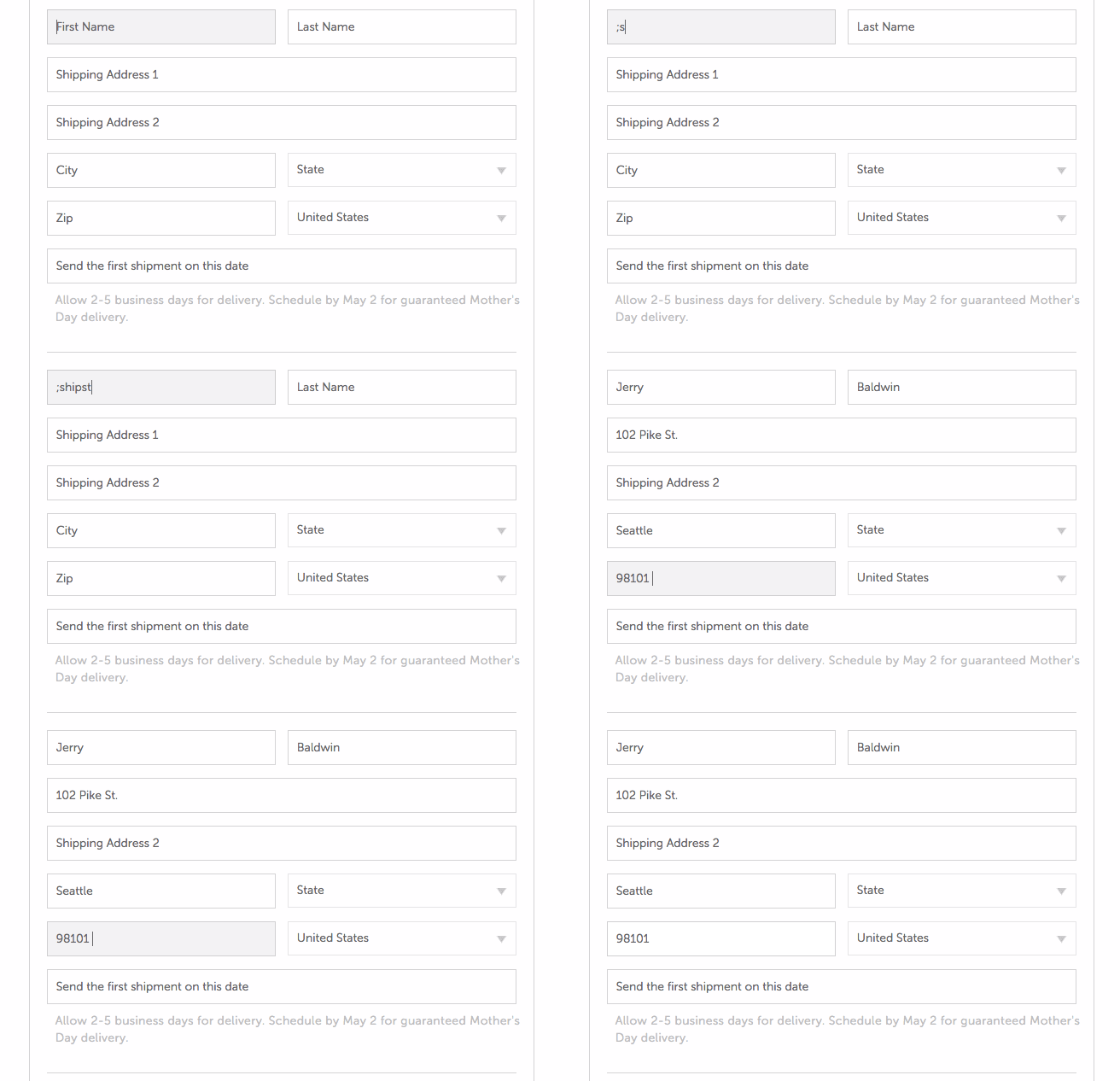
Si hay una combinación de escritura complicada que usa constantemente para navegar por una aplicación, intente crearla con macros de teclas y deje de contorsionar los dedos en posiciones imposibles.
Guiones

Para aquellos que realmente quieren automatizar todo, muchas aplicaciones de expansión de texto admiten lenguajes de programación como JavaScript, AppleScript y scripts de shell, que puede utilizar para ejecutar funciones básicas.
Para configurar un fragmento en el modo de código, cambie la sintaxis de texto sin formato al lenguaje de programación que elija. A partir de ahí, solo proporcione sus funciones y el fragmento debería encargarse del resto.
Honestamente, crear programas con estos idiomas en un expansor de texto podría abarcar una serie completa de publicaciones. Pero si está interesado en obtener más información, consulte estos tutoriales:
Escribir programas livianos lo ayuda a sortear las limitaciones con las características de un expansor de texto, y si tiene un objetivo en mente, generalmente no es demasiado difícil armar un modelo que funcione. No soy un ingeniero, pero con un poco de Google-foo puedo desenterrar algunas plantillas de JavaScript o AppleScript para lograr lo que busco.
Por ejemplo, quería crear un aleatorizador para un grupo determinado de GIF en Slack. Después de un poco de búsqueda, encontré este tutorial, luego copiar y pegar codificado mi camino a un fragmento de trabajo. Ahora, cada vez que escribo la abreviatura ;upvote, mi expansor de texto ejecuta este programa:
set values_list to {"https://media.giphy.com/media/Ev0ME6Es9lmdq/giphy.gif", "https://media.giphy.com/media/jQlqvHyk0W6WI/giphy.gif", "https://media.giphy.com/media/ySGufHXLnNsWY/giphy.gif", "https://media.giphy.com/media/uuBPu0ZORCFdm/giphy.gif"} as list

set the list_count to the count of values_list

set pick to random number from 1 to list_count

set generated_choice to item pick of values_list as string

return generated_choice
Esa abreviatura ejecuta el script, que devuelve un GIF aleatorio de la lista al instante.
Hay muchos otros casos de uso no ridículos para usar scripts dentro de un expansor de texto. Aquí hay algunas ideas y tutoriales para trabajar:
Fragmentos anidados

A veces, los fragmentos cambian. Es posible que deba actualizar su título, una URL o el mejor momento para que las personas se comuniquen con usted. Con los fragmentos anidados, solo necesita actualizar una frase y se propagará a sus otros fragmentos que incluyen la frase original.
Los fragmentos anidados funcionan como los otros campos que cubrimos anteriormente: mientras configura el paso de contenido, elija la opción «fragmento» del menú Insertar y elija una abreviatura existente. A partir de ahí, cada vez que expanda una abreviatura, su aplicación colocará su texto, verificará el contenido de su fragmento anidado y canalizará automáticamente ese contenido adicional.
Por ejemplo, digamos que está constantemente de viaje por trabajo. Con un fragmento anidado, puede configurar varias respuestas repetitivas que extraen su disponibilidad actual.
Hey %name%, let's hop on a call to discuss the details. This week I'm available from %snippet:,timez%
%snippet:,timez% está llamando a la abreviatura ,timez y devolviendo su contenido. Mientras se reúne con clientes en la costa oeste, configure ,timez a 9 a.m. to 5 p.m. PT. Cuando vuele a Nueva York, cámbielo a 8 a.m. to 3 p.m. PT. No es necesario que cambies tus otros fragmentos: tomarán la versión actualizada.
Si desea crear un sistema de expansión de texto verdaderamente dinámico, intente colocar fragmentos dentro de sus fragmentos anidados. Puedes poner fragmentos dentro de fragmentos dentro de … te haces una idea.
Aplicaciones de expansión de texto para probar
Ahora que hemos sentado las bases, escojamos una herramienta para crear nuestros fragmentos. La mayoría de estas aplicaciones tienen características bastante similares, pero algunas ofrecen opciones avanzadas como JavaScript y compartir fragmentos. La mayoría de las veces, sin embargo, más potencia viene con un precio más alto. Y si solo necesita lo básico, hay herramientas gratuitas para comenzar.
TextExpander (iOS, Mac, Windows)

Como homónimo de una categoría completa de aplicaciones, TextExpander ayuda a las personas a crear y expandir fragmentos en dispositivos y equipos. Tiene todas las funciones básicas, incluidas opciones organizativas como carpetas y etiquetas, opciones de formato como texto sin formato o enriquecido, lenguajes de codificación como JavaScript y sincronización para sus otras computadoras y su iPhone.
Si le gustan las macros, TextExpander las tiene: puede colocar automáticamente el cursor después de expandir un fragmento, realizar ciertas pulsaciones de teclas, insertar la fecha y la hora y colocar lo que se haya copiado en el portapapeles.
La aplicación facilita aún más la configuración de fragmentos al realizar un seguimiento de lo que escribe y sugerir abreviaturas para las frases que escribe con frecuencia. Además, TextExpander ofrece un uso compartido sólido para que los equipos puedan intercambiar fragmentos.
Pero esas características centradas en el equipo tienen un precio elevado. Recientemente, TextExpander cambió de un modelo de tarifa única a un precio basado en suscripción. Ahora, el servicio independiente le costará alrededor de $ 40 al año, y el paquete para equipos cuesta alrededor de $ 95 por usuario por año.
El paquete de equipo le permite administrar fragmentos y cómo están organizados para todo su equipo, pero esta no es una compra que deba hacer por capricho. Si su empresa utiliza TextExpander para todo, el tiempo que ahorra podría empequeñecer su inversión; si la expansión de texto no es una iniciativa de todo el equipo, puede buscar opciones más económicas.
Precios de TextExpander: Para individuos: $ 4.16 por mes (o $ 3.33 facturados anualmente); para equipos: $ 9,95 por usuario al mes (o $ 7,96 facturados anualmente); $ 4,99 en iOS.
aTexto (Mac)

aText comparte muchas características con su hermano mayor TextExpander: la aplicación facilita la configuración de fragmentos, el uso de campos, la sincronización de datos entre computadoras y el juego con scripts básicos.
La aplicación viene precargada con algunas opciones, pero aText realmente cobra vida cuando comienzas a personalizar. Una vez que haya configurado algunos fragmentos, aText puede conectarlos a cualquier aplicación de su Mac.
Entonces, ¿qué diferencia a unText de TextExpander? El precio. aText llega con un pago fácil de $ 4,99, un robo en comparación con el modelo basado en suscripción de TextExpander.
Pero no todo es sol y piruletas. Si opta por unText en lugar de TextExpander, se perderá el soporte móvil, las estadísticas de uso, los fragmentos sugeridos y la compatibilidad con JavaScipt. Además, con una aplicación más pequeña, obtendrás menos soporte que con un nombre más establecido. Pese cuánto está dispuesto a explorar por su cuenta antes de apretar el gatillo.
Precios de aText: $ 4,99
Nota: A partir de abril de 2016, la versión de Mac App Store de aText es incompatible con el sistema operativo El Capitan de Apple. Si está ejecutando El Capitán, deberá descargar un texto directamente desde el sitio web del desarrollador
TypeIt4Me (iOS, Mac)

TypeIt4Me es una de las aplicaciones de expansión de texto originales, y todavía se compara muy bien con sus competidores después de décadas en el mercado. Encontrará todos los elementos esenciales incluidos en la aplicación: abreviaturas simples, macros, opciones de organización y sincronización de fragmentos. Además, incluso ofrece una aplicación para iOS que convierte su taquigrafía de mensajes de texto en una correspondencia comprensible.
Una característica interesante lo ayuda a destacarse: la expansión de apuntar y hacer clic. Simplemente haga clic con el botón derecho en el ícono de la aplicación en su dock (o haga clic en el ícono en su barra de menú) y podrá elegir de una lista de fragmentos que se deslizarán donde se coloque el cursor. Es una buena opción para las personas que no quieren catalogar y memorizar abreviaturas para cada frase.
Precios de TypeIt4Me: $ 19.99 para la versión de escritorio, $ 4.99 en iOS
PhraseExpress (Windows, Android)

Con un mayor enfoque en los clientes de nivel empresarial, PhraseExpress convierte su PC en una máquina de expansión de texto. Su licencia estándar ofrece las características básicas que esperaría: administración de fragmentos, respaldo para sus frases y la capacidad de usar esas frases en cualquier lugar. También puede aprovechar las macros y su «Generador de documentos» para crear documentos estándar con unas pocas teclas.
Y dado que las PC son su plataforma preferida, PhraseExpress tiene integraciones con Outlook y Microsoft Word, lo que significa que sus fragmentos se integrarán perfectamente en su trabajo.
Precios de PhraseExpress: Gratis para uso personal, $ 49.95 para una licencia comercial estándar, $ 139.95 para una licencia profesional
PhraseExpander (Windows)
Los médicos se pasan todo el día escribiendo términos médicos complejos y llenando cuadros estandarizados, lo que ahorra unos segundos en ese trabajo ajetreado que puede ser de gran ayuda. PhraseExpander se creó pensando en esos profesionales médicos (pero usted también puede beneficiarse).
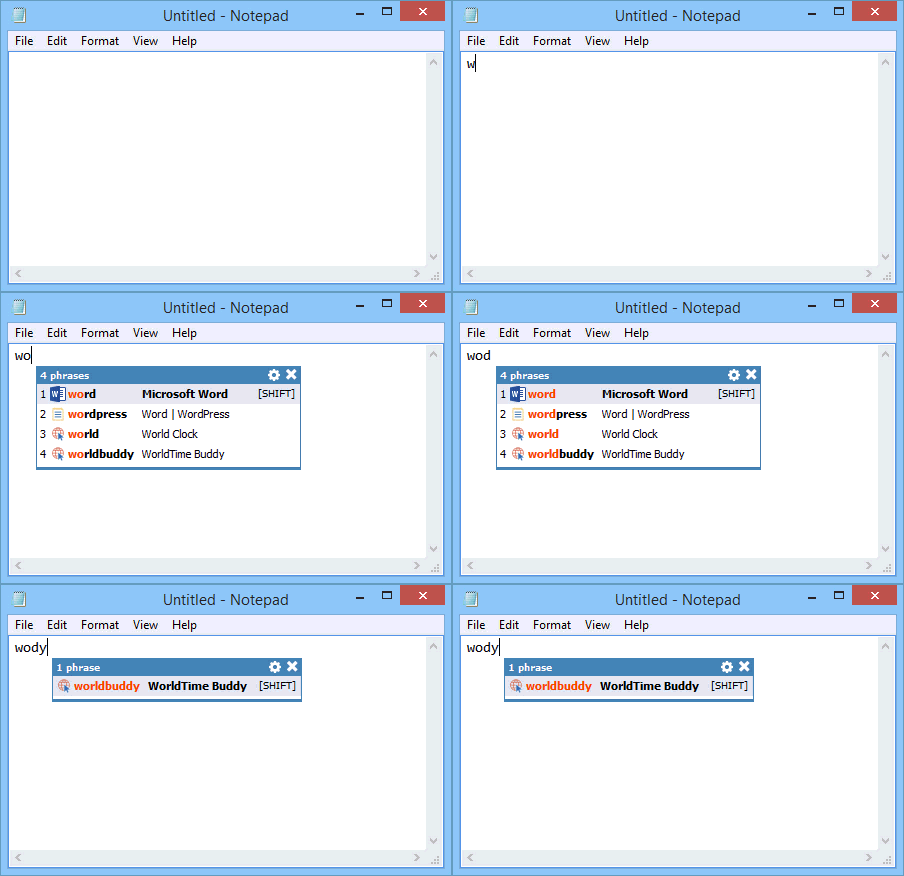
Ofrece las funciones estándar, como administración de fragmentos simples, copias de seguridad y opciones de macros. Pero hay un par de aspectos que lo ayudan a destacar, a saber, la ventana de sugerencias que se etiqueta a medida que escribe.
Siempre que empiece a tocar una abreviatura, PhraseExpander muestra sugerencias coincidentes de sus fragmentos en línea con el cursor. Para expandir cualquiera de esos fragmentos, simplemente presione Mayús. Nunca volverás a olvidar una abreviatura complicada.
Con una licencia profesional, también desbloqueará un sólido conjunto de opciones de formulario, completo con calendario, texto, selección múltiple y campos desplegables. Simplemente complete los espacios en blanco y espere a que el documento completo aparezca en su pantalla.
Incluso si no hay un «MD» al final de su título, las potentes opciones de PhraseExpander pueden adaptarse a su flujo de trabajo.
Precios de PhraseExpander: $ 59 por una licencia estándar; $ 149 por una licencia profesional
Breevy (Windows)

Breevy es una sencilla aplicación de expansión de texto para Windows. Es muy simple configurar abreviaturas básicas, y puede saltar a opciones más avanzadas como macros y pulsaciones de teclas después de experimentar un poco.
Pero la característica más interesante podría ser la capacidad de sincronizar entre Breevy en Windows y TextExpander en una Mac. De esa manera, si usa OS X en casa y Windows 10 en el trabajo, su biblioteca de fragmentos siempre estará actualizada. O, si desea cambiar las aplicaciones de expansión de texto, no necesitará volver a crear sus fragmentos.
Precios Breevy: $ 34.95
Texpand (Android)

Los expansores de texto no se limitan a los teclados tradicionales. Si usa Android como su sistema operativo móvil, Texpand puede evitar que sus pulgares toquen demasiado.
En la práctica, es más o menos idéntico a las contrapartes de escritorio: busque algo que escriba con demasiada frecuencia, regístrelo como un fragmento y establezca una abreviatura. Siempre que ingrese esa abreviatura, Texpand colocará el fragmento en la aplicación con la que esté trabajando. También puede elegir entre valores dinámicos, la versión de macros de Texpand, que refuerzan sus fragmentos con información como la hora o la fecha actual.
Si sospecha del ahorro de tiempo que ofrece un expansor de texto móvil, no se preocupe: puede probar Texpand gratis. Te permite designar hasta 10 frases; la versión pro le ofrece fragmentos ilimitados por solo unos pocos dólares.
Precio: Gratis, $ 2.99 para la versión pro
Alfred (Mac)

Ok, entonces la expansión de texto no es el pan y la mantequilla de Alfred. Es una aplicación creada para buscar archivos y ejecutar aplicaciones en tu Mac. Pero ofrece una función similar a un expansor de texto llamada «fragmentos», que le permite almacenar y buscar frases comunes a través de la interfaz de Alfred. El problema: no se expanden mediante abreviaturas. En su lugar, debe buscar un fragmento cada vez que desee usarlo.
Entonces, ¿por qué Alfred está en esta lista? Además de adherirse al espíritu de las aplicaciones de expansión de texto, lo que le permite ahorrar tiempo mediante el inicio de la aplicación y las funciones de administración del portapapeles, han estado probando una utilidad de expansión de texto completa para su próxima versión. Solo el tiempo dirá si puede compararse con las herramientas de enfoque único.
Precios de Alfred: Gratis, pero los fragmentos requieren Alfred Powerpack, que cuesta 17 £ para una licencia de usuario único.
¿Está interesado en probar una aplicación de gestión del portapapeles? Estas son algunas de las mejores opciones para Mac, Windows e iOS.
Reemplazo de texto (Mac, iOS)

Para una herramienta de expansión de texto simple y gratuita, no tiene que buscar más allá de la configuración del teclado en su iPhone, iPad o Mac. Abra las preferencias del teclado, seleccione en un dispositivo iOS o la pestaña en una Mac. Es probable que encuentre un fragmento prediseñado de «En camino»; simplemente haga clic en el ícono + para agregar un nuevo fragmento (llamado «frase») y una abreviatura (llamado «acceso directo»).
Esta función de Sustituciones de texto es una herramienta básica de expansión de texto que solo funciona con texto sin formato; no incluye portapapeles, secuencias de comandos, macros ni herramientas de formato. Es suficiente para comenzar a escribir palabras y frases más rápido.
Precios de sustituciones de texto: Gratis con iOS y OS X
Inspírate: formas creativas de usar aplicaciones de expansión de texto

Ahora que eres un maestro de la expansión de texto, pongamos en práctica tus habilidades. Diferentes personas tienen un tiempo de escritura diferente, pero estas ideas harán que los engranajes giren para su primer conjunto de fragmentos.
-
Ahorre tiempo en frases comunes. Acumule el tiempo ahorrado eliminando caracteres extraños. Prueba estos:
;ty▸ «Gracias»,;ntm▸ «Encantado de conocerte». -
Dedique menos pulsaciones de teclas a los formularios. Combine la expansión de texto con macros clave para realizar rápidamente los formularios de registro y envío. Por ejemplo:
@signu▸Mark [tab] Zuckerberg [tab] zuck@facebook.comcuando te registras en una nueva aplicación. -
Realice un seguimiento de las URL comunes. Nunca más vuelvas a buscar en tus marcadores. La expansión de texto pone a su alcance las URL que se escriben con más frecuencia, para que pueda enviarlas a los clientes o llamarlas en su navegador más rápido. Por ejemplo:
:zapm▸https://zapier.com/multi-step-zaps/ -
Apoye a sus clientes más rápido. La atención al cliente puede ser una rutina. Pero cuando tiene la expansión de texto de su lado, puede ahorrarle valiosos segundos en cada boleto. Pruebe estas respuestas rápidas enlatadas:
-
thanksf▸ «Hola% name%, ¡gracias por comunicarte!», -
;helpd▸ «Puede obtener más información al respecto en nuestra documentación de ayuda: https://zapier.com/help/» -
.feature▸ «No tengo un cronograma de cuándo podríamos lanzarlo, pero me complacerá enviarle una solicitud de función».
-
-
Busque sitios sobre la marcha. Aquí hay un buen truco de Google: si comienza su búsqueda con
site:zapier.com(o inserte su propia URL), su búsqueda se limitará a los resultados de ese dominio. Puede utilizar la expansión de texto para acceder a ese acceso directo más rápido. En Macworld usan un fragmento para expandir una abreviatura ensite:support.apple.com/kb/, para que puedan buscar rápidamente los documentos de ayuda de Apple. -
Limpia tu código. Incluso los desarrolladores expertos necesitan buscar sintaxis y funciones a veces. Con un expansor de texto, sus fragmentos de código se almacenan detrás de un acceso directo. Pruebe estos ahorradores de tiempo:
-
Configure un documento HTML en 5 toques: simplemente empareje una abreviatura como
!htmlcon etiquetas comunes como!DOCTYPE,<head>y<style> -
Aborde las propiedades CSS con sintaxis incómodas configurando un fragmento lleno de campos. Para la propiedad «background», su taquigrafía podría verse así:
..background▸background: %color% %image% %repeat% %position% -
Ejecute consultas SQL rápidas con este consejo del equipo de ingeniería de Emma.
-
-
Detecte errores ortográficos comunes. Ahórrate un poco vergüenza vergüenza. Si sabe que una palabra siempre le hace tropezar, corríjala automáticamente con su expansor de texto. Algunas aplicaciones incluso rastrearán lo que escribes (o vuelves a escribir) y sugerirán fragmentos.
-
Haga rebajas aún más rápido. Nos encanta Markdown en Zapier. Le ayuda a formatear su texto con una sintaxis simple. Y con una aplicación de expansión de texto, puede hacerlo aún más rápido. Por ejemplo: use
**▸**[cursor]**para crear un nuevo fragmento de texto en negrita, o utilice]]▸]([clipboard)para vincular una cadena de texto con la URL en su portapapeles. -
Inserta símbolos oscuros. Si está trabajando con varias monedas o fórmulas científicas complejas, use la expansión de texto para colocarlas en su procesador de texto. Prueba estos:
;euro▸ €,;sum▸ ∑
¿Cuáles son algunos de sus fragmentos favoritos para ahorrar tiempo? ¡Siéntete libre de compartir algo de inspiración con los comentarios!