
Las 6 mejores aplicaciones de calendario para Mac en 2021
Los calendarios no tienen por qué ser complicados; después de todo, un planificador de papel puede hacer el trabajo. La mejor aplicación de calendario combina la simplicidad atemporal de los calendarios de papel con funciones avanzadas que facilitan aún más el seguimiento de las citas.
Pero las aplicaciones de productividad que no se ajustan a su flujo de trabajo pueden hacerle tropezar, por lo que es importante encontrar una aplicación nativa de macOS. Los atajos de teclado, las notificaciones e incluso las interfaces de usuario que no se sienten nativas pueden distraer, que es lo último que desea cuando está planificando su tiempo.
Describimos las mejores aplicaciones de calendario y aprendimos mucho al hacerlo. Ahora nos centramos específicamente en los calendarios de macOS. Probamos todas las aplicaciones de calendario principales, tanto dentro como fuera de la Mac App Store, y solo descubrimos lo mejor de lo mejor.
Y todas estas aplicaciones tienen algunas cosas en común. Las mejores aplicaciones de calendario para Mac hacen lo siguiente:
-
Ofrezca una interfaz macOS de usuario nativa y limpia. La aplicación ideal es fácil de usar de un vistazo, pero no de una manera que comprometa la funcionalidad. También debería integrarse bien con macOS, ofreciendo atajos de teclado nativos junto con notificaciones, íconos de la barra de menú y widgets de Hoy.
-
Agilice la adición de citas. Idealmente, solo necesita hacer clic en un botón o usar un atajo de teclado para comenzar a escribir y agregar una cita. El procesamiento del lenguaje natural, que le permite agregar citas escribiendo algo como «Dejar al perro en el veterinario el lunes a las 5:00 p. M.», Es una gran ventaja aquí.
-
Haga que sea rápido para ver sus citas de un vistazo. Los calendarios solo son útiles si realmente puedes saber qué hay en ellos, por lo que la aplicación de calendario ideal debe ser fácil de organizar como prefieras. Se deben ofrecer vistas diarias, semanales, mensuales y de agenda, y todas deben ser fáciles de analizar.
-
Ofrece sincronización, tanto para dispositivos móviles como para otras computadoras. No importa si esto es a través de iCloud, Google Calendar, Exchange o alguna combinación de esos tres; es imprescindible algún tipo de sincronización.
Las aplicaciones que no pueden hacer estas cosas no fueron consideradas, pero las mejores aplicaciones ofrecen aún más. Aquí están; con suerte, uno de ellos es el adecuado para usted.
Las mejores aplicaciones de calendario de macOS
-
calendario de macOS para la mejor aplicación de calendario gratuita para usuarios de Apple
-
Fantástico para el calendario macOS mejor diseñado
-
BusyCal para el calendario macOS más flexible
-
Microsoft Outlook para fanáticos de Microsoft Office y sincronización con Windows y Android
-
Itsycal para obtener el mejor ícono de barra de menú gratuito para Apple Calendar
-
Calendar 366 II para obtener el icono de barra de menú más personalizable para el calendario de Apple
-
Otras opciones que no encajan del todo pero que aún están ordenadas
La mejor aplicación de calendario gratuita para usuarios de Apple
Calendario de macOS (macOS, iPhone, iPad)

¿No estás seguro por dónde empezar? El Calendario de Apple, que ya está instalado en su Mac, es limpio, funcional y se sincroniza con su iPhone y iPad sin ningún esfuerzo.
Agregar citas es simple: haga clic en el botón +. El procesamiento del lenguaje natural significa que puede escribir algo como «salir a caminar al mediodía» y esperar que su computadora se dé cuenta de lo que quiere decir. También puede hacer clic y arrastrar en el propio calendario para crear una cita. Hay cuatro vistas principales: día, semana, mes y año.
Puede crear tantos calendarios locales como desee, y todos se sincronizarán con iCloud. También puede agregar calendarios de cuentas de Exchange, Google, Yahoo o AOL. Esto es útil si tiene una cuenta de trabajo y calendarios personales para mantener el equilibrio.
El calendario de Apple solía ofrecer una lista de tareas pendientes, pero las tareas ahora se encuentran en Recordatorios, una aplicación separada. Si desea ver tareas junto con sus citas, esta aplicación no lo cortará. Pero hay muchas otras integraciones. Las direcciones, por ejemplo, aparecen en Apple Maps y, opcionalmente, puede recibir notificaciones de tiempo de viaje.
El calendario de Apple es simple, a veces con fallas, pero si solo usa productos de Apple, debe probarlo antes de instalar cualquier otra cosa porque cubre todos los aspectos básicos del calendario.
Precio de macOS Calendar: Incluido con todos los Mac, iPhones y iPads.
El calendario macOS mejor diseñado
Fantástico (macOS, iPhone, iPad)

Poner la palabra «Fantástico» en el nombre de su producto es arriesgado. Fantastical lo logra.
En pocas palabras, esta es la aplicación de calendario mejor diseñada para macOS. Empiece por el panel de la izquierda: la mayoría de las aplicaciones ponen aquí una lista de calendarios prácticamente inútil. No fantástico. Aquí, ese espacio se usa para una vista de la agenda o sus recordatorios. Es algo pequeño, pero refleja cuán cuidadosamente los desarrolladores pensaron en cada elemento de diseño para hacer que el uso del calendario sea intuitivo. Otra pequeña cosa: si un evento idéntico aparece en dos calendarios, solo aparecerá una vez, con un patrón de rayas que le permitirá saber que está en dos calendarios diferentes. Usa Fantastical por un tiempo y notarás todo tipo de pequeñas cosas como esta.
Agregar citas es rápido: simplemente presione el botón más y comience a escribir. Hay procesamiento de lenguaje natural con retroalimentación animada en tiempo real, lo que deja muy claro cómo funciona el procesamiento del lenguaje natural. Ver citas también es genial: hay vistas diarias, semanales, mensuales y anuales, todas bien pensadas. También hay un gran icono de barra de menú, que básicamente le da acceso al panel derecho en la interfaz principal en cualquier momento. Las notificaciones nativas y un widget Today realmente genial completan las integraciones.
Fantastical admite la sincronización con iCloud, Exchange, Office 365, Google, Yahoo, Fruux, Meetup y cualquier servicio CalDAV, por lo que tiene opciones de sincronización casi infinitas. El único inconveniente que se me ocurre es el precio, que es alto, pero Fantastical podría valer la pena para ti si pasas mucho tiempo en tu calendario.
Fantástico para macOS precio: $ 4,99 / mes
El calendario macOS más flexible
BusyCal (macOS, iPhone)

BusyCal, a primera vista, parece casi idéntico al Calendario de Apple. No lo es.
Mire de cerca y verá algunas cosas. Un pronóstico del tiempo y las fases lunares se muestran en las vistas semanal y mensual, por ejemplo. Y hay más. El panel derecho puede mostrar su lista de tareas pendientes: las tareas se extraen de Recordatorios. Si no usa Recordatorios, este panel puede mostrar detalles del evento seleccionado actualmente. O, si desea tanto recordatorios como detalles, puede tener uno encima del otro. Sus recordatorios también pueden aparecer opcionalmente en el calendario mismo, en las fechas en las que vencen.
Lo que es solo para decir que todo acerca de este programa es muy flexible. Examine las preferencias y encontrará formas de cambiar la combinación de colores, lo que aparece en el panel de información e incluso personalizar las fuentes. Puede agregar una segunda zona horaria al panel lateral, lo cual es excelente si viaja mucho o trabaja con compañeros de equipo en otra área. Hay un panel de disponibilidad, que es útil si desea encontrar rápidamente el próximo lugar abierto disponible en su horario. También hay un gran icono de barra de menú para navegar rápidamente por las citas. Profundice y estoy seguro de que encontrará aún más cosas para modificar.
Agregar tareas es rápido: simplemente use el botón + para usar el procesamiento del lenguaje natural, o haga clic y arrastre el tiempo que desee asignar. Y hay cinco vistas principales para ver sus citas: diaria, semanal, mensual, anual y lista. La sincronización se maneja usando los calendarios predeterminados e iCloud, o puede agregar cuentas de Google, Yahoo, Fruux, Fastmail, Office 365, CalDAV y Exchange.
Es mucha flexibilidad. El único inconveniente, al igual que con Fantastical, es el precio, pero nuevamente, esto podría valer la pena para usted si está buscando el calendario más personalizable para Mac.
Precio de BusyCal para macOS: $ 49.99 con una prueba gratuita de 30 días. BusyCal también está disponible en SetApp, una suscripción de $ 9,99 al mes que ofrece docenas de aplicaciones independientes para Mac. BusyCal para iPhone cuesta $ 4,99.
El mejor calendario de macOS para los fanáticos de Microsoft Office y la sincronización con Windows y Android
Microsoft Outlook (macOS, Windows, Android, iPhone, iPad)
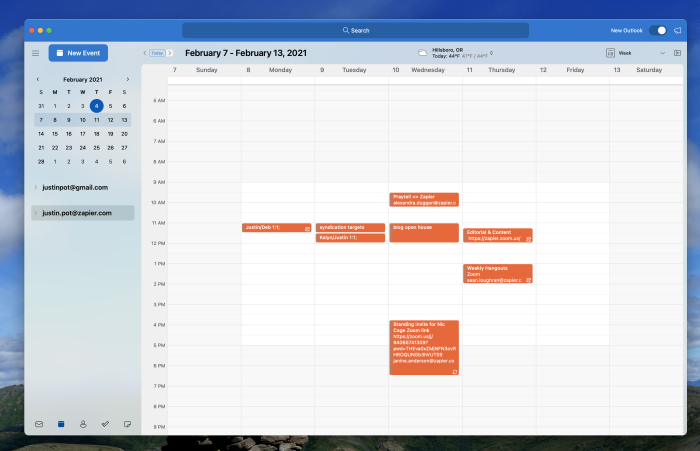
Las aplicaciones de Mac tienden a enfocarse en hacer bien una cosa, por lo que las computadoras Apple vienen con aplicaciones separadas de correo electrónico, contactos, tareas, notas y calendario. Outlook de Microsoft no se adhiere a esta filosofía: son todas esas cosas y más, todo a la vez. Si eso es lo que está buscando, entonces Outlook podría ser adecuado para usted.
Hay cinco vistas principales para ver sus citas: diaria, tres días, semana laboral, semana y mes. La vista de semana laboral, que no ofrece ninguna otra herramienta descrita aquí, es un buen ejemplo de lo centrado en el trabajo de Outlook. Hay otras características interesantes: un pronóstico de tres días en la barra de herramientas, por ejemplo. La colaboración es un enfoque clave y la integración con el correo electrónico y los contactos ayuda con eso. También puede crear plantillas para citas, lo cual es útil si invita regularmente a personas a eventos similares. Las cuentas de Exchange son compatibles, obviamente, Microsoft creó el protocolo de Exchange alrededor de Outlook. Pero las versiones más recientes de Outlook para macOS también son compatibles con Google Calendar, que faltaba tan recientemente como Office 2016. Esta es una adición muy bienvenida.
Agregar citas es un poco más complicado que otras aplicaciones que hemos descrito aquí: no hay una entrada inteligente, por ejemplo, lo cual es decepcionante. Las citas se crean en su propia ventana, pero aún puede crear un evento con bastante rapidez usando la tecla de tabulación.
Es posible que Outlook no sea la primera aplicación que piense usar para un calendario macOS, pero vale la pena echarle un vistazo, especialmente si ya es un usuario de Office que paga.
Precio de Microsoft Outlook: Desde $ 69 / año como parte de Office 365 o $ 149.99 como parte de Microsoft Home and Student 2019.
El mejor icono de barra de menú gratuito para Apple Calendar
Itsycal (Mac OS)

Por muy bueno que sea macOS, algunas funciones que faltan no tienen ningún sentido. Por ejemplo: en Windows puede hacer clic en el reloj para ver un calendario. Big Sur agrega esto: puede hacer clic en la fecha para ver sus widgets y, opcionalmente, puede agregar un widget de calendario si lo desea. Pero no hay una forma sencilla de ver un calendario y navegar por sus citas.
Entra Itsycal. En realidad, no es una aplicación de calendario completa, pero es gratuita y hace que la aplicación de calendario predeterminada sea mucho mejor. Itsycal vive en la barra de menú, donde su icono le indica la fecha actual. Haga clic en el icono y verá un calendario en miniatura, que es una herramienta de referencia perfecta. También puede configurar un atajo de teclado global para abrir este pequeño calendario. Haga clic en cualquier día para ver sus citas a continuación, o use su teclado para buscar fechas. También puede agregar citas rápidamente a sus calendarios desde aquí.
Es una pequeña adición a la aplicación Calendario de Apple, por supuesto, pero hace que sea mucho más fácil ver sus citas de un vistazo. Y es bastante personalizable: hay un tema oscuro y uno claro, por ejemplo, y puede cambiar el ícono para incluir el mes y el día de la semana. También puede fijar el calendario para que permanezca en la pantalla mientras usa otras aplicaciones. Esto es perfecto cuando necesita hacer referencia a cosas mientras escribe un correo electrónico o una nota. Pruébelo si todo esto le parece útil, porque el precio no es nada de lo que quejarse.
Precio de Itsycal: Libre
El ícono de la barra de menú más personalizable para el Calendario de Apple
Calendario 366 II (macOS, iPhone, iPad)

Calendar 366 II es un calendario de barra de menús sorprendentemente completo. Básicamente, puede administrar su calendario usando solo esta aplicación, aunque funciona principalmente como un complemento del Calendario de Apple, que usa para todos los datos.
Puede abrir el calendario haciendo clic en el icono de la barra de menú o utilizando un atajo de teclado global. Agregar tareas es rápido, gracias al procesamiento del lenguaje natural, y puede ver sus citas de varias formas. El valor predeterminado coloca una vista de agenda debajo de un calendario mensual, pero se ofrecen otras vistas: año, mes, agenda, semana, semana con agenda e incluso el día actual.
Y todo lo relacionado con la aplicación es personalizable. Existen numerosos esquemas de color, por ejemplo, y puede cambiar la fuente y el diseño a su gusto. El elemento de la barra de menú puede ser un icono o reemplazar el reloj del sistema.
Es excelente como complemento del Calendario de Apple, pero también podría reemplazarlo por completo dependiendo de su flujo de trabajo.
Calendar 366 II por precio de macOS: $ 14,99. Hay una prueba gratuita de 30 días. Calendar 366 para iPhone y iPad cuesta $ 6,99.
Otras opciones de calendario de Mac
¿Ninguna de las aplicaciones anteriores da en el clavo? Aquí hay algunas otras opciones que no se ajustan a nuestros criterios:
-
Google Calendar en su navegador funciona muy bien (nos limitamos al software de escritorio para este artículo).
-
iCalBuddy le permite ver eventos del calendario en la Terminal y se puede combinar con software como Geektool o Übersicht para mostrar citas en el escritorio de su Mac.
-
Algunas de las mejores aplicaciones de listas de tareas pendientes de macOS también pueden administrar su calendario.
-
Alfred, una aplicación de productividad que puede cambiar su forma de trabajar, hace que sea realmente fácil agregar citas de calendario a Apple Calendar.
-
Instacal, disponible por $ 4,99, es otro complemento de la barra de menú del Calendario de Apple, pero es menos personalizable que el Calendario 366 II.
-
Meeter lo ayuda a encontrar rápidamente enlaces a reuniones de video en su calendario de macOS, lo cual es perfecto para trabajadores remotos.

