

Cómo utilizar Wrike
Wrike es una herramienta de gestión de proyectos flexible que te permite trabajar con el estilo de gestión de proyectos que prefieras. En la superficie, Wrike se inspira en los sistemas de gestión de proyectos Kanban y Agile, donde las tareas avanzan a través de varias fases de finalización. Pero es capaz de adaptarse a sus necesidades al proporcionar su elección de tableros, listas simples, hojas de cálculo y más, o incluso cambiar entre estos diferentes modelos de administración de proyectos sobre la marcha.
En esta guía, te mostraremos cómo usar Wrike, incluidos todos los términos, conceptos y funciones principales.
Precios de Wrike: Gratis para hasta cinco usuarios con funcionalidad limitada; desde $ 9.80 / usuario / mes (facturado anualmente) para planes premium.
Glosario de términos de Wrike
Por lo general, Wrike sigue la terminología estándar de gestión de proyectos, pero se deben hacer ciertas distinciones con respecto a cómo algunos de esos términos se aplican específicamente a Wrike.
-
Espacio de trabajo. Su área de trabajo digital dedicada se denomina espacio de trabajo. En Wrike, es donde estarán todos tus proyectos, carpetas y tareas.
-
Proyecto. Un proyecto es una de las formas principales de organizar y gestionar tu flujo de trabajo en Wrike. En su espacio de trabajo, puede crear un proyecto para cada una de sus asignaciones principales y luego dividir esa asignación en tareas y subtareas separadas.
-
Carpeta. Si tu espacio de trabajo de Wrike es un escritorio y cada proyecto es una carpeta, las carpetas son solo eso: carpetas en esas carpetas. Las carpetas están diseñadas para ofrecer más flexibilidad con respecto a la organización al permitirle agrupar tareas relacionadas. Las carpetas no se limitan a proyectos; se pueden crear tanto dentro como fuera de los proyectos.
-
Tarea. Cada tarea en Wrike es un elemento que debe completarse.
Cómo crear un proyecto en Wrike
Para crear un nuevo proyecto, coloque el cursor sobre Personal en la barra lateral izquierda y haga clic en el signo más que aparece.

En el Crear proyecto ventana que aparece, asigne un nombre a su proyecto. Si desea agregar otro propietario del proyecto, haga clic en el signo más junto a Propietario del proyecto y seleccione el usuario de su elección. Y si hay fechas de inicio y finalización específicas para el proyecto, seleccione esas fechas.
Aquí, también elegirá la vista que prefiera de las opciones disponibles: lista (lista estándar), tablero (Kanban) o tabla (hoja de cálculo). Y si desea o necesita compartir el proyecto con usuarios específicos, grupos o todos los usuarios de su cuenta, use el selector debajo Intercambio.

Una vez que haya confirmado su configuración, haga clic en Crear para finalizar su nuevo proyecto. Su nuevo proyecto aparecerá en la barra lateral de su espacio de trabajo. Nota: Puede utilizar exactamente este mismo proceso para crear carpetas, simplemente seleccione Carpeta en la ventana de creación que aparece.
Cómo crear una tarea en Wrike
Una tarea se puede crear o agregar en uno de estos tres lugares: tu espacio de trabajo de Wrike, un proyecto o una carpeta. Crear una nueva tarea es básicamente lo mismo donde sea que la esté haciendo.
Para crear una tarea desde donde desea que viva, seleccione el destino deseado para la tarea en la barra lateral izquierda y luego haga clic en Nueva tarea. En las vistas de lista y tabla, se ubicará hacia la parte superior de la ventana. En las vistas de tablero, asegúrese de hacer clic debajo de la columna correspondiente.

Escriba un nombre para la tarea y guárdelo presionando Enter o return en tu teclado. Luego, si necesita agregar otra tarea, continúe escribiendo. De lo contrario, haga clic en el espacio en blanco debajo de su tarea para cerrar la función de nueva tarea.
Si todo lo que tenía que hacer era ingresar una tarea simple, entonces ya está. Pero si desea acceder a algunas de las opciones más avanzadas, haga clic en la tarea con un solo clic.
En la parte superior de la ventana (junto al nombre de la tarea), hay botones para destacar la tarea, agregando la tarea a Mi trabajo, siguiendo la tarea, accediendo a un enlace permanente a la tarea, así como a un menú adicional de opciones. Utilice las dos filas siguientes para establecer el estado de la tarea, establecer una fecha de vencimiento, asignar a los usuarios de la cuenta de Wrike, adjuntar archivos y compartir la tarea con usuarios y grupos. Para las cuentas premium, también hay opciones para el seguimiento del tiempo y las dependencias. Debajo está el editor de texto enriquecido, que puede utilizar para proporcionar una descripción o detalles pertinentes sobre la tarea. En la sección final, puede ver el historial y las actualizaciones recientes de la tarea. También hay una sección de comentarios para agregar comentarios y etiquetar a otros usuarios.

También puedes crear una tarea fuera de contexto desde cualquier lugar de Wrike haciendo clic en el botón verde grande cerca de la parte superior de la aplicación web. A medida que crea la tarea, asegúrese de que el proyecto o la carpeta correctos se muestren debajo del título. Si no es correcto, elimínelo, luego haga clic en el signo más para seleccionar el destino apropiado. Haga clic en el x en la esquina superior derecha de la ventana para confirmar y guardar la tarea.
Vistas de proyecto en Wrike: lista, tablero, tabla
Las vistas de proyecto (y carpeta) en Wrike son lista, tablero y tabla, con una vista de diagrama de Gantt disponible para cuentas premium de Wrike.
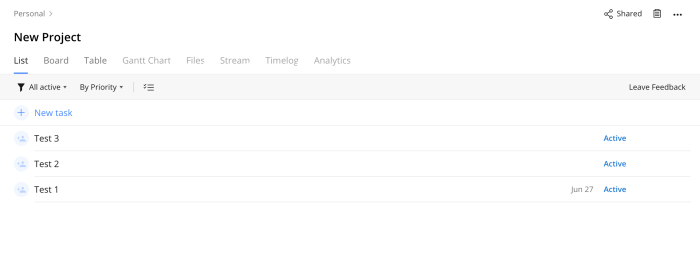
Cuando creas un nuevo proyecto en Wrike, la vista predeterminada es la lista, que presenta tu proyecto como una sencilla lista de tareas pendientes. A menos que se hayan reordenado manualmente, lo que se puede hacer arrastrando y soltando las tareas, las tareas aparecen en orden cronológico inverso, con las tareas más antiguas en la parte inferior. Nota: La vista de lista muestra solo las tareas que aún no se han completado.
La vista de tablero proporciona una experiencia Kanban tradicional: las tareas se muestran como tarjetas que se pueden arrastrar y soltar en diferentes columnas, según el nivel o el progreso hasta la finalización de cada tarea. De acuerdo con otras herramientas de estilo Kanban, la vista de tablero de Wrike muestra todas las tareas, independientemente de la etapa de finalización en la que se encuentren.

Si desea convertir proyectos en herramientas más centradas en datos para la gestión de proyectos, la vista de tabla es una excelente opción: parece una combinación de vista de lista y una hoja de cálculo de Excel. La vista de tabla adopta un enfoque de arriba hacia abajo para agregar nuevas tareas, lo que significa que las tareas más antiguas aparecen en la parte superior mientras que cada nueva tarea se agrega en la línea de abajo. La vista de tabla solo muestra las tareas que aún no se han completado.

Después de usar Wrike por un tiempo, acumulará muchas tareas en numerosos proyectos y carpetas. Ahí es donde entra la búsqueda. Haga clic en la barra de búsqueda a lo largo del borde superior de la aplicación web para abrir la ventana de búsqueda. A medida que comience a escribir su consulta, los resultados comenzarán a completarse previamente. Haga clic en el resultado que desee para acceder a una lista de resultados de búsqueda, así como a una vista ampliada de la tarea seleccionada.
Cómo agregar, eliminar y administrar usuarios en Wrike
Antes de que pueda utilizar Wrike para colaborar con los miembros de su equipo, esos miembros del equipo deben agregarse como usuarios a la cuenta de Wrike. Hay tres tipos principales de usuarios: usuarios habituales, usuarios externos y colaboradores, y el tipo de usuario determina cuánto acceso tiene la persona al contenido de la cuenta. Además, Wrike ofrece funciones de acceso, que aumentan aún más los permisos de los usuarios al determinar hasta qué punto cada usuario puede administrar o cambiar el contenido de la cuenta.

-
Para agregar un usuario, haz clic en tu nombre de usuario en la esquina superior derecha de la aplicación web Wrike para ampliar las opciones de configuración de la cuenta. Luego navega a Gestión de cuentas> Usuarios. Desde el Usuarios menú, busque y haga clic en Agregar usuarios> Invitar por correo electrónico. En el mensaje de invitación, ingrese la dirección de correo electrónico de la persona que desea agregar como usuario y use la lista desplegable para seleccionar qué tipo de usuario debe ser esta persona. Hacer clic Invitacióny luego haga clic en OK en la ventana de confirmación. Una vez que el usuario ha sido invitado a su cuenta, puede comenzar a asignar tareas y compartir proyectos / carpetas con esa persona. No tienes que esperar hasta que el usuario haya aceptado la invitación y haya configurado su cuenta de Wrike.
-
Para eliminar un usuario de tu cuenta de Wrike, haz clic en el usuario que deseas eliminar (del Usuarios sección), y en la ventana de configuración de usuario ampliada, haga clic en Borrar usuario. Luego haga clic en Borrar en la ventana de confirmación para confirmar que desea eliminar permanentemente al usuario. (Y sí, permanente significa permanente).
-
Para cambiar el tipo de usuario de alguien, desde el Usuarios menú, haga clic en el usuario que desea administrar. En la ventana de configuración de usuario ampliada, busque el Tipo de licencia sección y haga clic en Editar configuración. Abra el menú desplegable de tipo de licencia y elija el tipo de usuario deseado para el usuario. Hacer clic Guardar cambios.
Aprende a compartir proyectos, carpetas y tareas específicos en Wrike leyendo nuestra guía para compartir en Wrike.
Cómo cambiar el estado de una tarea en Wrike
En Wrike, cada tarea tiene un estado para realizar un seguimiento de su progreso: activa, completa, aplazada o cancelada. Cambiar el estado del flujo de trabajo de una tarea es ligeramente diferente para cada una de las tres vistas principales de Wrike.
-
En vista de lista, accederá a las opciones avanzadas de la tarea y hará clic en el cuadro de estado del flujo de trabajo para revelar las opciones de estado. Haga clic en el estado deseado. (Nota: las nuevas tareas están predeterminadas en «Activas». Cualquier otro estado hará que la tarea desaparezca del proyecto o carpeta). Haga clic en el icono de tres puntos en la esquina superior derecha de la ventana de configuración de la tarea y haga clic en Cerrar panel.

-
En vista de tablero, simplemente arrastre y suelte la tarea en la columna correspondiente. (Nota: aún puede cambiar el estado del flujo de trabajo en la vista de tablero de la misma manera que en la vista de lista, haciendo clic en la tarea para abrir el panel de configuración avanzada).

-
En vista de tabla, haga doble clic en el estado existente debajo de Estado columna para mostrar las otras opciones, y luego seleccione la opción deseada. Cualquier estado que no sea «Activo» hará que la tarea desaparezca. (Nota: también puede hacer clic en el icono en el lado derecho de la celda de la tarea para abrir la ventana de opciones extendidas y cambiarla desde allí).

La belleza de Wrike es su capacidad para transformarse y adaptarse a cualquier flujo de trabajo y proceso de desarrollo de proyectos que prefiera. Ya sea que prefiera herramientas de estilo Kanban, listas de tareas pendientes u hojas de cálculo, Wrike puede adaptarse a todos los estilos de gestión de proyectos.
Ahora que comprende los conceptos básicos de Wrike, puede conectar Wrike a más de 1500 aplicaciones mediante Zapier. Crea automáticamente nuevas tareas, carpetas o proyectos en Wrike cada vez que realizas acciones específicas en otra aplicación; o inicie flujos de trabajo en otras aplicaciones cada vez que cree una nueva tarea o carpeta en Wrike.


