

Cómo configurar G Suite para su dominio
Gmail ha satisfecho sus necesidades de correo electrónico durante años, Google Docs lo ayudó a escribir sus documentos más importantes y Google Hangouts le permitió conversar sobre sus ideas con colegas. Pero ahora ha iniciado una empresa y obtuvo un nuevo y brillante nombre de dominio. Es hora de lucir profesional y enviar correos electrónicos desde @yourdomain.com en vez de @gmail.com.
Sin embargo, no tiene que dejar atrás Gmail, ni ninguna de las otras aplicaciones de Google. En cambio, con G Suite, puede obtener todas las herramientas de productividad de Google en su propio dominio. Es el mismo Google Apps que le encanta, con funciones adicionales para ayudar a su nuevo equipo a trabajar mejor en conjunto.
Todo lo que se necesita son $ 5 / mes por miembro del equipo, una hora más o menos para configurar las cosas y tal vez un día para que el correo electrónico de su dominio comience a funcionar.
Vamos a profundizar en.
¿Qué es G Suite?
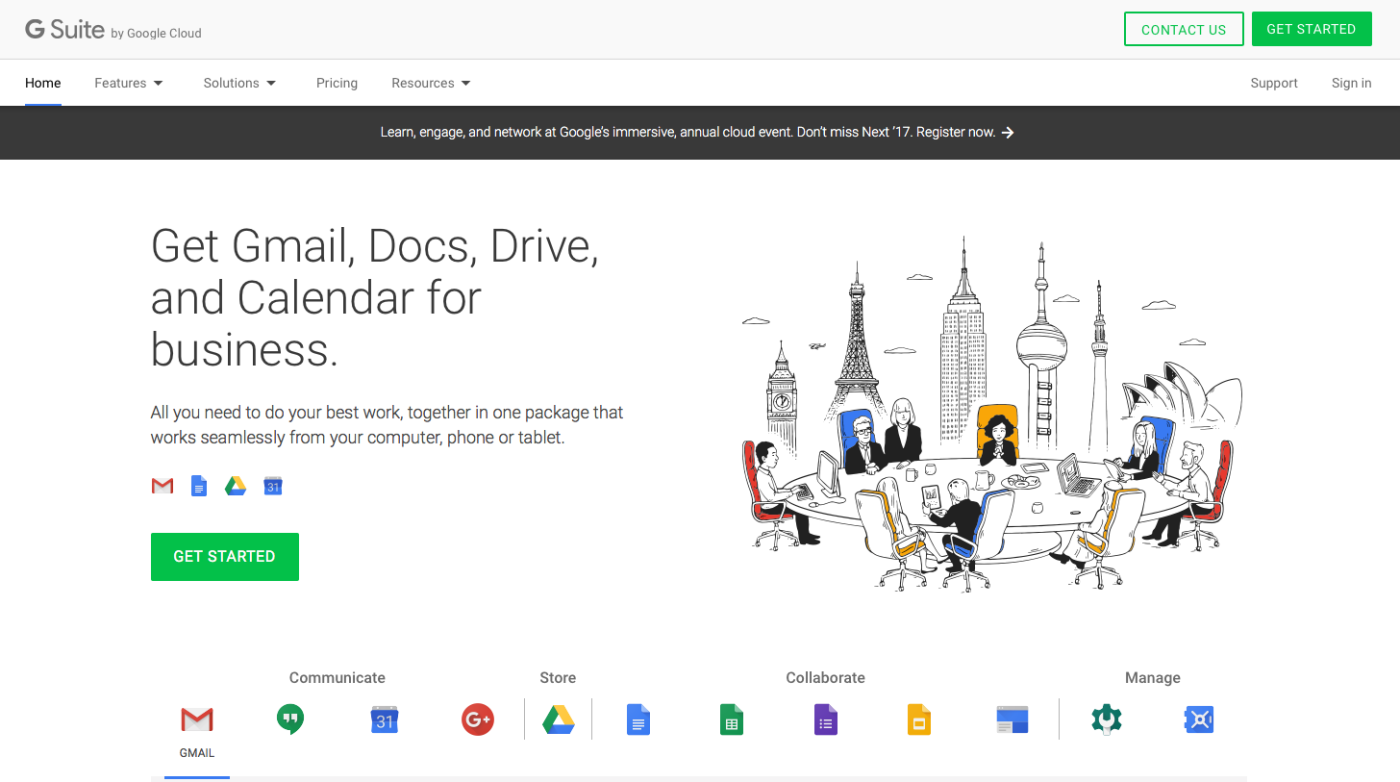
Anteriormente llamada Google Apps for Business, G Suite es la versión empresarial de todo lo que ofrece Google.
Así como una cuenta de Gmail le permite usar todas las herramientas de Google para sus necesidades personales, una cuenta de G Suite le brinda las versiones comerciales de las mismas herramientas con una dirección de correo electrónico que usa la de su empresa. .com u otra dirección de dominio. Las aplicaciones en línea se ven y funcionan igual, en su mayor parte, con el logotipo de su empresa en lugar del logotipo de Google en las aplicaciones. Y para los administradores de TI de su empresa, G Suite viene con algunas herramientas adicionales de administración y uso compartido de G Suite para ayudar a su equipo a trabajar mejor en conjunto y mantener sus datos seguros.
Es una de las mejores formas de recibir correo electrónico en su propio dominio, junto con el resto de las aplicaciones de Google que ayudarán a los miembros de su empresa a colaborar.
¿Cuánto cuesta G Suite?
Gmail es gratuito, como lo son la mayoría de las aplicaciones de consumo de Google, con 15 GB de almacenamiento para sus correos electrónicos y archivos. Sin embargo, para el correo electrónico comercial y la colaboración, necesitará una cuenta paga de G Suite.
Para la mayoría de los equipos, G Suite cuesta $ 5 por mes por persona en su equipo para una cuenta básica. Eso le brindará la experiencia completa de las aplicaciones principales de Google que espera, con Gmail en el dominio de su empresa y 30 GB de almacenamiento por usuario. También incluye soporte telefónico y en línea las 24 horas del día, los 7 días de la semana, junto con herramientas básicas para compartir y administrar, como calendarios compartidos en equipo y administración de dispositivos móviles con borrado remoto.
¿Necesita más políticas de almacenamiento, archivo y retención para correos electrónicos e informes de auditoría para realizar un seguimiento de lo que su equipo está haciendo en G Suite? El plan G Suite Business de $10/mes por usuario ofrece exactamente eso, con almacenamiento y archivado ilimitados para cada usuario.
De cualquier manera, puede comenzar gratis con una prueba de 14 días mientras configura las cosas y luego puede elegir el mejor plan para su equipo, o comenzar con Basic y actualizar a Business a medida que crezcan las necesidades de su equipo.
Propina: Necesita correos electrónicos de alias como support@yourcompany.com que van a la aplicación de su mesa de ayuda o a los correos electrónicos de Google Group para enviar mensajes a todo su equipo a la vez? Puede agregar tantos como necesite de forma gratuita, sin agregar un usuario adicional por dirección.
Configure su cuenta de G Suite

¿Listo para crear la cuenta de G Suite de tu empresa? Simplemente haga clic en el botón en el sitio de G Suite. Ingrese el nombre de su empresa y seleccione la cantidad de empleados que tiene su empresa. No se preocupe, siempre puede agregar más personas a medida que crece su equipo.
A continuación, seleccione la ubicación de su empresa para fines locales y de facturación, e ingrese una dirección de correo electrónico actual, tal vez la cuenta de Gmail que ya está utilizando. Ahí es donde Google enviará la información de su cuenta después de que se registre.
Luego puede ingresar su nombre de dominio actual o buscar un nuevo nombre de dominio para usar con G Suite si aún no tiene uno. Google cobra $12/año por .com nombres de dominio.
Todo lo que queda es crear su propia cuenta de G Suite. Ingrese su nombre y una dirección de correo electrónico que desee usar para usted con su dominio, junto con una contraseña para su nueva cuenta de Google G Suite. Utilizará esta dirección de correo electrónico y contraseña para iniciar sesión en cualquier aplicación de Google en el futuro.
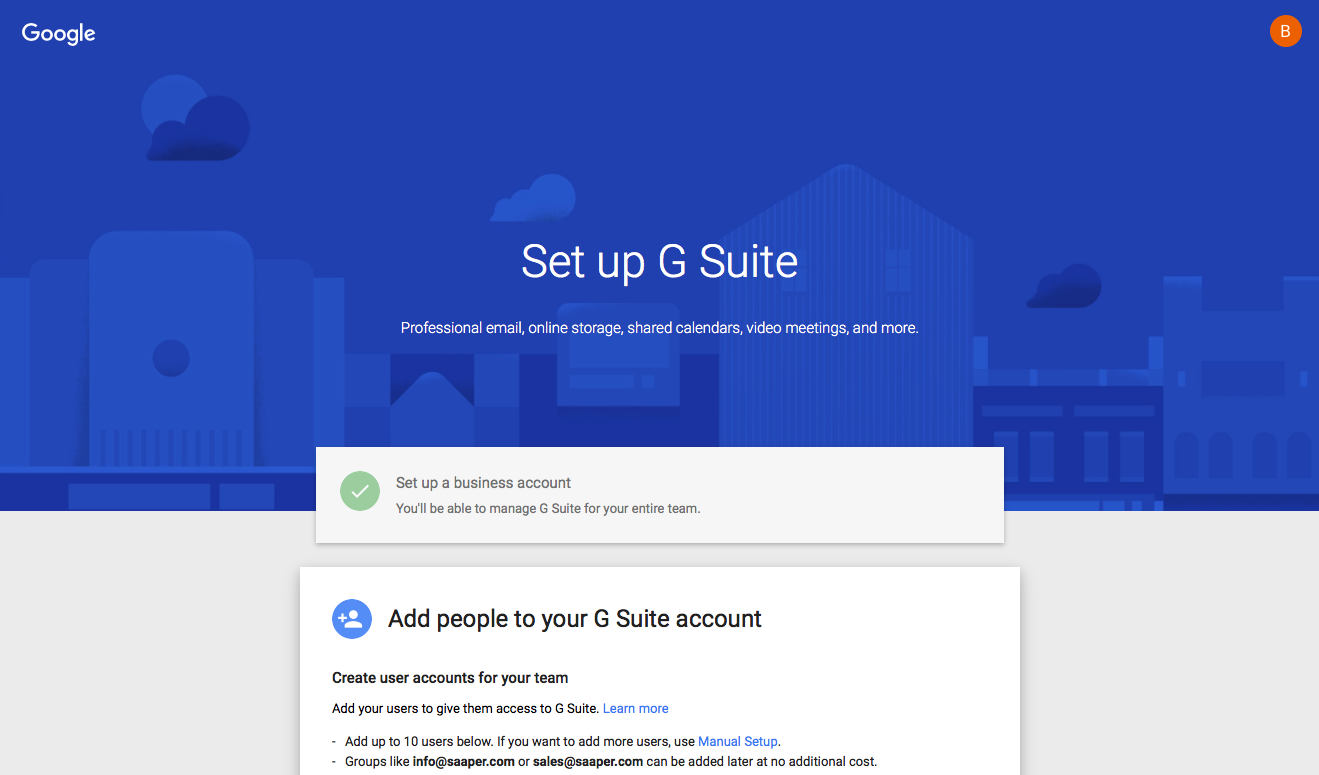
Luego, Google le dará un número de teléfono para llamar a un asesor de Google y dejar que lo guíen a través de los pasos para configurar su cuenta de G Suite. Pero no es tan difícil, por lo que si se siente cómodo administrando su nombre de dominio y sitio web, debería estar bien configurando G Suite por su cuenta.
Haga clic en y verá la pantalla de configuración de G Suite. Hace que configurar el resto de su cuenta sea tan simple como completar un formulario de Google.
Agregar usuarios de G Suite durante la configuración
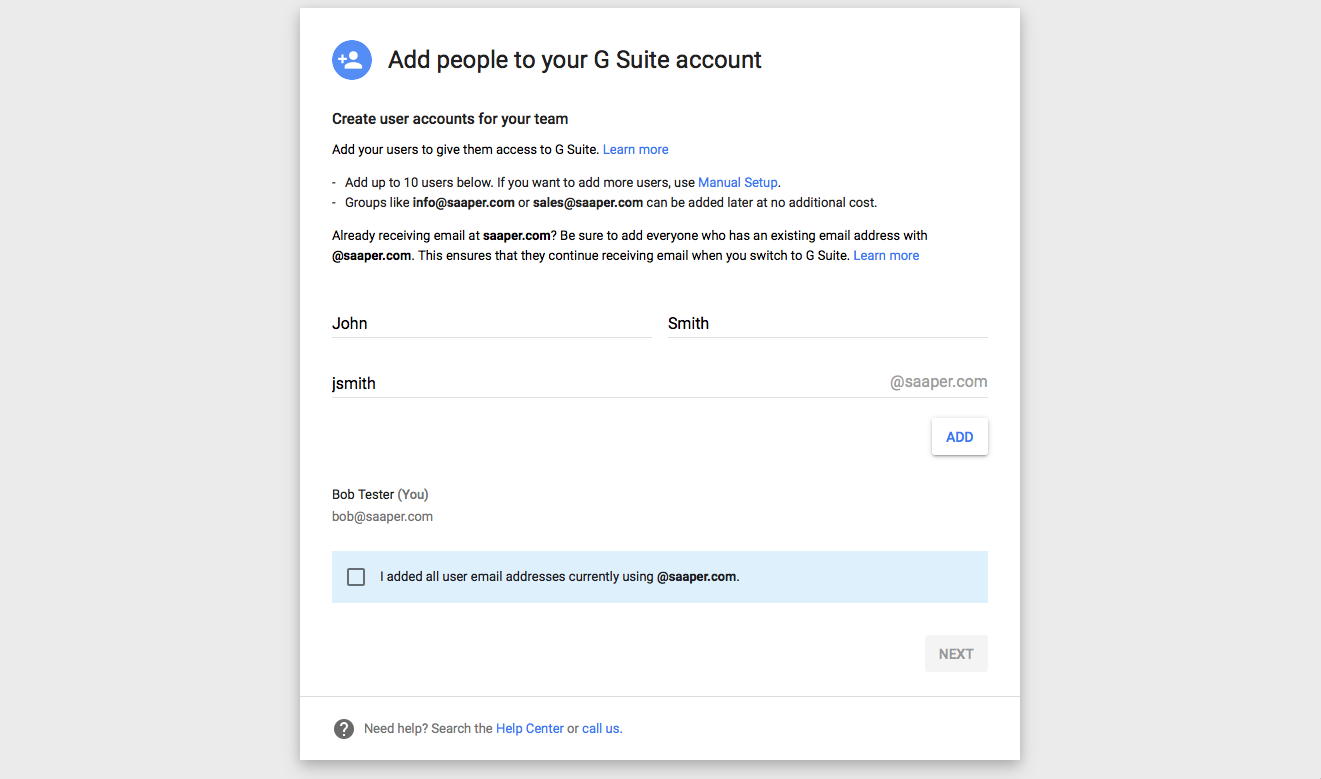
El primer paso es agregar a su equipo a G Suite. Puede ingresar los nombres de cada uno de los miembros de su equipo y la dirección de correo electrónico que desea que tengan en su dominio. O, si lo desea, puede agregarlos de forma masiva en cualquier momento desde la configuración de administración de G Suite.
De cualquier manera, marque la casilla y G Suite le mostrará una plantilla de correo electrónico que enviará a cada nuevo usuario. Deberá agregar cada una de sus direcciones de correo electrónico para que Google pueda enviarles la información.
Propina: Google enviará inmediatamente los correos electrónicos de notificación a su equipo, aunque sus direcciones de correo electrónico personalizadas aún no funcionarán. Es probable que deba esperar otro día más o menos antes de confiar en sus nuevas direcciones de correo electrónico.
Verifique su nombre de dominio con G Suite

Ya casi terminas. Todo lo que queda ahora es verificar su nombre de dominio y configurar su servidor DNS para enviar los correos electrónicos de su empresa a Gmail de G Suite.
Primero, verificando tu dominio. Google detectará dónde está alojado su nombre de dominio, si es posible, y le dará el enlace para iniciar sesión en la página de administración de su dominio. Una de las formas más sencillas de verificar su dominio es agregar un meta etiqueta en la sección de encabezado de su sitio web, o cargando un archivo HTML en el servidor de su sitio web. La primera opción es fácil si su sitio web funciona con WordPress. Simplemente abra la página de administración de su sitio en yoursite.com/wp-admin, luego haga clic en el menú de la izquierda y seleccione en la lista de archivos de la derecha. Añade el meta etiqueta antes de la </head> etiqueta en el editor de código y guarda los cambios.
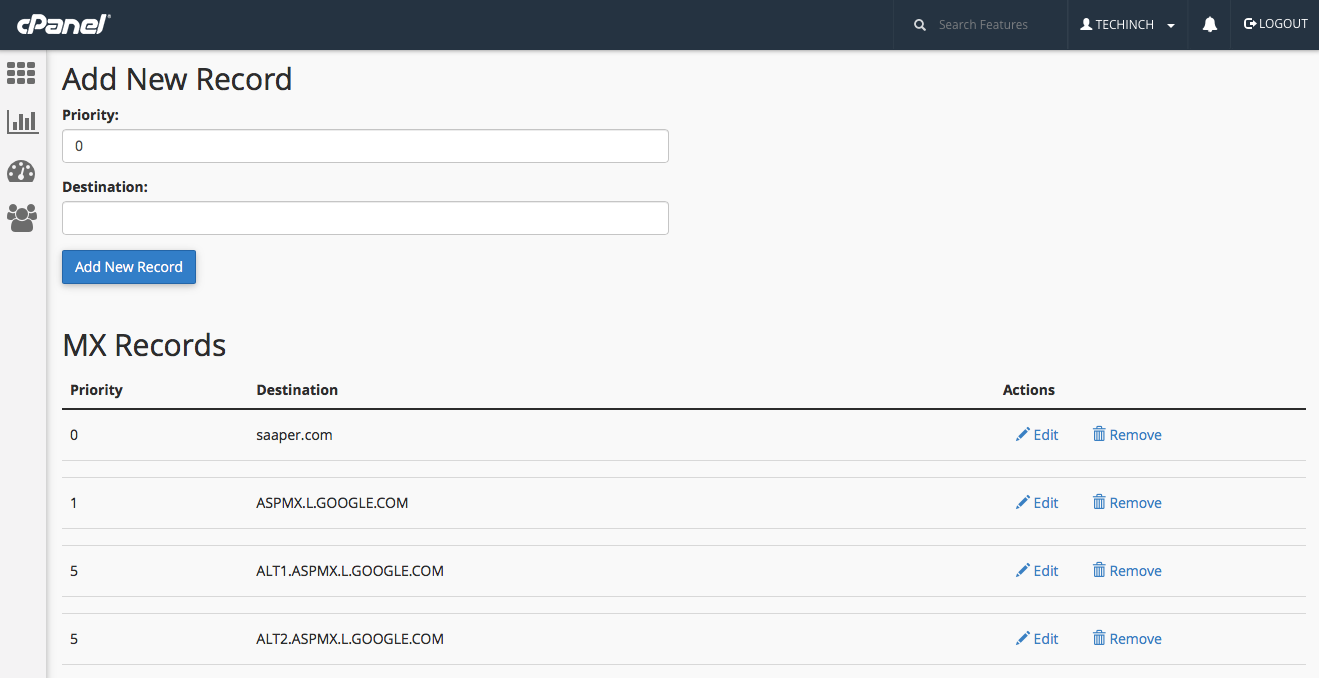
Luego, modificará su configuración de DNS para recibir correos electrónicos de Gmail en su dominio, y puede agregar un registro adicional para verificar su dominio al mismo tiempo si prefiere no agregar una nueva metaetiqueta a su sitio. Para eso, vaya a su registrador de nombres de dominio, cuenta de alojamiento o configuración del servidor, y busque la configuración de su nombre de dominio. En Digital Ocean, por ejemplo, encontrará la configuración de DNS en las opciones. Con muchos hosts VPS o compartidos, usará cPanel para administrar su sitio, y tiene una página de configuración de DNS dedicada.
De cualquier manera, agregue la configuración de DNS que Google muestra en su página de configuración de G Suite y guarde los cambios. Luego puede decirle a Google que verifique su dominio, y comenzará a hacerlo, con un temporizador de una hora en cuenta regresiva hasta que su cuenta esté lista.
Nota: Los cambios de DNS pueden tardar hasta un día en propagarse a través de Internet, por lo que es posible que desee esperar un día más o menos antes de comenzar a confiar en su nueva dirección de correo electrónico.
Administre su nueva cuenta de G Suite
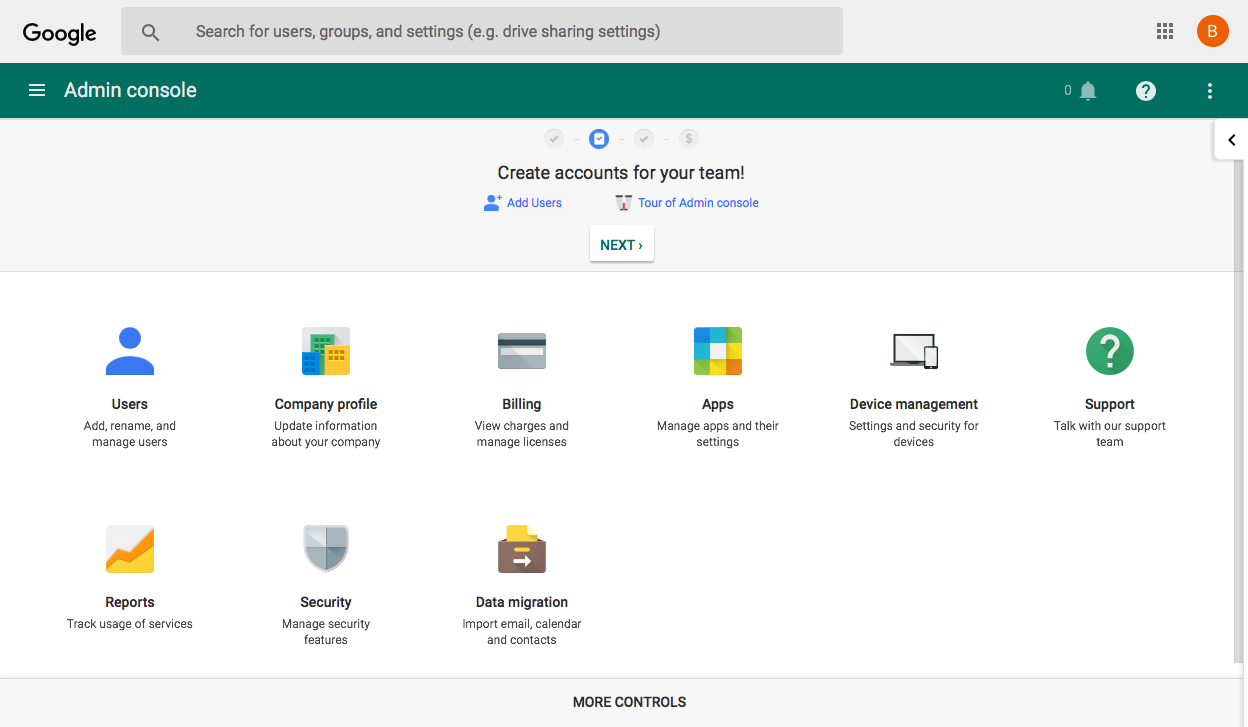
Y eso es todo: su equipo ahora tiene cuentas de Gmail en su propio dominio, junto con todas las demás excelentes aplicaciones de Google. Si ya ha agregado a los miembros de su equipo, puede detenerse aquí. G Suite mantendrá el Gmail de su equipo, Google Drive y más en funcionamiento sin que tenga que modificar nada.
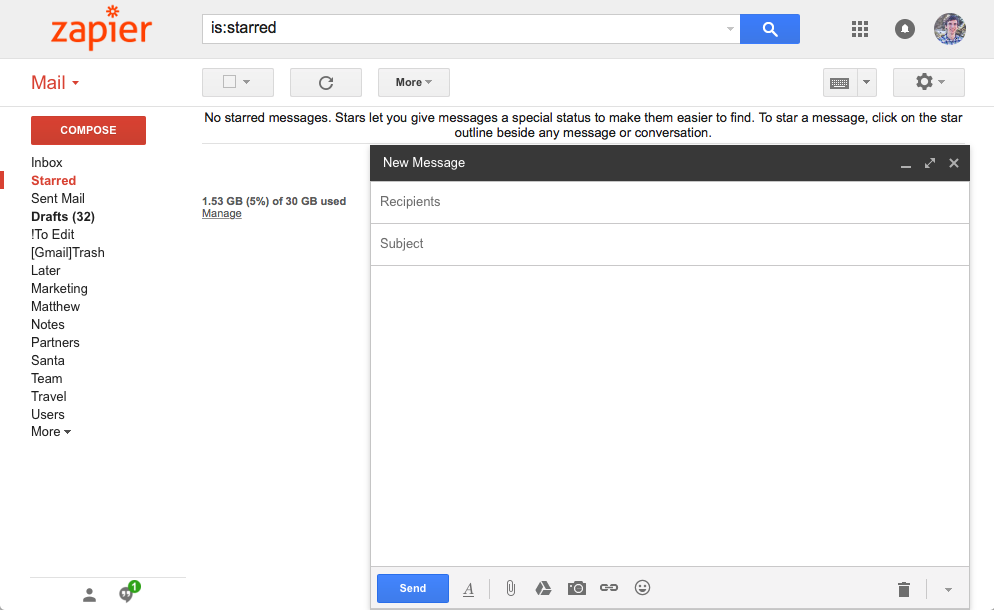
Sin embargo, si desea modificar la configuración de su equipo y personalizar G Suite para su equipo, simplemente inicie sesión en G Suite Admin con la nueva dirección de correo electrónico de su empresa. La configuración es lo que querrá verificar primero: ahí es donde puede establecer el nombre de su empresa, el idioma, la zona horaria y otras configuraciones locales. También puede cargar el logotipo de su empresa para reemplazar el logotipo de Google en cada una de las aplicaciones de Google, como lo ha hecho nuestro equipo.
Propina: Hay muchas otras configuraciones que puede modificar como administrador de G Suite: consulte nuestra guía para trabajar en equipo en G Suite para aprender a personalizar la cuenta de G Suite de su empresa.
Agregue más usuarios a su cuenta
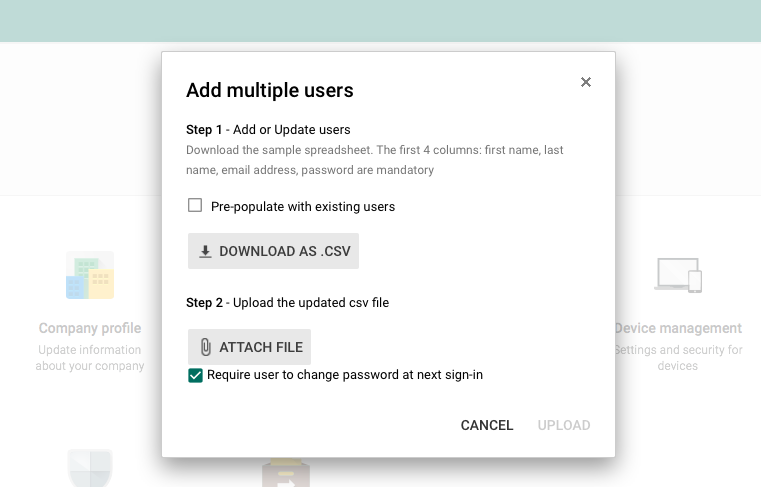
¿Aún necesita agregar miembros del equipo a su cuenta de G Suite? Encontrará un enlace para hacer exactamente eso en su página de inicio de administrador de G Suite, o puede abrir la página de configuración para agregar usuarios desde allí. De cualquier manera, puede agregar personas individualmente, tal como lo haría durante la configuración inicial.
Sin embargo, la mejor opción es agregar en masa usuarios Google incluye un archivo de hoja de cálculo que puede descargar y agregar todos los nombres, direcciones de correo electrónico y otra información de contacto de sus usuarios a la vez. Guarde ese archivo, luego vuelva a cargarlo en el administrador de G Suite y, en unos minutos, Google puede agregar a su equipo tantas personas como necesite.
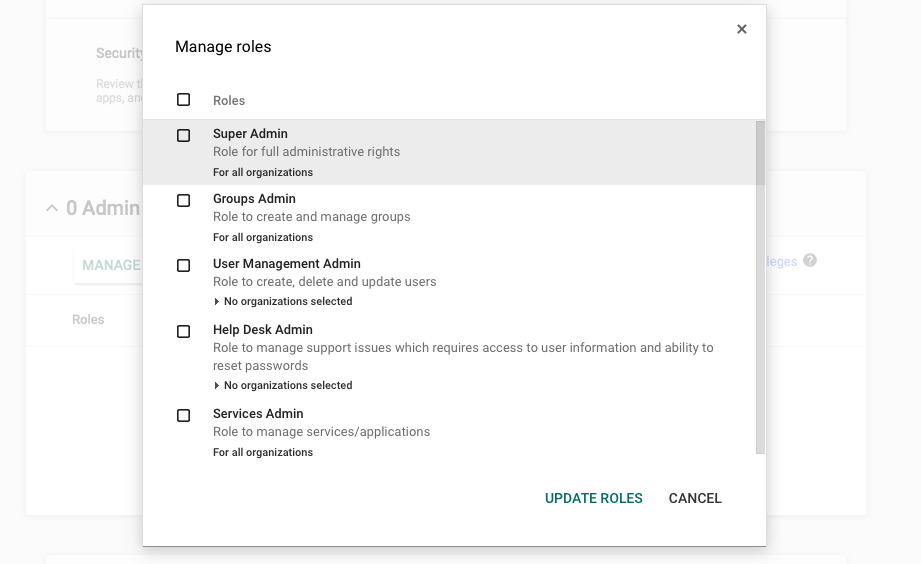
Los nuevos usuarios serán usuarios estándar, no administradores de forma predeterminada. Si desea agregar otros usuarios administradores que puedan ayudarlo a administrar G Suites, simplemente abra la configuración de usuario de G Suite y seleccione el miembro del equipo que desea convertir en administrador. Haga clic en su página de configuración, seleccione y luego haga clic en . Allí, puede configurarlos para que sean administradores, con los derechos de cuenta que necesita que tenga su cuenta.
Trabajen juntos como un equipo en G Suite
Eso es todo. En solo unos minutos, tendrá Gmail y el resto de Google Apps en el propio dominio de su empresa, completo con funciones adicionales para ayudarlo a trabajar en equipo.
Ahora que tiene nuevas cuentas de G Suite para su equipo, es hora de aprender cómo importar sus datos a G Suite, además de cómo hacer una copia de seguridad de sus datos para que la próxima vez, mudarse no sea tan difícil.


