Las 8 mejores aplicaciones de edición de PDF
Cuando necesita un documento que se ve igual en todas partes, sin importar qué aplicación abra el archivo, necesita un PDF. Son lo más parecido que tenemos al papel digital. Los archivos PDF son omnipresentes para formularios detallados, libros electrónicos, documentos técnicos y cualquier otra cosa en la que no desee que el texto y los campos se muevan según su dispositivo y el tamaño de la ventana.
Agregue la automatización de documentos a sus flujos de trabajo comerciales
Y son fáciles de usar. En Windows, macOS, iOS y Android hoy, puede ver archivos PDF con herramientas integradas. A menudo puede resaltar texto, completar formularios e incluso agregar anotaciones básicas, pero ¿quiere editar el texto o reemplazar una imagen en un PDF? Ahí es donde las cosas se ponen difíciles.
Hemos probado quince editores de PDF para encontrar las mejores aplicaciones para ver y editar archivos PDF. Aquí están las aplicaciones para usar la próxima vez que necesite modificar un PDF, junto con consejos para convertir cualquier cosa en un PDF.
¿Qué hace a un gran editor de PDF?
Cómo evaluamos y probamos las aplicaciones
Todos nuestros mejores resúmenes de aplicaciones están escritos por personas que han pasado gran parte de sus carreras usando, probando y escribiendo sobre software. Pasamos docenas de horas investigando y probando aplicaciones, usando cada aplicación como debe ser y evaluándola según los criterios que establecemos para la categoría. Nunca se nos paga por la ubicación en nuestros artículos desde ninguna aplicación ni por los enlaces a ningún sitio; valoramos la confianza que los lectores depositan en nosotros para ofrecer evaluaciones auténticas de las categorías y aplicaciones que revisamos. Para obtener más detalles sobre nuestro proceso, lea el resumen completo de cómo seleccionamos aplicaciones para presentar en el blog de Zapier.
Los editores de PDF no son todos iguales. Las aplicaciones de PDF que probablemente haya usado más (Adobe Reader, Apple iBooks, Windows Reader) son lector PDF aplicaciones Están diseñados para ayudarlo a leer archivos PDF como lo haría con un libro, y lo ayudan a pasar a la página que desea, buscar en el libro, resaltar texto y quizás completar formularios PDF y firmarlos digitalmente.
Luego están las aplicaciones de anotación de PDF, que incluyen macOS Preview, Xodo y la mayoría de las aplicaciones de PDF móviles. Estos le permiten agregar comentarios a los archivos PDF, reorganizar las páginas, agregar formas y flechas para resaltar cosas en el documento e insertar nuevos bloques de texto e imágenes en el PDF. No puede cambiar el texto principal del PDF original, pero puede agregarlo como si escribiera notas en un documento impreso.
El software de PDF más profesional son las aplicaciones de edición de PDF. Estas herramientas, incluidas Adobe Acrobat, Foxit y más, a menudo se parecen a las aplicaciones de Office con barras de herramientas y menús detallados, y pueden costar cientos de dólares. Pueden cambiar cualquier cosa en un PDF. Cuando necesite reemplazar una imagen, cambiar el texto en un PDF, agregar nuevos campos de formulario o editar cualquier otra cosa en un PDF, son las aplicaciones que necesita. También pueden crear nuevos documentos y formularios PDF desde cero.
Analizamos las aplicaciones de edición y anotación de PDF en este resumen, verificando cómo mostraban los documentos PDF, si funcionaban bien y si podían editar archivos PDF sin cambiar profundamente la apariencia del documento PDF original. También intentamos encontrar el software con la mejor relación calidad-precio y encontramos cuatro aplicaciones que se destacaron como las mejores herramientas para editar, colaborar y convertir archivos PDF.
Las mejores aplicaciones de edición de PDF
-
Sejda (Web, Windows, Mac, Linux) para editar texto y crear formularios PDF gratis
-
Xodo (Web, Android, iOS, Windows) para anotar y colaborar en archivos PDF en cualquier lugar
-
CloudConvert (Web) para convertir archivos PDF en documentos de Word editables
-
Foxit (Web, Android, iOS, Windows, Mac) para editar archivos PDF en todas partes
-
Vista previa (Mac) para reorganizar páginas, firmar documentos y marcar archivos PDF de forma gratuita
-
PDF Expert (iOS, Mac) para editar rápidamente texto e imágenes PDF
-
PDFelement (Android, iOS, Windows, Mac) para editar archivos PDF y agregar formularios en un editor similar a Office
-
Adobe Acrobat (Windows, Mac) para crear PDF y formularios detallados
El mejor editor de PDF gratuito: Sejda (Web, Windows, Mac, Linux)
Para editar texto y crear formularios PDF gratis

¿Necesitas editar texto en un PDF? Sejda es el raro editor de PDF gratuito que puede editar texto o agregar campos de formulario a un PDF. Está diseñado en torno a un conjunto de herramientas para reorganizar páginas en PDF, combinar documentos, recortar o rotar páginas, agregar encabezados y pies de página con números de página, reconocer texto con OCR, dividir PDF en documentos más pequeños y más. Entre esas herramientas de un solo propósito se encuentra una sorprendentemente llena de funciones Editor de PDF eso sí, te permite editar texto y agregar campos de formulario gratis.
no es perfecto Sejda tiene más dificultades para editar texto usando fuentes personalizadas que otros editores de PDF (como puede ver con el texto en cursiva arriba). Entonces, si su PDF usa una fuente poco común, su mejor estrategia es seleccionar el texto, cambiar a una fuente similar incluida con Sejda y luego hacer sus ediciones. Además, agrega el mismo formato a todo el texto en un cuadro de texto, por lo que no puede poner en cursiva ni en negrita una palabra en un párrafo; en su lugar, cree un espacio en blanco, luego agregue un nuevo cuadro de texto para la palabra formateada y arrástrelo. También puedes empezar desde cero con un documento en blanco, perfecto para hacer un nuevo formulario PDF. Sejda incluye un impresionante conjunto de funciones en un editor fácil de usar que es ideal para sus ediciones únicas de PDF.
Precio Sejda: Gratis para editar 3 documentos por día, incluidas hasta 200 páginas cada uno; desde $5/semana para Web Pro o $69.95 licencia de escritorio perpetua para ediciones ilimitadas y procesamiento por lotes
La mejor aplicación de colaboración de PDF: Xodo (Web, Android, iOS, Windows)
Para anotar y colaborar en archivos PDF en cualquier lugar

¿Quiere funciones de marcado de estilo de vista previa que funcionen en todas partes? Xodo es el editor de PDF para usar. No puede editar texto, pero incluye todas las funciones de anotación que necesita para marcar sus documentos. Abre xodo.com/app, arrastra y suelta en un archivo PDF y segundos después se abrirá en tu navegador con todas las funciones de marcado de Xodo (sin necesidad de crear una cuenta). Puede completar formularios PDF, buscar en documentos y páginas de marcadores, resaltar o tachar texto y agregar imágenes, cuadros de texto, formas, firmas y otras anotaciones. No puede editar texto y fotos existentes en archivos PDF, pero puede agregar casi cualquier otra cosa que desee a un PDF. O, desde la página principal de la aplicación, puede seleccionar combinar documentos PDF o reorganizar páginas también, o convertir un documento de Word o una foto en un PDF con las aplicaciones móviles de Xodo.
Xodo también está diseñado para la colaboración. Puede agregar anotaciones estándar y notas de texto, luego descargar el PDF y enviarlo a su equipo como con la mayoría de los editores de PDF. O bien, pueden trabajar juntos desde el mismo documento en línea. Una vez que se haya registrado para obtener una cuenta, puede invitar a otros por correo electrónico o copiar un enlace a su documento. Luego, agregue anotaciones y colabore en torno a los comentarios en su PDF, como lo hace en Google Docs.
Precio Xodo: Gratis
El mejor convertidor de PDF: CloudConvert (Web)
Para convertir archivos PDF en documentos de Word editables y viceversa

No es un editor de PDF, per se. Pero si desea volver a convertir su PDF en un documento y editar todo en él, CloudConvert es una de tus mejores opciones. Es una aplicación de conversión que puede convertir más de 200 tipos de archivos diferentes en el archivo que desea. Agregue un PDF y puede convertirlo en un documento de Word, un archivo de texto sin formato, una página web HTML, un libro electrónico ePub o imágenes individuales.
El documento de Word (.doc o .docx) es la opción más útil. Extrae el texto y las imágenes, reemplaza las fuentes con las estándar que se encuentran en la mayoría de las computadoras y conserva la mayor cantidad de formato posible. No es perfecto, pero hace un buen trabajo al crear un documento similar a su PDF original. CloudConvert incluso se puede automatizar con Zapier: haga que Zapier observe una carpeta de Dropbox o Google Drive en busca de nuevos archivos PDF, y CloudConvert puede convertirlos automáticamente en documentos de Word y guardarlos nuevamente en la carpeta original. Luego puede personalizar aún más los documentos en Word u otro procesador de texto, antes de convertir el documento terminado en un PDF.
Precio de CloudConvert: Gratis para archivos de hasta 1GB y 25 minutos de conversión por día; desde $8 por 500 minutos de conversión con tamaño de archivo ilimitado
Obtenga más información en nuestro Descripción general de CloudConvert, o crea tus propios Zaps para convertir archivos PDF automáticamente con Zapier’s Integraciones de CloudConvert.
Propina: Microsoft Word 2013 y la versión más reciente de Office 365 para Windows (desde $ 6.99 / mes) también pueden convertir archivos PDF a documentos de Word, aunque CloudConvert pareció hacer un trabajo similar o mejor, de forma gratuita, en nuestras pruebas.
El mejor editor de PDF en línea: Foxit (Web, Android, iOS, Windows, Mac)
Para una aplicación web de editor de PDF con todas las funciones

¿Quiere un editor de PDF con todas las funciones en su tableta, en su navegador y en su computadora portátil? Foxit los ofrece todos, con aplicaciones móviles, web y de escritorio avanzadas para editar archivos PDF con una suscripción, junto con aplicaciones gratuitas para ver y agregar anotaciones. PDF.
Foxit tiene un poco más de problemas con la edición de texto en fuentes personalizadas: la aplicación en línea pierde algunas mayúsculas y formato como la conversión de PDF de Word, y su aplicación de escritorio era un poco mejor pero aún tenía algunos problemas. Sin embargo, lo compensa con potentes herramientas de PDF para extraer datos de formularios completos y agregarlos a archivos de hojas de cálculo, convertir una página de su PDF en una plantilla para nuevos documentos y una herramienta para extraer todos sus comentarios de PDF en un nuevo documento PDF resumen.
Precio Foxit: Gratis Foxit Online o Foxit Reader para escritorio para leer y firmar archivos PDF; desde $ 7.99 / mes Estándar para funciones de edición en línea y móviles y aplicaciones de escritorio completas que incluyen herramientas OCR; desde $129 compra única para escritorio
Luego, aquí hay otros cuatro excelentes editores de PDF que funcionan en menos lugares o cuestan más, pero que pueden ser excelentes opciones en su Mac o PC con Windows para trabajos PDF profesionales:
Vista previa (Mac)
Para reorganizar páginas, firmar documentos y marcar archivos PDF de forma gratuita en la Mac

Preview es la joya escondida de Mac. Haga doble clic en un PDF, una imagen o casi cualquier otro tipo de archivo en su Mac y se abrirán en Vista previa para obtener una vista previa. La vista previa también puede recortar y cambiar el tamaño de las imágenes, y le permite ajustar el brillo y más con sus herramientas de edición. Y con los archivos PDF, puede usar esas mismas herramientas para anotar sus documentos PDF.
Algunas de las funciones de edición de PDF de Preview están un poco ocultas. Hay una herramienta de resaltado en la barra de herramientas de forma predeterminada, luego haga clic en el botón del lápiz para abrir la Margen barra de herramientas para agregar llamadas y anotaciones de texto, notas y dibujos a mano alzada. Puede agregar una firma con su panel táctil, o firmar una hoja de papel y sostenerla frente a su cámara para copiar su firma de tinta real. Luego, si la barra lateral de miniaturas de página está abierta, puede arrastrar y soltar páginas para reorganizarlas, o abrir otro PDF en Vista previa y puede arrastrar y soltar páginas de un PDF a otro, o arrastrar un PDF completamente nuevo a la barra lateral para fusionar dos documentos. También puede guardar páginas individuales de su PDF como imágenes de Preview’s Exportar opciones
La vista previa no puede editar el texto y las imágenes originales en sus archivos PDF, ni agregar nuevos campos de formulario. Sin embargo, para todo lo demás, es un conjunto útil de herramientas para ediciones básicas de PDF.
Precio de vista previa: Gratis con macOS
Propina: Windows 10 también incluye un Lector aplicación para leer documentos PDF, resaltar texto, agregar notas y completar formularios. Es excelente para la lectura básica de PDF, que antes requería Adobe Reader, pero no está diseñado para editar archivos PDF y no puede agregarles una firma digital. En la web, DocHub ofrece herramientas similares de anotación y firma, junto con opciones para crear documentos de plantilla PDF.
Experto en PDF (iOS, Mac)
Para editar rápidamente texto e imágenes PDF
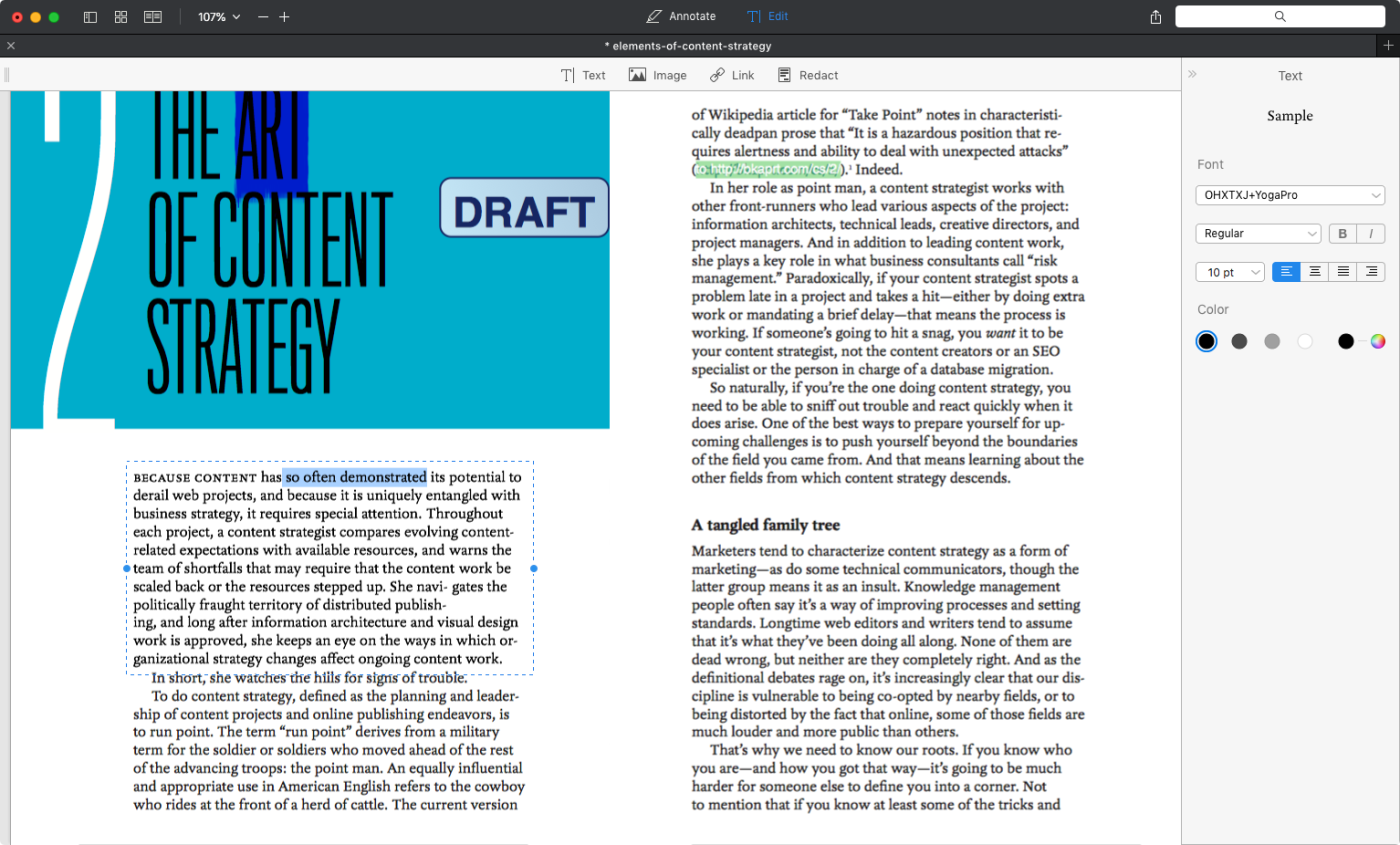
A primera vista, PDF Expert no parece un editor de PDF completo. Está más centrado en la lectura, con una interfaz limpia que se centra en tus documentos. Con opciones para ver dos archivos PDF uno al lado del otro junto con una vista alejada para ver todas las páginas de su documento a la vez, es una excelente manera de leer incluso los archivos PDF más largos. Organiza y sincroniza archivos PDF en iPad y enumera los archivos PDF vistos recientemente en Mac para volver a donde lo dejaste. Y cuando necesite cambiar algo, sus herramientas casi ocultas lo esperan en la delgada barra de herramientas.
Verá herramientas de anotación para resaltar o subrayar texto, agregar firmas e insertar formas y notas de forma predeterminada. Anotar vista. Abra la vista alejada que muestra todas las páginas a la vez y puede arrastrar y soltar páginas en el orden que desee, rotar páginas, agregar nuevas páginas o extraer una sección de su documento en un nuevo PDF. Entonces, en el Editar pestaña, puede hacer clic en cualquier texto para editarlo (usando la fuente original del documento para cualquier letra que esté contenida en esa sección y las fuentes del sistema para cualquier otro carácter). También puede agregar enlaces a texto e imágenes, o insertar nuevas imágenes en sus documentos. No incluye herramientas de OCR ni opciones para agregar campos de formulario, pero es excelente para editar texto, imágenes y dar formato a archivos PDF.
Precio Experto PDF: $59.99 para Mac; $ 9.99 para iOS, más $ 9.99 adicionales de compra en la aplicación Pro para herramientas de edición de PDF
PDFelement (Android, iOS, Windows, Mac)
Para editar archivos PDF y agregar formularios en un editor similar a Office

PDFelement tiene una aplicación de edición de PDF para todos. ¿Solo necesita agregar ediciones ocasionales a archivos PDF sobre la marcha? Su aplicación PDF gratuita para iOS y Android le permite leer, anotar e incluso editar texto en documentos PDF siempre que se registre para obtener una cuenta gratuita. Luego, en Mac, PDFelement Express incluye herramientas simplificadas para anotar archivos PDF y editar texto sin necesidad de la aplicación completa.
O bien, puede obtener la aplicación PDFelement completa para un editor al estilo de Microsoft Office para modificar cualquier cosa en sus documentos PDF. La versión estándar incluye funciones de edición completas, mientras que la versión Pro usa OCR para reconocer texto en imágenes y puede agregar campos de formulario a sus documentos PDF. Incluso puede reconocer secciones de estilo de formulario en sus documentos y convertirlos en formularios PDF rellenables automáticamente si lo desea. Con sus íconos grandes y etiquetas claras, evita que las cosas se sientan complicadas y al mismo tiempo incluye una amplia gama de herramientas en sus aplicaciones.
Precio de PDFelement: Gratis en iOS y Android; $39.95 PDFelement Express para Mac con herramientas de edición simplificadas; $59.99 PDFelement Standard para Mac o Windows con herramientas de edición básicas; $99.95 PDFelement Pro para Mac o Windows con herramientas OCR
Adobe Acrobat (Windows, Mac, más lector para Android, iOS y Linux)
Para crear PDF y formularios detallados

Adobe Acrobat es el editor de PDF original, la aplicación que lo inició todo en 1993. Hoy en día, es para los documentos lo que Photoshop es para las fotos. El omnipresente Acrobat Reader es excelente para ver archivos PDF, agregar resaltados y notas para anotar archivos PDF y completar formularios, especialmente los complicados, como los formularios gubernamentales, que pueden no abrirse bien en otras aplicaciones. Para cualquier otra cosa, necesita Adobe Acrobat completo, que es parte de Creative Cloud de Adobe o como una suscripción de aplicación individual.
Las últimas versiones de Acrobat están repletas de funciones, pero se sienten sorprendentemente fáciles de usar. Oculta la mayoría de las herramientas de forma predeterminada, por lo que puede leer archivos PDF y completar formularios sin editarlos si lo desea. Haga clic en el Editar PDF en la barra lateral para editar texto, imágenes, enlaces y más, con herramientas de edición que tienden a mantener el archivo PDF con el mismo aspecto que otros editores de PDF. Acrobat solo utilizará las fuentes que haya instalado al editar el PDF, aunque incluye más opciones de edición de fuentes para garantizar que el espaciado se vea correcto en el texto editado.
Acrobat también puede crear nuevos documentos PDF desde cero con su procesador de textos básico, o puede convertir otros archivos y fusionarlos en PDF. Desde el Instrumentos página, también puede usar OCR para reconocer texto escaneado, fusionar o dividir archivos PDF, redactar datos y crear formularios detallados que pueden resumir el texto escrito en un código de barras para copiarlo fácilmente a otro dispositivo o aplicación. Puede conectar formularios de Adobe Acrobat a bases de datos, crear miniaplicaciones dentro de sus documentos PDF con JavaScript y crear asistentes de acción para procesar archivos PDF automáticamente. Es más de lo que necesitaría para editar texto en un documento PDF ocasional, pero si trabaja con archivos PDF todos los días, Adobe Acrobat sigue siendo el líder de la industria con las herramientas de creación y edición de PDF más avanzadas.
Precio de Adobe Acrobat: Adobe Reader gratuito para ver archivos PDF, agregar resaltados y anotaciones básicas y completar formularios PDF; $24.99/mes (o $14.99/mes si se paga anualmente) Adobe Acrobat Pro DC para editar archivos PDF, comparar cambios, usar OCR en documentos escaneados y más; desde $299 compra única
La próxima vez que abra un PDF y desee cambiar algo, puede hacerlo. Tome una de estas aplicaciones y podrá modificar el texto, agregar una nueva imagen, resaltar sus cosas favoritas y crear sus propios formularios PDF en minutos.
Sigue leyendo: