Cómo usar Trello
En esta guía, analizaremos los términos específicos de Trello y luego le mostraremos cómo usar cada una de las funciones básicas de la aplicación.
Trello es una poderosa herramienta que puede funcionar como una lista personal de tareas pendientes o como un poderoso sistema de gestión de proyectos para coordinar y asignar tareas a todos en su empresa. Puede facilitar la organización de sus proyectos, pero puede llevar un poco ponerse al día. Estamos aquí para guiarlo a través de cómo usarlo.
Trello se inspira aproximadamente en el sistema de gestión de proyectos Kanban, que utiliza listas y tarjetas para organizar sus tareas en un flujo de trabajo coherente. En Kanban, cada lista es una fase de su flujo de trabajo, y las tareas se mueven de izquierda a derecha a través de las listas a medida que avanzan en cada paso.
Por supuesto, puede usar Trello como mejor le parezca. Por ejemplo, puede usarlo para organizar sus proyectos en la casa según la habitación en la que se encuentran, ordenar las recetas según lo que contienen o administrar todas las piezas de una campaña de Dungeons & Dragons. Prácticamente no hay límite para lo que puede hacer con Trello.
Puede acceder a sus proyectos de Trello desde la web o en Android o iOS. Trello también ofrece aplicaciones de escritorio para Windows o Mac, si prefiere no usar su navegador para administrar sus proyectos.
Glosario de términos de Trello
En su mayor parte, Trello usa términos comunes que reconocería de cualquier otro paquete de productividad. Pero hay algunos términos que definiremos y explicaremos antes de sumergirnos.
-
Kanban: Kanban es un sistema de gestión de proyectos inventado por el ingeniero de Toyota Taiichi Ohno. En Kanban, cada lista es una fase de producción. Una versión simplificada podría ser una lista de Tareas, Tareas y Hecho. Sin embargo, puede personalizarlo para cualquier flujo de trabajo. Por ejemplo, si está produciendo un video, podría tener listas de investigación, redacción, filmación y edición para cada video de una serie para avanzar. Puede hacer que sus tableros sean tan simples o complejos como desee. Trello no requiere un enfoque de estilo Kanban; puede usar la aplicación para listas simples y no relacionadas si lo prefiere, pero Trello se presta muy bien al sistema Kanban, por lo que vale la pena considerarlo.
-
Tableros: Trello organiza todos sus proyectos en grupos separados llamados tableros. Cada tablero puede contener varias listas, cada una de las cuales tiene un conjunto de tareas. Por ejemplo, podría tener un tablero para los libros que desea leer y está leyendo, o un tablero para administrar el contenido que está planeando para un blog. Puede ver varias listas dentro de un tablero a la vez, pero solo puede ver un tablero a la vez. Tiene más sentido crear nuevos tableros para proyectos separados.
-
Liza: Dentro de un tablero, puede crear un número ilimitado de listas que puede llenar con tarjetas para tareas específicas. Por ejemplo, podría tener un tablero para crear un sitio web, con listas separadas para diseñar la página de inicio, crear funciones o escribir una copia. También puede usar listas para organizar tareas por persona a la que están asignadas. O bien, las listas pueden funcionar como fases de un sistema Kanban. Las tareas en las que está trabajando se mueven de izquierda a derecha de una lista a la siguiente a medida que las partes de un proyecto se mueven a través del proceso.
-
Cartas: Las tarjetas son elementos individuales de una lista. Puede pensar en estos como supercargados para hacer elementos de la lista. Estos deben ser específicos y viables. Puede agregar descripciones de una tarea, comentarla y discutirla con otros usuarios o asignarla a un miembro de su equipo. Si es una tarea compleja, incluso puede agregar una lista de verificación de subtareas o adjuntar archivos a la tarjeta.
-
Equipos: Dentro de Trello, puede crear grupos de personas llamados Equipos que puede asignar a los tableros. Esto es útil en organizaciones grandes en las que hay grupos más pequeños de personas que necesitan acceso a determinadas listas o tarjetas. Crea un equipo de unas pocas personas y luego puedes agregar ese equipo a un tablero con solo un par de clics.
-
Potenciadores: En el léxico de Trello, los complementos se llaman Power-Ups. Con el plan gratuito, puede agregar un Power-Up por placa, pero el plan Business Class ($ 9.99 / usuario / mes) elimina ese límite. Los power-ups pueden agregar funciones útiles como una vista de calendario para ver cuándo vencen sus tarjetas, la integración con Slack o la conexión a Zapier para automatizar sus tareas.
Con todo esto en mente, repasemos algunas de las tareas básicas que necesita para comenzar. Para nuestras instrucciones, nos centraremos en la versión web de Trello, pero los pasos serán similares en otras plataformas.
Cómo usar Trello
Cómo crear un tablero en Trello
No sucede nada en Trello a menos que esté en un tablero. Entonces, para comenzar, necesitará hacer uno. Abra Trello en su navegador web y cree una cuenta o inicie sesión con su cuenta de Google.
Para crear un tablero, siga estos pasos:
-
Debajo Tableros personales, haz clic en el cuadro que dice Crear tablero nuevo…
-
Dale un título al tablero. También puede elegir un color de fondo o un patrón aquí, que puede cambiar más tarde.
-
Si tiene varios equipos, seleccione a qué equipo desea dar acceso al tablero.

Su nuevo tablero ahora aparecerá en su página de inicio de Trello junto con cualquier otro que pueda tener. Se ordenarán por equipos si formas parte de varios equipos en la misma cuenta.
Si aún no tiene un equipo configurado, puede agregar miembros a su tablero de uno en uno. Para hacer eso, siga estos pasos:
-
Abra el tablero desde su página de inicio de Trello. En la parte superior del tablero en el lado izquierdo de la página, haga clic en el Cuota botón.
-
Encuentre usuarios ingresando su dirección de correo electrónico o nombre de usuario de Trello. También puede crear un enlace para compartir para enviárselo a alguien si no conoce ninguno de esos datos.
-
Una vez que haya ingresado todos los nombres de los miembros que desea agregar, haga clic en Enviar invitacion.

Con miembros en su tablero, podrá asignar tareas y tener conversaciones en los hilos de comentarios de las tarjetas.
Cómo crear listas en Trello
Ahora que ya configuró sus tableros y agregó los miembros del equipo, deberá comenzar a organizar sus tareas. Las listas le brindan mucha flexibilidad para organizar sus tareas. Por ejemplo, puede tener tres listas: Pendientes, En curso y Hecho. O bien, podría tener una lista para cada miembro de su equipo para ver qué tareas tiene cada persona en su plato. Crear una lista es simple:
-
Abra el tablero donde desea crear una nueva lista. A la derecha de sus listas (o debajo del nombre del tablero si aún no tiene listas), haga clic en Agregar una lista.
-
Asigne un nombre a su lista y haga clic en Añadir lista.
-
En la parte inferior de sus listas, ahora tendrá un botón para agregar tarjetas.

Cómo crear tarjetas en Trello
A continuación, deberá agregar algunas tarjetas a su lista. Tiene muchas opciones en las tarjetas, por lo que solo cubriremos lo básico.
-
Al final de su lista, haga clic en Añade una tarjeta.
-
Ingrese un título para la tarjeta.
-
Hacer clic Agregar tarjeta.
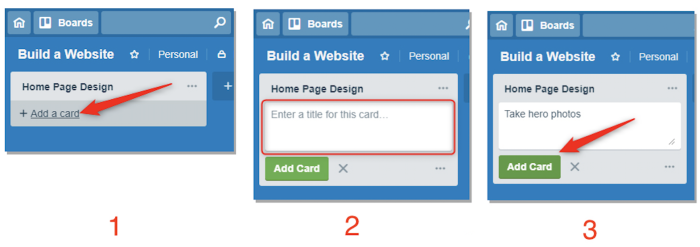
Cuando haces clic en una tarjeta, puedes agregar una descripción o comentarios que todos los miembros de tu equipo puedan ver.

También puede agregar una lista de verificación, etiquetas y archivos adjuntos desde esta pantalla. Vale la pena explorar qué pueden hacer las tarjetas al organizar las tareas para sus proyectos.
Cómo asignar tarjetas en Trello y darles fechas de vencimiento
Las tarjetas de Trello vienen con muchas características, pero dos de las más útiles son agregar miembros y fechas de vencimiento. Si está trabajando con un equipo, querrá saber quién está trabajando en una tarea o asegurarse de que las personas relevantes estén informadas de las actualizaciones. Incluso si usa Trello por su cuenta, las fechas de vencimiento pueden ayudarlo a realizar un seguimiento de cuándo deben hacerse las cosas.
Trello no usa «asignaciones» en el sentido tradicional, pero puede agregar uno o más usuarios, denominados miembros, a una tarjeta determinada. Si solo asigna una persona a una tarjeta, esta es una forma abreviada de saber a quién se le ha asignado una tarea. Esto solo funciona realmente si se limita a un miembro por tarjeta. Sin embargo, puede agregar varios miembros a una tarjeta para que todos reciban actualizaciones sobre una tarea específica. Todos los miembros de una tarjeta recibirán notificaciones cuando alguien comente una tarjeta, se acerque una fecha de vencimiento, se mueva o se archive una tarjeta o se agreguen archivos adjuntos a una tarjeta.
Para agregar a alguien a una tarjeta, siga estos pasos:
-
Haga clic en la tarjeta a la que desea asignar usuarios.
-
En el lado derecho de la tarjeta, haga clic en el Miembros botón.
-
Busque usuarios en su equipo y haga clic en cada uno para agregarlos.

Podrá ver el ícono de perfil de cualquier persona que haya agregado a una tarjeta directamente en la lista, que es una forma abreviada útil para ver quién está haciendo qué. A continuación, querrá agregar fechas de vencimiento para mantener a todos en pista. Para agregar una fecha de vencimiento, siga estos pasos:
-
Haga clic en la tarjeta a la que desea agregar una fecha de vencimiento.
-
En el lado derecho de la tarjeta, haga clic en Fecha de vencimiento.
-
Seleccione una fecha de vencimiento de la herramienta de calendario, agregue una hora y haga clic en Ahorrar.

Al igual que los miembros de la tarjeta, las fechas de vencimiento aparecerán en las tarjetas de sus listas. Las fechas de vencimiento que están a menos de 24 horas recibirán una etiqueta amarilla útil para que no se la pierda. Las tarjetas vencidas se mostrarán en rojo.
Cómo agregar etiquetas a tarjetas en Trello
Las tarjetas grises en listas grises ligeramente más oscuras pueden convertirse en una especie de desorden visual. Pero Trello le permite agregar etiquetas de colores a las tarjetas, lo que puede ayudarlo a identificar qué tipo de tarea es una tarjeta o a qué grupo pertenece, incluso cuando la mueve de una lista a otra. Puede darle a cada etiqueta un color, un nombre o ambos.
Para agregar etiquetas a una tarjeta, siga estos pasos:
-
Haga clic en la tarjeta a la que desea agregar una etiqueta.
-
En el lado derecho, haga clic en Etiquetas.
-
Seleccione una etiqueta de su lista de etiquetas disponibles. De forma predeterminada, esto incluirá varios colores preseleccionados. Haga clic en el icono de edición junto a una etiqueta para agregar un título, si lo prefiere.

Una vez que haya agregado etiquetas a sus tarjetas, verá una pequeña pizca de color en la tarjeta cuando esté mirando sus listas. De un vistazo, se verá algo así.

Incluso puede agregar varias etiquetas a una sola tarjeta. De forma predeterminada, solo verá los colores de cada etiqueta, pero si hace clic en las etiquetas, también podrá ver los títulos de esas etiquetas.
Cómo buscar en Trello con accesos directos
Para un tablero personal pequeño, puede ser relativamente fácil ver todo de un vistazo, pero cuanto más grandes sean sus listas, y especialmente cuando esté en un gran proyecto de equipo, tendrá que comenzar a buscar. Para eso, hay una serie de atajos de teclado útiles que pueden ayudarlo a encontrar lo que está buscando.
-
B: Abre el menú Tableros. Desde aquí puede buscar y alternar entre sus distintos tableros.
-
/: Abre el cuadro de búsqueda. Desde aquí puede buscar sus tarjetas y listas para saltar directamente a la tarjeta que desee.
-
F: Abre el cuadro de diálogo del filtro. Desde aquí puede filtrar las tarjetas por palabras clave, etiquetas, miembros o fecha de vencimiento. Todo lo que no coincida con sus criterios se ocultará hasta que elimine los filtros.
Hay otros atajos de teclado útiles que puede usar para hacer de todo, desde agregar fechas de vencimiento y etiquetas hasta mover o editar tarjetas. Algunos de ellos solo guardan uno o dos clics, pero los atajos de búsqueda serán los más valiosos. Puede encontrar una lista completa de los atajos de teclado de Trello aquí.
Vea sus tareas de Trello en un calendario (o use otros potenciadores)
Ver las fechas de vencimiento en sus tarjetas es útil, pero es posible que también desee verlas en una vista de calendario. De forma predeterminada, Trello no ofrece esta función, pero puede agregarla con un Power-Up, por lo que este es un buen momento para presentarlas. La versión gratuita de Trello le permite habilitar un Power-Up, y la vista de calendario es una de las más útiles.
Para habilitar el encendido del calendario (o cualquier otro encendido), siga estos pasos:
-
En el extremo derecho de la pantalla, debajo de su icono de perfil, haga clic en Muestrame el menu.
-
Hacer clic Potenciadores.
-
Busque «Calendario» y agregue el Power-Up de Calendario de Trello.

Después de esto, verá un nuevo botón en la parte superior de su tablero, junto al Menú botón, etiquetado Calendario. Haga clic en este botón para abrir la vista de calendario. Todas las tarjetas que tenga con las fechas de vencimiento adjuntas aparecerán aquí.

La vista Calendario es uno de los Power-Ups más simples, pero también puede agregar otros mucho más poderosos. Por ejemplo, puede usar Zapier Power-Up para agregar tarjetas automáticamente a su Calendario de Google, agregar elementos de la lista de tareas a sus listas de Trello y más.
La fuerza de Trello está en su flexibilidad. Puede usarlo como una simple colección de listas de tareas pendientes o como un sistema completo de productividad Kanban. Una vez que domine los conceptos básicos, podrá adaptarlo al sistema que mejor se adapte a sus necesidades. Siga leyendo para conocer formas más específicas de usar Trello: