

Cómo usar Microsoft Teams de forma gratuita y qué funciones están incluidas
Microsoft Teams es una aplicación de chat en equipo, esencialmente la respuesta de Microsoft a Slack. Hasta hace poco, solo se ofrecía a empresas que pagaban por los niveles superiores de Microsoft 365, pero ahora hay una versión gratuita que es, en muchos sentidos, más generosa que la versión gratuita de Slack.
¿El problema? Comenzar con Microsoft Teams es realmente confuso. He estado configurando y probando software profesionalmente durante más de una década, y tuve problemas para iniciar sesión por primera vez. También lo hicieron algunos de mis colegas, incluido un ingeniero senior.
«Gratis» no significa «amigable para el consumidor». Microsoft Teams se siente como si estuviera diseñado para organizaciones con una suscripción a Microsoft 365 para toda la empresa y un personal de TI responsable de implementar las cosas. Pero si está usando la versión gratuita de Teams, es solo usted contra la aplicación.
Aquí está nuestra guía para configurar la versión gratuita de Microsoft Teams, con un desglose de lo que se ofrece y lo que no se ofrece en la versión gratuita.
Cómo configurar la versión gratuita de Microsoft Teams
El mejor lugar para comenzar con Microsoft Teams es esta página de destino. Haga clic en el Registrate gratis botón. Se le pedirá que inicie sesión con una cuenta de Microsoft (es decir, su cuenta personal de Microsoft) o que cree una.

Si no tiene una cuenta de Microsoft, simplemente ingrese su dirección de correo electrónico. Se le preguntará para qué planea usar la cuenta gratuita de Teams.

Escoger . (La opción lo redireccionará a Skype; la opción lo redireccionará a Microsoft 365 para educación, que solo funcionará para direcciones de correo electrónico .edu aprobadas). Luego, termine de crear su nueva cuenta de Microsoft agregando una contraseña, confirmando su dirección de correo electrónico y completando alguna información de contacto. Con el tiempo, se le preguntará si desea utilizar la aplicación de escritorio o la aplicación web.

Use lo que prefiera por ahora; siempre puede cambiar más tarde. Los equipos finalmente se lanzarán. Una cosa importante a tener en cuenta: ahora es el administrador tanto de una organización como de un equipo nombrado después del nombre de la empresa que proporcionó cuando completó su información de contacto. Por ejemplo: utilicé «Zapier Content» como el nombre de mi empresa. Microsoft Teams creó una «organización» llamada «Zapier Content», un «equipo» llamado «Zapier Content». Puedo formar más equipos, si quiero, y ellos serían parte de la organización «Zapier Content».
Es un poco confuso, pero básicamente la organización es la organización más grande y los equipos son los subgrupos más pequeños dentro de ella. ¿Por qué meterse en todo esto ahora? Porque Teams se basa en la suposición de que forma parte de una organización que está formada por usuarios activos de Microsoft 365. Esto se hace evidente si hace clic en el destacado Agregar más personas botón en su equipo.
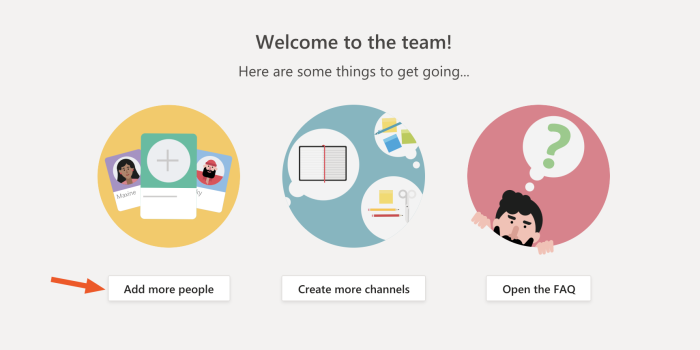
La interfaz que aparece ofrece la posibilidad de buscar en su organización, que actualmente está vacía.

Los nuevos usuarios gratuitos no tienen una organización para buscar; están creando una nueva organización desde cero. La solución es invitar personas a su organización, lo que puede hacer haciendo clic en su imagen de perfil en la esquina superior derecha y luego haciendo clic en Administrar organización.

Desde aquí puede agregar más miembros usando el Invitar a la gente botón.
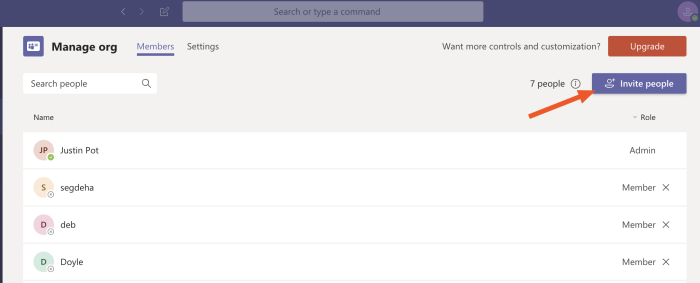
Esto traerá algunas opciones.
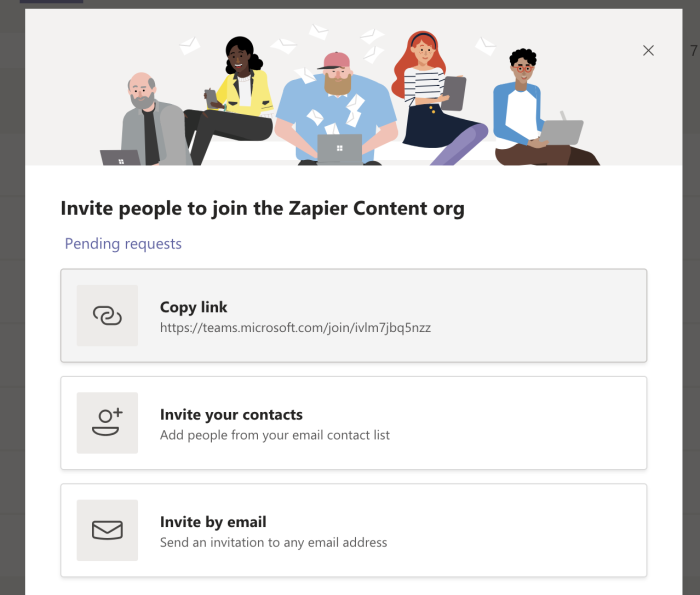
Hay un enlace que puede copiar y enviar a las personas, pero en nuestras pruebas, esto funcionó de manera inconsistente para los usuarios gratuitos: las personas no pudieron iniciar sesión hasta que un administrador las aprobara, lo que generó todo tipo de confusión. También puede invitar a personas de sus contactos, pero si está usando una nueva cuenta de Microsoft, probablemente no tenga ninguna. Tuvimos mucha más suerte usando el Invitar por correo electrónico opción.
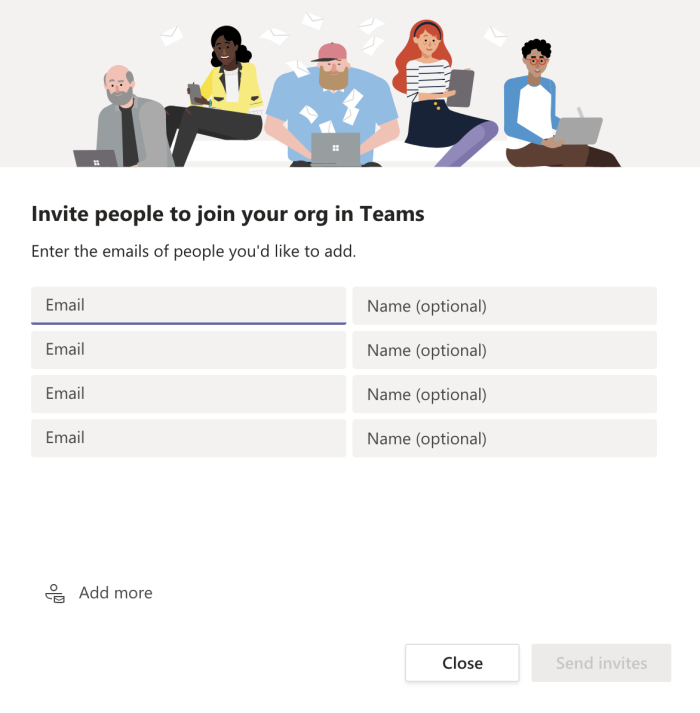
Los usuarios que invite de esta manera están aprobados para iniciar sesión de inmediato, lo que es más sencillo para todos los involucrados.
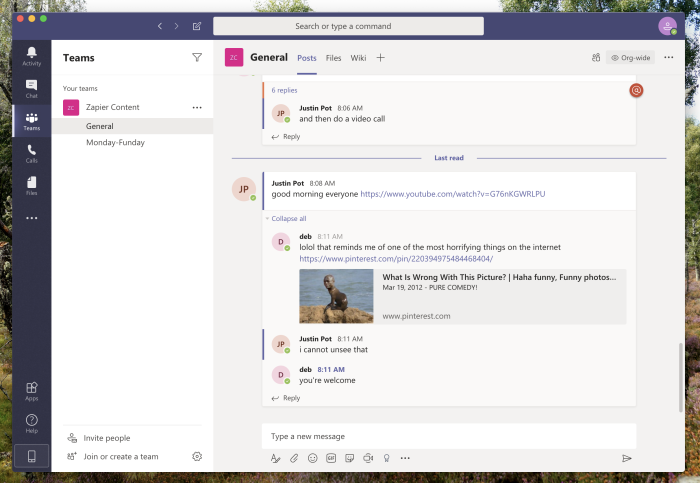
Una vez que se hayan unido algunos miembros, puede comenzar a usar Teams para comunicarse.
¿Cómo se limita la versión gratuita de Microsoft Teams?
La versión gratuita de Teams no ofrece todo lo que obtienen los usuarios pagos, pero las limitaciones no son graves en absoluto. Aquí hay un desglose rápido de las limitaciones de Microsoft Teams, según Microsoft.
-
Almacenamiento limitado. Las organizaciones de equipo gratuitas obtienen 10 GB de almacenamiento compartido, más 2 GB por persona para almacenamiento personal. Las versiones pagas obtienen 1 TB de almacenamiento por persona, que es 500 veces más.
-
Sin colaboración con aplicaciones de Office de escritorio. No importa si ya posee las versiones de escritorio de Microsoft Word, Excel y otras aplicaciones; los usuarios gratuitos no pueden usarlas para colaborar en tiempo real con colegas de Teams. En su lugar, tienen que usar las aplicaciones web. Los usuarios pagos pueden colaborar en documentos utilizando las versiones de escritorio reales de las aplicaciones de Office.
-
No hay reuniones programadas. Los usuarios gratuitos pueden iniciar llamadas de audio y video cuando lo deseen, pero no pueden programarlas con anticipación.
-
No hay grabaciones de reuniones. Los usuarios gratuitos no pueden usar la funcionalidad incorporada para grabar reuniones.
-
Sin conferencias telefónicas. Las reuniones de equipos organizadas por usuarios gratuitos no tienen números de teléfono, lo que significa que nadie puede realizar conferencias mediante una línea telefónica.
¿Cómo se compara la versión gratuita de Microsoft Teams con la versión gratuita de Slack?
Slack también ofrece una versión gratuita, pero Microsoft Teams es mucho más generoso cuando se trata de funciones gratuitas. Aquí hay un desglose rápido:
-
Archivo ilimitado. Slack limita el acceso de los usuarios a su archivo, mostrando y buscando solo los 10,000 mensajes más recientes. Microsoft Teams ofrece a los usuarios acceso gratuito al archivo completo.
-
Acceso de invitados. Slack no permite que los invitados se unan a cuentas gratuitas.
-
Llamadas grupales. Slack no permite videollamadas grupales ni llamadas de voz en la versión gratuita. Microsoft Teams lo hace.
Por otro lado: configurar un nuevo Slack es rápido y fácil. Como hemos establecido, configurar la versión gratuita de Microsoft Teams es complicado. Consulte nuestro desglose de Slack frente a Microsoft Teams para obtener una comparación más detallada.
Automatizar Microsoft Teams con Zapier
¿Quiere sacar más provecho de Microsoft Teams? Zapier puede conectar esta aplicación de chat de equipo a miles de otras aplicaciones, lo que le permite crear automatizaciones personalizadas llamadas Zaps. Su equipo puede mantenerse informado cuando lleguen nuevos clientes potenciales, por ejemplo.
También puede averiguar cuándo se agregan nuevas líneas a una hoja de cálculo o base de datos.
Incluso puede conectar Microsoft Teams a las aplicaciones de Google, lo que le permite recibir un mensaje en Teams cuando alguien completa un formulario de Google o cuando un evento de Google Calendar está a punto de comenzar.
Estas son solo algunas posibilidades. Consulte las integraciones de Zapier de Microsoft Teams para crear las suyas propias.


