
Cómo agregar motores de búsqueda personalizados a Chrome
La barra de direcciones de Chrome también sirve como una forma de hacer una búsqueda rápida en Google, pero no está limitado a buscar en Google. En esa misma barra, puede buscar cualquier sitio o aplicación.
Esto es excelente si busca aplicaciones específicas con frecuencia, por ejemplo, Gmail, Google Drive o Twitter. Puede buscar en cualquier sitio sin tener que abrirlo primero, al igual que no tiene que ir a google.com para buscar en Google. Escriba una palabra clave, presione el tabulador y listo.

Agregar estos motores de búsqueda personalizados no lleva mucho tiempo, y el tiempo que pueden ahorrarle se suma. He aquí cómo empezar.
¿Sabías que Google puede funcionar como una calculadora y un traductor? Echa un vistazo a nuestro
Busque cualquier aplicación desde la barra de búsqueda de Chrome
Para comenzar, abra la configuración de Chrome haciendo clic en los tres puntos en la parte superior derecha.

Hacer clic Buscador luego Gestionar motores de búsqueda, o ir directamente a chrome://settings/searchEngines.
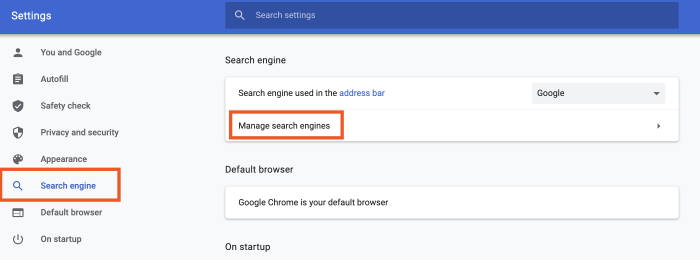
Desde aquí, puede agregar nuevos motores de búsqueda.

Hacerlo parece un poco complicado …
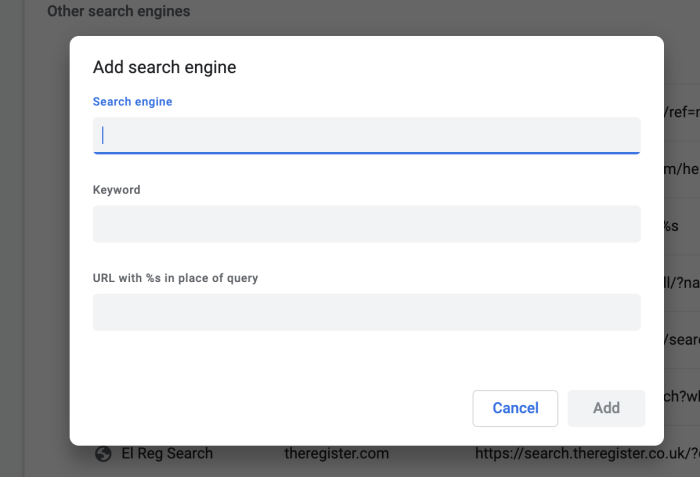
… pero no te preocupes: en realidad es bastante sencillo.
-
Para Buscador, agregue el nombre del sitio; por ejemplo,
Twitter. -
Para Palabra clave, puedes usar lo que quieras. Los valores predeterminados de Google tienden a utilizar la URL; por ejemplo,
twitter.com.
La URL es un poco más complicado pero no tan malo. Vaya al sitio para el que está creando un motor de búsqueda, luego busque algo. Me gusta usar algo fácil de detectar, como asdf.

Copie la URL de la barra de búsqueda, luego regrese a la pestaña de configuración de Chrome y pegue la URL. Finalmente, reemplace el término de búsqueda asdf con %s. Como esto:
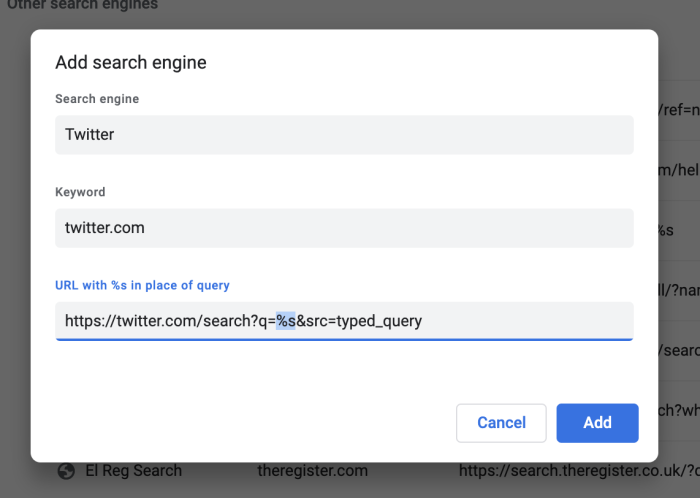
Hacer clic Agregar, y tu estas listo. Agregó un motor de búsqueda personalizado a Chrome. Ahora escriba su palabra clave en la barra de direcciones para ver el texto Presione Tab para buscar twitter.com.

presione el Pestaña y puede ejecutar su búsqueda directamente en la barra de direcciones. También puede escribir la palabra clave y presionar Espacio—Funciona igual.

Ahora puede buscar en Twitter sin abrir twitter dot com. Para un verdadero desafío, intente pensar en algo que buscar que produzca cero resultados tóxicos.

Por supuesto, Twitter es solo un ejemplo. Este método funciona para cualquier sitio web con un cuadro de búsqueda, siempre que pueda copiar una URL. Pruébelo con cualquier aplicación que busque con frecuencia.
Cómo buscar en un sitio sin barra de búsqueda
Algunos sitios no tienen una función de búsqueda, incluida la que está viendo en este momento. Eso no significa que no pueda agregarle un motor de búsqueda personalizado.
Empiece por hacer una búsqueda específica del sitio en Google. Por ejemplo, si desea buscar en Zapier, escriba un término de búsqueda de muestra seguido de site:zapier.com.

Copie la URL, igual que arriba, y reemplace el término de búsqueda de muestra con %s.
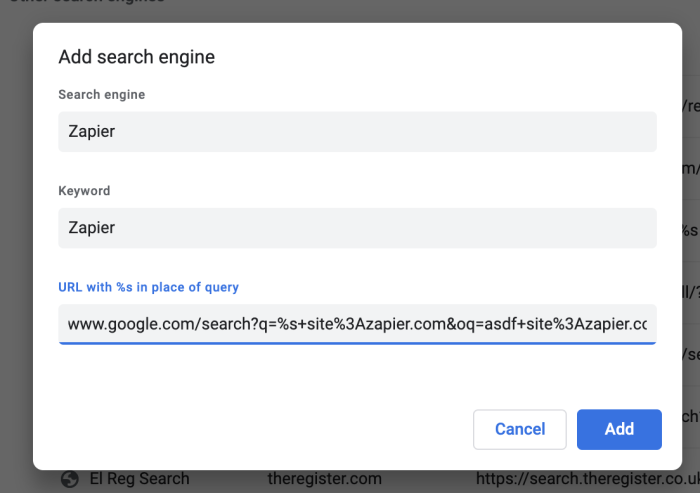
Puede utilizar este método para buscar en cualquier sitio web con una palabra clave rápida.


