Cómo usar Asana para GTD®
Si sigues el método de productividad GTD® y buscas una aplicación para usar con él que también sea colaborativa, Asana podría ser la opción adecuada para ti. Asana y GTD se combinan mejor para las personas que colaboran regularmente y están dispuestas a pagar por una suscripción, ya que algunas funciones clave de GTD están restringidas al nivel de servicio Premium. Lo que hace a Asana diferente de otras aplicaciones GTD es que te permite administrar una variedad de trabajos, desde proyectos de oficina, tareas del hogar y tu lista de lectura personal, de diferentes maneras. En otras palabras, puede administrar su lista de lectura de manera completamente diferente a cómo administra su lista de tareas domésticas.
GTD significa Getting Things Done®, que es tanto el nombre de una metodología de productividad como el título del libro que la describe, escrito por David Allen. El libro se publicó por primera vez en 2001 y la implementación original utiliza lápiz, papel, carpetas y un archivador.
Desde aquellos días del lápiz y el papel, ha evolucionado todo un mercado de aplicaciones para GTD. Algunas aplicaciones coinciden con el lenguaje y la mecánica de GTD con precisión, mientras que otras, incluida Asana, no se diseñaron explícitamente con GTD en mente, pero pueden ser elegidas para ello.
No hay una forma correcta de usar Asana para GTD. Aquí encontrará ejemplos y sugerencias en lugar de reglas estrictas. Pida prestado generosamente y personalice la configuración para que se adapte mejor a sus necesidades. Pero antes de comenzar, aquí hay algunos antecedentes sobre GTD y Asana.
Resolviendo las cosas® y GTD® son marcas comerciales registradas de David Allen Company.

¿Qué es GTD?
Como se mencionó, GTD es un estilo de trabajo descrito por primera vez en un libro del mismo nombre. Es un conjunto de reglas para organizar, priorizar y abordar tareas. También incluye otras recomendaciones para mantenerse organizado y productivo, como escribir inmediatamente cualquier cosa importante que se le ocurra para que sus pensamientos no lo distraigan de la tarea en cuestión. Las personas que usan el método suelen decir que les ayuda a frenar la procrastinación y a concentrarse en las tareas que importan.
GTD se reduce a un proceso de cinco pasos:
-
Escriba todo lo que necesita o quiere hacer
-
Decide si cada elemento de tu lista es procesable, necesario, algo que puedas delegar o algo que puedas descartar.
-
Organice estos elementos en listas
-
Elija tareas en las que trabajar en función de su contexto (por ejemplo, estoy en casa después de un largo día y no estoy preparado para abordar tareas difíciles y que requieren mucho tiempo, pero aún quiero hacer algo)
-
Revise su progreso: ¿Qué tan bien se concentró y completó las tareas apropiadas hoy o esta semana?
Si prefiere reglas explícitas sobre lo que debe y no debe hacer para ser productivo, entonces GTD es lo que necesita. Sin lugar a dudas, su claridad es parte del atractivo.
¿Qué es Asana? ¿Por qué Asana es adecuada para GTD?
Hay tres características de Asana que lo hacen adecuado para GTD. 1) Es flexible en el sentido de que puede gestionar diferentes tipos de trabajo con él. 2) Le brinda múltiples opciones sobre cómo ver y organizar su trabajo. 3) Es colaborativo.
Primero, Asana es una aplicación de gestión del trabajo. La gente a veces se refiere a ella como una aplicación de gestión de proyectos, pero el término gestión del trabajo es más preciso porque cubre tanto el trabajo del proyecto como el trabajo que no es del proyecto. Entonces, ¿cuál es la diferencia entre un proyecto y un trabajo que no es de proyecto?
Los proyectos tienen una fecha de inicio, una fecha de finalización y un producto final o entregable, y siempre comprenden varias tareas. También suelen tener dependencias entre las tareas. Por ejemplo, construir una casa es un proyecto y una dependencia es que primero debe completar el dibujo arquitectónico antes de poder comenzar la construcción.
El trabajo que no es de proyecto es esencialmente cualquier otro tipo de trabajo. Puede ser una serie de tareas que no tienen una fecha de finalización específica, como contestar llamadas telefónicas de soporte, a una sola tarea, como prepararse para una reunión semanal.
Asana maneja con facilidad tanto el trabajo del proyecto como el que no es del proyecto.
En cuanto al segundo punto, Asana incluye la opción de crear cualquier lista de tareas pendientes de su elección como una lista o como un tablero kanban. Kanban es otra metodología para administrar el trabajo que tiende a atraer a las personas que se aferran a las imágenes. Kanban y GTD son compatibles, por lo que incluir kanban como una opción en Asana te brinda más posibilidades sobre cómo puedes ver y administrar tu trabajo.
Finalmente, Asana hace un trabajo admirable apoyando la colaboración. Si tu idea de hacer las cosas implica delegar tareas y seguir su actividad a medida que avanzan, Asana es una de las mejores herramientas que puedes elegir.
Cómo GTD con Asana
Para aplicar el método GTD a Asana, primero necesitas una cuenta de Asana. Puede crear uno de forma gratuita y seguirá siendo gratuito siempre que colabore con no más de 14 personas. Por $ 119.88 / año por persona, puede actualizar para invitar a más personas a su espacio de trabajo y obtener algunas ventajas adicionales, en particular dependencias de tareas y la capacidad de agregar fechas de inicio a las tareas.
El precio de Asana es más complicado de lo que parece. Los planes premium con menos de 15 personas califican para un descuento y pagan $ 7.50 / mes por persona o $ 75 por persona anualmente. Y las tarifas de los planes vienen en grupos escalonados, comenzando con un mínimo de 5 personas. Consulta la página de precios de Asana, incluidas las preguntas frecuentes en la parte inferior, para obtener más detalles.
Una vez que haya creado una cuenta, puede comenzar a poner una estructura para GTD y agregar sus tareas.
Crear proyectos (o listas)
Los proyectos son la forma principal de organizar el trabajo en Asana. Son los cubos que contienen tareas. Puede crear proyectos tanto para trabajos de proyectos como para trabajos que no son de proyectos, lo que hace que el lenguaje sea un poco confuso. No importa cómo los llame, son simplemente listas. (Incluso si los ve como tableros kanban, siguen siendo listas).
Los proyectos se crean utilizando un signo más en el riel izquierdo.

Cuando crea un nuevo proyecto, puede convertirlo en una lista o en un tablero kanban. Sin embargo, tenga en cuenta que una vez que elija, no podrá cambiarlo.
Puede crear las listas que desee, aunque para GTD, recomiendo comenzar con algo como esto:
-
Nuevo (explicado a continuación)
-
Trabaja
-
Personal
-
Familiar
-
Referencia
-
Algún día
Si está bien versado en GTD, es posible que se pregunte por qué no hay bandeja de entrada. La carpeta Nueva es lo que GTD normalmente llamaría Bandeja de entrada, el lugar donde captura cualquier cosa que se le ocurra. No usaremos el nombre Bandeja de entrada porque Asana ya te ofrece un espacio diferente llamado Bandeja de entrada, que muestra toda la actividad de las tareas asignadas a ti o que sigues. Por lo tanto, para evitar confusiones, llame a esta lista Nuevo o Capturar, cualquier otra cosa que no sea Bandeja de entrada.
A medida que crea proyectos, Asana le pregunta si desea compartir cada uno de ellos o mantenerlo en privado.
Puede cambiar la configuración de privacidad de un proyecto en cualquier momento desde la esquina superior derecha de la pantalla siempre que lo esté viendo. Las opciones son privadas (solo tú puedes verlas), privadas para los miembros (solo las personas a las que invitas pueden verlas) y públicas para las personas de un equipo específico. Con toda probabilidad, algunos de sus proyectos deben ser privados, como su lista personal de tareas pendientes. La configuración del equipo es útil cuando tiene la intención de crear muchos proyectos a lo largo del tiempo y desea otorgar acceso al mismo grupo de personas una y otra vez. Aparece con frecuencia cuando usa Asana para el trabajo, pero también puede ser una herramienta útil si tiene muchos Proyectos diferentes para las personas de su hogar u otros equipos, como un grupo de padres o una asociación de vecinos.
Invita a colaboradores, configura equipos
A continuación, invite a sus colaboradores y configure equipos. Es posible que ya haya realizado este paso en el proceso de creación de cada proyecto, pero si necesita ajustar su lista de colaboradores, puede agregar y restar personas de un proyecto o equipo en cualquier momento.

En la imagen, puede ver tanto la colaboración (delegando tareas a otros) como la vista del tablero kanban.
Las personas a las que invites recibirán una invitación por correo electrónico. Deben aceptarlo y registrarse para obtener una cuenta de Asana (o usar una existente) para unirse a ti.
Complete proyectos con tareas, subtareas e ideas
Si está migrando desde una configuración GTD existente, copie todas sus tareas pendientes y incompletas en el Proyecto de Asana correspondiente, teniendo en cuenta que puede reestructurarlas ligeramente para aprovechar todo lo que Asana tiene para ofrecer.
En Asana, tanto las tareas como las subtareas son extremadamente fáciles de ver y administrar. Puede cambiar su orden arrastrándolos y soltándolos, lo cual es útil para GTD porque puede organizar las tareas en orden descendente de importancia o cuándo las hará. Cada tarea se abre como una tarjeta en un panel del lado derecho donde encontrará detalles adicionales, como fecha de vencimiento, asignado, descripción, comentarios, enlaces, adjuntos, subtareas y, si tiene una cuenta Premium, incluso más que eso. Las subtareas obtienen el kit completo y kaboodle: todo lo que puede hacer con una tarea también lo puede hacer con una subtarea. Debido a que las subtareas son tan sólidas, Asana funciona excepcionalmente bien para administrar tareas que tienen múltiples partes.

Tenga en cuenta que no es necesario que todos los proyectos contengan tareas. En la forma de pensar de GTD, es posible que tenga un espacio para realizar un seguimiento del material de referencia o una lista de libros y artículos que desea leer. Con Asana, es lo suficientemente simple como para usar cualquier espacio del Proyecto para una lista ordinaria.
Asegúrese de agregar cualquier otro detalle necesario a sus tareas, especialmente los plazos y las personas asignadas. Para las listas que son privadas para usted, ¿necesita agregarse a sí mismo como el cesionario? Depende de si deseas que esas tareas aparezcan en tu Bandeja de entrada de Asana. Las tareas asignadas a usted aparecerán en la Bandeja de entrada, pero las tareas asignadas a nadie no lo harán.
Agregar secciones
Las secciones en Asana son encabezados que te ayudan a dividir las listas en diferentes partes. Puede agregar estos divisores usando un botón, o puede escribir el nombre de su Sección en el mismo lugar donde agrega nuevas tareas y coloca dos puntos (:) después de; presione enter, y la sección aparecerá automáticamente.
Una vez que estos separadores visuales estén en su lugar, puede arrastrar y soltar las tareas relevantes para que aparezcan bajo el encabezado correspondiente.

Las secciones pueden hacer que las listas largas parezcan más manejables. En lugar de tener una lista interminable de contenido para leer, podría dividir mi lista de lectura con secciones para libros, artículos y dos o tres elementos que tengo la intención de leer a continuación. Otra idea es crear una Sección llamada Algún día en cada Proyecto para tareas que no sean urgentes. Hacerlo significaría no crear una lista separada llamada Algún día, que es la forma típica de GTD de hacerlo. El beneficio es que puede mover tareas más fácilmente dentro y fuera del área Algún día sin perder de vista si también son tareas personales, tareas del trabajo, tareas del hogar, etc.
No recomiendo crear una sección llamada Acciones siguientes (GTD dice que marques las acciones que estás comprometido a hacer a continuación como «acciones siguientes») a menos que estés usando una cuenta gratuita de Asana. La razón es que las etiquetas funcionan mejor para este propósito (más abajo), pero están restringidas solo a miembros que pagan.
Usa etiquetas para filtrar
La capacidad de agregar etiquetas a sus tareas y subtareas es una función exclusiva de Premium, pero para GTD, es muy deseable tenerla porque le permite filtrar sus tareas por contexto. Un principio de GTD es que debe ver solo las tareas que sean relevantes según su contexto. Por ejemplo, si estás en casa, no querrás mirar tu lista de tareas pendientes y ver las tareas que solo se pueden hacer en el trabajo. O si está haciendo recados, no querrá siquiera considerar tareas que requieran estar frente a una computadora. Del mismo modo, si es el final del día y tiene poca energía, no está en el estado de ánimo adecuado para comenzar una tarea que requiere mucha energía. En Asana, podemos usar etiquetas para agregar contexto y luego filtrar nuestra vista de tareas para ver qué es relevante en diferentes momentos.
Para agregar etiquetas en Asana, seleccione una tarea o subtarea para que pueda ver su tarjeta en el lado derecho. Seleccione el botón que muestra tres puntos apilados y elija Etiquetas. Cree etiquetas para su contexto, como casa, próximas acciones o llamada telefónica (no se permiten espacios con etiquetas), y asigne un color a cada una. También puede tener etiquetas para la calificación energética, lo que significa si una tarea requiere de energía baja, media o alta para completarse. Además, puede usar etiquetas para mostrar la clasificación de prioridad de una tarea (como prioridad baja, media o alta), aunque en Asana, la gente generalmente prefiere usar campos personalizados en su lugar. La decisión es tuya. Una vez creadas, las etiquetas codificadas por colores aparecen en sus listas.
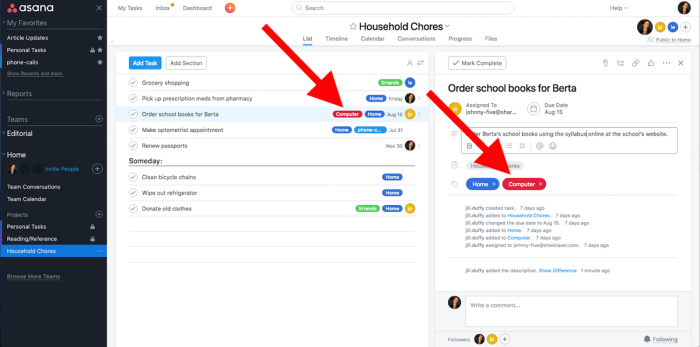
Cada vez que haces clic en una etiqueta, Asana muestra una vista filtrada para todas las tareas con esa etiqueta. Para guardar la vista, haga clic en la estrella en la parte superior de la página. Ahora, esta vista filtrada siempre aparecerá debajo de Mis favoritos en el carril izquierdo.
Conviértete en seguidor
Cuando delegas una tarea a otra persona, Asana te agrega automáticamente como seguidor, lo que significa que recibes actualizaciones sobre el progreso y las actividades relacionadas con esa tarea. GTD no tiene recomendaciones específicas sobre cómo hacer un seguimiento de las tareas después de delegarlas, por lo que es una especie de ventaja que Asana te brinde opciones.
Puedes agregarte a ti mismo como seguidor a cualquier tarea, incluso si no eres la persona que la creó o delegó, e igualmente puedes quitarte como seguidor siempre que no quieras recibir notificaciones sobre la actividad de una tarea.
Supongamos que usa Asana para administrar las tareas del hogar y ha asignado a alguien para que recoja los medicamentos recetados. Al agregarse a sí mismo como seguidor en esa tarea, recibe una alerta cuando la persona la marca como hecha o realiza cualquier otra acción, como agregar un comentario. Si el cesionario escribe: «La farmacia dijo que las recetas están vencidas», usted lo sabrá de inmediato y podría, por ejemplo, agregar una subtarea a «Llamar al médico y renovar las recetas».
Los seguidores de cada tarea o subtarea aparecen en la parte inferior de la tarjeta de tareas. Puede agregarse y eliminarse a sí mismo y a otros como seguidores en cualquier momento.
Triaje desde la bandeja de entrada
Si usas Asana en colaboración, es probable que tengas momentos en los que tu bandeja de entrada se llene de mensajes. Utilice la Bandeja de entrada para clasificar los elementos críticos. Al igual que con cualquier bandeja de entrada, lo ideal sería mantenerla libre de todo material. En el mundo GTD, una bandeja de entrada vacía es una señal de que está en la cima de su productividad.
Cuando las notificaciones en la Bandeja de entrada hacen poco más que actualizarlo sobre el estado de una tarea, deséchelas para borrarlas de inmediato.
Revisión de Mis tareas
Junto a la Bandeja de entrada que proporciona Asana hay una sección llamada Mis tareas, que es donde encontrará todas las tareas nuevas y futuras que se le asignen.
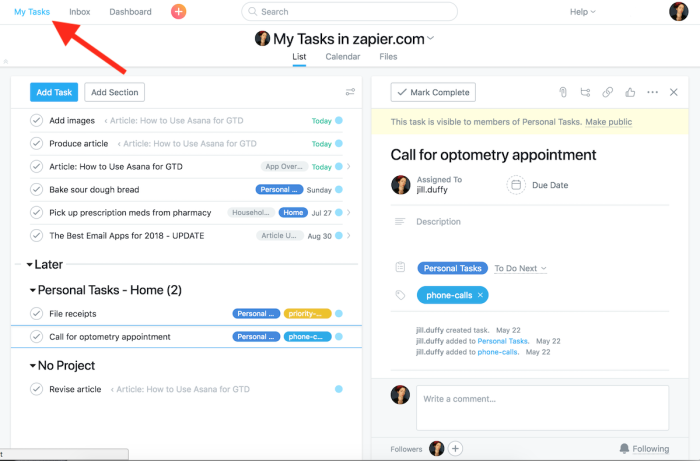
Para GTD, recomiendo revisar Mis tareas al comienzo de cada día, de la misma manera que puede revisar lo que esté por venir en su calendario cada mañana. ¿Estás tratando de asumir demasiado? ¿Debería aplazar o delegar algunas de las tareas en su plato? De manera similar, puede revisar Mis tareas al final de la semana para tener una idea de lo que enfrentará al comienzo de la semana siguiente.
Vaya colaborativo o vaya a casa
Asana se destaca de otras aplicaciones de tareas pendientes y aplicaciones de gestión del trabajo en la forma en que facilita la colaboración. Cuando trabajas en un equipo, ya sea un grupo de colegas o tus compañeros de casa, Asana les brinda a todos información y actualizaciones claras sobre tus tareas. De un vistazo, es fácil ver qué se ha hecho, qué se debe hacer, quién es responsable, etc. Las características de colaboración son las que lo hacen brillar.
Sin embargo, si no colaboras activamente con otras personas, Asana puede parecer algo normal porque no experimentarás las características que la distinguen. Lo más probable es que no se asigne tareas a sí mismo si lo usa solo (porque las tareas son suyas), y eso hace que las vistas Bandeja de entrada y Mis tareas sean discutibles.
Independientemente, Asana es increíblemente flexible. Aún tiene opciones para configurar sus tareas como una lista o en un tablero kanban, y puede ver una vista de calendario de sus tareas asignadas. Pero solo lo elegiría para GTD si estuviera colaborando con otros.
Más recursos de Asana para GTD
Asana (la compañía) produjo un video sobre cómo usar Asana para GTD junto con una empresa que usa la aplicación para este propósito. El video de 50 minutos ofrece muchos detalles sobre la configuración y la filosofía detrás de él, lo que puede brindarle más ideas.
Si no necesita guardar algo en su cabeza, no lo haga. El método GTD le anima a sacar ideas de su mente y ponerlas en un lugar seguro para después. Automatizar tareas simples es otra forma de minimizar la cantidad de información que debe recordar. Para obtener más inspiración, explore las integraciones de Zapier para Asana.