

Cómo personalizar los correos electrónicos, el tema, el dominio y más de la tienda Shopify
Algo hace que una tienda Apple se sienta diferente de una tienda Samsung, Starbucks de una cafetería local, Uniqlo de Gap. Entra en un McDonald’s en cualquier país y, si bien algunas cosas pueden parecer desconocidas, en general, siente como un McDonald’s. Incluso las embajadas a menudo conservan la sensación de oficinas gubernamentales en su país de origen.
Eso también se traslada a la web. Es fácil diferenciar una página de Apple Store de Amazon de un vistazo.
Tu tienda Shopify necesita lo mismo. Ya sea una marca minimalista o un estilo elaborado de manera intrincada, su tienda en línea debería ser reconocible instantáneamente como tuya. Si alguien abre la página de su producto, recibe un correo electrónico con un recibo o ve promociones en Facebook, debe reconocer la marca de su tienda de un vistazo. A continuación, te mostramos cómo personalizar cada aspecto de tu tienda Shopify para crear ese sentimiento especial en tu tienda.
Cómo personalizar tu tienda Shopify
Agrega un dominio personalizado a Shopify

La mejor manera de marcar su tienda es con un dominio personalizado, algo lo suficientemente fácil de recordar para sus clientes. Shopify le da a tu tienda un yourstore.shopify.com nombre de dominio de forma predeterminada, pero es mejor tener un nombre de dominio único (un .com u otra URL web) para que su tienda sea reconocible.
¿No tienes un nombre de dominio? Abre tu configuración de Shopify, selecciona el Tienda en línea en la barra lateral izquierda, luego haga clic en Dominios. Allí, desde el Comprar Puede buscar el dominio que desee y comprarlo desde $ 14 al año.
¿Tiene un nombre de dominio existente? Establezca el registro A de su dominio en 23.227.38.32 y su registro CNAME a shops.myshopify.com para redirigir tu dominio a Shopify. Luego, en la configuración de tu dominio de Shopify, haz clic en Conectar dominio existente, ingrese su nombre de dominio, luego haga clic en Verificar conexión. Sin embargo, tenga en cuenta que puede tomar uno o dos días después de cambiar sus registros A y CNAME para que el dominio se muestre correctamente.
Cómo agregar un tema de Shopify a tu tienda

Escogiste un nombre único para tu tienda Shopify, agregaste productos y respondiste todas las preguntas predeterminadas que Shopify hace para abrir una tienda. Luego viene la parte divertida: elegir un tema. Incluso si no eres diseñador o desarrollador, hay decenas de temas para que tu tienda luzca tan clásica o moderna como te gustaría.
Shopify incluye diez temas gratuitos, con más de 50 otros temas a la venta en la tienda de temas de Shopify desde $ 140 cada uno. O bien, explore en línea: hay cientos de temas de Shopify de diseñadores independientes o mercados como Envato Elements y Creative Market con una amplia gama de precios.
Una vez que haya encontrado un tema que le guste, debe instalarlo. Haga clic en el Tienda en línea pestaña en la barra lateral izquierda de Shopify, luego elige Temas. Luego, aquí se explica cómo agregar cada tipo de tema:
-
Temas gratuitos de Shopify: Haga clic en el Explorar temas gratuitos en tu página de Temas de Shopify para ver los temas gratuitos de Shopify en una ventana emergente. Elija el tema que le guste, luego haga clic en el Agregar para instalarlo en tu tienda Shopify.
-
Temas pagados de la tienda temática de Shopify: Obtenga una vista previa del tema que le gusta del sitio de Shopify Theme Store y haga clic en el Probar tema para agregarlo a tu tienda Shopify. Si te gusta y decides comprarlo, haz clic en el Comportamiento junto a la lista del tema en la configuración de su tema de Shopify y seleccione Comprar.
-
Shopify Temas de otros sitios: Si compras un tema de Shopify en otro lugar, descarga el
.ziparchivo a su computadora. Luego, en la página de configuración del tema Shopify de su tienda, haga clic en el Subir tema y seleccione su archivo de tema para agregarlo a Shopify. -
Tu tema personalizado de Shopify: ¿Quieres crear un tema completamente nuevo? Codifique su tema usando los diseños Liquid de Shopify, guarde todos los activos del tema como un
.zipy luego cárguelos como lo haría con un tema de Shopify comprado en otro lugar.

Shopify luego enumerará todos los temas que hayas instalado en tu página de Temas de la tienda en línea de Shopify. Los temas pagados mostrarán un Prueba de tema etiqueta hasta que los compres; de lo contrario, todos los temas de Shopify incluyen las mismas opciones. Puede obtener una vista previa del tema en su tienda y modificar su apariencia con el Personalizar enlace o haga clic en el Comportamiento menú para más opciones.
Cómo personalizar tu tema de Shopify

Tu tema principal de Shopify establece la apariencia general de tu tienda. La magia está en los detalles. A través de la configuración general del tema y la Secciones en cada página, puede convertir el tema en algo único para su marca.
Comience con un tema que ya sea generalmente similar al diseño de su tienda ideal. Haga clic en ese tema Personalizar página a los productos y páginas de su tienda con el diseño de ese tema a la derecha, con una barra lateral a la izquierda para personalizar la página. Desde la barra de herramientas sobre la vista previa de su tienda, puede cambiar entre las vistas de escritorio y móvil, o elegir la parte de su tienda para obtener una vista previa. Y en la esquina inferior izquierda, puede deshacer o rehacer cambios, o obtener una vista previa de su tienda y editar sus idiomas y código desde el Comportamiento menú.
Secciones

«El diseño es como funciona», dijo Steve Jobs, y Shopify prioriza eso en tu tienda con la Secciones pestaña que aparece primero. Aquí es donde puede configurar el aspecto de la página de inicio de su tienda, junto con el contenido y las funciones en todas las demás partes de su tienda.
En la página de inicio, puede arrastrar y soltar cualquiera de las secciones de la página con un icono de punto de control en el orden que desee. ¿Quiere que los visitantes se suscriban a su boletín informativo por correo electrónico para obtener un descuento? Es posible que desee mover el Boletin informativo widget más arriba en la página. O bien, oculte las secciones que no son importantes; puede hacer clic en el icono del ojo en un widget predeterminado si no desea que se muestre.
¿Quiere agregar algo nuevo a su tienda, tal vez un mapa con la ubicación de su escaparate o una lista de sus publicaciones de blog recientes? Hacer clic Agregar sección, luego haga clic en la nueva sección para obtener una vista previa de cómo se vería en su tienda. Si te gusta, haz clic en el Agregar , luego arrástrelo al orden que desee.
No puedes cambiar el diseño principal en la mayoría de las páginas de tu tienda Shopify, pero lata Personalice profundamente la página de inicio junto con algunas otras páginas según su tema. Vale la pena hacer clic en la lista de páginas para ver qué widgets ofrece cada uno en sus paneles de secciones.

Luego, puede personalizar cada sección. Haga clic en la sección y sus opciones se abrirán en la barra lateral. Algunos son sencillos; el widget de Newsletter incluye un encabezado y un subtítulo con formato, mientras que el widget de Colección destacada le permite seleccionar una colección y cómo mostrarla. Cambie lo que desee, obtenga una vista previa de la nueva copia y estilo en vivo en la vista previa de su sitio, luego haga clic en la flecha hacia atrás en la esquina superior izquierda para regresar y editar otro widget.
El widget más detallado es el Encabezamiento widget, y los cambios que realice en él y en el Pie de página aparecer en cada página. Aquí es donde agrega imágenes de pancartas y logotipos para personalizar su tienda, personalizar los menús de su tienda y puede agregar una barra de anuncios de temporada a su sitio. Cambie cualquier cosa aquí y el encabezado cambiará en cada página de su sitio. Del mismo modo, si edita el Páginas de productos widget en una página de producto, cambiará esa configuración para cada página de producto similar.
Configuración de temas

Cuando el diseño de su página tenga el aspecto que desea, seleccione el Configuración de temas pestaña en la misma barra lateral para modificar los colores, la tipografía, las redes sociales y la experiencia de pago de su tienda.
Los colores son los más fáciles de elegir. Las opciones de Colores mostrarán los colores para el fondo, los encabezados, el texto del cuerpo, las líneas, los botones y otras secciones principales predeterminados de su tema. Haga clic en el color para ingresar un código hexadecimal de color o elegir un color de la paleta.
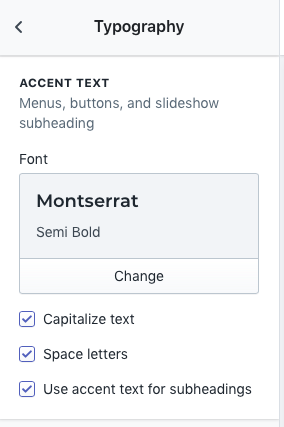
La tipografía funciona de manera similar, mostrando la fuente para títulos, acentos y texto del cuerpo, junto con opciones para el tamaño de fuente, espesor, y más. Haga clic en el Cambio en una entrada para seleccionar entre docenas de tipos de letra de Google Fonts. ¿Quiere utilizar una fuente de Typekit u otros recursos de fuentes web? Debes editar el código del tema de tu tienda para agregar una fuente de terceros.

La configuración de la página de pago incluye la mayoría de las opciones. Puede agregar gráficos personalizados a su pedido y páginas de pago, elija la tipografía y los colores que desee utilizar. Luego, si desea cambiar las opciones del formulario de pago, Shopify incluye un enlace en el panel de configuración para saltar a la configuración de pago principal de su tienda donde puede establecer qué campos de formulario mostrar en el pago, dar a los clientes la opción de suscribirse a sus correos electrónicos, y cambie su idioma de pago.
Código

¿No has encontrado lo que quieres cambiar en el tema de tu tienda Shopify? Puede editar cualquier parte del tema de su tienda desde el Código página para que Shopify se vea exactamente como usted desea, aunque requiere mucho más trabajo.
Si es un diseñador web experimentado, puede comenzar desde cero o utilizar un tema existente como base para comenzar a construir un diseño. Para todos los demás, si desea eliminar una pequeña parte del sitio de su tienda o desea cambiar un poco el diseño, a menudo puede encontrarlo buscando en los archivos. Sin embargo, tenga en cuenta que el panel de búsqueda en la parte superior izquierda del editor solo busca a través de los nombres de los archivos del tema, no a través del texto de los archivos en sí.

Lo mejor es que puedes experimentar. Desde la configuración del tema principal de tu tienda Shopify, puedes Duplicar un tema para realizar cambios en el tema sin deshacer ningún otro cambio que haya realizado en el tema o romperlo por completo. Siempre puede duplicar su tema antes de comenzar a hacer cambios, luego solo cambiar a su tema recién modificado una vez que esté seguro de que se ve bien. Eso es especialmente útil si está editando el código de su sitio y no está seguro de trabajar con HTML o CSS.
Marca
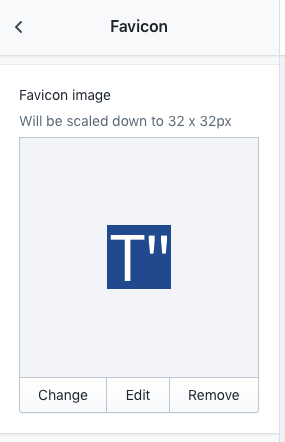
Luego, debe agregar un favicon, un pequeño ícono cuadrado para su sitio que aparece en los navegadores al lado de su nombre de dominio y en los menús de marcadores. El ícono de tu favicon debe ser de 32×32 píxeles, o al menos debe ser cuadrado, y Shopify puede reducirlo y luego convertirlo al formato estándar de favicon.
Para agregar el favicon a su tienda, abra la configuración del tema en el diseñador de temas de su tienda nuevamente, y esta vez seleccione Favicon. Sube tu imagen y Shopify hará el resto.

Queda una cosita. ¿Quieres que tu tienda se vea única y que no se reconozca instantáneamente como otra tienda de Shopify? Puede quitar el Desarrollado por Shopify texto de su tienda desde el código de su tema.
Abra el código de su tema para editarlo y seleccione el footer.liquid archivo de la Secciones carpeta. Allí, busca el texto {{ powered_by_link }} y elimínelo de su tema. Guarde los cambios y no debería ver ninguna mención de Shopify en el pie de página de su tienda. Si su tema incluye otra marca, como la firma de diseño u otros detalles, también puede eliminarlos si lo desea.
Cómo personalizar el aspecto de tu tienda Shopify en la búsqueda
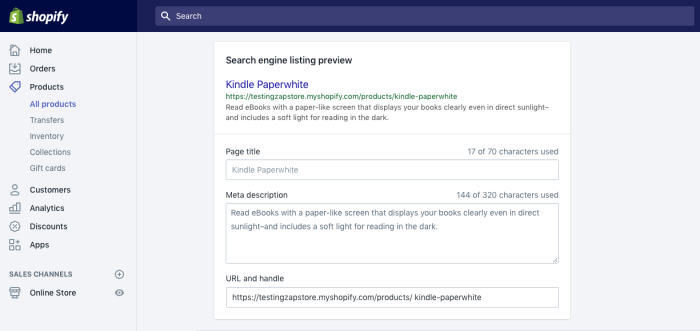
Los nuevos clientes no verán primero el sitio web de su tienda. Es mucho más probable que busquen sus productos y vean su sitio en Google o Bing. Si eso les llama la atención, es posible que hagan clic en el enlace y vean el diseño de su tienda.
Esa primera impresión en los resultados de búsqueda de Google es fundamental. De forma predeterminada, cada vez que agregue un nuevo producto a su tienda, Shopify mostrará el nombre del producto en Google, seguido de una versión abreviada de la descripción de su producto. Puede obtener una vista previa de cómo se ve en la parte inferior de cada lista de productos. Hacer clic Editar el SEO del sitio web para cambiar eso, si lo desea, donde puede agregar un nuevo título de página, una descripción con hasta 320 caracteres y un enlace personalizado para ese producto.

Shopify también incluye opciones similares en las publicaciones de su blog y en las páginas independientes. ¿Quieres cambiar la apariencia de tu tienda principal en la búsqueda? Abre tu tienda en línea Shopify Preferencias de la barra lateral izquierda y agregue un título personalizado (que será el nombre de su tienda por defecto) y una descripción si lo desea. También puede agregar el código de Google Analytics aquí para rastrear el tráfico de su tienda.
Cómo agregar su tienda Shopify a las redes sociales
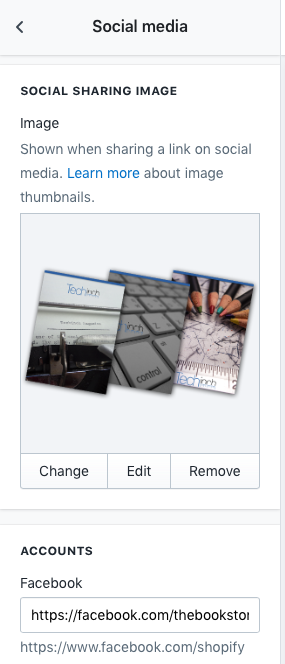
Algo similar también funciona para las redes sociales. Si comparte un enlace a sus productos en Facebook o Twitter, mostrarán una vista previa de su producto y su descripción automáticamente. Desde la configuración de su tema ‘ Medios de comunicación social pestaña, también puede agregar una imagen de banner para su tienda. De esa manera, si alguien comparte su tienda en Facebook, o si publica un producto sin una imagen de vista previa, esos enlaces también incluirán una imagen personalizada.
La configuración de las redes sociales también le permite incluir enlaces a la página de Facebook de su tienda, Twitter, Pinterest, Instagram y más. Agrega la URL completa a las cuentas correctas y Shopify las agregará con íconos y enlaces en el pie de página de tu tienda. También puede activar las opciones para compartir desde esa pestaña para que sus clientes puedan compartir sus productos en las redes sociales fácilmente.

¿Quiere promocionar sus productos en Facebook, Pinterest, Instagram y más? Haga clic en el + en la barra lateral izquierda de Shopify junto a Canales de venta, y puede elegir entre redes sociales populares junto con sitios de comercio electrónico como Amazon. Con Facebook, por ejemplo, Shopify puede agregar una nueva pestaña a su página de Facebook con cada uno de sus productos. Con la integración de Instagram, puede etiquetar productos en publicaciones para dirigir a sus seguidores de regreso a su tienda.

O bien, puede promocionar automáticamente sus nuevos productos con la herramienta de automatización de aplicaciones Zapier. ¿Quieres tuitear automáticamente cada vez que agregas un nuevo producto a tu tienda? Con Zapier, puede crear un Zap (o flujo de trabajo) que busque en Shopify un nuevo producto; luego, haga que Zapier copie el nombre del producto, la imagen y los detalles y los comparta en Twitter automáticamente. O bien, puede hacer que Zapier busque nuevas publicaciones de blog en su tienda Shopify y las comparta también. A continuación, se muestran algunos flujos de trabajo para comenzar:
Cómo personalizar las notificaciones de Shopify

Ahora, algo un poco más oculto: las notificaciones por correo electrónico y SMS de Shopify. Siempre que suceda un nuevo pedido, notificación de envío, reembolso u otras 14 cosas en tu tienda, Shopify enviará un correo electrónico o SMS personalizado a tu cliente al respecto. Shopify también puede enviar correos electrónicos usted siempre que haya un nuevo pedido, e incluye un canal RSS de nuevos pedidos al que puede suscribirse en su aplicación de noticias si lo desea.
Los correos electrónicos predeterminados funcionan, pero esta es otra oportunidad para que su tienda se sienta única. Para cambiar los correos electrónicos, haga clic en el ícono de configuración de Shopify en la esquina inferior izquierda de la página de configuración de su tienda, seleccione Notificaciones, luego haga clic en el correo electrónico que desea editar. Puede formatear el cuerpo del correo electrónico con HTML, con las variables líquidas de Shopify para agregar el nombre del cliente y los detalles de su pedido. Intente cambiar las cosas, luego haga clic en Avance para ver cómo se ve el nuevo correo electrónico, o haga clic en el Reiniciar botón en la parte inferior si se estropea algo.
No puedes desactivar los correos electrónicos de notificación de Shopify, así que asegúrate de editar cada uno de ellos para agregar tu marca.

Luego, para darle un toque personal extra, podría envíe un correo electrónico de agradecimiento a los clientes desde su cuenta de correo electrónico con una automatización Zapier. Shopify enviará automáticamente a sus clientes un correo electrónico cuando realicen una compra por primera vez, y con su trabajo anterior, esos correos electrónicos ahora incluirán la marca de su tienda.
Luego, quizás unas horas más tarde, también podría enviar un correo electrónico personal a sus clientes. Eso sería demasiado trabajo para hacer siempre, pero Zapier puede hacerlo por ti con sus integraciones de Gmail y Shopify. Crea un nuevo Zap que esté atento a los nuevos pedidos de Shopify. Si desea que Zapier espere antes de enviar el correo electrónico, agregue un Demora acción a su Zap y dígale a Zapier cuánto tiempo debe esperar. Luego, agregue un Gmail Enviar correo electrónico acción y conecte su cuenta de correo electrónico personal a Zapier. Haga clic en el + iconos al lado de cada campo para obtener detalles como el correo electrónico de su cliente de Shopify y escriba su correo electrónico en el Cuerpo.
Activa ese Zap y cada nuevo cliente recibirá un correo electrónico personalizado sobre su pedido, algo que se parece más a una nota escrita a mano que a tus correos electrónicos predeterminados de Shopify.
También puede utilizar Zapier para enviar a su equipo notificaciones personalizadas sobre nuevos pedidos. Shopify te enviará un correo electrónico para recibir nuevos pedidos, pero Zapier también puede estar atento a nuevos clientes, pedidos cancelados, carritos abandonados y más. Luego, agrega una acción de Gmail para enviarte un correo electrónico personalizado a ti mismo oa tu equipo con los detalles, o usa nuestro SMS, Slack y cientos de otras integraciones para obtener los detalles donde tu equipo más los necesita.
Cómo personalizar tus etiquetas de envío en Shopify

Su tienda, redes sociales, dominio e incluso notificaciones por correo electrónico utilizan el diseño de su tienda. Pero no se detiene ahí. Cuando su cliente reciba su producto por correo, usted querrá que su marca también se transfiera allí, de la misma manera que las cajas de Amazon se reconocen instantáneamente.
Comprar suministros de envío personalizados es costoso y probablemente no valga la pena la inversión cuando inicie su tienda por primera vez. En su lugar, puede personalizar sus etiquetas de envío y la factura impresa que coloca en la caja para que sus paquetes tengan la misma sensación que su sitio web. Puede hacerlo en Microsoft Word u otro procesador de texto, con una plantilla donde copiar y pegar los detalles de su pedido. O con Zapier, puede obtener etiquetas de envío personalizadas automáticamente.
Empieza, de nuevo, con una plantilla, aunque esta vez, la mejor opción es crear una plantilla de documento en WebMerge, una aplicación diseñada para completar plantillas de documentos automáticamente. Agregue los detalles y la marca que desee. Luego, haga un Zap como antes que esté atento a nuevos pedidos. Esta vez, haga que Zapier envíe los datos a WebMerge donde hará una versión personalizada de su etiqueta o plantilla de factura para este cliente. Cuando termine, Zapier podría enviar su documento a Google Cloud Print e imprimir automáticamente la etiqueta, por lo que ni siquiera tiene que hacer clic en un botón.
«Un minuto para aprender, toda una vida para dominar» el juego de reversión de afirmaciones OTELO. Eso podría aplicarse fácilmente a Shopify. Es increíblemente fácil comenzar una tienda en línea hoy, tanto que podría decidir vender algo y tenerlo en una nueva tienda en línea en menos de media hora.
Pero vale la pena tomarse el tiempo para profundizar más. Con una o dos horas extra, puedes hacer Shopify tuya, algo que no se parece a ninguna otra tienda en Internet. Sin codificar un tema nuevo desde cero, puede profundizar en estos pasos y asegurarse de que cada interacción que tengan sus clientes con su tienda les recuerde dónde están comprando. Y con suerte y un poco más de trabajo, seguirán regresando.
Ahí es cuando su sitio de Shopify pasa del equivalente en Internet de un puesto al borde de la carretera a una tienda real.
Superpotencia tu tienda Shopify con las guías de Zapier
¿Quieres hacer más con Shopify? Estos son los recursos que necesita:
Foto del rodillo de pintura por David Pisnoy vía Unsplash


