Cómo incrustar un formulario de gravedad en WordPress, con o sin códigos cortos
Entonces, está buscando incrustar Gravity Forms en su sitio web de WordPress, pero no entiende muy bien cómo. Sabes que necesitas un shortcode, pero ¿qué es eso, dónde lo encuentras y qué haces con él?
Aquí, explicaremos qué es un shortcode, cómo encontrar y usar el shortcode de Gravity Forms y cómo evitar la necesidad de un shortcode por completo.
Cómo incrustar usando el código corto de Gravity Forms
La forma más rápida de incrustar formularios es utilizando el código corto de Gravity Forms. Un shortcode es un fragmento de código, entre corchetes, utilizado por los complementos de WordPress para insertar cosas en publicaciones o páginas.
Hasta hace poco, los códigos cortos se pegaban en su propia línea en el editor clásico. Fue un poco confuso, pero funcionó. En WordPress 5 y versiones posteriores, el editor de Gutenberg ofrece bloques de código abreviado dedicados.
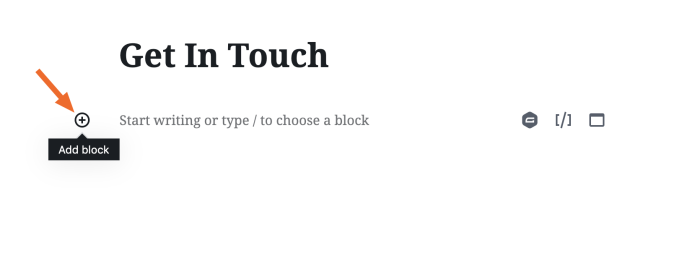
Para comenzar, abra la página a la que desea agregar el código corto de Gravity Forms, luego haga clic en el ícono + para insertar un nuevo bloque.
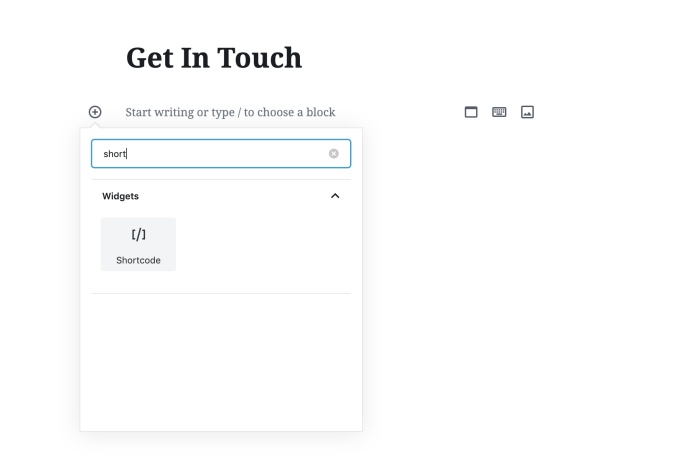
Busque y seleccione Código corto.
Ahora puede pegar o escribir su código corto de Gravity Forms. Aquí lo tienes:
[gravityform id="1"]
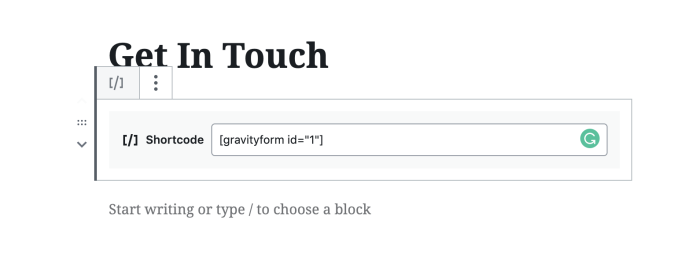
Use eso ahora mismo y el formulario de gravedad con el número de identificación 1 aparecerá en esa publicación o página. Cambie el número para cambiar el formulario utilizado en la página. Puede encontrar los números de identificación de sus formularios en la página Gravity Forms de su backend de WordPress.

Hay algunas opciones que puede agregar al código abreviado para personalizar cómo se ve en su página.
Puede poner estas opciones después del número de identificación pero dentro de los corchetes para deshabilitar tanto el título como la descripción. Como esto:
[gravityform id="1" title="false" description="false"]
Hay algunas otras opciones más complejas, sobre las que puede leer aquí.
Cómo incrustar formularios de gravedad sin un código corto
Si realizar un seguimiento de los códigos cortos no le parece divertido, no se preocupe: en su lugar, puede usar un bloque de formulario de gravedad dedicado, que también le permite obtener una vista previa de sus formularios en el editor de WordPress. El único inconveniente es que tendrá que descargar e instalar el complemento Gravity Forms Gutenberg. Lo encontrará en la página de descarga de Gravity Forms.
Una vez que el complemento está instalado, puede agregar rápidamente un bloque de Gravity Forms a cualquier publicación o página de WordPress.
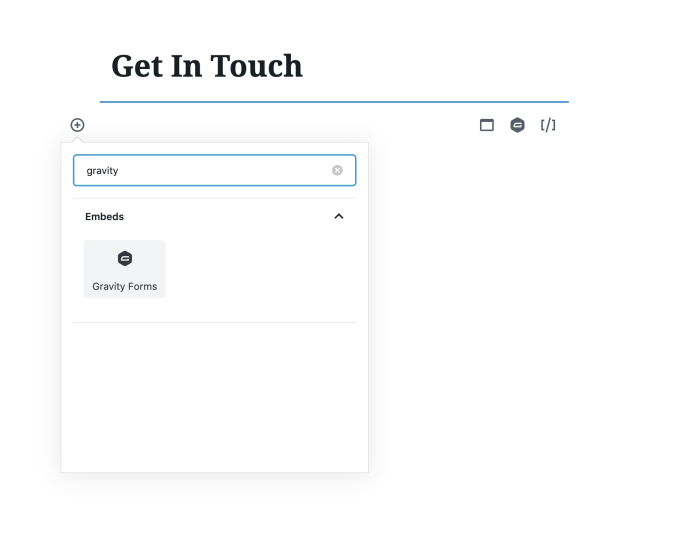
Puede elegir qué formulario incrustar utilizando un menú desplegable, lo que significa que no hay ID de formulario para buscar.
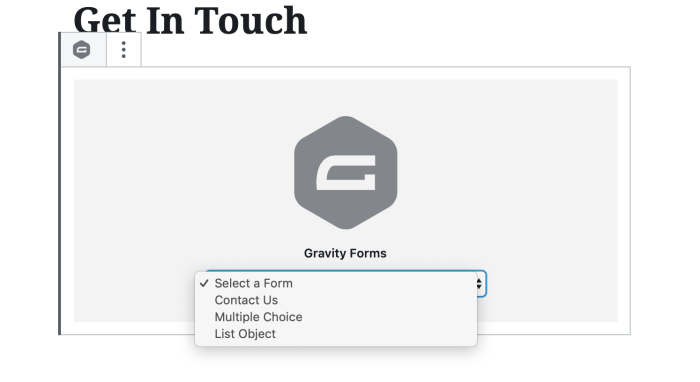
Y el formulario se mostrará en el propio editor, lo que le permitirá verlo en contexto sin tener que abrir una página de vista previa.
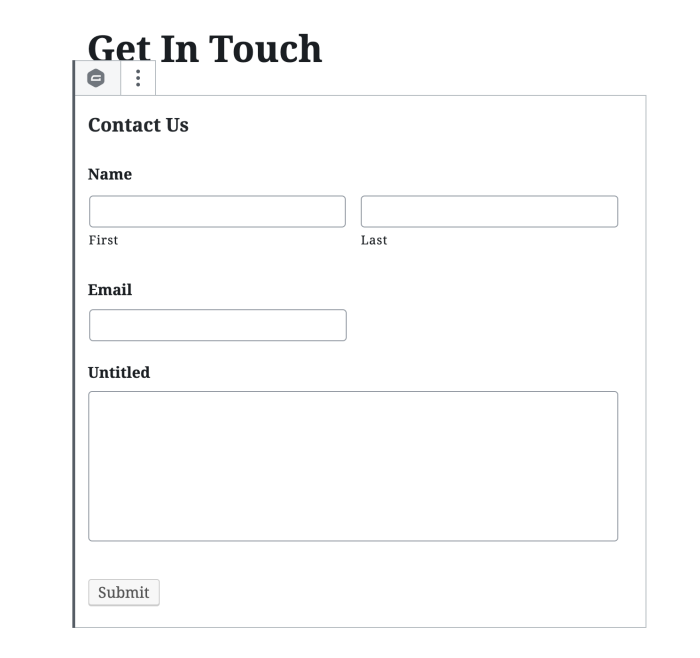
Es más fácil realizar un seguimiento que los códigos cortos de Gravity Forms, así que descargue el complemento si está cansado de hacer las cosas manualmente.
Conecte Gravity Forms a miles de otras aplicaciones
Estás configurando Gravity Forms para recopilar información de las personas que visitan tu sitio web, pero ¿qué vas a hacer? hacer con esa información? Con Zapier, puede enviar entradas de formulario a miles de otras aplicaciones, automáticamente, lo que le evita tener que copiar esa información usted mismo.
Estos son solo algunos ejemplos; consulte nuestra página de integraciones de Gravity Forms para obtener más información.