Cómo forzar a tu Mac a permanecer despierta
Su Mac se pone en reposo después de unos minutos de inactividad, lo cual es bueno; de lo contrario, su batería no duraría mucho. Sin embargo, de vez en cuando, eso no es lo que quieres.
Me encontré con esto una vez durante una sesión de lluvia de ideas hace unos años. Mi compañero de trabajo y yo estábamos mirando un documento en su MacBook, que estaba conectado a un televisor. La Mac seguía durmiendo y mi compañero de trabajo estaba molesto por tener que levantarse y mover el mouse de vez en cuando.
Caminé hacia la Mac, abrí una ventana, escribí una palabra y el problema se resolvió. ¿Soy un mago? Sí, pero no es así como hice esto. Solo conozco un consejo que no conocías, hasta ahora.
Sorprende a tus amigos con este extraño truco
Lo que hice no fue complicado. Primero abrí la Terminal. Lo puedes encontrar en Aplicaciones> Utilidades, pero me resulta más rápido presionar command+Space y escriba «Terminal». Así es como se ve la Terminal:

Esto puede parecer aterrador, pero no se preocupe, es solo un lugar donde puede decirle a la computadora que haga cosas escribiendo palabras. Piense en ello como el Siri de la década de 1970.
En este caso, vamos a escribir «cafeinato» y presionar return.
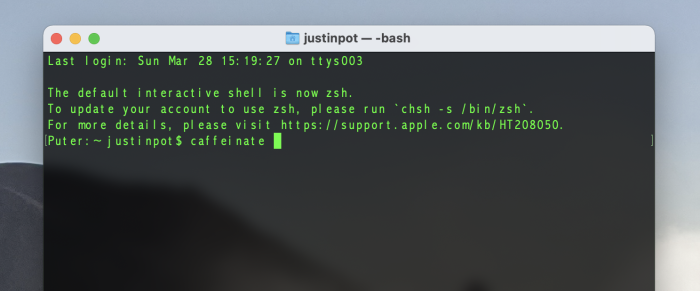
Eso es. La Mac ahora permanecerá despierta. Puede terminar esto presionando control+C con la ventana de Terminal abierta, o cerrando la ventana de Terminal.
Hay otras formas de hacer lo mismo. Una aplicación gratuita llamada Amphetamine puede hacer esto desde la barra de menú, junto con algunos otros trucos. Y también puede ir a (Big Sur) o (versiones anteriores) en Preferencias del sistema y decirle a su Mac que no se duerma allí.
Pero ninguno de esos enfoques es excelente para evitar temporalmente el sueño en una Mac que no es tuya. Cambiar la configuración significa que alguien tiene que recordar volver a cambiarla, lo que en el mejor de los casos es molesto. Instalar software por una sola vez puede parecer una exageración (y, dependiendo de la situación, puede que no sea posible sin una contraseña de administrador).
El comando cafeinato de Terminal funciona en todos los Mac, es instantáneo y fácil de detener. Y ni siquiera tiene que recordar cómo deletrear la palabra: simplemente escriba «caf» y presione tab. La Mac completará la palabra por ti.
Es efectivo y te hace lucir mucho más genial de lo que eres. Pruébelo alguna vez.