

Cómo desactivar el punto rojo en Slack
Slack pone un punto rojo junto a su icono cada vez que hay un mensaje no leído. Esto es potencialmente útil, pero también puede llevar a hacer clic impulsivamente. Por muy interesante que sea tu trabajo, no es rival para un misterioso punto rojo, el elemento de la interfaz de usuario más convincente, uno del que no puedes apartar la mirada de la espera. ¿Estás cambiando de ventana en este momento? Regresa aquí. Ahora.
Ejem. Aquí se explica cómo deshabilitar ese punto rojo en macOS y Windows.
Ocultar el punto rojo de Slack en macOS
La aplicación macOS de Slack pone un punto rojo en el ícono de la base cada vez que hay mensajes no leídos. Cuando hay DM o mensajes no leídos, hay un número, como se ve a continuación; de lo contrario, solo hay un punto rojo.

Para desactivar esto, deberá abrir las preferencias. Haga clic en el nombre de su organización en la parte superior derecha, luego haga clic en Preferencias

Asegúrate de estar en el Notificaciones sección.

Desplácese hacia abajo hasta Sonido y apariencia sección. Verás la opción de Muestre una insignia en el ícono de Slack para indicar una nueva actividad.
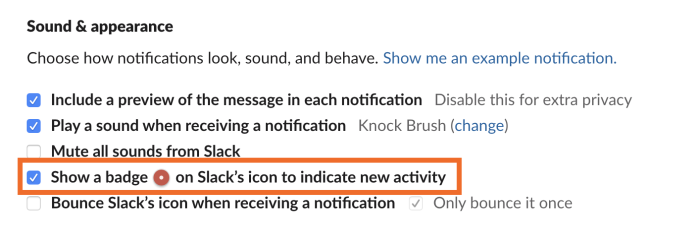
Desmarque esto y el punto rojo desaparecerá.
Ocultar el punto rojo de Slack en Windows
La aplicación de Windows de Slack ofrece dos puntos rojos: uno al lado del ícono de la barra de tareas y otro en el ícono de la bandeja.
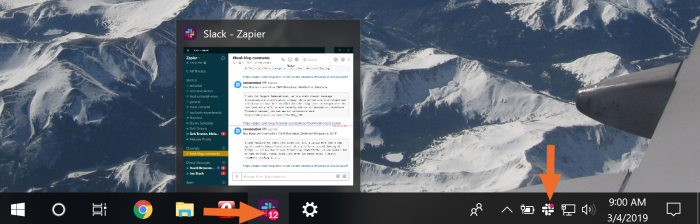
No hay forma dentro de la aplicación Slack de deshabilitar ninguno de estos puntos rojos, lo cual es más que un poco frustrante, pero hay una solución.
Haga clic derecho en su barra de tareas y haga clic en Configuración de la barra de tareas.

Encender Use pequeños botones de la barra de tareas.

Esto encogerá su barra de tareas pero también ocultará el punto rojo de su ícono de Slack.

No es una solución perfecta, pero funciona.
En cuanto al punto en el icono de la bandeja: tampoco puedes quitarlo. La mejor solución que he encontrado es ocultar el icono por completo, lo que puede hacer rápidamente arrastrándolo por encima de la flecha. Como esto:
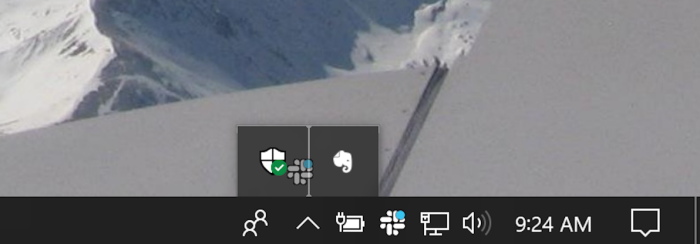
Nuevamente, no es una solución perfecta. Con suerte, algún día Slack agrega un interruptor para deshabilitar estos puntos rojos, como lo hacen en la aplicación macOS.
¿Quieres más consejos como este? Consulte nuestra descripción general de Slack para obtener actualizaciones, consejos e integraciones.


