Cómo eliminar un repositorio en GitHub
GitHub es una opción popular para mostrar sus proyectos en línea, y crear nuevos repositorios para proyectos paralelos puede volverse bastante adictivo. Si te encuentras con demasiados repositorios en tu cuenta y quieres simplificar tu perfil, sigue leyendo para aprender cómo eliminar un repositorio en GitHub.
Advertencias sobre la eliminación de un repositorio en GitHub
Puede eliminar cualquier repositorio o bifurcación si es el propietario de la organización o si tiene permisos de administrador para ese repositorio o bifurcación. Sin embargo, hay un par de cosas a tener en cuenta:
-
Eliminar una bifurcación no tiene ningún efecto en el repositorio de aguas arriba. Eliminar un repositorio privado eliminará todas las bifurcaciones asociadas, pero eliminar un repositorio público no tendrá ningún efecto en las bifurcaciones.
-
Eliminar un repositorio eliminará todos los wikis, problemas y comentarios asociados con el repositorio. Una vez eliminado, hay no hay forma de restaurar un repositorio. No digas que no te lo advertimos.
Cómo eliminar un repositorio en GitHub
Para iniciar el proceso de eliminación, abra GitHub e inicie sesión en su cuenta.
Haga clic en el icono de su perfil en la parte superior derecha y seleccione Tus repositorios.

En esta página, busque el repositorio que desea eliminar y haga clic en el título. Luego, ubique la barra de herramientas en la parte superior y haga clic en el Ajustes pestaña.
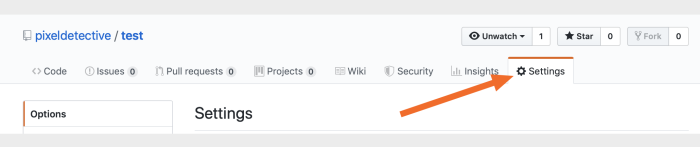
Desplácese hasta el final de la página hasta que vea el Zona peligrosa sección. Aquí, haga clic en Eliminar este repositorio.

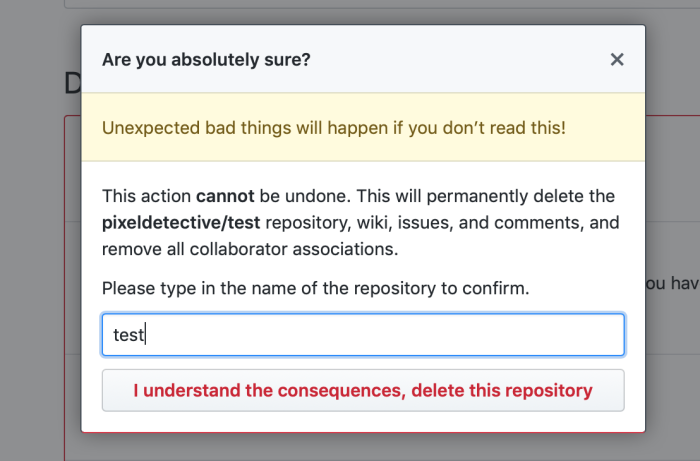
Ahora verá una ventana emergente que le preguntará si está seguro de que desea eliminar el repositorio. Ingrese el nombre del repositorio en el cuadro de texto y haga clic en el Entiendo las consecuencias, elimino este repositorio botón.
Si no está seguro de eliminar todos los datos, puede intentar archivar el repositorio. De la misma Zona peligrosa sección, seleccione Archivar este repositorio. Esto pondrá el repositorio en modo de solo lectura, pero otros usuarios aún podrán bifurcarlo. A continuación, siempre puede volver a la página de configuración del repositorio y hacer clic en Desarchivar este repositorio para devolverlo a la vida.
Una vez que elimine el repositorio, volverá a la página de inicio de GitHub y un banner en la parte superior le informará que el repositorio se eliminó correctamente.