

Cómo crear plantillas de documentos efectivas
Cada semana trae nuevos proyectos, correos electrónicos, documentos y listas de tareas. Comenzar cada uno de ellos desde cero, sin importar cuán pequeño sea el proyecto, puede ser una verdadera pérdida de tiempo. Y, realmente, ¿cuánto de eso es completamente diferente del trabajo que ha realizado antes?
Las probabilidades son pocas. Muchas de nuestras tareas diarias son variaciones de algo que hemos hecho cientos de veces antes. Como un contrato para un proyecto independiente, por ejemplo, o un correo electrónico de actualización del proyecto para sus clientes.
No reinvente la rueda cada vez que comience algo nuevo. En su lugar, utilice plantillas: archivos estandarizados con texto y formato como punto de partida para el nuevo trabajo. Una vez que guarde una versión separada de la plantilla, simplemente agregue, elimine o cambie cualquier información para ese documento único, y tendrá el nuevo trabajo completado en una fracción del tiempo.
Las plantillas funcionan en todas partes: en procesadores de texto, hojas de cálculo, aplicaciones de gestión de proyectos, plataformas de encuestas y correo electrónico. A continuación, le mostramos cómo usar plantillas en sus aplicaciones favoritas y cómo crear documentos automáticamente a partir de una plantilla para que pueda realizar sus tareas comunes más rápido.
¿Por qué plantillas?
Las plantillas requieren tiempo para construirse y es fácil preguntarse si vale la pena la inversión. La respuesta corta: absolutamente. Editar una plantilla es mucho más rápido que formatear algo desde cero. Es la diferencia entre copiar y pegar un texto o volver a escribirlo.
Eso no es todo: usar una plantilla significa que es menos probable que también omita información clave. Por ejemplo, si necesita enviar a escritores independientes un acuerdo de colaborador, modificar una plantilla de contrato estándar (en lugar de escribir un nuevo contrato cada vez) asegura que no dejará de lado esa cláusula crucial sobre la propiedad del contenido una vez que lo haya pagado. .
Las plantillas también garantizan la coherencia. Quizás envíe actualizaciones periódicas del proyecto a clientes o inversores. Con una plantilla, sabe que la actualización siempre tendrá el mismo formato, diseño y estructura general.
Cómo crear excelentes plantillas
No todas las plantillas se crean de la misma manera, y algunas cosas no necesitan una plantilla. Aquí hay algunas pautas a seguir.
Primero, las plantillas deben ser completas. Es más fácil eliminar información que agregarla, así que opte por agregar demasiada o muy poca.
Imagina que estás creando una plantilla de tu currículum. Querrá enumerar detalles detallados sobre sus responsabilidades y logros, por lo que tendrá toda la información que necesita para postularse para cualquier trabajo. Siempre puede eliminar notas menos importantes más adelante, pero si no está en la plantilla, puede olvidarlo en la versión final.
Las plantillas también deben aclarar las áreas de personalización. Dése pistas visuales, como «Hola [NAME], «» Agárrate fuerte hasta [DATE], «» Se le pagará [X AMOUNT] cada 15 días «, etc.
Algunas herramientas completarán automáticamente estas variables por usted (más sobre eso en un momento). Pero si necesita completar los datos por su cuenta, agregue un texto que sea obvio y fácil de buscar para que pueda encontrar el texto que debe cambiarse sin mucho esfuerzo.

Finalmente, utilizar un sistema de nomenclatura estandarizado para las plantillas. añado [Template] al final del nombre de archivo de cada una de mis plantillas, como «Entrada de blog [Template]»o» Calendario del proyecto [Template]». Para empezar a trabajar con un documento, simplemente busque»[Template]»en cualquier herramienta que esté usando. Simplemente elija una forma de identificar las plantillas de sus documentos y cúmplala.
Crea tus propias plantillas
Analicemos y cubramos cómo puede crear plantillas para algunos tipos de archivos comunes, como documentos de texto, presentaciones, listas de verificación de proyectos y correos electrónicos. Es probable que las herramientas que use para estas actividades varíen: puede usar Word para redactar documentos, mientras que su colega usa Google Docs.
Describimos cómo crear plantillas en algunas de las aplicaciones más populares para cada categoría. Si no cubrimos su herramienta favorita, no se preocupe: estas estrategias funcionan en cualquier plataforma. Si desea crear una plantilla en un tipo diferente de aplicación, tal vez para tomar notas en un CRM o para registrar datos en una aplicación de creación de bases de datos, los consejos generales también funcionarán allí.
Cómo crear plantillas para:
Cómo crear plantillas de documentos
La creación de documentos estandarizados con los mismos tipos de letra, colores, logotipos y pies de página generalmente requiere muchas comprobaciones. Pero con las plantillas, solo tienes que hacer el trabajo duro una vez.
Simplemente configure su estructura y estilo con anticipación, y escriba las oraciones que incluya en la mayoría de los documentos, y ahorrará tiempo cada vez que cree un nuevo archivo en Google Docs o Microsoft Word. Luego, con herramientas como Formstack Documents y HelloSign, puede crear documentos personalizados para clientes y clientes automáticamente.
Documentos de Google
Cuando crea un nuevo documento de Google Docs, ¿utiliza la opción «en blanco» de forma predeterminada? Si es así, se está perdiendo cientos de plantillas para currículums, notas de reuniones e informes.
Estas plantillas son accesibles en dos lugares. Cuando esté en su panel de Documentos, haga clic en Más abrirá una galería con alrededor de 30 opciones. También puede consultar la galería de plantillas públicas de Google, que tiene cientos de opciones más. Simplemente haga clic en una plantilla en cualquier lugar para usarla como base de su nuevo documento.

La mayoría de estas plantillas están diseñadas profesionalmente, por lo que cuando no tiene tiempo para crear un documento con un formato agradable, son una buena opción.
Pero el estilo y la estructura por sí solos no se suman a una plantilla poderosa. También desea mezclar texto escrito previamente para poder terminar el documento completando algunos espacios en blanco.
Para crear su propia plantilla en Google Docs, inicie un nuevo documento en blanco o utilice una de las plantillas prefabricadas como plano. Luego, llénelo con su marco: su formato, estilos de texto, logotipos, texto predeterminado y cualquier otra cosa que necesite la mayoría de sus documentos.
Por ejemplo, mis publicaciones tienden a seguir la misma fórmula general, así que he creado una plantilla de publicación de blog. Funciona como un esquema general y me evita jugar con estilos cuando necesito concentrarme en la escritura.

Ahora, guarde la plantilla para poder reutilizarla nuevamente. Google Docs guarda los documentos nuevos automáticamente, pero recuerde darle un nombre de plantilla reconocible. La próxima vez que necesite crear un documento con este estilo, simplemente abra la plantilla y haga clic en Archivo> Hacer una copia en el menú. A partir de ahí, simplemente personalice el documento copiado para sus necesidades específicas.
Y si necesita hojas de cálculo con plantillas, los mismos consejos funcionan en Google Sheets.
Microsoft Word
Al igual que Google Docs, Microsoft Word está cargado de plantillas prefabricadas, desde agendas de reuniones y cartas de presentación hasta listas de verificación de viajes de negocios.
Sin embargo, Word también le permite guardar sus propias plantillas reutilizables como .dotx archivos (en lugar del clásico .docx documentos).
Supongamos que ha redactado un contrato comercial que desea guardar para uso futuro. Simplemente haga click Archivo> Guardar como plantilla. La próxima vez que inicie un nuevo documento, su plantilla aparecerá en su galería de opciones, junto con las plantillas preexistentes de Word. Cuando desee crear una nueva versión del contrato, cree un nuevo archivo, busque la plantilla de contrato y haga clic en Abierto.

Si desea editar su plantilla, seleccione el Abierto cuadro de diálogo y cambie la opción a. Luego, busque la plantilla en cuestión, ábrala y realice los cambios. De aquí en adelante, cada documento que cree basado en esa plantilla incorporará esos cambios.
Tener una distinción entre plantillas y documentos es realmente útil, ya que lo protege de modificar, eliminar o perder accidentalmente su copia maestra.
Documentos de Formstack
Si envía regularmente contratos, acuerdos, facturas, formularios o informes, es probable que ya haya creado y guardado plantillas para ellos. Eso no significa que haya eludido el tedioso trabajo: cada vez que envía una nueva versión de la plantilla, todavía tiene que copiar y pegar nombres, información del proyecto, fechas y otros detalles relevantes en su documento.
Ingrese los documentos de Formstack. Esta herramienta combinará su plantilla con datos únicos automáticamente, por lo que obtendrá documentos terminados y personalizados sin tocar una sola tecla.
Puede cargar una plantilla que ya haya creado (documentos de Word, PDF, hojas de cálculo y presentaciones de PowerPoint son todo un juego), o comenzar desde cero con el editor en línea de Formstack.
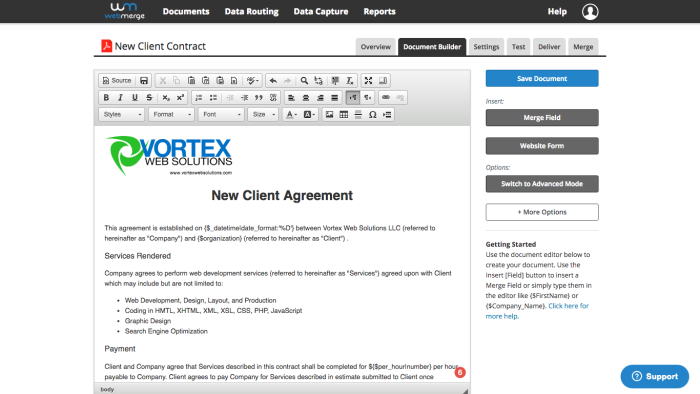
Para indicar un campo que debe completarse con nueva información, use {$fieldName}. Por ejemplo, {$email} o {$business_name}. Simple, ¿verdad?
Luego, elija dónde desea que vayan los documentos completados. Tal vez desee que se guarden en una carpeta de Dropbox o Google Drive, se le envíen por correo electrónico o se envíen a una herramienta donde pueda recopilar firmas.
Finalmente, seleccione su fuente de datos. Puede importar datos manualmente desde una hoja de cálculo, pero eso frustra el propósito. En su lugar, use Zapier para configurar un flujo de trabajo automatizado. Las plantillas de sus documentos se completarán automáticamente con datos de otra aplicación, como una encuesta o una herramienta de comercio electrónico.
Por ejemplo, si usa PayPal para administrar su tienda en línea, podría usar Zapier para crear un recibo personalizado para cada cliente. O, si aún desea usar hojas de cálculo, simplemente conecte Google Sheets a Formstack Documents y las nuevas filas se convertirán en documentos formateados en segundos.
HolaSign
Muchas plantillas de documentos personalizadas requieren la aprobación de un cliente, empleado, gerente o socio. Con HelloSign, puede recopilar firmas de cualquier persona sin problemas: simplemente cargue una plantilla, indique dónde los destinatarios deben firmar y agregar información, luego envíelo.

¿Quiere hacer este proceso aún más fácil? Use Zapier para conectar su CRM, plataforma de correo electrónico, herramienta de encuestas y cualquier otra aplicación, y cree flujos de trabajo que manejen sus plantillas automáticamente.
Por ejemplo, utilizo Proposify para enviar propuestas a clientes potenciales. Cuando un cliente acepta mi propuesta Proposify, Zapier le dice a HelloSign que envíe mi contrato estándar de escritura independiente a su dirección de correo electrónico para que lo firme.
Cómo crear plantillas de presentación
La mayoría de los mismos trucos de plantillas de documentos se aplican a las presentaciones: cree una presentación base con su diseño general, aplique su estilo a las diapositivas, luego duplique la presentación y complete los espacios en blanco cada vez que necesite presentar algo.
O hay otra forma. Si a menudo reutiliza exactamente las mismas diapositivas en diferentes presentaciones, tal vez una diapositiva con su plan de negocios, declaración de la empresa, objetivos o algunos otros elementos comunes, puede copiar diapositivas individuales de una presentación a otra sin sacrificar el diseño de su presentación.
Aquí hay un tutorial rápido sobre cómo intercambiar contenido en Presentaciones de Google (y no se preocupe, este mismo truco también funciona en las versiones de escritorio de Apple Keynote o Microsoft PowerPoint).
Presentaciones de Google
Presentaciones de Google es una buena opción para las presentaciones porque está basada en la nube, lo que significa que sus plantillas lo siguen a cualquier lugar.
Y al igual que Google Docs, es bastante sencillo comenzar a crear. Simplemente cree sus diapositivas principales en una presentación, con su propio estilo y plantilla únicos que se adapten al contenido. Luego, al hacer una nueva presentación, abra la presentación de la plantilla principal, seleccione las diapositivas que desea usar en el menú de diapositivas de la izquierda y cópielas.
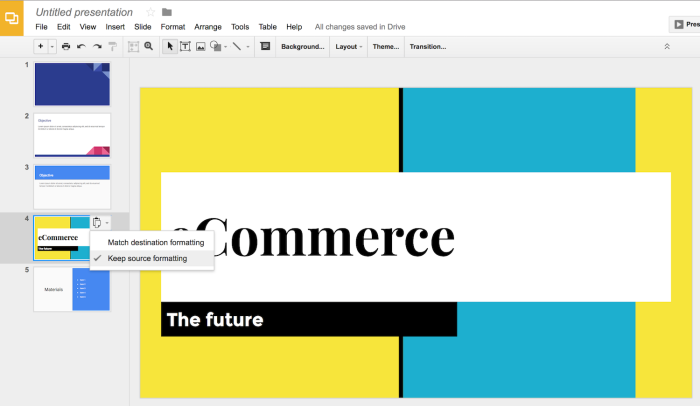
Ahora, simplemente haga clic en el selector de diapositivas de la izquierda y pegue las diapositivas copiadas. Conservarán el formato original de forma predeterminada, pero si desea que las diapositivas coincidan con su nuevo estilo de presentación, simplemente haga clic en el icono de pegar y seleccione Coincidir con el formato de destino. Siga el mismo proceso para Keynote o PowerPoint.
Aplicaciones de presentación alternativas
Otra opción es no preocuparse tanto por el formato de su presentación y concentrarse en el texto, las imágenes y los videos de la presentación. Hay una serie de aplicaciones que pueden convertir imágenes y texto sin formato en una presentación en muy poco tiempo, que incluyen:
-
Deckset y Swipe convierten documentos de texto con formato Markdown en presentaciones, con plantillas prediseñadas
-
El modo de presentación de Evernote reformatea sus notas y recortes web en presentaciones básicas sobre la marcha
-
Slidebean elige un tema para su presentación automáticamente en función de sus imágenes y videos
-
Prezi convierte su contenido en una presentación animada: llama la atención, aunque quizás no le ahorra tiempo.
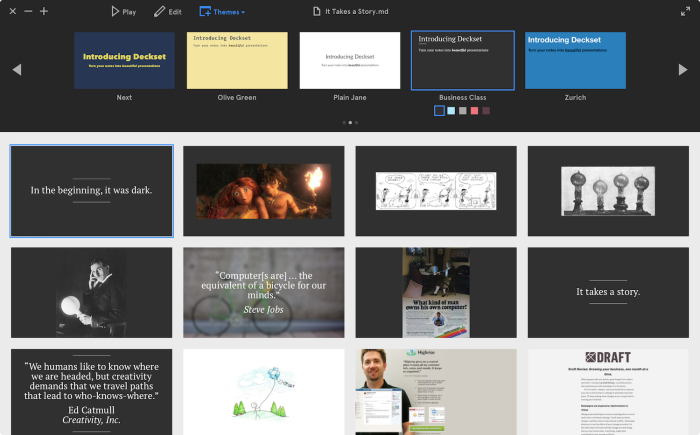
Con la mayoría de estas aplicaciones, use los mismos trucos que usaría para crear plantillas de documentos. Escriba sus puntos en común o la estructura de la presentación, luego copie ese documento cada vez que necesite hacer una presentación. Todo lo que necesita hacer es abrir ese archivo en su aplicación de presentación basada en texto, o copiar el texto en la herramienta, y seleccionar un diseño de plantilla prefabricado.
No obtendrá una presentación tan personalizada, pero ahorrará mucho tiempo.
Cómo crear plantillas de hojas de cálculo
Las hojas de cálculo son como ladrillos LEGO: comienzas con un montón de piezas aparentemente aleatorias y las conviertes en estructuras complejas. Pero a diferencia de una torre de bloques, las hojas de cálculo no se colapsan si cambia o elimina un componente individual, por lo que puede reutilizarlas y editarlas sin cesar.
Por eso son excelentes herramientas para plantillas. Aún mejor, crear una plantilla de hoja de cálculo le permite aplicar el mismo formato condicional a múltiples conjuntos de datos.
Estos consejos funcionan en la mayoría de las herramientas de hojas de cálculo, así que consulte nuestro resumen de las mejores aplicaciones de hojas de cálculo para obtener más opciones, junto con un poco de historial de hojas de cálculo y tutoriales adicionales.
Sobresalir
Si está procesando grandes cantidades de datos, probablemente lo esté haciendo en Excel; es una de las herramientas de hoja de cálculo más poderosas y populares por una buena razón. Afortunadamente, Excel admite plantillas bastante bien, por lo que crear nuevas versiones de archivos grandes no será una molestia.
Para hacer una plantilla, abra el libro de trabajo que desea convertir en una plantilla, haga clic en Guardar como y darle un nombre. Luego haga clic en el Guardar como tipo cuadro, al igual que en Word. Puede guardar el archivo como un archivo, pero si tiene macros (acción automatizada en la hoja de cálculo), elija Plantilla de Excel habilitada para macros.
Alternativamente, puede modificar una de las plantillas ya instaladas en Excel. Para ver sus opciones, seleccione Archivo> Nuevo> Soluciones de hoja de cálculo.
También puede aprovechar las plantillas existentes en Office.com. Una vez que haya encontrado uno, haga clic en él para editarlo en Excel Online o descargarlo en Excel.
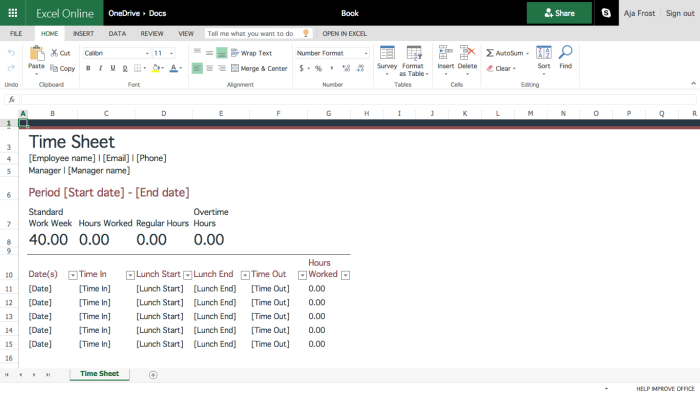
Si ninguno de ellos cumple con los requisitos, la comunidad de Excel ha desarrollado plantillas para casi todos los propósitos imaginables. Haz una búsqueda rápida de Excel template [use case] y echa un vistazo a los resultados.
Hoja inteligente
Smartsheet es una herramienta de hoja de cálculo que se basa en plantillas. Puede crear la suya propia utilizando una hoja existente como línea de base: simplemente haga clic con el botón derecho en su nombre y elija Guardar como plantilla. Los nombres de columna de la hoja, los tipos de columna, las reglas de formato condicional y la configuración de dependencia se transferirán a la plantilla, junto con sus datos y formato si lo desea.
Por lo tanto, si tiene un informe de gastos que tiende a verse bastante similar de un mes a otro, puede crear una plantilla con todos sus gastos ya contabilizados. Luego, cada cuatro semanas aproximadamente, puede hacer los ajustes necesarios y tener un informe en poco tiempo.
Smartsheet también ofrece una impresionante galería de plantillas prefabricadas que cubren todo, desde el seguimiento de objetivos hasta los planes de reubicación de oficinas.

Una vez que haya encontrado la plantilla que desea, haga clic en ella y elija Usar plantilla. Hágalo suyo agregando datos, cambiando los nombres de las columnas, aplicando su propio formato, etc. Cuando haya terminado, puede guardar el archivo como una hoja normal abriendo el menú y seleccionando Guardar como nuevo. O convierta esa versión personalizada en su propia plantilla nueva eligiendo Guardar como plantilla en lugar de.
Smartsheet tampoco cuenta las plantillas en el total de sus hojas, por lo que puede almacenar un número ilimitado en cualquier cuenta.
Cómo crear plantillas de gestión de proyectos
El uso de plantillas para iniciar nuevos proyectos no solo reduce la configuración de flujos de trabajo, sino que también lo ayuda a aprovechar los procesos que han funcionado en el pasado.
Hay tres estrategias que funcionan en la mayoría de las herramientas de gestión de proyectos: crear un proyecto de plantilla con herramientas integradas, copiar un proyecto existente para usarlo como plano o importar una hoja de cálculo y convertirla en un proyecto. A continuación, se muestran ejemplos de estas estrategias en algunas aplicaciones populares de gestión de proyectos.
Trello
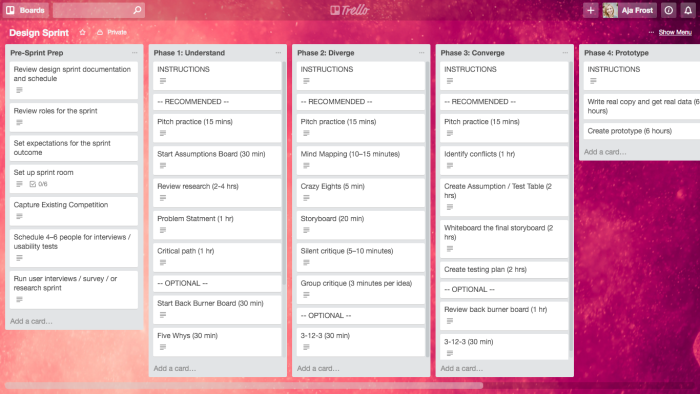
Trello está diseñado para dividir sus proyectos en grupos llamados tableros, lo que significa que es la herramienta perfecta para crear plantillas, pero deberá copiar esos tableros para reutilizarlos.
Para hacer un proyecto de plantilla, simplemente cree un tablero nuevo, agregue las listas y tarjetas apropiadas, luego complételas con los archivos adjuntos, miembros del proyecto y descripciones relevantes (si corresponde). Por ejemplo, si su compañero de trabajo siempre maneja los elementos visuales de las publicaciones de su blog, podría asignar la Crea gráficos card con anticipación y agregue archivos de diseño de plantilla; ahora, cada vez que use esta plantilla para un nuevo proyecto, ya estarán asignados a esa tarea.
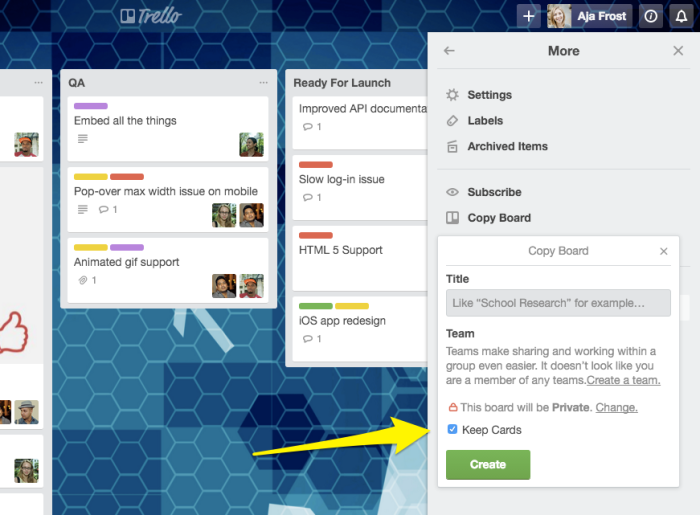
Cuando desee utilizar esta plantilla, abra el menú de la barra lateral, elija Más luego seleccione Tablero de copia.
Si no quiere tomarse la molestia de crear un tablero nuevo para su plantilla, simplemente copie uno existente. Puede elegir si desea transferir o no las tarjetas, una forma práctica de reutilizar la estructura de la lista de un proyecto antiguo sin duplicar las tareas completadas.
También puede crear plantillas para etapas específicas del proyecto en lugar de todo el proyecto. Supongamos que ofrece una gama de diferentes servicios de marketing digital. Cree una lista para cada servicio (como SEO Audit [Template]); luego, cuando obtenga un nuevo cliente, puede copiar las listas de los servicios que han solicitado en un tablero nuevo de Trello.
Trello incluso le permite copiar tarjetas individuales, por lo que puede crear una plantilla de tarea con una lista de verificación, archivos adjuntos y asignatarios. Luego, para agregar nuevas tareas con el mismo conjunto de listas de verificación y archivos adjuntos, simplemente copie la tarjeta y complete los detalles únicos de esta tarea.
Para obtener ideas de plantillas de proyectos, consulte la colección Inspiration de Trello. Encontrará plantillas para negocios, productividad, estilo de vida y educación diseñadas por personas como Kevan Lee de Buffer y el CEO de Brit & Co, Brit Morin.
Asana
Hay dos formas de crear plantillas en Asana: iniciar un nuevo proyecto y guardarlo como plantilla, o duplicar un proyecto existente.
Si opta por la segunda opción, querrá cambiar las secciones y tareas para hacerlas más genéricas.
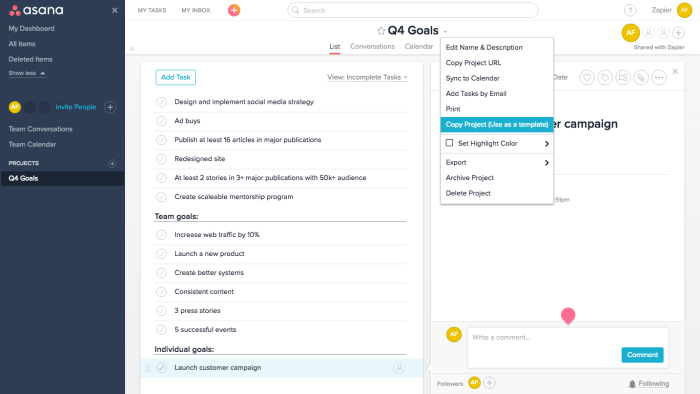
Para las plantillas, simplemente abra un proyecto existente, haga clic en el menú desplegable en la parte superior derecha de la ventana principal y seleccione Usar como plantilla (copiar proyecto). Asana recomienda crear plantillas de proyecto para procesos con cinco o más pasos, ya sea reutilizando un proyecto antiguo como plantilla o con un proyecto nuevo diseñado solo como plantilla.
Sin embargo, para procesos con cinco pasos o menos, debe crear plantillas de tareas. Al igual que con las plantillas de proyecto, simplemente agregue una nueva tarea de plantilla o duplique una tarea existente y modifíquela.

Haga que sus plantillas sean de fácil acceso creando una etiqueta. Puede agregarlo a las tareas apropiadas y luego marcar como favorito su etiqueta. Ahora, todas las tareas etiquetadas aparecerán en la barra lateral izquierda, donde podrá reproducirlas fácilmente cuando sea necesario.
Redbooth
Redbooth viene con más de 40 espacios de trabajo hechos a medida, para todo, desde la planificación de una reunión ejecutiva fuera del sitio hasta el diseño de una nueva marca, logotipo o sitio. Elija una plantilla y se agregará a su cuenta de Redbooth, donde podrá personalizarla y comenzar a trabajar.
¿Y si quieres hacer tu propia plantilla? Redbooth no te permite copiar espacios de trabajo, por lo que no puedes crear un proyecto genérico y clonarlo (como lo harías en Trello o Asana).
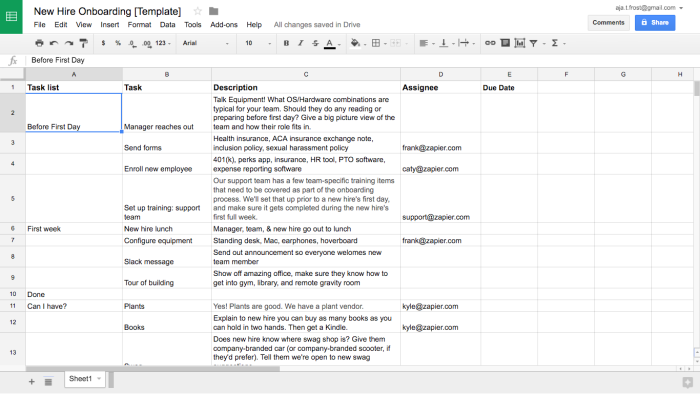
Pero Redbooth convierte hojas de cálculo en espacios de trabajo. Puede crear una plantilla en Google Sheets, Smartsheet o Excel, luego importarla a Redbooth cada vez que quiera usarla.
Aquí está mi plantilla «Incorporación de nuevos empleados» en Hojas de cálculo de Google:
Y así es como se ve la plantilla una vez que la importé a Redbooth:

También puede importar proyectos de Trello, Microsoft Office Project, Wrike, Basecamp y Asana, por lo que si tiene plantillas existentes en cualquiera de esas plataformas, también puede usarlas.
Si bien no puede duplicar espacios de trabajo, Redbooth le permite duplicar tareas. Intente crear un espacio de trabajo específicamente para las tareas de su plantilla para que pueda encontrarlas fácilmente; cuando esté listo para usar uno, ábralo y haga clic en Copiar y asignar tarea en el menú desplegable de la derecha. Una vez creado, muévalo al espacio de trabajo correspondiente.
Campamento base
Cuando se trata de flujos de trabajo estandarizados, Basecamp lo respalda: en lugar de copiar proyectos existentes, puede crear plantillas infinitamente reutilizables. Estas plantillas se encuentran en una sección separada de los proyectos normales, lo que las hace fáciles de encontrar (¡y garantiza que no eliminará ni cambiará accidentalmente su copia maestra!).

Para hacer uno, vaya a su panel principal, haga clic en Plantillas y seleccione Crea una nueva plantilla. A continuación, agregue discusiones, listas de tareas pendientes y archivos. También puede agregar miembros del equipo, que se asignarán automáticamente a cada proyecto que cree a partir de esta plantilla.
Agilice las cosas aún más agregando fechas límite. Basecamp iniciará la línea de tiempo una vez que haya lanzado un proyecto, por lo que si crea una tarea para el «Día 7», Basecamp programará esa tarea para una semana después de que el proyecto entre en funcionamiento.
¿Aun mejor? Puede configurar un Zap para que los proyectos se creen automáticamente a partir de plantillas cuando ocurre un desencadenante específico: como, por ejemplo, se agrega un nuevo evento a su calendario o se agrega un nuevo elemento a su lista de tareas pendientes.
Colaboración activa
Active Collab es otra herramienta de proyecto diseñada para plantillas. Simplemente abra su lista de proyectos y elija Plantillas, luego haga clic en + Nueva plantilla.

La aplicación le permite preestablecer toneladas de detalles, por lo que puede comenzar inmediatamente al trabajo la próxima vez que inicie un proyecto. Elija qué miembros del equipo desea agregar a cada versión de esta plantilla, cree tareas y listas de tareas (con fechas de vencimiento relativas, para que se basen en el día en que el proyecto se active), establezca temas de discusión, cargue imágenes y archivos, y adjunte notas del proyecto.
Cómo crear plantillas de encuestas
El diseño de encuestas es una mezcla de arte y ciencia. Una vez que haya encontrado una combinación ganadora de longitud, diseño, redacción y formato, use una plantilla para repetir su éxito una y otra vez (sin mencionar que ahorre un tiempo precioso del proceso de creación de la encuesta).
Mono encuesta
Determinar qué preguntas hacer a los encuestados y cómo formular esas preguntas es realmente difícil, y si no lo logra, los resultados de la encuesta serán engañosos y potencialmente inútiles.
Es por eso que SurveyMonkey ofrece casi 200 plantillas de encuestas listas para usar. Cubren todo tipo de casos de uso, desde encuestas de satisfacción del cliente y empleados hasta estudios de mercado y evaluaciones comparativas de sitios web, y están diseñadas para evitar sesgos en las respuestas.
Para crear una encuesta a partir de una plantilla, inicie sesión y haga clic en + Crear encuesta en la esquina superior derecha. Escoger Comience desde una plantilla experta, luego busque la plantilla adecuada. Seleccione Utilice esta plantilla.

En este punto, puede editar preguntas, agregarlas o eliminarlas y cambiar el diseño y la visualización de la encuesta.
Una vez que haya elaborado una encuesta con la que esté satisfecho, probablemente desee volver a utilizarla. Hay dos formas de reutilizar encuestas en SurveyMonkey.
Primero, puedes hacer un clon. Hacer clic + Crear encuesta en la esquina superior derecha, elija Editar una copia de una encuesta existentey elija su plantilla de facto. Ingrese un título para la copia de la encuesta existente. Luego haga clic en ¡Vamos! para editar el tema, las preguntas y la configuración.
Alternativamente, si tiene una cuenta Platinum y es el administrador principal o el administrador, puede agregar una plantilla a la biblioteca del grupo. Hacer clic Biblioteca en el encabezado de su cuenta, luego + Nuevo artículo. Elija una encuesta existente para convertirla en una plantilla. Todos los aspectos del diseño de la encuesta se incluirán en la plantilla, incluidas todas las preguntas, el tema, la lógica, las opciones y las imágenes, así que recuerde cambiar todo lo que no desee incluir en la nueva encuesta.
¿Busca una aplicación de encuestas diferente? Consulte nuestro resumen de las mejores herramientas de creación de encuestas, muchas de las cuales le permiten copiar encuestas para usarlas como plantillas, como SurveyMonkey.
Wufoo
El creador de formularios Wufoo divide sus plantillas en dos categorías amplias: contenido y diseño. Empiece por elegir el formulario, la plantilla, la encuesta, el registro, la generación de clientes potenciales, el pedido en línea o la plantilla de seguimiento que le gustaría usar; luego, elija un esquema de color con la galería de temas CSS de Wufoo. ¿El resultado? Una encuesta que cumple con sus objetivos estéticos y de copia.

Cuando desee volver a enviar una encuesta o enviar una versión modificada a un grupo nuevo, vaya a la pestaña, busque la encuesta que desea reutilizar y haga clic en Duplicar. Wufoo le da al formulario secundario el mismo nombre que su padre, así que asegúrese de cambiarle el nombre inmediatamente para que no se confunda sobre cuál es cuál.
Además de los formularios de plantilla, Wufoo también admite la creación de plantillas de texto en formularios. En otras palabras, reemplazará dinámicamente una frase de atajo con información el usuario ha ingresado en su encuesta.
Para hacer un atajo, ponga el número de campo correspondiente entre paréntesis: {entry:FieldX}.
Por ejemplo, si el primer campo de su encuesta es Nombre propio, y el segundo es Apellido, puede crear una confirmación al final de su formulario que diga:
Si Jon Snow llenó la encuesta, su confirmación diría:
Genial, ¿verdad? Aquí están las instrucciones paso a paso de Wufoo.
Cómo crear plantillas de correo electrónico
Las plantillas han cambiado la forma en que envío correos electrónicos. Solía temer escribir mensajes de rutina y a menudo los posponía; ahora, son los primeros a los que respondo, ya que la tarea se ha vuelto muy rápida.
Así es cómo.
Gmail
Usuarios de Gmail, ¿sabían que podían configurar plantillas de correo electrónico? Para activar las plantillas de Gmail, haga clic en el icono de engranaje, seleccione Ajustes, luego elija el Avanzado pestaña.
En la mitad de la lista, encontrará. Hacer clic Permitiry luego guarde los cambios.
Ahora puede configurar su primera plantilla. Crea un correo electrónico nuevo, escribe tu plantilla y luego haz clic en los tres puntos en la esquina inferior derecha de tu ventana.
Escoger Plantillas> Guardar borrador como plantillay, a continuación, asigne un nombre a su plantilla.
Listo, has hecho tu primer mensaje listo para usar. Cada vez que desee usarlo, abra un nuevo correo electrónico, haga clic en los tres puntos nuevamente para acceder y busque el nombre de la plantilla que desea usar.
panorama
Configurar plantillas en Outlook toma solo unos segundos. Cree un nuevo correo electrónico (o presione Ctrl + Shift + M), escriba el texto de su plantilla de correo electrónico y luego haga clic en el Archivo pestaña. Escoger Guardar como> Guardar como tipo de archivo, luego seleccione el Guardar como plantilla de Outlook opción y agregue un nombre a su plantilla.
Usar plantillas es un poco menos directo: haga clic en Nuevos artículos> Más artículos> Elegir formulario. Entonces, en el Look In: caja, elige Plantillas de usuario en el sistema de archivos. Resalte la plantilla que desee y ábrala, luego personalícela y envíe la plantilla por correo electrónico.
Si hay algunas plantillas que usa todo el tiempo, puede agregarlas a su cinta de Pasos rápidos. Abra la cinta, haga clic en Crear nuevo, luego escriba un nombre para la plantilla (por ejemplo, «plantilla de actualización de estado» o «plantilla de confirmación de reunión»). Luego, elija Nuevo mensaje, haga clic en Mostrar opciones e inserte la línea de asunto y el texto de su plantilla. A continuación, seleccione Terminar. Ahora la plantilla está disponible para usar con un solo clic desde la cinta en el futuro.
Mailchimp
Crear un correo electrónico atractivo para sus clientes y contactos requiere mucho tiempo y energía, por lo que tener plantillas de referencia es un gran impulso de productividad. La herramienta de lista de correo electrónico Mailchimp incluye las herramientas necesarias para crear hermosas plantillas de correo electrónico que se personalizarán automáticamente para sus lectores.
Puede acceder a las plantillas en cualquier momento haciendo clic en Plantillas en la barra de navegación superior. Para hacer uno nuevo, seleccione Crear plantilla.
Las plantillas de Mailchimp vienen en dos versiones: Básicas (diseños en blanco) y Temas (plantillas prediseñadas y formateadas).
Si está creando una campaña de correo electrónico con información de un sitio diferente, puede usar una plantilla de AutoConnect (que se encuentra debajo). Una vez que conecte una plantilla de AutoConnect a otra aplicación (las opciones incluyen iTunes, Twitter, Facebook, SurveyMonkey, Eventbrite, eBay, y Etsy), Mailchimp obtendrá la información y las imágenes relevantes.

Por ejemplo, supongamos que está promocionando un producto de Etsy. Configura una plantilla de AutoConexión con Etsy, y Mailchimp extraerá tu imagen de encabezado, información de perfil y enlace a tu tienda.
Si publica publicaciones de blog con regularidad, encontrará las plantillas de RSS a correo electrónico realmente útiles. Elige un estilo, dile a Mailchimp qué fuente RSS te gustaría usar y decide la cadencia (diaria, semanal o mensual). Ahora tus suscriptores obtendrán contenido nuevo de forma constante y no tendrás que mover un dedo.
Cuando esté listo para enviar una campaña, haga clic en el Campañas pestaña y elige Crear campaña. Una vez que haya seleccionado los detalles de su campaña y haya entrado en la etapa de Diseño, podrá elegir una plantilla. Copie, elimine y reorganice sus bloques de texto e imágenes para crear una versión única de su plantilla, o déjela como está. Entonces, envíalo.
Mailchimp también te permite duplicar campañas individuales. Regrese a su pestaña, busque la que desea una copia, haga clic en la flecha desplegable y elija Reproducir exactamente.
¿Quiere utilizar plantillas de correo electrónico en otras herramientas de boletines? Eche un vistazo a nuestra guía de las mejores aplicaciones de boletines de correo electrónico; la mayoría de ellas también admiten plantillas.
Utilice expansores de texto para crear plantillas en cualquier aplicación
Es increíble cuando estás usando una aplicación que admite plantillas (como todas las opciones de este resumen), pero ¿qué pasa cuando estás usando una aplicación que ‘? Gracias a los expansores de texto, puede insertar plantillas en cuestión de segundos, sin necesidad de copiar ni pegar.
Una aplicación de expansión de texto le permite configurar atajos de teclado para básicamente cualquier contenido que desee.
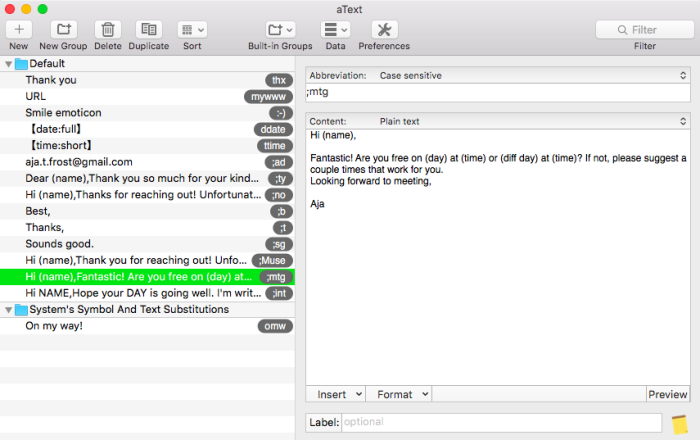
Por ejemplo, como siempre recibo correos electrónicos de representantes de relaciones públicas que me piden que conecte los productos de sus clientes, configuré una plantilla cortés de «no, gracias» usando el acceso directo no;.
Cada vez que escribo no;, esa cadena se reemplaza por:
»
Las aplicaciones de expansión de texto no solo son excelentes para plantillas de correo electrónico, sino que también funcionan bien para publicaciones en redes sociales, respuestas a solicitudes o preguntas frecuentes, agendas de reuniones, propuestas estándar y esquemas de proyectos.
Si desea ser aún más eficiente, aproveche las macros. Las macros son esencialmente atajos integrados, pero cambian según el contexto.
Por ejemplo, si desea que su plantilla incluya el mes, el día y el año actuales, debe insertar la macro «fecha». Luego, cada vez que usaba esa plantilla específica, la aplicación de expansión de texto mostraba automáticamente la fecha correcta.
También hay macros para el tiempo, las imágenes y el portapapeles (se pegará lo que haya copiado por última vez).
Esa es solo una introducción rápida a los expansores de texto. Para aprender todo lo que necesita para convertirse en un experto en expansores de texto y para encontrar otras excelentes herramientas de expansión de texto, consulte nuestra guía de expansores de texto.
Crea plantillas para cualquier aplicación con automatización
¿Quiere utilizar las plantillas de forma aún más sencilla en cualquier aplicación, incluso en aquellas que no son compatibles con las plantillas? Si su aplicación es una de las más de 650 herramientas compatibles con la herramienta de automatización Zapier, podría tener documentos, facturas, proyectos, correos electrónicos y tareas con plantilla creados automáticamente cuando sean necesarios.
Supongamos que desea crear una plantilla en una aplicación de gestión de proyectos como Insightly, o necesita notas de plantilla para su próximo esquema en Evernote. O tal vez desee enviar una plantilla de respuesta por correo electrónico automáticamente sin tener que abrir Gmail. Zapier puede ayudar.
Primero, necesitará algo para la automatización. Quizás tenga un formulario que la gente llena para pedir su producto. Ese sería su disparador, uno que podría enviarles un correo electrónico o iniciar un proyecto. O tal vez desee enviar correos electrónicos de plantilla y le gustaría agregar información de contacto a las hojas de cálculo. Una nueva fila en la hoja de cálculo podría ser el desencadenante.
Otra forma de activar la automatización es un cronograma. Supongamos que necesita comenzar nuevos proyectos cada mes, hacer facturas cada semana y hacer las mismas 3 tareas todos los días. La herramienta Schedule de Zapier puede ejecutarse en cualquier horario que desee y activar su automatización para que se ejecute todos los días, semanas o meses.

Una vez que tenga un disparador, es hora de hacer esa plantilla. Con aplicaciones como Basecamp, simplemente puede crear un nuevo proyecto o documento a partir de una plantilla. Con todo lo demás, escriba su plantilla en la plantilla Zap. Puede agregar texto estándar, extraer nombres y otros detalles de su aplicación de activación y modificar cualquiera de las configuraciones en su integración. Luego, pruebe la integración y actívela, y su plantilla se creará cada vez que sea necesaria.
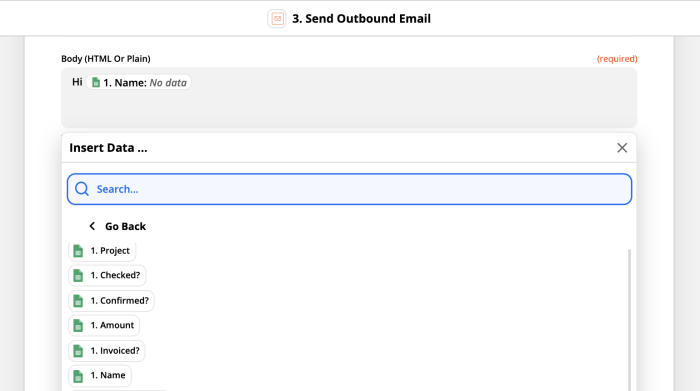
Solo piense en los documentos, las tareas y otras cosas que tiene que crear con las plantillas, y vea cuántos de ellos también se podrían crear cada vez que se produzca un evento desencadenante o una fecha programada. Automatice cada uno de ellos con un Zap y ahorrará aún más tiempo con sus plantillas.
Plantilla todo
Una vez que descubrí el asombroso poder de las plantillas, comencé a crear plantillas. Luego, por supuesto, terminé con toneladas de plantillas que nunca volví a usar.
Para evitar mi error, sugiero que busque patrones en su trabajo; una vez que encuentre uno, cree una plantilla para él. Por ejemplo, si se da cuenta de que ha enviado tres correos electrónicos de confirmación de reunión en una hora, haga una plantilla de confirmación de reunión. Si nota que su horario para el retiro del equipo es muy similar al horario del último trimestre, configure una plantilla de retiro del equipo.
Siguiendo este enfoque, terminará con la cantidad perfecta de plantillas.

