
Por qué todos deberían probar las funciones de accesibilidad en su computadora
¿Conoces esas caídas en las aceras en los cruces peatonales? Esos existen debido a décadas de defensa de los defensores de la accesibilidad, pero hoy en día benefician a cualquiera que empuje un cochecito o simplemente disfrute de no tropezar. Este beneficio universal se llama efecto de corte de aceras y no es solo para aceras.
Quizás, si es estadounidense, ha activado los subtítulos en su televisor para comprender el acento británico; esos subtítulos también son el resultado directo de la defensa de la discapacidad. Podría decirse que los mensajes de texto evolucionaron a partir de dispositivos de telecomunicaciones para sordos. Las características inicialmente diseñadas para la accesibilidad terminan mejorando la vida de todos, lo que a su vez hace que esas características se mantengan. Es un círculo virtuoso que, en el mejor de los casos, ayuda a todos.
Las funciones de accesibilidad en su computadora son similares: fueron diseñadas con necesidades particulares en mente, pero benefician a todos. Y vale la pena explorarlos. He escrito sobre cómo detectar errores tipográficos haciendo que su computadora le lea. Hay muchos más trucos similares, si está dispuesto a investigar.
Cómo acceder a las funciones de accesibilidad en Windows y Mac
En Windows, puede encontrar las funciones de accesibilidad abriendo Configuración de Windows y haciendo clic Facilidad de acceso.

Los usuarios de Mac deben abrir Preferencias del Sistema y dirígete a Accesibilidad.
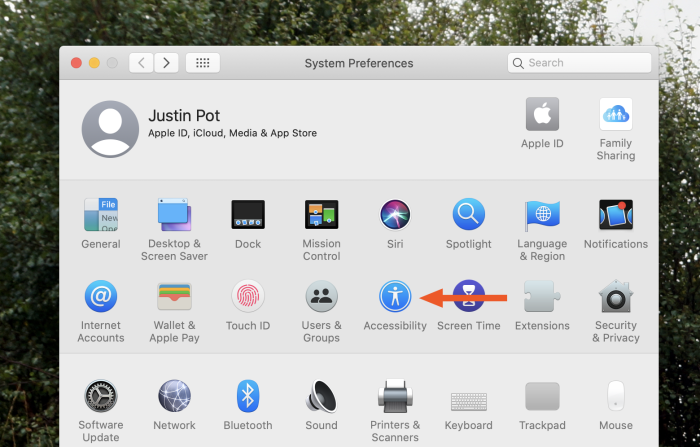
Sinceramente, creo que es una buena idea explorar y ver lo que hay aquí; encontrará algo útil si simplemente hace clic en todos los botones. Pero aquí hay algunas características que creo que todos deberían habilitar.
Acérquese a cualquier cosa, incluidas fotos y videos
Su computadora puede hacer zoom en cualquier región de la pantalla, una función que está ahí para ayudar a las personas con problemas de visión. Pero todos pueden beneficiarse de esto.
Los videos son mejores en pantalla completa y, a veces, desea ver una foto con más detalle. Sin embargo, no todos los sitios web te permiten hacer eso, razón por la cual la función de lupa de tu computadora es tan útil. Esto le permite acercar rápidamente cualquier cosa que aparezca en su pantalla, ya sea que la aplicación o el sitio web que está viendo permita el modo de pantalla completa o no.
En Windows, esto se llama Lupay puedes encontrarlo en Configuración> Facilidad de uso> Lupa.

Puede activarlo en cualquier momento presionando la tecla de Windows y el signo más (+) en su teclado, luego deténgase presionando la tecla de Windows y Escape.
En macOS, esta función se llama Zoomy puedes encontrarlo en Preferencias del sistema> Accesibilidad> Zoom.

Puede habilitar un atajo de teclado o incluso un gesto de desplazamiento para hacer zoom, luego usarlo cuando lo desee. Mueva el mouse para ver diferentes regiones de la pantalla, luego aleje el zoom cuando haya terminado. No uso esta función todos los días, pero es útil cuando lo hago. Tenlo en mente.
Reduzca el contraste y la transparencia para una apariencia vintage y un mayor rendimiento
Los sistemas operativos de escritorio modernos no definen bordes con líneas negras gruesas. En cambio, utilizan diferenciadores más enfocados estéticamente como sombras paralelas. Se ve bien, pero a algunas personas les resulta difícil saber dónde comienza una ventana y dónde termina otra. Toda esa transparencia también consume recursos del sistema, lo que puede ser un lastre para las computadoras más lentas.
Es por eso que vale la pena echarle un vistazo al modo de alto contraste. En Windows, dirígete a Configuración> Facilidad de uso> Alto contraste.

Habilite esta función y verá la diferencia de inmediato.

Hay algunos temas diferentes disponibles aquí: algunos oscuros, algunos claros, todos enfatizando la claridad sobre la estética. Pruebe algunos y vea cómo se sienten.
Los usuarios de Mac pueden dirigirse a Preferencias del sistema> Accesibilidad> Pantalla, luego revisa el Aumentar contraste y / o Reducir la transparencia opciones.
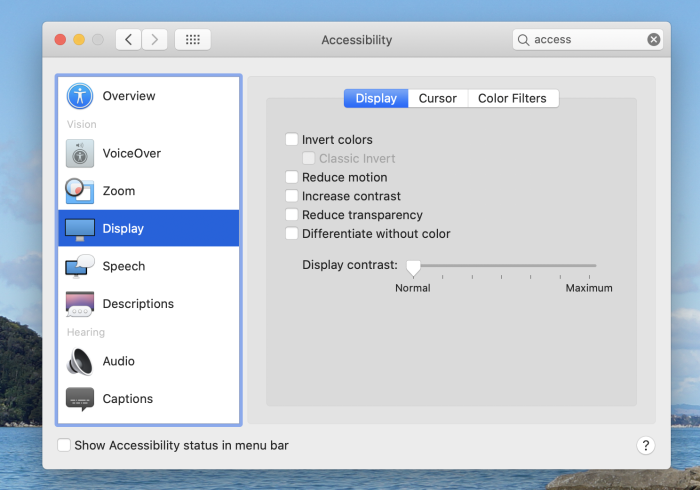
Nuevamente, los resultados son inmediatos. Ahora hay una línea negra gruesa alrededor de todos los elementos de la interfaz, lo que hace que sea mucho más fácil saber dónde termina una cosa y comienza otra. Los elegantes efectos de transparencia también se han ido.

Algunas personas necesitan esto para ver las cosas con claridad; otros tal vez prefieran cómo se ve. Ambas son buenas razones para habilitar la configuración.
Escriba a su asistente virtual en lugar de hablar con su computadora
Puedo escribir más rápido de lo que puedo hablar en voz alta (o pensar, en realidad). Esta podría ser la razón por la que nunca uso Siri en mi Mac: hablar con mi computadora en voz alta parece ineficaz. Lo cual es una lástima, porque Siri tiene acceso rápido a todo tipo de información.
Es por eso que recomiendo a todos los usuarios de Mac que habiliten el Escribe a Siri opción encontrada en Preferencias del sistema> Accesibilidad> Siri.

Marque esta opción y no tendrá que hablar con su computadora; puede escribir en su lugar.

Señalaría cómo hacer esto en Windows, pero Cortana funciona de esta manera de forma predeterminada: abra el menú Inicio y comience a escribir.

Buen trabajo en eso, Microsoft.
Habla en lugar de escribir
¿Prefieres ir al revés, hablando en voz alta con tu computadora en lugar de escribir? También puede hacer eso, gracias a la capacidad de conversión de texto a voz que viene con cada computadora. Esto le permite escribir usando su voz.
En Windows, puede encontrar esto en Configuración de Windows> Accesibilidad> Voz.
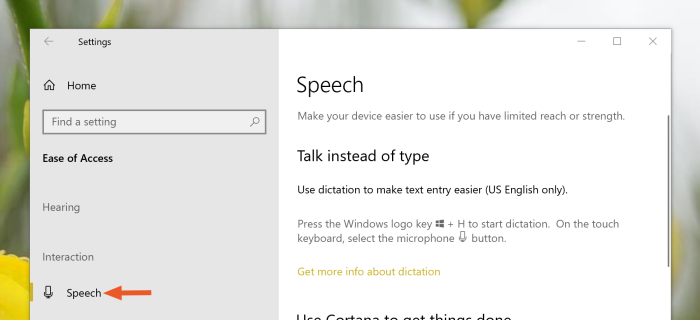
Habilite la función en cualquier momento presionando la tecla de Windows y H.
Los usuarios de Mac pueden habilitar un atajo de teclado para dictar en Preferencias del sistema> Teclado> Dictado.

Tanto la versión de Windows como la de Mac responden a las palabras, pero aprender a usar la puntuación requiere un poco de experimentación.
Personalmente, no utilizo esta función para mi escritura real, pero en ocasiones es excelente para cosas como la lluvia de ideas: puedo volcar el contenido de mi cerebro en un documento divagando y luego ordenarlo más tarde.
La accesibilidad es para todos
Estas son solo algunas características de accesibilidad que pueden resultarle útiles, y le recomiendo que explore usted mismo para encontrar más. Es solo cuestión de presionar los botones y ver qué pasa.


