Cómo fusionar varias cuentas de Google Drive y Google Photos
¿Tiene más de una cuenta de Google, quizás una para el trabajo o la escuela y otra para uso personal? ¿Estás cansado de cambiar entre ellos o simplemente quieres consolidar esas cuentas en una? Si bien no existe una forma sencilla de fusionar cuentas de Google, los pasos a continuación lo ayudarán a obtener sus archivos de Google Drive y fotos de Google Photos en la cuenta que desea usar principalmente.
Si desea fusionar dos o más cuentas de Gmail, Google Calendar o Contactos de Google, ¡también tenemos una guía para eso!
Cómo fusionar cuentas de Google Drive
Para fusionar los archivos de una cuenta antigua de Google Drive a una nueva, primero debe sincronizar su Google Drive con su computadora. Si sus archivos ya están sincronizados, puede pasar al paso dos.
Paso 1: sincroniza Google Drive con tu computadora
Para sincronizar los archivos de su antigua cuenta de Google Drive con su computadora:
1. Descargue la aplicación Google Drive Backup and Sync.
2. Una vez descargada la aplicación, haga clic en Empezar.
3. Inicie sesión con las credenciales de su antigua cuenta de Google.
4. Desmarque todas las carpetas y haga clic en Próximo.

5. Verificar Sincronizar mi unidad con esta computadora, y seleccione el botón de opción junto a Sincroniza todo en Mi unidad. Finalmente, haga clic en Comienzo.
Dependiendo de la cantidad de archivos que tenga en su antigua cuenta de Google Drive, el proceso de sincronización podría llevar algún tiempo. Espere hasta que esté completo, luego continúe con el paso dos.
Paso 2: fusiona tus archivos antiguos de Google Drive con tu nueva cuenta
Para fusionar los archivos de una cuenta antigua de Google Drive a una nueva, navegue hasta el panel de control Copia de seguridad y sincronización en su computadora. Por lo general, se encuentra en los accesos directos de los íconos (cerca del ícono de Wi-Fi) y se ve así:

1. Haga clic en el icono Copia de seguridad y sincronización, haga clic en el icono de configuración (tres puntos verticales), luego haga clic en Preferencias
2. Haga clic en Ajustes, luego haga clic en Desconectar cuenta.
3. Después de desconectarse, vuelva a hacer clic en el logotipo de Copia de seguridad y sincronización e inicie sesión con su nueva cuenta de Google.
4. Decida qué carpetas locales desea respaldar en Google Drive, o desmarque todas las carpetas para simplemente fusionar sus archivos antiguos de Google Drive con su nuevo Google Drive. Hacer clic Próximo.
5. Verificar Sincronizar mi unidad con esta computadora, y seleccione los archivos y carpetas que desea fusionar desde su antigua cuenta de Google Drive. Luego haga clic en Comienzo.
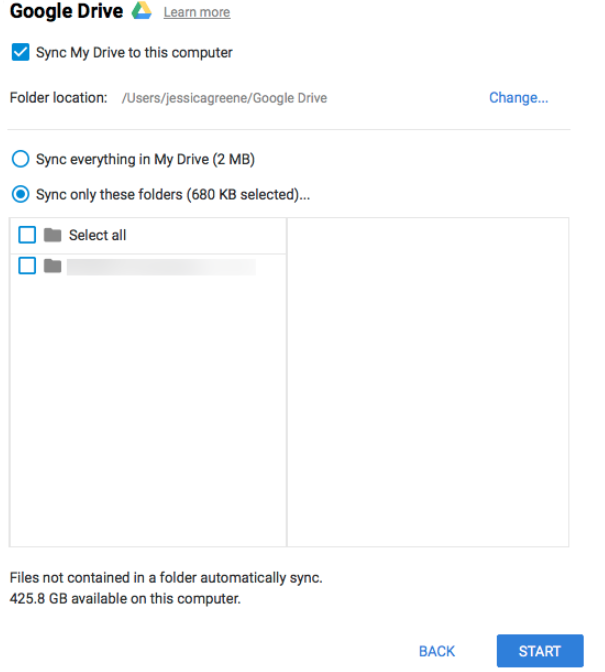
6. Haga clic en Continuar en el Fusionar con My Drive surgir. Esto le permite a Google fusionar los archivos de su cuenta anterior con la nueva cuenta.
7. Haga clic en Continuar en el Continuar fusionando surgir. Si tiene muchos archivos, es posible que se tarde un poco en sincronizar todo.
Ahora solo tienes que esperar a que todo se sincronice. Cuando termine, todos los archivos de su cuenta anterior estarán disponibles tanto en línea como localmente en su nueva cuenta de Google Drive.
Si cree que existe la posibilidad de que agregue nuevos archivos a su antigua Google Drive antes de eliminar o perder el acceso a esa cuenta, asegúrese de configurar este Zap para copiar automáticamente cualquier archivo nuevo agregado a su antigua cuenta de Google Drive a su nueva Cuenta de Google Drive.
Cómo fusionar cuentas de Google Fotos
La forma más sencilla de transferir todas las fotos de su antigua cuenta de Google Fotos a una nueva es configurar su nueva cuenta como una «cuenta de socio». Esto le permite copiar todas sus fotos a su nueva cuenta sin tener que descargar y cargar todas sus fotos.
Para configurar su nueva cuenta como cuenta de socio y copiar todas las fotos en ella:
-
Inicie sesión en Google Photos con su cuenta anterior.
-
Abra el menú y seleccione Ajustes.
-
Hacer clic Bibliotecas compartidas.

Solución de problemas:
Si ya está compartiendo sus fotos con otra persona usando la función de cuenta de socio, primero elimine a ese socio haciendo clic en el Eliminar socio Enlace. Puede agregarlos como socio nuevamente después de que termine de transferir todas sus fotos a su nueva cuenta.
4. Haga clic en Empezar.
5. Escriba la dirección de correo electrónico de su nueva cuenta de Google.
6. Seleccione el Todas las fotos botón de radio, asegúrese Mostrar solo fotos desde este día se establece en Apagado, y haga clic en el Siguiente botón.

7. Haga clic en Enviar invitacion para confirmar el enlace de socio y vuelva a ingresar su contraseña, si es necesario, para finalizar el cambio.
8. Cierre la sesión de su antigua cuenta de Google.
9. Abra su aplicación de correo electrónico para su nueva cuenta de Google y busque el correo electrónico de invitación. Haga clic en el Abrir Google Fotos en el correo electrónico y, si es necesario, inicie sesión con su nueva cuenta de Google.

10. Acepte la invitación a la biblioteca compartida.
11. Haga clic en el Empezar botón en el Guarda en tu biblioteca notificación para copiar todas las fotos compartidas a su nueva cuenta de Google Fotos.
12. Seleccione el Todas las fotos botón de radio y haga clic en Hecho.
¡Eso es! Luego, Google guardará todas las fotos compartidas en su nueva cuenta.
Incluso si elimina todas las fotos de su cuenta anterior, o si se elimina la cuenta anterior, las fotos seguirán estando disponibles en la nueva cuenta de Google Fotos. Pero pruébelo primero eliminando una foto de su cuenta anterior y asegúrese de que todavía esté disponible en su nueva cuenta antes de realizar cambios radicales.
Si eliminó a un socio de su antigua cuenta de Google Fotos al comienzo de este proceso, siga los pasos 2 a 7 usando su nueva cuenta de Google Fotos para restablecer esa cuenta de socio.
Para otros productos de Google, incluidos YouTube, Google Play y Google Plus, no existe una solución para fusionar varias cuentas. Si bien los videos de YouTube publicados desde una cuenta se pueden descargar con Google Takeout y volver a cargarlos en una nueva cuenta, es un proceso manual y que requiere mucho tiempo. Con Google Play y Google Plus, básicamente tienes que empezar de nuevo. Google solía ofrecer una opción para fusionar cuentas de Google Plus usando Google Takeout, pero esa opción ya no está disponible. Con Google Play, tendrá que usar su cuenta anterior en su teléfono o volver a comprar las aplicaciones que aún desee con su nueva cuenta.
La mayoría de estos procesos tardan en completarse. Por esa razón, lo mejor es reservar un día entero para transferir todo. Y aunque puede parecer mucho tiempo para dedicarlo al proceso, le ahorrará mucho tiempo en el futuro porque evitará los gastos generales de tener que administrar varias cuentas de Google. Y puede obtener todos sus archivos y fotos en un solo lugar.
¿Quiere conservar todas sus cuentas de Google y copiar automáticamente todos los archivos y datos nuevos entre ellas? Puedes hacerlo con Zapier. Por ejemplo, envíe automáticamente nuevos correos electrónicos de una cuenta de Gmail a otra o copie nuevos archivos de una Google Drive a otra.