

5 funciones ocultas de Evernote que mejorarán sus notas y la toma de notas
Evernote es una herramienta de organización de documentos y colaboración rica en funciones utilizada por más de 150 millones de personas. Se destaca en la organización de una gran cantidad de notas, artículos y archivos de todo tipo, lo que le permite acceder a ellos desde múltiples dispositivos y compartirlos con los miembros del equipo.
Sin embargo, pocos entienden cuán profundo y rico en funciones puede ser Evernote. Con una configuración e integraciones adecuadas con Evernote, puede hacer de Evernote su ventanilla única para la productividad y la gestión de tareas. En esta guía, destacaremos cinco «funciones ocultas» de Evernote que quizás no conozcas, que puedes conectar directamente a tu flujo de trabajo y hacer más cosas todos los días.
Si eres nuevo en Evernote, dirígete a nuestra guía básica y aprende las cuerdas primero, luego regresa aquí una vez que te sientas cómodo con Evernote.
¿Qué hay en esta guía?
Combinar notas en Evernote
A medida que se familiarice cada vez más con Evernote, es posible que tenga demasiadas notas en sus cuadernos. Un Evernote desordenado es improductivo, por lo que es importante aprovechar las funciones que te permiten limpiar tu escritorio de Evernote, como archivar y apilar cuadernos. Anteriormente hemos cubierto cómo comenzar de nuevo en Evernote, pero si declarar la bancarrota de Evernote suena demasiado terrible para sus gustos, puede aprovechar la función de fusión para condensar lo que podrían ser docenas de notas similares en una sola, lo que le ahorrará muchos dolores de cabeza. ¡Justo a tiempo para la limpieza de primavera!
La combinación de archivos es importante para consolidar elementos similares que van juntos. Veamos la funcionalidad de fusión en Evernote y cómo puedes aprovecharla de varias maneras.
Primero, navegue hasta el cuaderno con los tipos de notas similares que desea condensar. En este ejemplo, estamos ubicando el cuaderno Leer más tarde, donde los artículos se recortaron de la web con la herramienta Evernote Web Clipper y se almacenaron como notas individuales en ese cuaderno. Queremos liberar espacio en la carpeta, sin archivar las notas. Ingrese a la función de combinación.
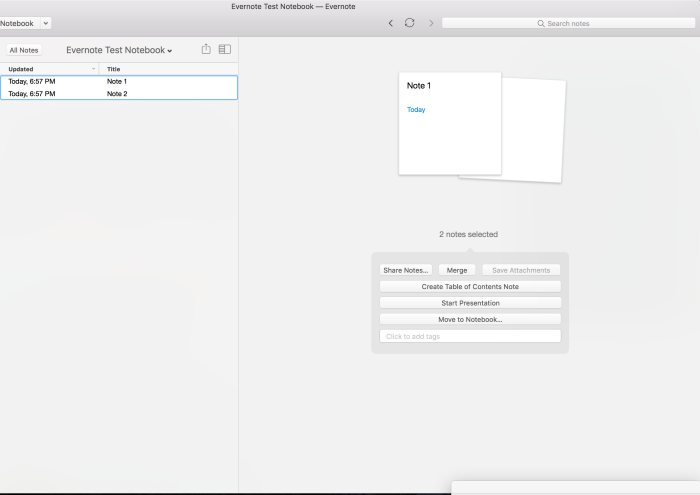
Seleccione todos los archivos que le gustaría combinar haciendo clic en ellos y manteniendo presionado Shifty, a continuación, puede hacer clic con el botón derecho y, a continuación, seleccionar. ¡Voila! Ahora ha combinado toda su búsqueda web en una nota útil. Puede seleccionar un nuevo nombre para la nota combinada, si lo desea, para ayudar a describir su contenido, lo que puede ser útil para la organización.
Cuando agrega un archivo a Evernote, como un PDF o una imagen, Evernote crea una nueva nota de forma predeterminada. La fusión realmente brilla en estos casos, combinando varios archivos para una máxima organización. Por ejemplo, si está tomando una nota de audio (vía), puede tomar una foto de la pizarra después de la reunión o clase y fusionarlas para crear una nota de «súper reunión». De esta manera, solo necesitará compartir una sola nota con su equipo en lugar de varias notas.
¿Qué otros casos de uso existen para fusionar notas?
-
Organización del recibo: Al tomar fotos de los recibos, escanearlos o mediante una aplicación como Expensify, puede combinarlos en una nota de Evernote, como «Gastos del viaje a San Francisco». No se olvide también de la función de reconocimiento de imágenes digitales de Evernote, que reconoce el texto y le ayuda a buscar entre los recibos escaneados.
-
Reanudar borradores de revisiones: Si está buscando un nuevo trabajo, puede combinar varias versiones de currículum a medida que las mejora combinando los PDF y agregar notas de cambio de texto entre ellos para ayudarlo a recordar lo que cambió.
-
Podcasts: Si tiene una cuenta premium de Evernote, es posible que tenga un límite de carga lo suficientemente grande como para cargar sus podcasts favoritos en notas separadas y fusionarlas para crear una nota de «podcast» unificada.
Combinar notas es una de las mejores formas de minimizar su huella de Evernote sin tener que recurrir a eliminar o archivar. Si usted es el tipo de persona que comienza nuevos proyectos con regularidad, le resultará muy útil fusionar notas para mantener su progreso encaminado y en un solo lugar.
Personaliza la barra de herramientas y la barra lateral de Evernote
Si bien la optimización de la barra de herramientas y la barra lateral puede parecer una cosa trivial de la que preocuparse, si la configuración perfecta le ahorra segundos cada vez que necesita acceder a sus notas más útiles, estos segundos se acumulan con el tiempo. Al igual que su escritorio en la vida real, querrá tener todo en su lugar correcto. ¡Un Evernote desordenado es una mente desordenada!
Ya sea que esté viendo una pizarra en blanco de Evernote después de instalarla recientemente o si la ha estado usando durante años, siempre es útil reconfigurar los diseños de sus menús para la velocidad de uso. Ubicadas en la barra de menú de Evernote, debajo, están las opciones de menú y. Aquí es donde puede cambiar el aspecto y el diseño de las opciones de la barra de herramientas superior (como dónde está la barra de búsqueda), así como mostrar y ocultar varias notas y cuadernos que aparecen en el lado izquierdo de la pantalla.
Personaliza la barra de herramientas
La clave para optimizar la barra de herramientas superior es asegurarse de que las opciones más utilizadas estén presentes en la pantalla y ocultar funciones que tal vez nunca utilice. Es útil pensar como un diseñador de experiencias de usuario al tomar estas decisiones; ¿A dónde va naturalmente su ojo cuando se desplaza hacia la aplicación Evernote? ¿Cuál es su principal motivación cuando lo hace? Las consideraciones incluyen si usa principalmente Evernote en equipos o como individuo, qué botones tiene sentido agrupar y si prefiere tener más atajos o menos al escribir. También vale la pena señalar: puede desactivar la barra de herramientas por completo si prefiere tener más espacio en la pantalla para escribir.


Mi configuración actual elimina muchas de las opciones predeterminadas que incluye Evernote y, en su lugar, simplemente tiene una opción en la parte superior derecha, ya que esa es mi opción más utilizada, con la barra de búsqueda en el extremo derecho. También incluyo las opciones Atrás y Adelante a la izquierda inmediata de la barra de búsqueda, ya que cuando estoy buscando mis notas, a menudo tendré que saltar rápidamente los documentos. Una buena idea es jugar con varias configuraciones y ver cuáles tienen sentido para tus usos de Evernote.
Personaliza la barra lateral
¿La función Sick of the Atlas abarrota tu barra lateral de Evernote? También se encuentra debajo del menú el submenú, que le brinda la posibilidad de personalizar las opciones de la barra lateral. Aquí puede anular la selección de la opción, así como activar y desactivar tantos elementos como desee.
Asegúrese de que la opción esté seleccionada para que pueda mover sus Notebooks y Notes más utilizados a los que necesitará acceder rápidamente. Personalmente guardo aquí mis cuadernos Leer más tarde y Lista de tareas pendientes, así como mi nota de Cuentas, donde hago un seguimiento de los números de viajero frecuente y otros números de membresía que se olvidan fácilmente (¡pero asegúrese de cifrar todo lo importante! )
Otro cuaderno útil para mantener en la sección Accesos directos son los elementos marcados o etiquetados de Gmail, para que pueda tener todos sus elementos de acción cómodamente bajo el mismo techo de Evernote. Puede crear un flujo de trabajo automatizado con Zapier para lograrlo conectando su cuenta de Gmail a su Evernote.
Por último, también se encuentra debajo del menú la capacidad de cambiar el color de la barra lateral a claro u oscuro, según su preferencia o la cantidad de luz disponible.
Texto protegido con contraseña dentro de una nota
¿Alguna vez ha querido asegurarse de que cualquier persona no pueda leer algo que escriba en Evernote? Bueno, le complacerá saber que Evernote le permite proteger con contraseña cualquier texto, imagen u otro tipo de archivo dentro de una nota.
Para acceder a esta función, resalte el texto que desea cifrar, haga clic con el botón derecho y seleccione la opción Cifrar. También puede elegir si desea que Evernote recuerde la contraseña hasta que salga de la aplicación, para que no se le vuelva a solicitar la contraseña.
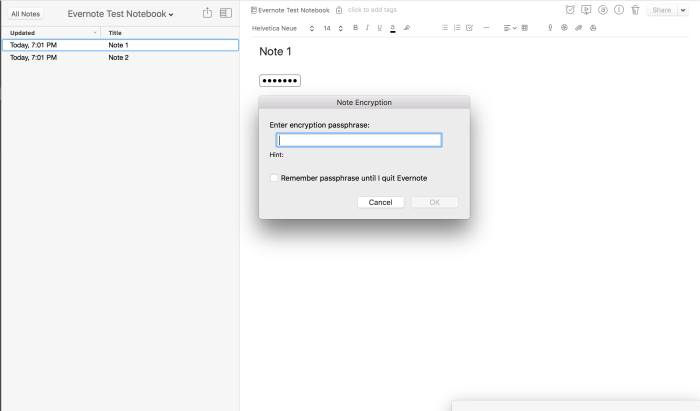
También puede cifrar cualquier tipo de archivo que esté dentro de la nota elegida, por ejemplo, un archivo de imagen o un documento PDF en el cuaderno, un clip de sonido o un archivo de película.
¿Cuáles son algunos casos de buenos usos para la protección con contraseña dentro de Evernote?
-
Cuaderno «Cuentas»: Cuando se trabaja con un equipo para administrar los inicios de sesión compartidos (para cuentas de redes sociales, Mailchimp o cuentas de Gmail), realizar un seguimiento de los nombres de usuario y las contraseñas puede resultar complicado. Una solución sería crear una nota de Evernote compartida con las credenciales, mientras se encripta el texto para asegurarse de que solo aquellos con permiso puedan acceder a ellas. Nota: el propietario de la nota compartida es quien decide la contraseña.
-
Asegurar el papeleo importante: Si está organizando sus documentos fiscales, puede agregar todos sus archivos importantes a un cuaderno de Evernote, fusionarlos en uno y cifrar el archivos para que solo usted (y su contador) puedan acceder a ellos.
-
Números de viajero frecuente: ¿Siempre está buscando a tientas para ingresar su número de recompensas o información de viajero frecuente? Guárdalos en una nota de Evernote y protégelos con contraseña para tu tranquilidad.
La seguridad de Evernote utiliza un cifrado RSA SSL de 2048 bits, que Evernote describe como estándar de seguridad de la industria, pero la aplicación solo cifra la información que usted protege con contraseña a través de la función que describimos anteriormente. Eso significa que si tiene archivos importantes o confidenciales, como documentos de clientes o información financiera personal, es una buena idea protegerlos con cifrado de contraseña para estar seguro.
Otros dos consejos de seguridad de Evernote: asegúrese de establecer el código de acceso de 4 dígitos en la aplicación móvil de Evernote para que las miradas indiscretas no deambulen por sus notas de trabajo. En segundo lugar, asegúrese de tener configurada la autenticación de dos factores.
Configurar suscripciones a recordatorios
A cada nota que crees en Evernote se le puede asignar una fecha y hora de «recordatorio». Esto puede ser útil cuando tiene un cuaderno que actúa como una lista de tareas pendientes o bandeja de entrada, lo que le permite programar y priorizar sus fechas de vencimiento personales y profesionales.
Sin embargo, ¿sabías que Evernote también puede enviarte un resumen por correo electrónico sobre los recordatorios de ese día que vencen? Puede ubicar esta función navegando hasta el cuaderno en el que se encuentra su nota, haciendo clic en el botón (que parece un engranaje) y luego seleccionando la configuración de suscripción. Aquí puede administrar los correos electrónicos de recordatorio que le enviará Evernote. Los recordatorios por correo electrónico son beneficiosos para aquellos que están comenzando con Evernote para usar el servicio a diario y aprovecharlo al máximo. Pero también es útil para los usuarios avanzados que confían en Evernote como su centro de productividad.

Si los recordatorios no son suficientes para programar, puedes conectar Evernote a Google Calendar y crear automáticamente nuevos eventos de calendario cuando creas un recordatorio de Evernote. Ahora ha creado la trifecta de sinergia de calendario y no es posible que vuelva a perder una fecha límite.
Nest Tags y cuadernos
Los usuarios avanzados de Evernote a menudo se sienten desgarrados por el uso de etiquetas: algunos creen que vale la pena el esfuerzo de agregarlos, mientras que otros creen que el algoritmo de búsqueda se ha vuelto tan poderoso que los consideran superfluos. En cualquier caso, hay ciertos momentos en los que son muy útiles, como organizar una gran cantidad de notas, así como clasificar las notas en dos cuadernos separados bajo una etiqueta.
Al organizar los cuadernos, por ejemplo, los usuarios pueden combinar dos o más cuadernos en «pilas». Esto proporciona cierto nivel de jerarquía entre los portátiles, pero no uno profundo. Sin embargo, una característica oculta de las etiquetas es la capacidad de proporcionar varias capas de jerarquía. Utilizando etiquetas y cuadernos, puede navegar fácilmente por una enorme cantidad de documentos.

Para las etiquetas, una etiqueta principal puede tener hasta 10 etiquetas secundarias. Por ejemplo, puede tener una etiqueta de «recibos» y anidada debajo de ella puede tener «comida», «alojamiento» o «facturas». Un nivel más allá, las etiquetas «gas» y «electricidad» se pueden anidar debajo de la etiqueta «facturas».
Algunos ejemplos prácticos de usos de etiquetas anidadas:
Etiqueta principal «Fotografía», con etiquetas secundarias «paisaje» y «retrato» Etiqueta principal «Receta», con «productos horneados» o «olla de cocción lenta» etiquetas secundarias Etiqueta principal «Entrenamiento», con hijo «cardio» o «pesas libres» etiquetas
Ya sea que seas un fanático de las pilas de cuadernos o una persona de etiquetas anidadas, comprender las diferentes formas en que Evernote puede organizar tus datos es clave para convertirte en un profesional de Evernote. Como ya hemos mencionado varias veces, un Evernote bien organizado es la clave del éxito.
Más funciones ocultas de Evernote
-
Plantillas de Evernote: Para crear una «plantilla» de Evernote, cree una nota que desee usar varias veces, luego navegue hasta Archivo -> Exportar nota. A continuación, puede volver a abrir ese archivo «.enex» según sea necesario al crear nuevas notas como copias de la nota exportada.
-
Herramienta de captura de pantalla: Además de la extensión de Chrome web clipper, Evernote también te permite personalizar una tecla de acceso rápido desde la configuración de la aplicación, que mostrará un selector para guardar una imagen de tu selección de pantalla actual como una nota de Evernote.
-
Información de la nota: Puede encontrar la cantidad de palabras en una nota, así como editar los metadatos existentes de una nota (como etiquetas, autor, fecha de última modificación) seleccionando el botón Información en la parte superior del menú del encabezado de una nota (parece un letra minúscula «i»).
Evernote es una herramienta extremadamente poderosa que puede reemplazar muchas de sus aplicaciones existentes, como el recortador de capturas de pantalla, la aplicación de lista de tareas y el administrador de archivos en la nube. La mejor manera para que los nuevos usuarios sientan todo el potencial de Evernote es invertir tiempo en agregar todo su trabajo, proyectos y documentos a Evernote para ver cómo la aplicación puede mejorar su flujo de trabajo. Sin embargo, incluso después de meses o años de uso, Evernote aún puede sorprender a los usuarios con características que no son tan obvias de inmediato. Desde la fusión de archivos PDF con imágenes hasta la creación de una estructura de organización de etiquetas anidadas útil, la profundidad de las funciones de Evernote puede expandirse para adaptarse a las necesidades de cualquier adicto a la productividad.
Sigue leyendo:


