
Manténgase privado: cómo ocultar su cámara web, silenciar su micrófono y desactivar las notificaciones
Las películas se sienten continuas, como una instantánea de la vida real. Pero en realidad son la combinación de cientos de cortes y fragmentos editados junto con la mejor toma posible de cada escena. Claro, las películas tienen errores y, a veces, las cosas se pasan por alto. Pero con el tiempo para editar, es raro que un micrófono caliente en el set arruine la carrera de un actor.
No tienes ese privilegio. Cuando estás en una videollamada y estornudas en tu monitor, no puedes editar eso (ni puedes silenciarlo, ya que el botón de tu computadora silencia los altavoces, no el micrófono). Necesitas un poco de privacidad.
Si alguna vez le ha preocupado que una llamada no cuelgue o se haya preguntado si sus colegas pueden escucharlo escribir durante una videollamada, es hora de solucionarlo. Estas aplicaciones te ayudarán a mantener la privacidad de tu micrófono y cámara, y se asegurarán de que solo estén encendidos cuando estés listo para compartir.
Ocultar su cámara
Mark Zuckerberg fue noticia a principios de 2016 cuando compartió una foto de su computadora portátil en las oficinas de Facebook, y había un trozo de cinta aislante que cubría la cámara web de su computadora portátil. Esa es una forma de asegurarse de que las miradas indiscretas no puedan ver a través de su computadora.
Puede hacer eso, o buscar en Amazon o eBay una cubierta de cámara web para una sorprendente variedad de pequeñas cubiertas de plástico que pueden cubrir la cámara de su computadora hasta que la necesite. O, si tiende a trabajar con un monitor externo que no tiene su propia cámara, simplemente cierre su computadora portátil para trabajar en privado.

En Windows 8 y 10, puede desactivar su cámara a través de su configuración de privacidad. Abra el nuevo panel de Configuración desde su menú Inicio, seleccione y luego elija la pestaña. Puede apagar la cámara por completo o simplemente desactivar aplicaciones específicas para que no accedan a su cámara.
macOS no incluye una opción predeterminada para deshabilitar la cámara, aunque puede apagarla desde su perfil de configuración si está dispuesto a modificarla. O bien, aquí hay un par de aplicaciones que pueden ayudar:
OverSight (Mac)
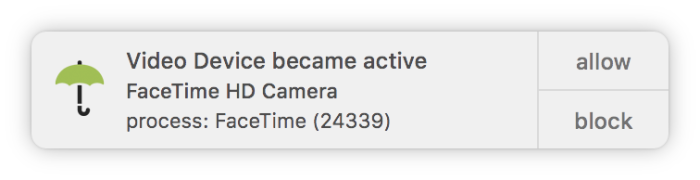
¿Quieres saber cuándo una aplicación comienza a usar tu cámara? OverSight puede estar pendiente de ti. Siempre que una aplicación intente usar su cámara, le notificará, lo que le permitirá desactivarla rápidamente con un toque. La cámara seguirá funcionando de forma predeterminada, pero al menos se le notificará que está encendida.
Y, para asegurarse de que sus llamadas realmente cuelguen, OverSight también le notifica cada vez que la aplicación usa su cámara.
Micro Snitch (Mac)

Micro Snitch va un poco más allá. Le notifica cada vez que se usa su micrófono o cámara, con una pequeña ventana emergente en la parte inferior de la pantalla. También puede habilitar notificaciones y sonidos completos para asegurarse de que está ausente cuando estén encendidos.
Luego, registra cada vez que se usan la cámara y el micrófono, por lo que puede volver atrás y ver si una aplicación estaba encendida o usando su video cuando no debería haber estado. Incluso puede encontrar la aplicación exacta en Finder, y quizás eliminarla de su computadora si no debería haberse estado ejecutando en ese momento.
Silencia tu micrófono
¿Alguna vez suspiraste después de una larga llamada y luego revisaste rápidamente tu teléfono para asegurarte de que la llamada había colgado?
Desde escenarios de micrófonos calientes hasta la necesidad de toser o escribir durante una llamada, a veces necesita la tranquilidad de que su computadora lo respalda y solo está transmitiendo audio cuando lo desea. Su teclado tiene un botón de silencio para sus altavoces, pero normalmente no uno para su micrófono.
A continuación, le indicamos cómo asegurarse de que su micrófono solo esté encendido cuando lo desee.
Use la configuración de micrófono de su computadora

La forma más sencilla e infalible de silenciar su micrófono es simplemente mantener abiertas las preferencias de micrófono de su computadora.
En una Mac, abra y seleccione, luego elija la pestaña. Allí, deslice el control deslizante hacia abajo hasta el nivel más bajo en el extremo izquierdo, y su micrófono se silenciará hasta que suba ese volumen nuevamente.
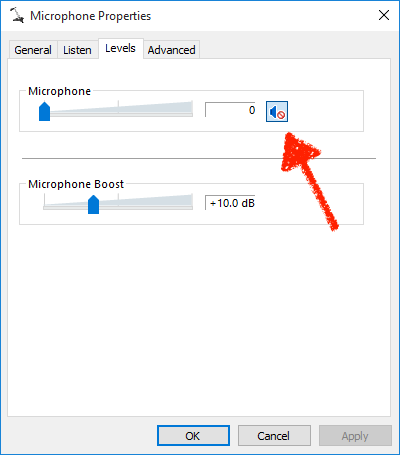
En realidad, Windows tiene un botón de silencio para su micrófono, simplemente está oculto dentro de las pantallas de configuración. Haga clic con el botón derecho en el icono del altavoz en la bandeja del sistema y seleccione. Seleccione su micrófono en el diálogo de configuración que se abre, luego haga clic y elija la pestaña. Allí puede arrastrar el volumen de su micrófono al nivel más bajo a la izquierda, o simplemente hacer clic en el icono del altavoz a la derecha para silenciarlo.
Windows también le permite deshabilitar completamente su micrófono si lo desea; desde la pestaña de configuración de su micrófono, puede optar por deshabilitar su micrófono por completo. Sin embargo, si hace eso, Windows no mostrará su micrófono en absoluto. Para volver a habilitarlo, haga clic con el botón derecho en el panel y seleccione para ver el micrófono que ahora falta, y luego vuelva a habilitar el micrófono desde su configuración como antes.
¿Quieres una opción más sencilla? Aquí hay algunas aplicaciones que pueden ayudar, dándole un ícono en la bandeja del sistema o una tecla de acceso rápido para silenciar su micrófono:
Silencio (Mac)
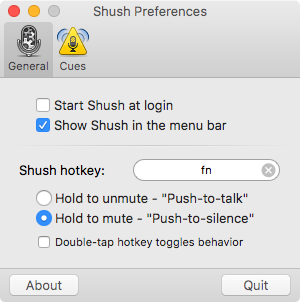
¿Quiere una forma sencilla de encender el micrófono cuando habla, y solo entonces? Shush es la aplicación de Mac para ti. Utiliza el modo de forma predeterminada, por lo que su micrófono solo se activará mientras mantenga presionado el fn botón (o cualquier otra tecla que establezca). Deje de presionar el botón y su micrófono se apagará instantáneamente.
Eso es genial para la mayoría de las llamadas grupales en las que estás en silencio la mayor parte del tiempo. Si está liderando la llamada y solo desea desactivar su micrófono cuando necesita toser o tomar una bebida, el modo es mejor. Entonces, su micrófono siempre estará encendido y se silenciará mientras mantenga presionada la tecla de acceso rápido.
Para mayor tranquilidad, Shush incluso reproducirá un sonido cuando active o desactive el micrófono para que sepa cuándo está encendido.
Silenciarme (Mac con Touch Bar)
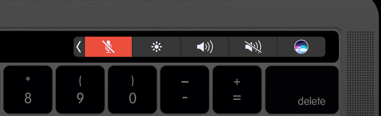
¿Quieres un botón de silencio en tu teclado? Mute Me puede agregar uno por ti, siempre que tengas una MacBook Pro más nueva con Touch Bar. Siempre que la aplicación se esté ejecutando, verá un botón de micrófono cerca de sus controles de audio estándar. Tóquelo para deshabilitar o habilitar su micrófono.
En realidad, también funciona en cualquier Mac desde su barra de menú. Simplemente haga clic en el icono de la barra de menú y seleccione. No es tan simple, pero sigue siendo útil.
¿Quieres usar Mute Me con un toque, incluso si no tienes una MacBook Pro con Touch Bar? Simplemente instale Touché, una aplicación que simula la Touch Bar en cualquier Mac, y puede usar Mute Me desde cualquier Mac.
MicMute (Windows)
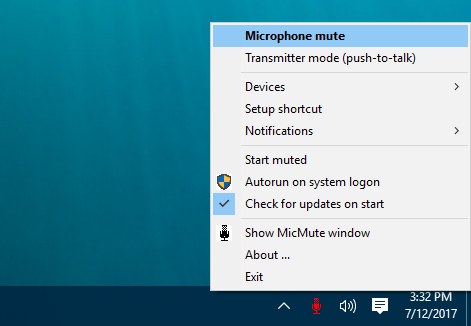
La bandeja del sistema de Windows ya tiene un icono de altavoz al lado de su reloj; es hora de agregar un botón de micrófono también. MicMute hace precisamente eso. Puede silenciar su micrófono de forma predeterminada siempre que se ejecute, solo habilitándolo cuando presiona una tecla de acceso rápido o si hace clic con el botón derecho y selecciona la opción. Y cuando tu micrófono está encendido, el ícono se vuelve rojo para que sea obvio que tu micrófono está caliente. Incluso puede configurar una tecla de acceso rápido para habilitar solo su micrófono mientras mantiene presionada una tecla de acceso rápido, y para desactivarla el resto del tiempo, como un walkie-talkie.
Es un poco difícil de ver cuando el micrófono está silenciado con un color oscuro de la barra de tareas de Windows 10, pero su ícono rojo es muy obvio cuando su micrófono está habilitado, y eso es lo que desea.
Desactive su micrófono desde su teclado (Windows, Mac)

Otra buena opción es agregar un flujo de trabajo de silencio de micrófono a una aplicación de automatización para su computadora como Alfred para Mac o AutoHotkey para Windows.
En Alfred para Mac, hay dos excelentes opciones. El flujo de trabajo Mic PTT le permite configurar una tecla de acceso rápido en todo el sistema para silenciar su Mac, por lo que tal vez pueda usar su F6 para silenciar su micrófono. Sin embargo, de forma predeterminada, configura su micrófono al volumen máximo cuando lo vuelve a habilitar, por lo que es posible que desee modificarlo desde el script. ¡Otra buena opción es el Alfred Shush! flujo de trabajo (sin relación con la aplicación Shush!): simplemente escriba en la barra de búsqueda de Alfred para deshabilitar o habilitar su micrófono.
AutoHotkey para Windows tiene herramientas de micrófono integradas con su SoundSet. Simplemente agregue una nueva tecla de acceso rápido para este script para silenciar su micrófono:
SoundSet, 1, Microphone, mute ; mute the microphone
¿Prefieres la línea de comandos? La aplicación gratuita NirCMD le permite silenciar su micrófono desde el símbolo del sistema de Windows y también puede asignar atajos de teclado para hacerlo automáticamente.
Desactivar las notificaciones
Estás justo en el medio de una presentación cuando ese pequeño panel de notificaciones se desliza desde la derecha de la pantalla, para que todo el equipo sepa que tu pedido de Amazon se ha enviado o que has reservado otra cita al mismo tiempo.
Las notificaciones pueden ser útiles, pero también pueden ser un fastidio. A veces necesita trabajar sin distracciones y estaría mucho mejor sin notificaciones. Otras veces, son demasiada información cuando usa su computadora públicamente.
La buena noticia es que son fáciles de apagar.

En tu Mac, solo toca el ícono de notificaciones en la parte superior derecha de tu barra de menú y desplázate hacia abajo para revelar la opción. Tócalo para activarlo y no recibirás ninguna notificación hasta lo enciendes de nuevo. O, para hacerlo más fácil, simplemente sostenga su option mientras hace clic en el icono del panel de notificaciones para desactivar las notificaciones con un toque.
¿Quieres desactivar las notificaciones solo cuando estás en una videollamada? Muzzle es una pequeña aplicación gratuita que activa el modo automáticamente cuando inicias una videollamada con Slack, Skype, Join.me y más. Sin embargo, tenga cuidado: su sitio tiene algunas notificaciones NSFW como ejemplo de lo que puede bloquear para usted.
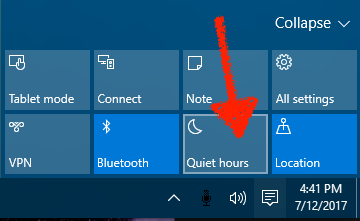
Algo similar funciona en Windows 8 y 10. Abra el Centro de actividades de notificación y haga clic en el botón para deshabilitar las notificaciones hasta que vuelva a tocar el botón. O simplemente haga clic con el botón derecho en el icono de notificaciones en la bandeja del sistema y seleccione. Eso mantendrá su software silencioso para usted.
Mantente en privado
Las computadoras hacen del mundo un lugar más pequeño y nos ayudan a colaborar desde cualquier lugar. Pero pueden dar demasiada información muy fácilmente si su cámara web y su micrófono están transmitiendo cuando usted no lo sabe.
No tienes que estar paranoico. Simplemente tome un par de estas herramientas, o tenga a mano la configuración predeterminada de su computadora, y podrá encender y apagar el micrófono, las notificaciones y la cámara cuando lo desee.
Ahora que sabe cómo mantener la privacidad de su micrófono y cámara, es hora de asegurarse de tener las mejores herramientas para realizar llamadas en línea cuando las necesite. Aquí están las 12 mejores aplicaciones de videoconferencia en equipo para llamadas claras desde cualquier lugar.


