
7 consejos y trucos de Microsoft Outlook para una mejor gestión del correo electrónico
Lanza un proyecto importante en el trabajo, completa una tarea compleja en la fecha límite o encuentra una solución a un problema en curso, pero ninguno de esos logros se siente tan gratificante como ese raro momento en el que su bandeja de entrada de correo electrónico está vacía.
Hay buenas noticias: lograr Inbox Zero no tiene por qué ser algo raro. Aproveche estas características que a veces se pasan por alto en Outlook 365 para organizar mejor sus correos electrónicos y comenzar a concentrarse en tareas más importantes.
1. Mueva los correos electrónicos complejos y no críticos a una carpeta de tareas pendientes
En Outlook 365, puede crear una estructura de carpetas para organizar los correos electrónicos. Mucha gente usa la estructura de carpetas para los correos electrónicos, pero las carpetas también son una excelente manera de administrar los correos electrónicos entrantes como tareas y sacarlos de la vista de la bandeja de entrada. Usaremos estas carpetas para clasificar el correo electrónico, organizar la bandeja de entrada desordenada y superar la sobrecarga de correo electrónico.
Para hacer esto, cree tres carpetas nuevas en la carpeta de su bandeja de entrada. La primera es una carpeta «Tareas pendientes», y la segunda y la tercera son subcarpetas llamadas «Seguimiento» y «Algún día». Estos siguen vagamente la metodología Getting Things Done® o GTD® para organizar tareas.
Resolviendo las cosas® y GTD® son marcas comerciales registradas de David Allen Company.
Para crear estas carpetas:
-
Haz clic derecho en la carpeta «Bandeja de entrada» y selecciona «Nueva carpeta».
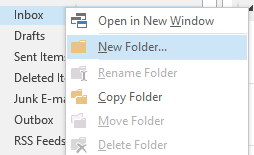
2. Título de la primera carpeta «Tareas».

3. Haga clic en la flecha junto a la carpeta Bandeja de entrada para ver su nueva carpeta de Tareas pendientes.
4. Haga clic con el botón derecho en la carpeta Tareas pendientes, seleccione una nueva carpeta y nombre esta carpeta «Algún día».
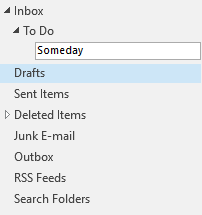
5. Repita para crear una subcarpeta «Seguimiento» en la carpeta Tareas pendientes.
Ahora tiene cuatro carpetas para los correos electrónicos entrantes y puede usar las cuatro para administrar sus tareas y mantener limpia su bandeja de entrada.
Cuando lleguen nuevos correos electrónicos, muévalos a la carpeta correspondiente:
Bandeja de entrada – Los únicos correos electrónicos que permanecen en su bandeja de entrada son aquellos que debe responder de inmediato. Son urgentes o pueden manejarse rápidamente (en tres minutos o menos).
Que hacer – Arrastre los correos electrónicos no urgentes y los correos electrónicos que requerirán una respuesta de más de tres minutos a su carpeta de tareas pendientes. Realizará un seguimiento de estos elementos más adelante, pero moverlos de inmediato mantiene su bandeja de entrada vacía mientras procesa los correos electrónicos.
Seguimiento – Mueva los correos electrónicos a esta carpeta que están en espera. Cosas como respuestas que está esperando recibir o tareas que ha delegado.
Algún día – Algunos correos electrónicos no requieren respuesta. En cambio, son cosas que le gustaría leer / revisar algún día cuando tenga tiempo. Arrástrelos a la carpeta de algún día para revisarlos en algún momento en el futuro cuando el trabajo se ralentice y necesite hacer algo. Esto podría ser el equivalente a una carpeta de archivo, pero puede usarlo para elementos a los que necesitará acceder rápidamente en las próximas semanas.
Después de procesar su correo electrónico, programe un tiempo en su calendario todos los días para revisar y manejar los elementos en su carpeta de tareas pendientes. Este método tiene tres beneficios:
En primer lugar, mantiene su bandeja de entrada despejada, lo que le permite llegar a cero en la bandeja de entrada y evitar abrumarse con una bandeja de entrada desordenada. Los nuevos correos electrónicos que llegan en un flujo constante no se confunden con los correos electrónicos existentes que ya ha leído, eliminando todos los correos electrónicos importantes.
En segundo lugar, ¡sus correos electrónicos están mejor organizados! Ahora tiene un lugar fijo al que ir para los correos electrónicos que necesitan su atención: tantas carpetas como necesite para estar al tanto de su correo electrónico, pero no más de las que necesita. En lugar de crear innumerables carpetas (para diferentes proyectos, clientes u otras categorías), solo tiene cuatro para trabajar.
En tercer lugar, y quizás lo mejor de todo, le permite administrar mejor su tiempo a lo largo del día, concentrándose en tareas importantes en lugar de distraerse con preguntas y solicitudes constantes por correo electrónico.
2. Utilice la lista de tareas de Outlook en lugar de obstruir su bandeja de entrada
Algunos correos electrónicos no requieren una respuesta inmediata, pero deben manejarse antes de la hora programada para revisar los elementos de su carpeta de tareas pendientes. Estos elementos aún se pueden mover a su carpeta de tareas pendientes para que no obstruyan su bandeja de entrada, pero debe asegurarse de tener un recordatorio para ocuparse de ellos antes de una fecha límite.
Cree un recordatorio agregando estos correos electrónicos a la lista de tareas de Outlook:
-
Arrastre el correo electrónico y suéltelo en el icono de la lista de tareas de Outlook.
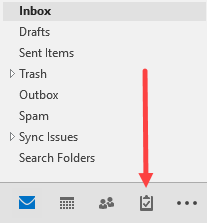
2. Agregue una fecha de vencimiento y establezca una fecha y hora para recibir un recordatorio. Guarde la tarea.

Ahora puede colocar el cursor sobre el icono de la lista de tareas para ver una vista rápida de su lista de tareas, organizada por fecha de vencimiento. Haga clic en el icono de la lista de tareas para abrir su lista de tareas y revisar las tareas respectivas.

Si configura un recordatorio, la tarea aparecerá como un recordatorio de reunión a la hora especificada.

Una vez que la tarea esté completa, márquela como tal para eliminar la tarea de su lista de tareas pendientes. Abra la tarea haciendo doble clic en ella y haga clic en el botón «Marcar como completada», o simplemente presione el botón Insert para marcar rápidamente el elemento como completo.

La lista de tareas de Outlook también es útil si tiene la costumbre de copiarse a sí mismo en los correos electrónicos como recordatorio para realizar un seguimiento, o si envía un correo electrónico a alguien que es propenso a ignorar sus solicitudes. En lugar de guardar recordatorios como correos electrónicos en su bandeja de entrada, simplemente muévalos a su carpeta de tareas pendientes y agréguelos a su lista de tareas.
3. Limpie su bandeja de entrada con un clic
Es maravilloso tomarse un descanso hasta el momento en que abre su correo electrónico después de regresar al trabajo. Si trabaja en una empresa con muchos correos electrónicos, es posible que haya recibido cientos de correos electrónicos mientras estaba fuera de la oficina, y ahora se enfrenta a la difícil tarea de clasificar cada uno.
Con la función de limpieza de Outlook (introducida en Outlook 2010), puede reducir drásticamente la cantidad de correos electrónicos con los que tiene que lidiar con solo unos pocos clics, ya sea que regrese de las vacaciones o simplemente tenga demasiados correos electrónicos amontonados. La función de limpieza elimina todas las respuestas de correo electrónico que están duplicadas en un hilo posterior, lo que le permite leer un solo hilo en lugar de docenas de correos electrónicos individuales.
Para limpiar su bandeja de entrada rápidamente:
-
Mientras visualiza su bandeja de entrada, haga clic en el botón «Limpiar» y seleccione «Limpiar carpeta».

2. Haga clic en el botón «Limpiar carpeta» en la ventana emergente para confirmar la acción.
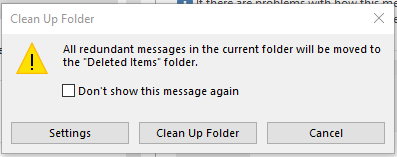
Outlook eliminará automáticamente todos los correos electrónicos duplicados, dejándolo con una cantidad significativamente menor de correos electrónicos para clasificar.

La función de limpieza puede ser un poco desconcertante de usar inicialmente. ¿Qué pasa si elimina algo importante como una respuesta que contenía un archivo adjunto que se eliminó en un hilo posterior?
Tenga la seguridad: la herramienta es sofisticada y no eliminará ningún correo electrónico con archivos adjuntos o texto que no estén exactamente duplicados en hilos posteriores, y siempre puede revisar los elementos eliminados en la carpeta de la papelera si es necesario.
4. Utilice reglas para ordenar automáticamente los correos electrónicos y dejar de recibir correos electrónicos irrelevantes
Desafortunadamente, no todos los correos electrónicos en el lugar de trabajo incluyen un enlace para cancelar la suscripción. Día tras día, llegan correos electrónicos a su bandeja de entrada que son solo una distracción. Algunos ejemplos comunes incluyen:
-
Notificaciones automáticas: Si está asignado a un equipo en una de las plataformas que utiliza en el trabajo, como el software de gestión de relaciones con el cliente (CRM), esa plataforma puede enviar un correo electrónico cada vez que se realiza un cambio en el sistema.
-
Correos electrónicos «divertidos»: A veces, un líder de equipo o un departamento enviará correos electrónicos diarios o semanales con trivia, memes o chistes diseñados para hacer que el trabajo sea más divertido.
-
Temas en los que no debería haber estado incluido: De vez en cuando, alguien envía un correo electrónico masivo que recibe docenas de respuestas, ninguna de las cuales tiene nada que ver con usted o su trabajo.
Estos correos electrónicos le impiden concentrarse en su trabajo importante. Utilice la función de reglas de Outlook para omitir la bandeja de entrada y enviar esos correos electrónicos directamente a la papelera o a otra carpeta para su revisión.
También puede usar las reglas de Outlook para ordenar automáticamente los correos electrónicos entrantes en la carpeta apropiada, como enviar siempre correos electrónicos de su jefe con una determinada línea de asunto a la carpeta Tareas pendientes y correos electrónicos de un boletín que lee regularmente en la carpeta Algún día.
-
Haga clic con el botón derecho en el correo electrónico, coloque el cursor sobre «Reglas» y seleccione «Crear regla».

2. Elija los criterios para la regla:
-
«De [Sender]»ejecutará la regla cada vez que reciba un correo electrónico de una dirección de correo electrónico o contacto específico.
-
«El asunto contiene» ejecutará la regla cada vez que se utilice una línea de asunto específica.
3. Seleccione lo que sucede cuando se ejecuta la regla. Para ordenar los correos electrónicos de su bandeja de entrada y colocarlos en la carpeta correspondiente, marque «Mover el elemento a la carpeta» y seleccione la carpeta a la que desea que se envíen los correos electrónicos. Puede elegir la carpeta «Elementos eliminados» si nunca desea verlos, o puede crear una carpeta de archivo separada si es posible que necesite revisar los correos electrónicos en el futuro.

Haga clic en «Aceptar» para aplicar la regla.
¿Quiere evitar recibir correos electrónicos futuros en un hilo específico? En ese caso, en lugar de crear una regla, puede usar la función de ignorar de Outlook. Haga clic con el botón derecho en el correo electrónico, seleccione «Ignorar» y confirme la acción.
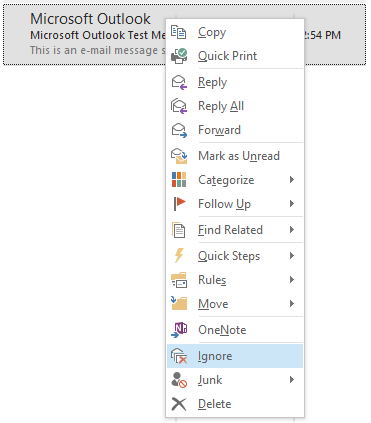
Ignorar envía automáticamente las respuestas futuras a ese hilo a la carpeta «Elementos eliminados» para que no las reciba en su bandeja de entrada.
5. Cree partes rápidas para respuestas predeterminadas a preguntas comunes
Si pasa mucho tiempo escribiendo las mismas respuestas a las preguntas que recibe repetidamente, cree Quick Parts para insertar ese texto en las respuestas de correo electrónico con solo unos pocos clics. No es necesario seguir escribiendo lo mismo una y otra vez o tener que buscar una respuesta anterior para copiar y pegar.
Cuando haya terminado de escribir una respuesta que espera tener que enviar nuevamente, siga los pasos a continuación para guardar el texto como parte rápida:
-
Resalte el texto que desea guardar en el correo electrónico y haga clic en la pestaña «Insertar».

2. Dentro del menú «Insertar», haga clic en «Piezas rápidas» y seleccione «Guardar selección en la galería de piezas rápidas».

3. Asigne un nombre descriptivo a su nueva parte rápida y haga clic en «Aceptar».

Con esta parte rápida guardada, ahora puede agregar ese texto a cualquier correo electrónico con solo un par de clics.
Con el cursor en la sección del cuerpo del correo electrónico, haga clic en la pestaña «Insertar».

Haga clic en «Partes rápidas» y luego seleccione la parte rápida que desea insertar.

El texto escrito previamente aparecerá automáticamente en el cuerpo de su correo electrónico, y puede editarlo y personalizarlo según sea necesario para su nueva respuesta.
6. Use Pasos rápidos para tomar medidas instantáneas en un correo electrónico nuevo
Si ha tenido éxito con los consejos anteriores de Outlook y está interesado en entrar en una administración de correo electrónico más avanzada, es hora de echar un vistazo a Pasos rápidos. Los Pasos rápidos le permiten realizar automáticamente largas series de acciones basadas en un disparador.
Digamos que al final del mes recibe una serie de facturas de proveedores o contratistas. Su proceso normal es revisar las facturas, reenviar las facturas a su contador y crear un recordatorio para hacer un seguimiento con el contador una semana después para asegurarse de que se pagaron las facturas.
Quick Steps puede encargarse de los dos últimos pasos por usted con menos clics que si realizara las tareas manualmente:
-
Haga clic en el botón «Crear nuevo» en la sección Pasos rápidos de la cinta de Inicio.

2. Asigne al nuevo Quick Step un nombre descriptivo y seleccione la primera acción: «Reenviar».

3. Escriba la dirección de correo electrónico de su contador en el campo «Para».

4. Haga clic en el botón «Agregar acción» para seleccionar la segunda acción: «Crear una tarea con archivo adjunto».

5. Haga clic en «Finalizar» para crear el Paso rápido.
Después de revisar una factura, ahora puede ejecutar el Paso rápido para reenviar el correo electrónico y crear una tarea de recordatorio. Seleccione un correo electrónico que contenga una factura y haga clic en el Paso rápido apropiado en la cinta de Inicio.

Las ventanas de reenvío de correo electrónico y tareas se abrirán automáticamente. Haga clic en Enviar para reenviar el correo electrónico y, si lo desea, establezca una fecha de vencimiento y un recordatorio para la tarea antes de guardarla.
Hay muchas formas diferentes de utilizar los Pasos rápidos para acelerar el procesamiento del correo electrónico. Dedique algún tiempo a pensar en las acciones repetitivas que realiza en los correos electrónicos y configure Pasos rápidos para que la administración de sus correos electrónicos sea mucho más rápida y casi indolora.
7. Automatice Outlook 365 y sus otras aplicaciones favoritas
Si usa las ediciones Office 365 Business u Office 365 Enterprise, puede conectar Outlook a más de 750 aplicaciones y optimizar aún más los flujos de trabajo de correo electrónico. Por ejemplo, puede enviar nuevos correos electrónicos que reciba de un remitente específico a Slack o crear una nueva tarjeta Trello para nuevos correos electrónicos enviados a una carpeta específica de Outlook. Vea todas las integraciones de Office 365 disponibles en Zapier o use una de las plantillas de flujo de trabajo («Zaps») para comenzar de inmediato:
La mayoría de nosotros pasamos demasiado tiempo administrando nuestros correos electrónicos. Sin embargo, con los consejos anteriores, le resultará más fácil mantenerse al tanto de los correos electrónicos, organizar su bandeja de entrada y, tal vez, mantener constantemente la bandeja de entrada cero.

