La guía definitiva para la búsqueda avanzada de Twitter
Ya sea que se haya registrado o no en Twitter, tiene el poder de realizar consultas detalladas en el flujo interminable de Tweets utilizando el sitio Búsqueda Avanzada. La función no está detrás de un inicio de sesión y no lleva mucho tiempo aprender algunos trucos para que sus búsquedas de Twitter sean extremadamente efectivas.
Esta guía presenta más de 40 consejos que le ayudarán a utilizar mejor la Búsqueda avanzada de Twitter para encontrar clientes potenciales de ventas en su área, controlar su marca o seguir un tema importante para usted. También aprenderá una manera fácil de configurar notificaciones por correo electrónico para los resultados de búsqueda de Twitter o una hoja de cálculo de Google Docs para registrar los resultados en curso.
¿Qué hay en esta guía?
Conozca la diferencia entre búsqueda y búsqueda avanzada

Si alguna vez buscó una palabra o frase en Twitter, es probable que haya utilizado el campo de búsqueda de la barra de herramientas del sitio (), la búsqueda de aplicaciones móviles o el página de búsqueda para no usuarios. Cada uno de estos funciona muy bien si está realizando una búsqueda rápida de una palabra o frase. Sin embargo, si necesita resultados más específicos, se quedarán cortos o lo dejarán con dolor de cabeza al recordar lo necesario «operadores de búsqueda«: Adiciones al campo de búsqueda que realizan una consulta avanzada.
Operadores de búsqueda de Twitter
|
Operador |
Encuentra tweets … |
|---|---|
|
búsqueda de twitter |
que contiene tanto «twitter» como «búsqueda». Este es el operador predeterminado |
|
«hora feliz» |
que contiene la frase exacta «hora feliz» |
|
amor u odio |
que contenga «amor» u «odio» o ambos |
|
cerveza -raíz |
que contiene «cerveza» pero no «raíz» |
|
#haiku |
que contiene el hashtag «haiku» |
|
de: alexiskold |
enviar desde la persona / empresa «alexiskold» |
|
a: techcrunch |
enviado a la persona / empresa «techcrunch» |
|
@zapier |
mencionando a la persona / empresa «zapier» |
|
«happy hour» cerca de: «san francisco» |
que contiene la frase exacta «happy hour» y se envía cerca de «san francisco» |
|
cerca de: NYC dentro de: 15mi |
enviado dentro de 15 millas de «NYC» |
|
superhéroe desde: 2010-12-27 |
contiene «superhéroe» y se envió desde la fecha «2010-12-27» (año-mes-día) |
|
elección hasta: 2016-11-08 |
que contiene «elección» y se envió hasta la fecha 2016-11-08 |
|
película -de miedo 🙂 |
que contiene «película» pero no «aterrador», y con una actitud positiva |
|
vuelo 🙁 |
que contiene «vuelo» y con una actitud negativa |
|
tráfico ? |
que contiene «tráfico» y hace una pregunta |
|
filtro hilarante: enlaces |
que contienen «divertidísimos» y enlazan a URL |
|
fuente de noticias: twitterfeed |
que contiene «noticias» y se ingresó a través de TwitterFeed |
Si bien es bueno conocer muchos de los operadores de búsqueda anteriores, no es necesario que los memorice o los ingrese manualmente para obtener resultados más detallados de Twitter. En su lugar, confíe en la Búsqueda avanzada de Twitter, que está disponible cuando usa la aplicación web de Twitter.
Para acceder a él, visite twitter.com/search-advanced o haga clic en «Filtros de búsqueda» y luego en «Búsqueda avanzada» en la barra de menú de la izquierda en una página de resultados de búsqueda de Twitter. La página que se carga puede sorprenderte con sus muchas opciones: puedes buscar frases específicas en Twitter, encontrar tweets hacia o desde un usuario o restringir los tweets por ubicación. Incluso puede mostrar solo los Tweets que tienen un sentimiento feliz. 🙂
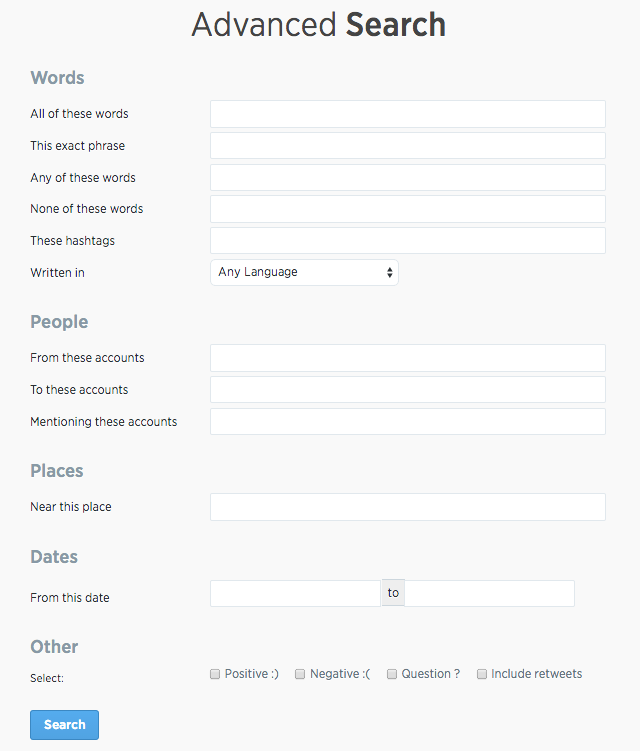
Utilice una combinación de campos de búsqueda
Para encontrar resultados aún más específicos, puede combinar los campos de búsqueda avanzada. Por ejemplo, cuando Unbounce publicó su guía para el marketing de seminarios web, podrían haber encontrado personas interesadas al buscar Tweets que contuvieran «webinar», «marketing» y un «?» y excluyó los Tweets que tenían su nombre de usuario o URL.
Tenga cuidado con los resultados de los «Tweets principales»

Después de una búsqueda, ya sea desde la barra de herramientas o desde la Búsqueda avanzada, los primeros resultados que ves son los Tweets «Top». Según Twitter, Los Tweets principales son Tweets con los que muchas personas interactúan y comparten a través de retweets, respuestas y más: «Los tweets que probablemente te interesen más primero». La empresa no selecciona manualmente los Tweets, sino que emplea un algoritmo.
Para ver todos los resultados que está buscando, asegúrese de cambiar a «Últimos» Tweets; simplemente haga clic en «Últimos» en la parte superior de la transmisión de resultados de Twitter.
Explore los diferentes resultados

Además de «Top» y «Latest», puede limitarse a algunos tipos diferentes de resultados, a saber, personas, fotos, videos, noticias y transmisiones. Haga clic en la pestaña correspondiente en la parte superior de la página de resultados de búsqueda de Twitter para filtrar por:
-
Personas – Cuentas (tanto personas como otras entidades) cuyos nombres de usuario o biografías coinciden con su consulta de búsqueda
-
Fotos – Tweets que contienen una foto
-
Videos – Tweets que contienen un enlace de video, como youtube.com o vimeo.com
-
Noticias – Tweets que contienen un enlace a un sitio de noticias, como Huffington Post o The Next Web
-
Retransmisiones – Tweets que contienen transmisiones de video en vivo de Periscope
Si estás en la pestaña Superior, es posible que también veas un cuadro de «Búsquedas relacionadas» en la barra lateral izquierda con hashtags que también podrían ser de tu interés.
Aprenda las consultas de búsqueda habituales
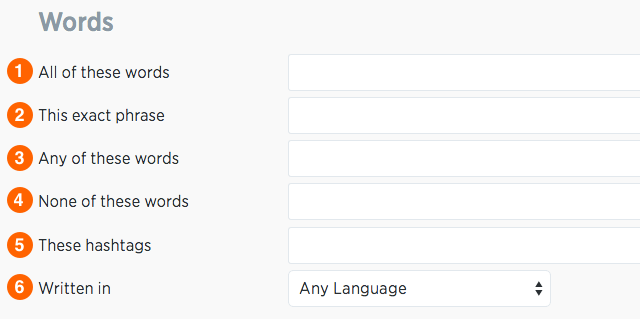
Con lo básico, profundicemos en el primer conjunto de campos en Búsqueda avanzada: Palabras.
1. Todas estas palabras
Ingrese una o más palabras para buscar Tweets que contengan, sin ningún orden en particular, esos términos. También puede insertar una o más frases aquí, indicando el comienzo y el final de cada frase con comillas (por ejemplo, «saludar», «decir adiós»).
2. Esta frase exacta
Este campo está limitado a una frase y, a diferencia de los campos de búsqueda en otros lugares, no es necesario que coloque comillas alrededor de la frase, lo hace por usted. Este puede ser un campo útil para buscar comillas o nombres completos.
3. Cualquiera de estas palabras
Cada palabra o frase (usando comillas) que ingresa está separada por una «O» cuando se realiza la consulta de búsqueda.
Por ejemplo, si está buscando menciones de marca en Twitter, puede usar este campo no solo para encontrar Tweets con su nombre de usuario de Twitter, sino también con el nombre de su empresa y su sitio web. Entonces, entrarías @Zapier Zapier #Zapier zapier.com, que Twitter luego convierte para contener el operador de búsqueda «O» –@zapier OR zapier OR #zapier OR zapier.com.
Nota: Las búsquedas de Twitter no distinguen entre mayúsculas y minúsculas: un término de búsqueda en mayúsculas (Zapier) devolverá palabras tanto en minúsculas como en mayúsculas.
4. Ninguna de estas palabras
Este campo es fácil de pasar por alto, pero es poderoso. Cualquier término o frase que pongas aquí eliminará los Tweets de tus resultados que contengan esa palabra o frase. Los usos efectivos de este campo serían filtrar los Tweets que contienen el nombre de un competidor o un hashtag promocional, o puede haber cierta confusión (quizás esté buscando «té» pero no «fiesta del té»). Esta es una excelente manera de eliminar el ruido y escuchar lo que es realmente importante.
5. Estos hashtags
Limite los hashtags con este campo, aunque también puede buscar hashtags de otros campos.
6. Escrito en (idioma)
Solo muestra los Tweets que están escritos en una de las muchas opciones de idioma (más de cuatro docenas) que se enumeran en este campo.
Encuentra tweets de y para usuarios específicos

Los siguientes tres campos de búsqueda le permiten limitarse a usuarios específicos que son el autor o el destinatario del Tweet o que se mencionan en él.
7. De estas cuentas
Busque el nombre de usuario de una o varias cuentas e introdúzcalo aquí con o sin el signo «@».
Consejo: Para encontrar un nombre de usuario, busque el nombre de la persona o empresa deseada y haga clic en los resultados de «Personas». Google también puede ser útil aquí al agregar Twitter a su consulta, p. ej. Wade Foster Twitter.
8. A estas cuentas
Nuevamente, solo se necesita ingresar el nombre de usuario de una o varias cuentas.
9. Mención de estas cuentas
Lo mismo aquí también, simplemente ingrese el nombre de usuario de una o varias cuentas.
Consejo profesional: Puede usar Twitter para encontrar la dirección de correo electrónico de alguien si busca su nombre de usuario más la palabra clave «correo electrónico» o la frase «dirección de correo electrónico». Aunque esto no funcionará el 100% del tiempo, es probable que los usuarios de Twitter hayan compartido su dirección de correo electrónico en un Tweet. Si no es así, hay muchas otras formas de encontrar cualquier dirección de correo electrónico.
Surface Tweets por ubicación (lugares)

Para mostrar Tweets o usuarios en un área específica, utilice este campo ingresando una dirección, ciudad, estado, código postal o país, o para obtener resultados más precisos, un código geográfico (la latitud y longitud de un lugar separados por una coma). De forma predeterminada, Twitter busca en un radio de 15 millas del área en la que ingresó. Si desea personalizar este radio, deberá utilizar los operadores de búsqueda en el campo de búsqueda de la barra de herramientas, p. Ej. SXSW near:Austin within:15mi o SXSW near:Austin within:5km.
Encuentra tweets por ubicación usando la búsqueda avanzada
Ingrese el nombre de la ubicación, que podría ser la dirección completa o solo la ciudad, estado, código postal o país, o código geográfico. Sin embargo, las ciudades que comparten un nombre obtendrán resultados de ambas ciudades. Los resultados se obtendrán dentro de un radio de 15 millas de la ubicación.
Encuentra tweets por ubicación usando la barra de herramientas de búsqueda (recomendado)
Esto es un poco más de trabajo, pero produce resultados más precisos porque puede editar el radio predeterminado de 15 millas. Para hacerlo, use esta consulta: near:{location} within:{distance}mi o near:{location} within:{distance}km. La ubicación puede ser la dirección completa, solo la ciudad, el estado, el código postal o el país, o el código geográfico.
Para combinar esto con un término de búsqueda, necesitará usar Twitter operadores de búsqueda, una vez más. Por ejemplo, aquí está la consulta de búsqueda que usaría para encontrar Tweets en un radio de dos millas del Centro de Convenciones de Austin, hogar de South by Southwest: SXSW OR "South by Southwest" near:30.263559,-97.739525 within:2mi.
Cómo encontrar el código geográfico de una ubicación
Hay varias rutas para encontrar el código geográfico de un lugar, pero una confiable es buscar el lugar en Google Maps y extraer la latitud y la longitud de la URL.

Ver tweets por rango de fechas
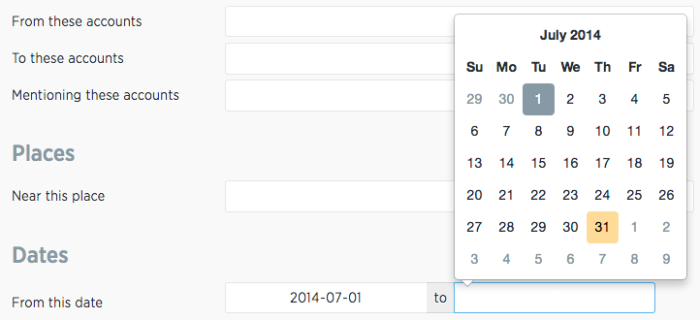
Esta función hace que sea increíblemente fácil buscar Tweets antes o después de una fecha o entre dos fechas.
Ajuste su búsqueda

Hay algunas opciones de búsqueda final junto con una breve lista de consejos, algunos ya compartidos anteriormente, que pueden refinar su búsqueda aún más.
1. Céntrese solo en las preguntas
Si ofrece atención al cliente, esta es una opción útil. En la parte superior de los términos de búsqueda, marque la casilla «¿Pregunta?» recuadro para mostrar solo los Tweets que hacen una pregunta.
2. Encuentra tweets felices y tristes
A menudo llamado el sentimiento de Tweet, puedes exponer solo los Tweets que contienen una cara feliz 🙂 o triste.
3. Incluir retweets

La última opción de Búsqueda avanzada te permite «Incluir retweets», pero después de varias búsquedas marcadas y desmarcadas, los resultados de la búsqueda no difieren.
Guarde su búsqueda
Con los consejos anteriores, es de esperar que pueda escribir la consulta correcta para su búsqueda avanzada de Twitter. Y una vez que lo hayas hecho, sería una pena dejar que esa consulta desaparezca, así que no te pierdas la función que te permite guardar tu búsqueda. ()

Para acceder posteriormente a una consulta de búsqueda guardada, simplemente haga clic en el campo de búsqueda de la barra de herramientas, que también muestra las búsquedas recientes.
Recibir notificaciones de nuevos resultados de búsqueda
Guardar una consulta de búsqueda puede ser una forma práctica de estar al tanto de los Tweets importantes, pero hay una manera aún más fácil de hacerlo usando Zapier. Con unos pocos clics, puede configurar una automatización que enviará nuevos resultados de búsqueda a su bandeja de entrada, teléfono o aplicación de chat de equipo.
Al configurar la automatización de búsqueda de Twitter en Zapier, deberá utilizar una cadena de consulta de búsqueda que emplee las operadores de búsqueda. Hay un atajo para generar dicha cadena: use la búsqueda avanzada y luego copie y pegue la cadena que aparece en la página de resultados.

Registrar resultados en una hoja de Google
Si no desea recibir notificaciones individuales para cada nueva mención de búsqueda, pero desea mantener un registro de la actividad de Twitter, también puede usar Zapier para guardar los tweets que cumplan con su consulta.
Guardar también los tweets favoritos
Al buscar Tweets, es posible que encuentre algunos que desee guardar para testimonios en su sitio. Para mantener un registro de estos, puede configurar una automatización Zapier que registre cualquier Tweet que desee en una hoja de cálculo de Google Sheets.
Consejo: En Zapier, puede conectar tantas cuentas de Twitter como desee al servicio para agregar automatización no solo a su cuenta de trabajo, sino también a sus cuentas personales y de proyectos paralelos.
Más consejos de búsqueda de Twitter
La búsqueda de Twitter es una función en evolución, así que espere cambios pequeños o importantes en cualquiera de los anteriores en el futuro, pero es de esperar que esta guía le brinde más destreza de búsqueda hoy.