

Google Docs a WordPress: 6 trucos que necesita saber
WordPress es una poderosa herramienta que ayuda a los blogueros y dueños de negocios a difundir su mensaje a través de su sofisticado CMS. Asimismo, Google Docs es una herramienta eficaz para la producción de contenido y la colaboración.
Sin embargo, la creación de contenido puede volverse frustrante cuando constantemente tiene problemas al copiar de Google Docs a WordPress.
El código desordenado, los problemas de formato y los problemas de imagen crean cuellos de botella en la línea de producción y ralentizan la distribución de contenido.
Aquí hay 6 trucos simples que resuelven estos problemas de Google Docs a WordPress, lo que le facilita trabajar entre ellos.
El problema de copiar de Google Docs a WordPress
Muchos blogueros, dueños de negocios y equipos de marketing de contenido usan Google Docs para crear contenido porque es gratis, simple y compatible con la colaboración. Google Docs también es parte de G Suite de Google, una gama de herramientas SaaS que usamos aquí en Kinsta.
Sin embargo, cuando se trata de transferir contenido de esos documentos de Google a WordPress, es posible que se encuentre con algunos obstáculos.
Miremos más de cerca.
Imagina que estás intentando copiar el siguiente documento de Google a WordPress:
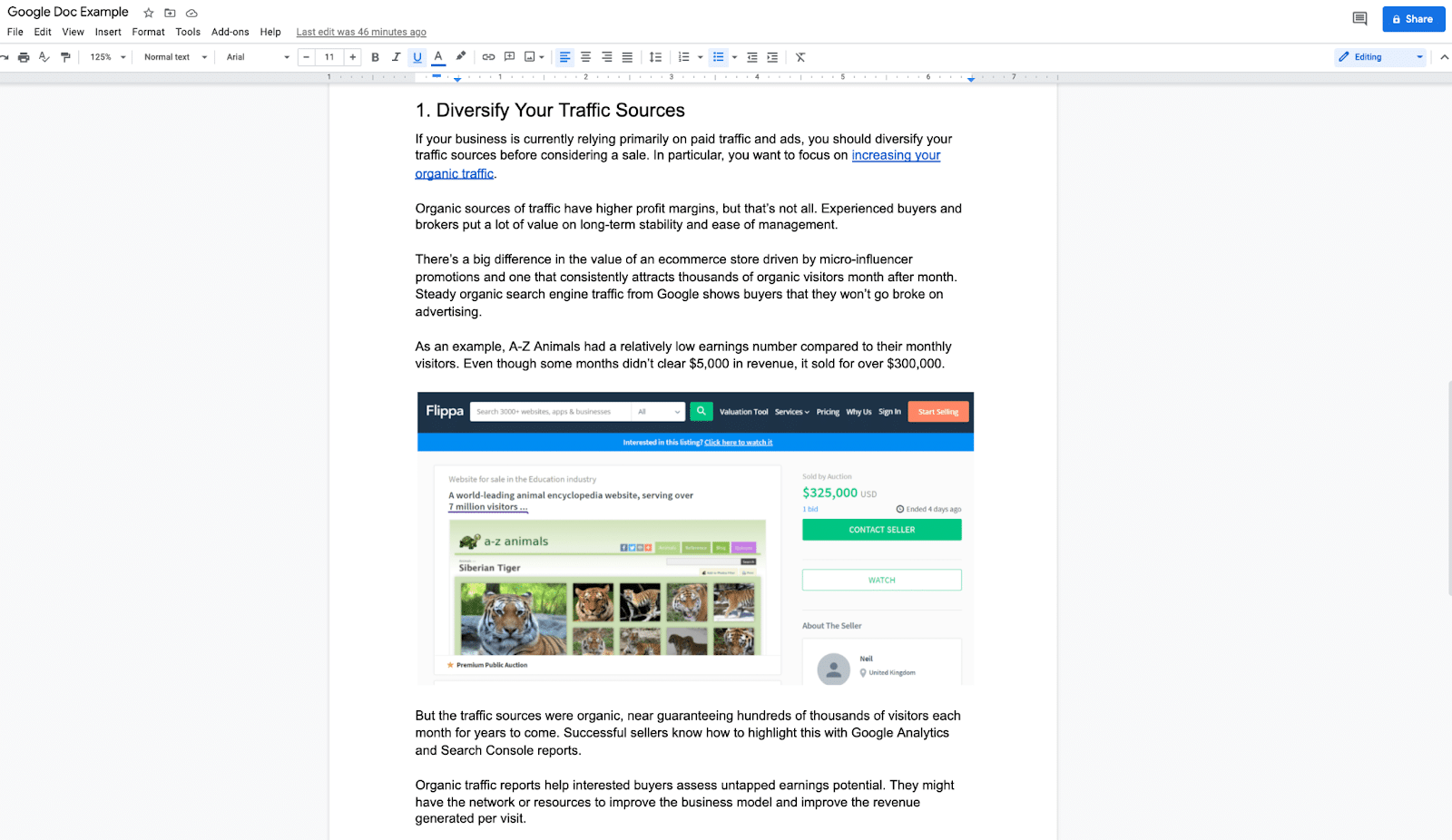
Ejemplo de Google Doc para ir a WordPress.
Seleccionas el texto y luego te diriges a tu editor de WordPress y lo pegas.
Aquí es donde surgen los problemas, principalmente si todavía usa el Editor clásico en WordPress. Es probable que experimente todo tipo de problemas de formato si intenta copiar y pegar directamente desde Google Docs en su publicación de WordPress.
El espaciado es el problema más destacado. Cuando copia su documento de Google, WordPress tiende a agregar saltos de línea adicionales:

Espacios adicionales cuando Google Docs se copia a WordPress.
Sin embargo, la solución es más compleja que simplemente eliminar estos espacios.
Cuando cambie del editor visual al editor de código, verá que el código está desordenado:
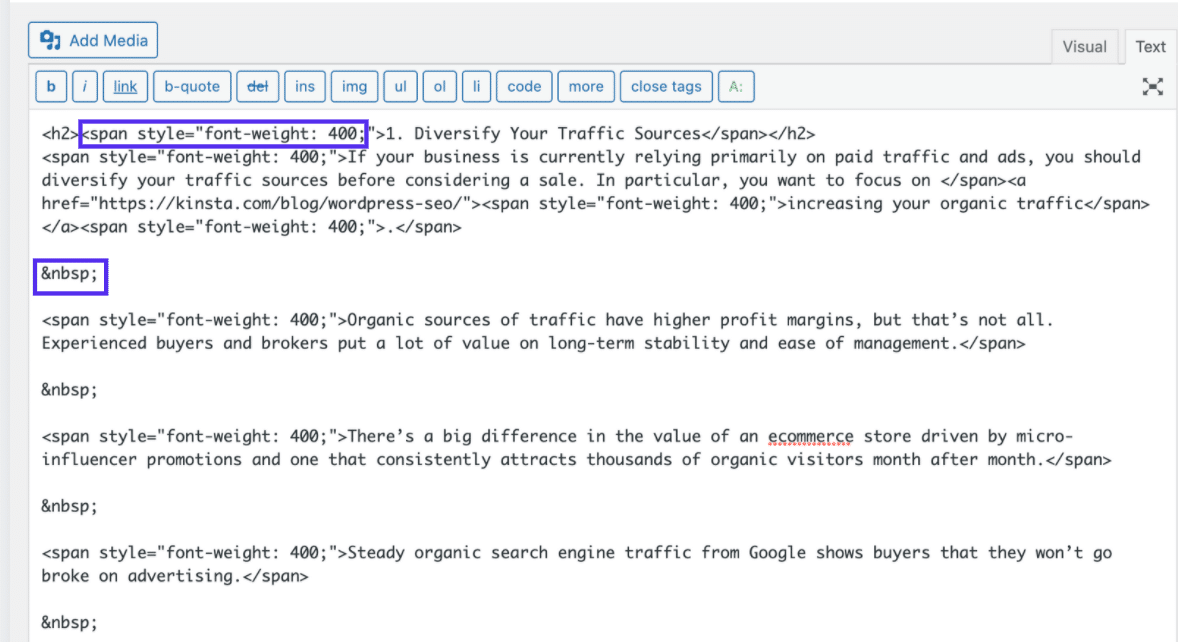
Código adicional al copiar Google Docs a WordPress.
Hay mucho código innecesario, incluidos saltos de línea adicionales:
(or sometimes <br /> )También hay estilos de tramo adicionales en todas partes:
<span style="font-weight: 400;"> </span>Cuando copie listas en la publicación de su blog, también notará diferentes pesos de fuente, a menudo usando este código:
<li style="font-weight: 400;" aria-level="1">Debe eliminar todo este código excedente, ya que puede afectar el rendimiento de su sitio web. HTML cuenta para el peso total de su página, por lo que el código innecesario ralentiza su página (que es un factor aún más importante con la actualización del algoritmo Page Experience de Google).
Significa mucho retroceso, lo que puede llevar mucho tiempo.
Otro problema importante es que las imágenes no se transmiten.
Idealmente, desea cargar imágenes por separado de todos modos, ya que deberá comprimirlas y agregar un nombre relevante para fines de SEO.
Sin embargo, si desea copiar y pegar imágenes rápidamente, no puede hacerlo.
Entonces, ¿qué puede hacer usted al respecto? Intente seguir estos prácticos trucos a continuación.
Cómo importar de Google Docs a WordPress
A continuación, se muestran algunas formas sencillas de agilizar el proceso de carga de Google Docs en WordPress:
1. Cambie al editor de bloques de Gutenberg.
El editor de bloques de Gutenberg se lanzó con WordPress 5.0. Si ya se cambió a Gutenberg, habrá notado que muchos de los problemas típicos del Editor clásico ya no existen.
Cuando copia el texto, no tiene los mismos problemas de formato (como espaciado adicional).

Ejemplo de editor de Gutenberg.
Si pasa del editor visual de WordPress al editor de código, también verá que no hay ningún código innecesario agregado.

Ejemplo de código limpio en Gutenberg Editor.
Si desea seguir con el editor clásico, es probable que haya optado por deshabilitar el editor de Gutenberg.
Sin embargo, WordPress solo admitirá el Editor clásico hasta finales de 2021. Si tiene problemas de formato molestos, tiene sentido cambiar ahora en lugar de esperar hasta que no tenga otra opción.
Aparte de todo esto, el editor de Gutenberg tiene algunos de sus problemas relacionados con las imágenes y el tiempo dedicado a insertar metadatos.
Si bien puede copiar imágenes, cuando se dirija al editor de código para ver el código asociado con sus imágenes copiadas, se verá así:

Código de imagen en el editor de Gutenberg.
Como puede ver, el código después de «
Cuando copia sus imágenes directamente desde Google Docs, está alojando las imágenes de su sitio web a través de su cuenta personal de Google Docs.
Por lo general, no es preferible vincular su sitio web directamente a su cuenta de Google sin reforzar también sus medidas de seguridad. Además, si elimina el archivo original o el documento de Google que contiene la imagen, también desaparecerá de su sitio web.
Significa que debe revisar y eliminar todas las imágenes que ha copiado y agregarlas a la biblioteca de medios de WordPress manualmente.
El otro gran cuello de botella son los metadatos.
Al igual que con el Editor clásico, tendrá que agregar manualmente sus enlaces permanentes, etiquetas alt, meta descripciones, extractos y todas esas cosas buenas que optimizan un artículo para la búsqueda.
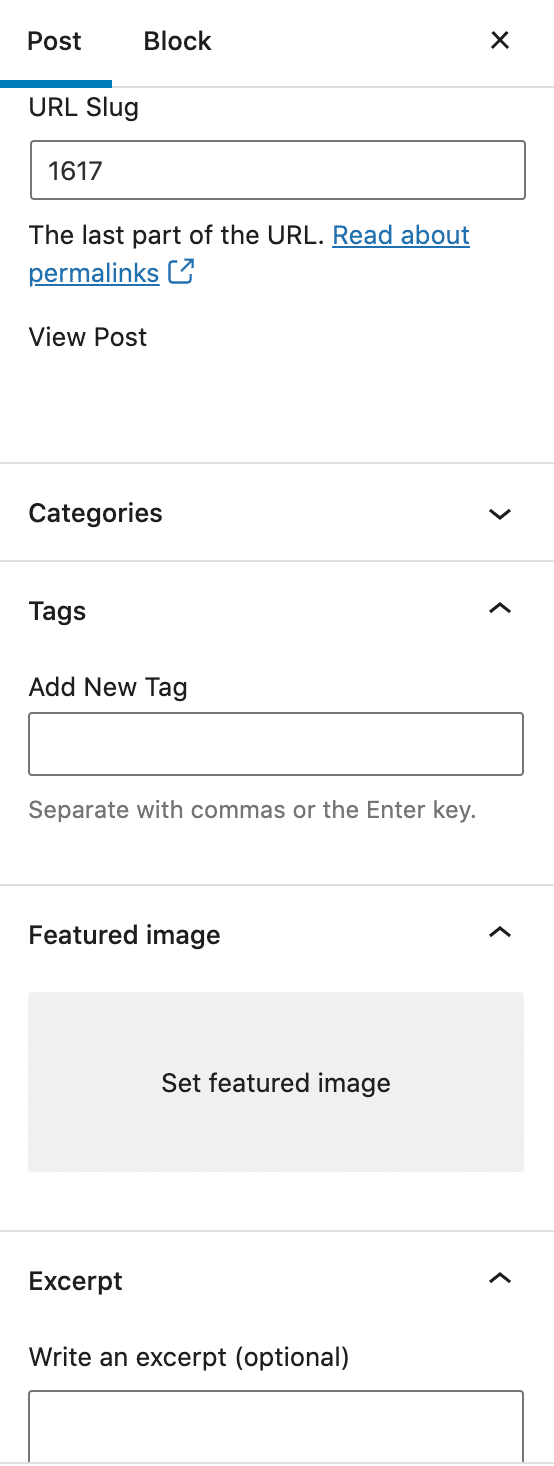
Sección de metadatos en Gutenberg Editor.
Este proceso de optimización es largo y aumenta el tiempo de producción.
2. Pruebe Wordable para optimizar el flujo de trabajo de Google Docs a WordPress
Una opción que reduce significativamente el tiempo de carga es Wordable.
Al reconocer que se tarda alrededor de una hora en cargar, formatear y optimizar el contenido manualmente, Wordable creó una solución todo en uno para acelerar este flujo de trabajo.
Con Wordable, es un proceso de dos clics para importar su documento de Google y crear una nueva publicación de blog de WordPress.

Página de inicio Wordable.
Wordable hace que sea increíblemente simple exportar Google Docs directamente a WordPress, individualmente o en bloque, y publicar publicaciones automáticamente o guardarlas como borradores.
Wordable limpiará automáticamente todo el HTML desordenado mientras conserva sus etiquetas, encabezados, negrita, cursiva, viñetas e imágenes.
Copiar texto de Google Docs a WordPress no es lo único que hace Wordable. Wordable también puede ayudarlo a optimizar su contenido y aumentar la optimización de motores de búsqueda (SEO) con transformaciones con un solo clic.
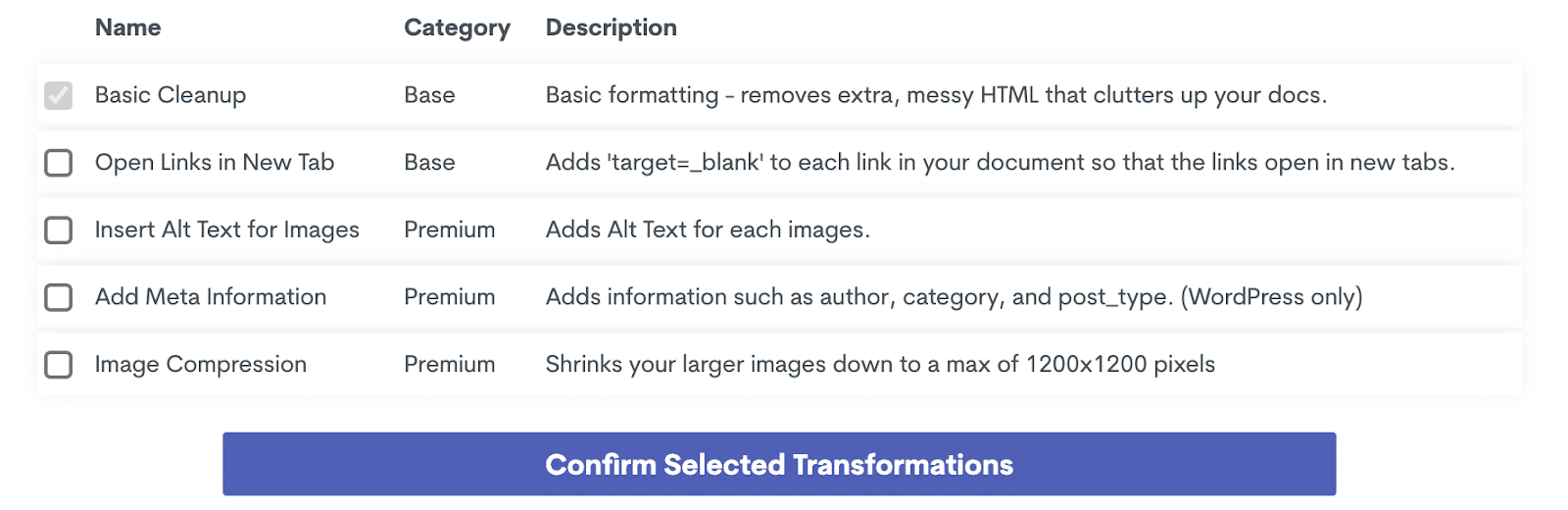
Transformaciones de un clic en Wordable. (Fuente)
Para empezar, Wordable puede ayudar a aumentar la velocidad de la página al comprimir las imágenes que importa desde Google Docs.
Mejorar la velocidad de la página es la táctica de SEO número uno utilizada por los especialistas en marketing, y comprimir imágenes ayuda a que las páginas web se ejecuten más rápido.
Wordable también agregará automáticamente su texto alternativo (texto alternativo) para sus imágenes.
El texto alternativo describe una imagen, dando a las personas una mejor idea de lo que transmite una imagen. Resulta que esta descripción existe dentro del código de la página y, por lo tanto, ayuda a los motores de búsqueda a tener una mejor idea de lo que es la página.
Al optimizar su texto alternativo para palabras clave objetivo, mejora su SEO.
Sin embargo, esto puede llevar mucho tiempo. O estás escribiendo manualmente todo el texto alternativo en WordPress tú mismo, o estás copiando y pegando sugerencias de escritores de tarjetas de comentarios en Google Docs.
Wordable hace que este proceso sea mucho más fácil con el clic de un botón.
También puede configurar toda la metainformación con un solo clic. Wordable agregará el autor, seleccionará la categoría correcta, agregará sus meta descripciones y etiquetas de título, establecerá enlaces permanentes y más.
Otra forma en que Wordable acelera la posproducción es con la transformación de un clic que establece que todos los enlaces se abran en una nueva pestaña.
Si deja sus enlaces como están, los lectores se alejarán de su página cuando hagan clic en un enlace. Sin embargo, cambiar manualmente todos los enlaces para que se abran en una nueva pestaña lleva años.
Con Wordable, se necesita un clic y unos segundos.
Otra ventaja de Wordable es que también puede integrarlo con HubSpot y Medium, y WordPress.
El único problema real que puede tener con Wordable es dar acceso a su Google Drive y su sitio de WordPress (con el complemento). Podría ser un problema para quienes se preocupan por la seguridad.
Tienen una prueba gratuita, lo que le permite probarlo. Viene con tres exportaciones gratuitas para un sitio de WordPress.
Si necesita más exportaciones y la capacidad de exportar a múltiples Sitios de WordPress, la versión premium cuesta $ 19 / mes.
Si bien esto suena costoso, si usa Google Docs todos los días, este servicio se paga solo.
Siga los pasos a continuación para exportar de Google Docs a WordPress fácilmente.
Paso 1
Regístrese en Wordable para obtener una cuenta gratuita.
Paso 2
Agregue su sitio de WordPress haciendo clic en Configure su conexión de Google Doc ahora:

Configure la conexión de Google Docs en Wordable.
Configure su conexión para recuperar de Google Docs y exportar a su sitio de WordPress. Otorgue permiso a Wordable para acceder a Google Docs e instale el complemento Wordable en WordPress.
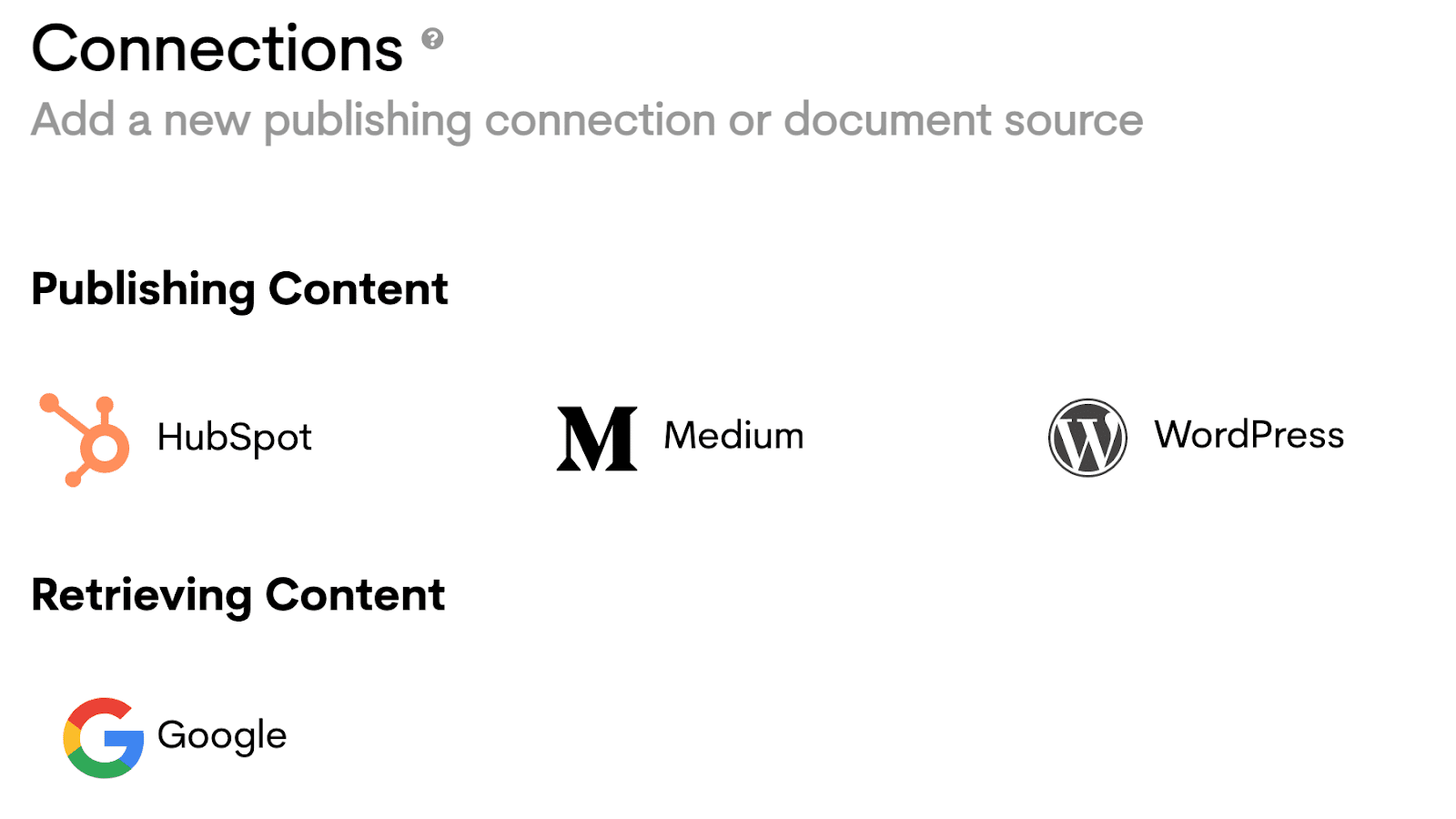
Conexiones de palabras.
Paso 3
Busque el documento en su lista de Google Drive e impórtelo a Wordable:

Búsqueda de Google Docs en Wordable.
Paso 4
Haga clic en Exportar a WordPress para crear un borrador de la publicación de su blog en su sitio de WordPress:
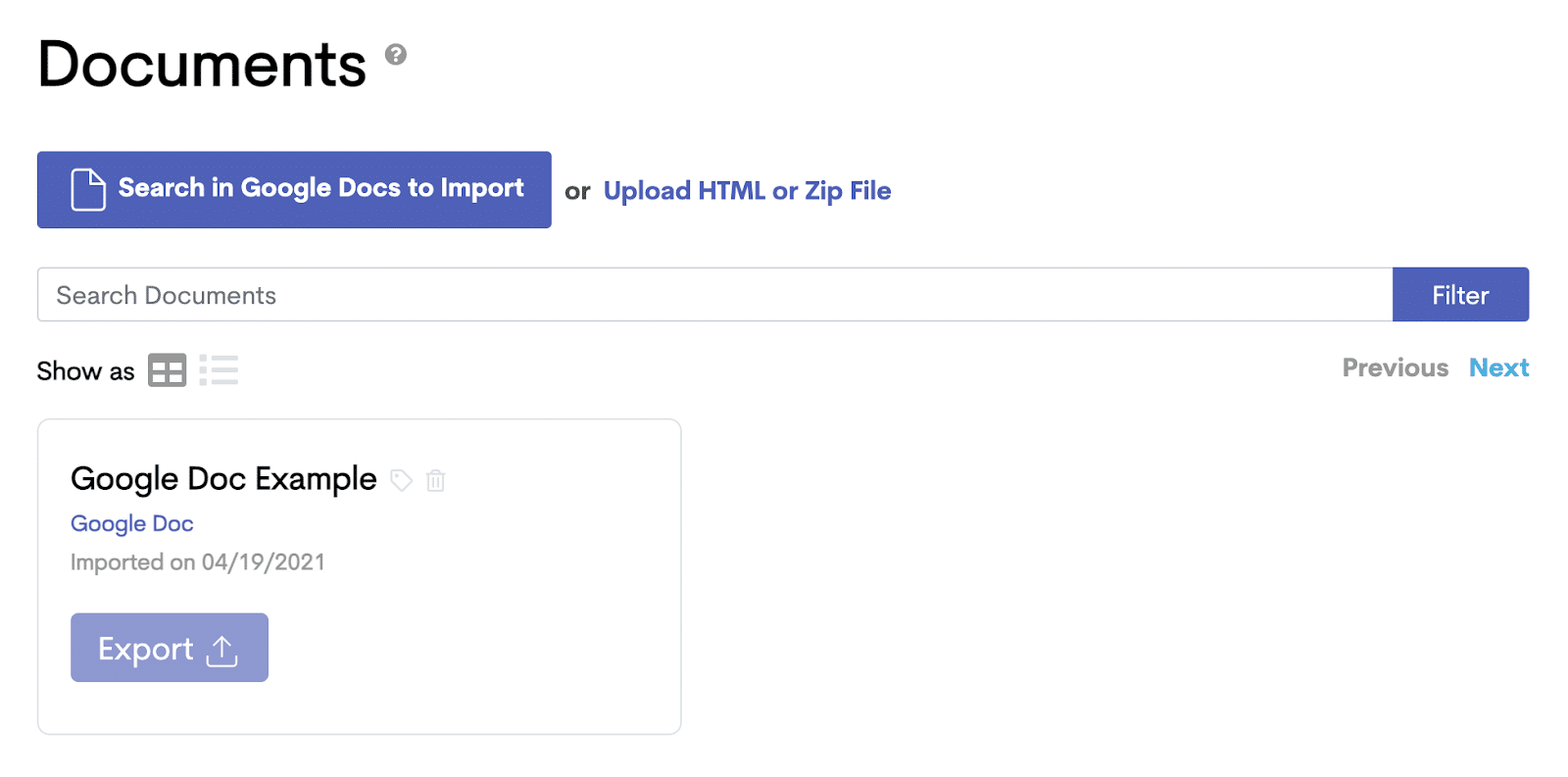
Panel de control de documentos en Wordable.
Paso 5
Haga clic en el Publicado como borrador enlace o visite su panel de administración de WordPress para verificar y publicar la publicación.
Así es como se ve nuestro borrador en el editor de WordPress después de haber sido importado:

Cómo se ve el texto cuando se publica desde Wordable en WordPress.
Todo el formato se mueve perfectamente sin insertar código adicional.
Las imágenes también se transferirán y se cargarán automáticamente en su biblioteca de medios de WordPress.
Recuerde nombrar todas las imágenes con nombres de archivo compatibles con SEO. Wordable exportará imágenes con este nombre de archivo para ayudar a impulsar el SEO.
Si no hace esto inicialmente, tendrá que revisar y cambiar manualmente los nombres de archivo en la biblioteca de medios después.
Si está buscando una opción súper eficiente para cargar contenido de Google Docs directamente en WordPress, Wordable es ideal. No solo el texto y las imágenes se copian perfectamente, sino que también es más rápido asegurarse de que todos los metadatos estén en su lugar.
3. Instale el complemento Mammoth .docx Converter
También puede utilizar un complemento de WordPress, como Mammoth .docx Converter, que convierte .docx documentos a HTML.
Este complemento es muy popular, con más de 30,000 instalaciones activas y una calificación de 4.8 estrellas sobre 5. También tiene soporte básico para el editor de bloques Gutenberg, que es especialmente útil si está cambiando al nuevo editor.
Para usar el convertidor Mammoth .docx, deberá descargar su documento de Google como un documento de Word y luego ejecutarlo a través del complemento.
Así es como se hace esto:
Paso 1
Descargue, instale y active el complemento de conversión Mammoth .docx gratuito.
Paso 2
A continuación, descargará su documento de Google como Microsoft Word .docx documento. Dirígete al Archivo menú en Google Docs, elija Descargary seleccione Microsoft Word (.docx).

Descarga Google Doc como documento de Word.
Paso 3
Luego, dirígete a WordPress y crea una nueva publicación de blog. Desplácese hasta la parte inferior del editor y verá un nuevo cuadro para el convertidor Mammoth .docx:
Seleccione Elija el archivo y elige el .docx que acaba de descargar.
Asegúrese de seleccionar el Visual opción, no HTML sin procesar o Mensajes.

Opción visual en Mammoth .doc Converter.
Luego, haga clic en Insertar en el editor.
Es una herramienta excelente si está buscando transferir grandes cantidades de texto.
El complemento copiará el formato correctamente, incluida cada etiqueta de encabezado, formato en negrita, listas e imágenes. Las imágenes también se transferirán con su nombre de archivo original, así que asegúrese de haber nombrado las imágenes con fines de SEO.
Hay una cosa a tener en cuenta, y ese texto de anclaje extraño en las etiquetas de encabezado. Podría verse así:
<h2><a id="post-264-_1e9slkz7q807"></a>First Header</h2>Para deshacerse de estas etiquetas de anclaje de una sola vez, copie la versión de «texto» en el editor de código. Dirígete a un editor de texto, como Sublime, y pega tu versión de «texto».
Pegar Comando + Opción + F para utilizar la herramienta Buscar y reemplazar.
Haga clic en . * para habilitar expresiones regulares e ingrese la siguiente expresión en el Encontrar campo:
(<a id="post-).*</a>
Función de búsqueda y reemplazo en Sublime Text Editor.
Destacará todas las etiquetas de anclaje no autorizadas.
Deja el Reemplazar cuadro en blanco y haga clic en Reemplaza todo. Eliminará estas etiquetas de anclaje en todo el documento.
Ahora copie la versión de texto y péguela nuevamente en el editor de código.
4. Utilice Jetpack WordPress.com para el complemento de Google Docs
También puede probar Jetpack con su complemento gratuito para Google Docs. Es muy sencillo de instalar y usar, y la herramienta te permite publicar directamente desde Google Docs.
Paso 1
Primero, debe descargar el complemento Jetpack del repositorio de WordPress. También puede buscarlo en la sección Complementos de su panel de administración de WordPress.
Paso 2
A continuación, instale el complemento gratuito WordPress.com para Google Docs desde Google Workspace Marketplace. También puede encontrar Google Workspace Marketplace dirigiéndose a la Complementos menú en Google Docs y haciendo clic en Obtener complementos.

Obtenga complementos en Google Docs.
Paso 3
Hacer clic Instalar en pc para agregar esta herramienta a su Complementos menú. Deberá tener permiso para acceder a sus documentos de Google.

WordPress.com para Google Docs en Google Workspace Marketplace.
Paso 4
Una vez instalado, haga clic en Complementos en el menú superior y seleccione WordPress.com a Google Docs. Luego haga clic en Abierto.

WordPress.com para Google Docs en complementos.
Aparecerá una ventana en el lado derecho de la pantalla. Hacer clic Agregar sitio de WordPress para conectarse a su blog de WordPress:
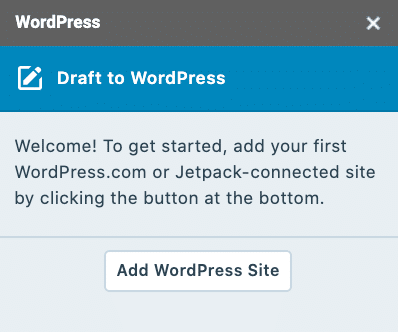
Agregue un sitio de WordPress en WordPress al complemento de Google Docs.
Paso 5
Cuando esté listo para publicar en su sitio web, seleccione las categorías y agregue etiquetas. Luego, haga clic en Ahorrar para publicar su artículo como borrador:
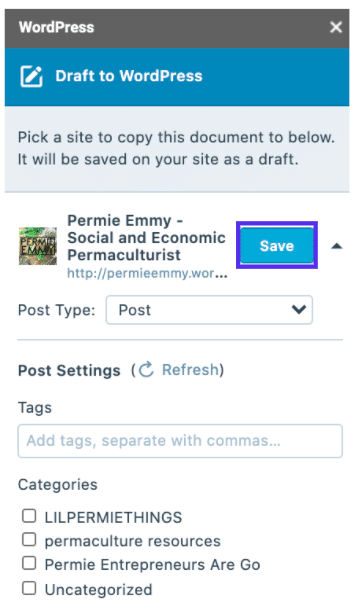
Guarde el borrador de WordPress de Google Docs.
Así es como se ve en el editor de WordPress:
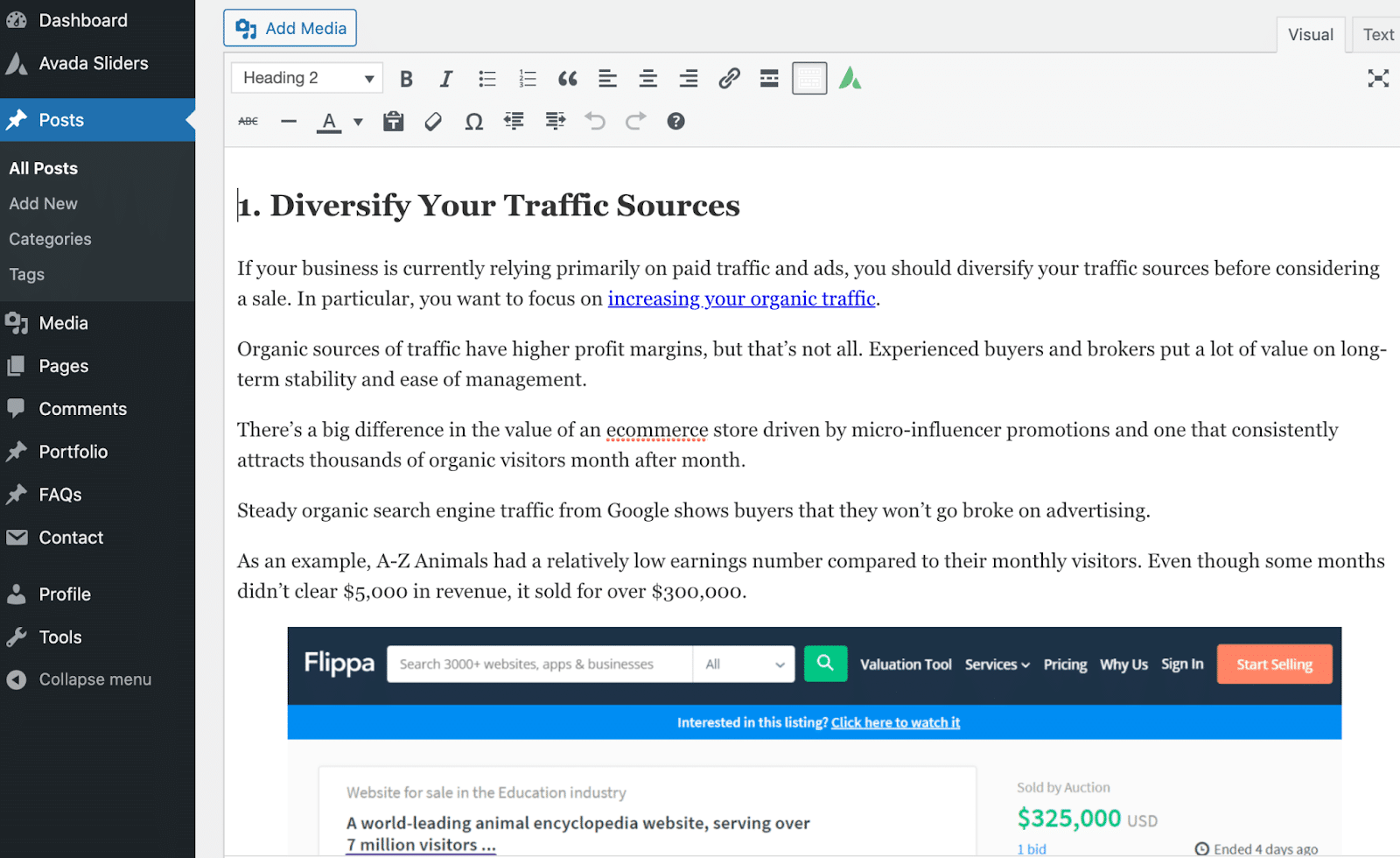
Captura de pantalla de la publicación de WordPress para el complemento Google Docs.
Observe cómo todo el formato se transfiere perfectamente. Las imágenes también aparecen con sus nombres de archivo originales, aunque debe agregarlos por separado para poder comprimirlos con una herramienta de terceros.
5. Convierta a Markdown con el complemento Docs to Markdown
Una forma de superar el obstáculo del formato es convertir su texto a Markdown. Markdown es un lenguaje de marcado ligero que crea texto formateado a través de un editor de texto sin formato.
El complemento Docs to Markdown es una herramienta superior para esto, especialmente si está trabajando con documentos grandes.
La herramienta convertirá su documento de Google completamente formateado a formato Markdown (.md) con unos pocos clics. Puede copiar este texto Markdown en el editor de texto de WordPress para obtener un texto perfectamente formateado.
Antes de usar esta herramienta, debe habilitar Markdown en la configuración de WordPress.
Dirigirse a Ajustes y haga clic en Escritura. A continuación, marque la casilla junto a Use Markdown para publicaciones y páginas.
Ahora está listo para convertir su documento de Google a Markdown.
Paso 1
Instale el complemento Docs to Markdown desde Google Workspace Marketplace o mediante Obtener complementos en Google Docs:
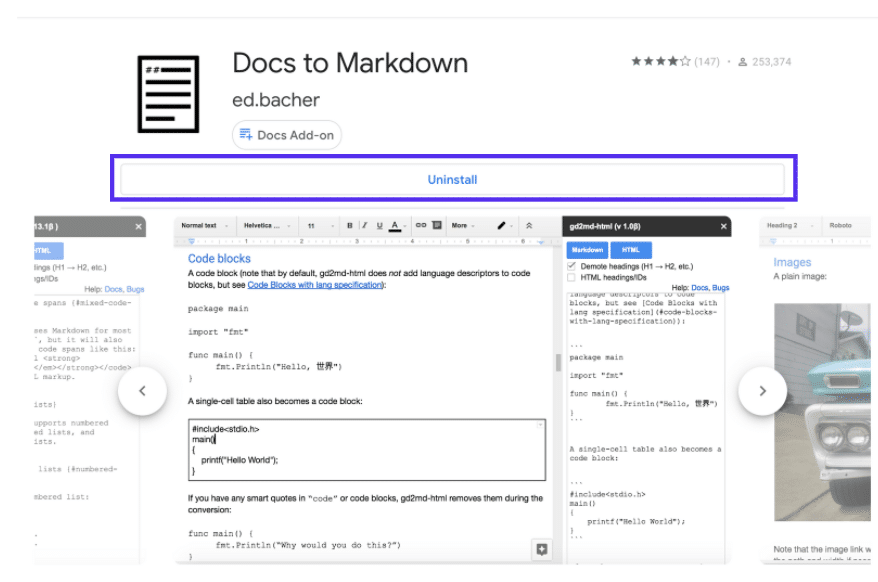
Botón de instalación para Docs to Markdown.
Paso 2
Una vez instalado, diríjase al Complementos menú en Google Docs y abra la herramienta haciendo clic en Convertir.
Paso 3
Resalte el texto que desea convertir a Markdown y luego haga clic en Reducción en el cuadro de la derecha:
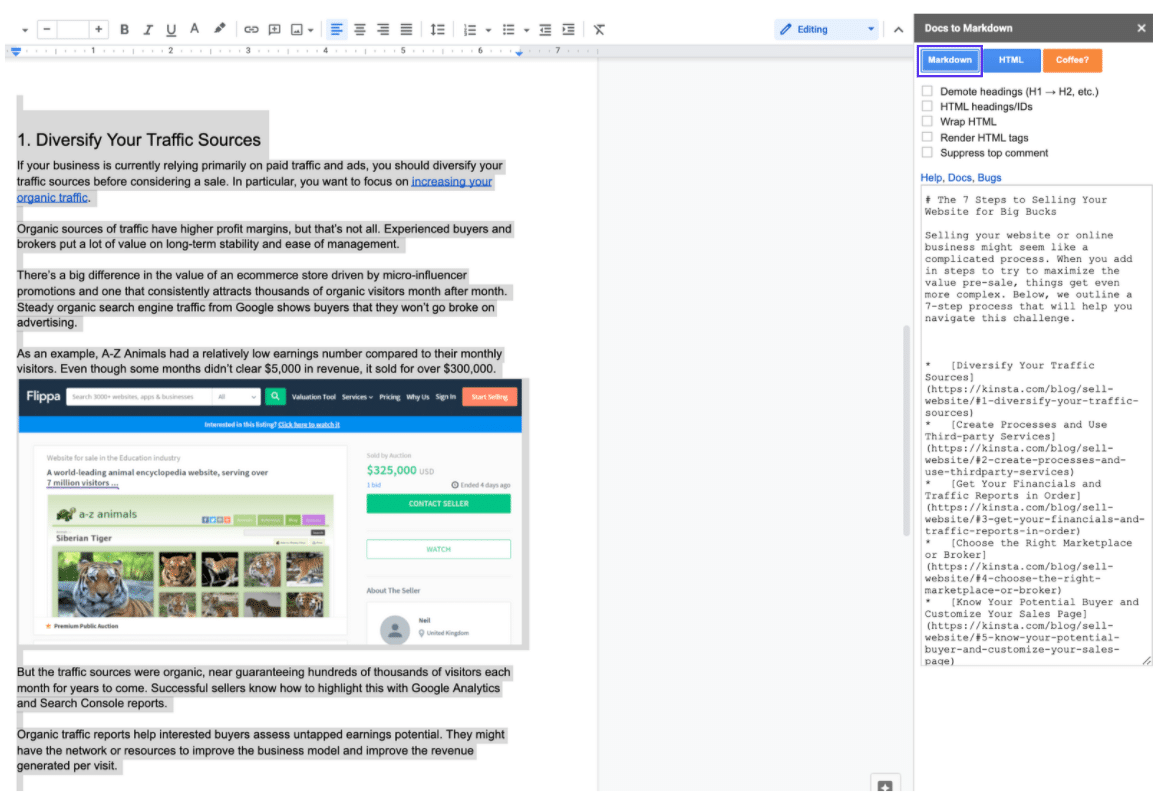
Interfaz de Docs a Markdown en Google Docs.
Copie el texto de Markdown del cuadro de la derecha.
Paso 4
Ahora, diríjase a su sitio de WordPress y agregue una nueva publicación. Cambie al editor de texto y pegue su texto Markdown.
Tenga en cuenta que esta no es una herramienta para transferir imágenes a WordPress. Use esto exclusivamente para texto.
6. Dar a los escritores una cuenta de WordPress
Si ninguna de estas opciones funciona para usted, puede crear cuentas de WordPress separadas para cada escritor y requerir que los blogs se escriban directamente en el editor.
Si bien esto ahorra problemas de formato, deberá administrar varias cuentas y los posibles impactos de seguridad.
Si bien WordPress ofrece seis roles de usuario diferentes, es mejor seguir con estos dos para los escritores:
- Autor: Puede publicar y administrar sus publicaciones.
- Contribuyente: Puede escribir y administrar sus publicaciones, pero no puede publicarlas.
Para crear una cuenta para un escritor, diríjase a Usuarios en su panel de WordPress y haga clic en Agregar nuevo.
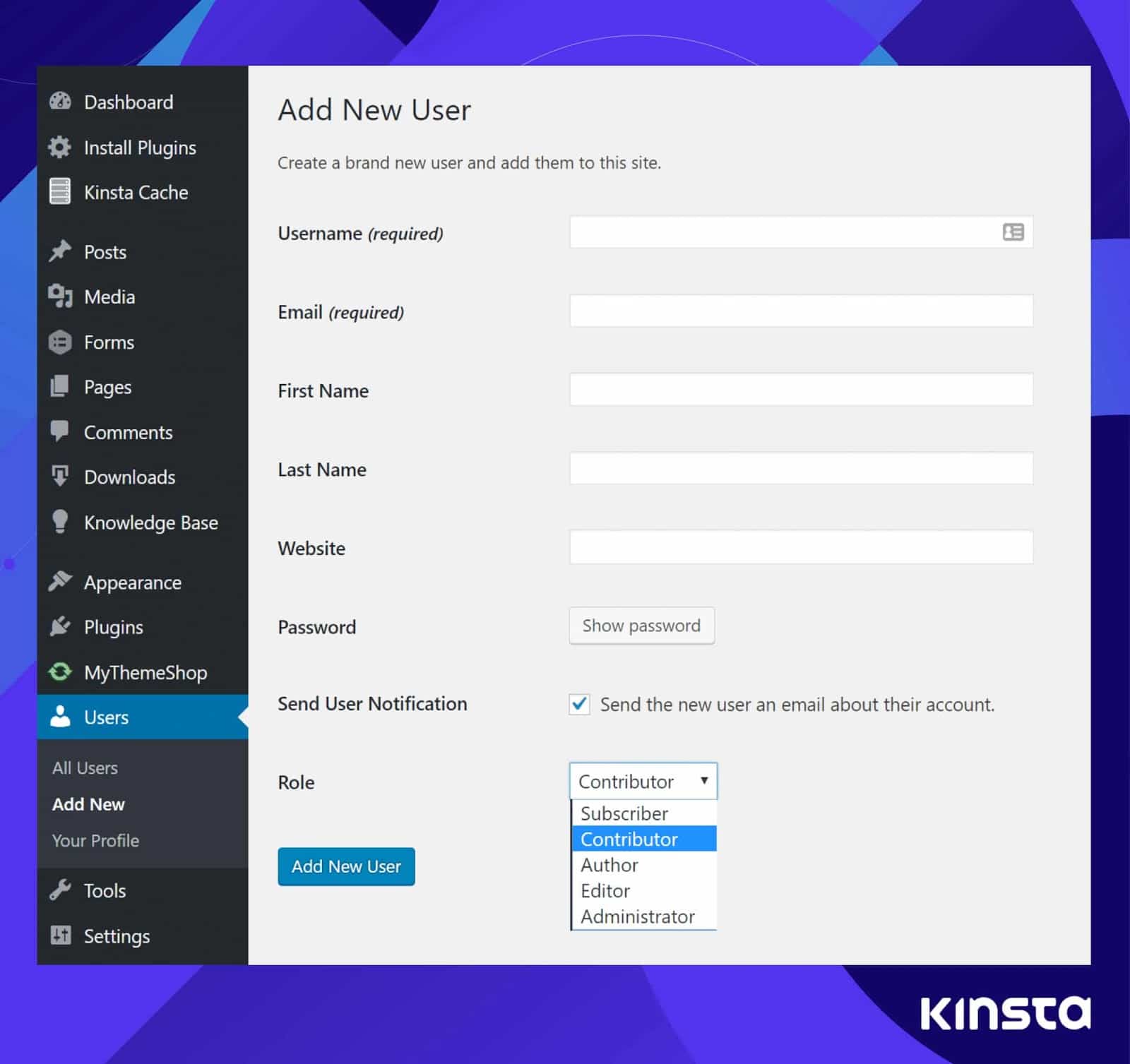
Roles de usuario en WordPress.
Complete los detalles y seleccione el rol apropiado en el menú desplegable.
Resumen
Si usted o su equipo agregan regularmente publicaciones de blog a su sitio web, es hora de considerar un enfoque más simplificado para cargar contenido de Google Docs a WordPress.
Si aún no se ha mudado al nuevo editor de bloques de Gutenberg, puede ser el momento de hacer un movimiento antes de sumergirse en el extremo profundo a fines de 2021.
¿Tiene más pensamientos sobre estas soluciones? ¿Algún otro problema de formato que no pueda resolver? Háganos saber sus comentarios.
Si disfrutó de este artículo, entonces le encantará la plataforma de alojamiento de WordPress de Kinsta. Acelere su sitio web y obtenga asistencia las 24 horas, los 7 días de la semana de nuestro veterano equipo de WordPress. Nuestra infraestructura impulsada por Google Cloud se centra en la escalabilidad, el rendimiento y la seguridad. ¡Permítanos mostrarle la diferencia de Kinsta! Mira nuestros planes


