
4 formas de corregir el error «No se pudo cargar el recurso: net :: ERR_BLOCKED_BY_CLIENT»
La mayoría de la gente está acostumbrada a los fallos ocasionales de la computadora. Sin embargo, si se enfrenta a un error «ERR_BLOCKED_BY_CLIENT», es posible que no sepa cuáles deberían ser sus próximos pasos. Varios problemas diferentes pueden causar este problema, lo que hace que solucionarlo sea un desafío.
Afortunadamente, existe una forma de evitar confusiones. Al comprender todas las posibles soluciones a este error, puede resolver el problema rápidamente con una fricción mínima.
En este artículo, explicaremos por qué puede estar viendo el error «ERR_BLOCKED_BY_CLIENT». Luego, repasaremos cuatro métodos para ayudarlo a solucionar el problema.
¡Vamos a sumergirnos!
Por qué es posible que vea el error «No se pudo cargar el recurso»
Si bien el mensaje «ERR_BLOCKED_BY_CLIENT» es común, es posible que este no sea el texto exacto que ve:

El error «No se pudo cargar el recurso: net :: ERR_BLOCKED_BY_CLIENT».
Es posible que vea una variación como:
- «No se pudo cargar el recurso: net :: ERR_BLOCKED_BY_CLIENT»
- «Chrome no pudo cargar el recurso: net :: ERR_BLOCKED_BY_CLIENT»
Alternativamente, el mensaje podría ser específico de la aplicación o del complemento, como:
- «Woocommerce no pudo cargar el recurso: net :: ERR_BLOCKED_BY_CLIENT»
También puede ver este error en sitios populares como YouTube y Facebook. Independientemente de la redacción de la notificación de error, el efecto suele ser el mismo: no puede ver parte de una página.
Sin duda alguna, afrontar esto puede ser frustrante. Sin embargo, el mensaje de error puede indicarle la causa. Como tal, es posible que pueda resolver errores como este más rápidamente que otros problemas que hacen que el contenido no se muestre correctamente.
Ocasionalmente, el error «no se pudo cargar el recurso» es el resultado de que falta un archivo del servidor. Un error tipográfico de URL también puede causarlo. Sin embargo, más comúnmente, una extensión del navegador ha bloqueado una solicitud.
Los bloqueadores de anuncios y otros moderadores de contenido pueden interferir con partes normales de una página web. Estas herramientas funcionan buscando en un sitio palabras y patrones específicos. Cualquier similitud puede significar que sus archivos quedan atrapados en la lista de bloqueo.
Afortunadamente, existen algunas formas de prevenirlo.
Cómo corregir el error «No se pudo cargar el recurso: net :: ERR_BLOCKED_BY_CLIENT»
Si ha encontrado este error, ¡no se preocupe! A continuación, se muestran cuatro métodos que puede utilizar para resolverlo.
Le recomendamos que trabaje en cada solución por turno. Si uno no soluciona el problema, puede intentar el siguiente.
1. Restablezca su navegador a la configuración predeterminada
Comenzaremos con un problema común: su navegador. Algunos navegadores tienen configuraciones que pueden interferir con la visualización de recursos específicos. Como tal, es posible que desee comenzar restableciendo algunas de esas opciones. Tenga en cuenta que este método también deshabilitará extensiones como los bloqueadores de anuncios que pueden estar causando el problema.
Un culpable común en Google Chrome es el caché. Para restablecer su caché de Chrome, abra el navegador. Navega a la configuración de Chrome ingresando «chrome: // settings /» en la barra de direcciones. Luego, desplácese hacia abajo para encontrar la sección titulada Privacidad y seguridady seleccione Eliminar datos de navegación:
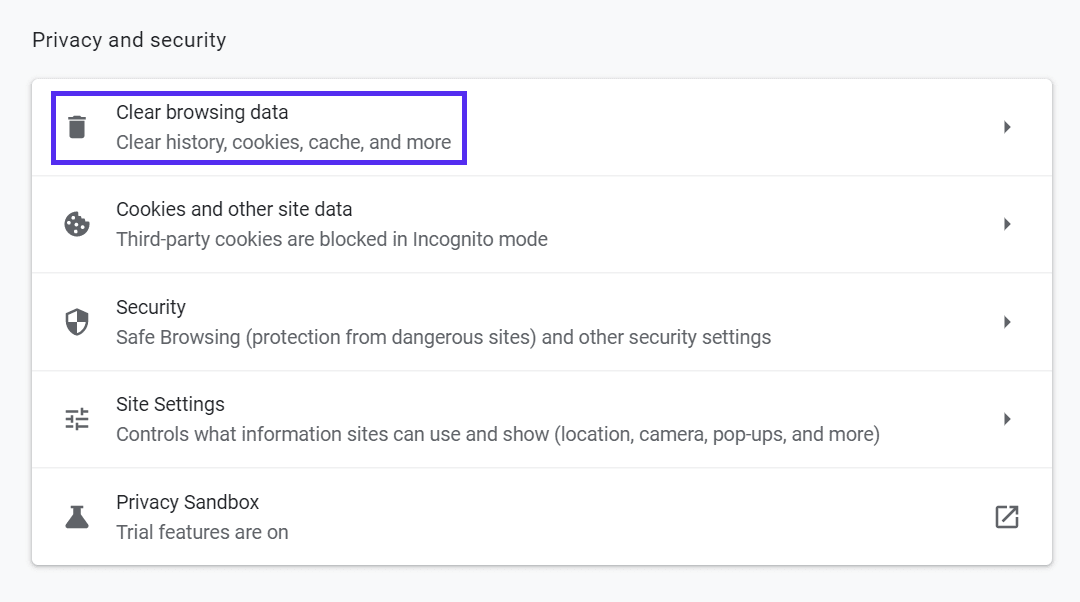
La configuración de «Privacidad y seguridad» del navegador Chrome.
El navegador lo llevará a una pantalla con varias opciones. Asegúrese de que el intervalo de tiempo sea Todo el tiempo y que las tres opciones estén seleccionadas. Una vez que esté listo, haga clic en Borrar datos:
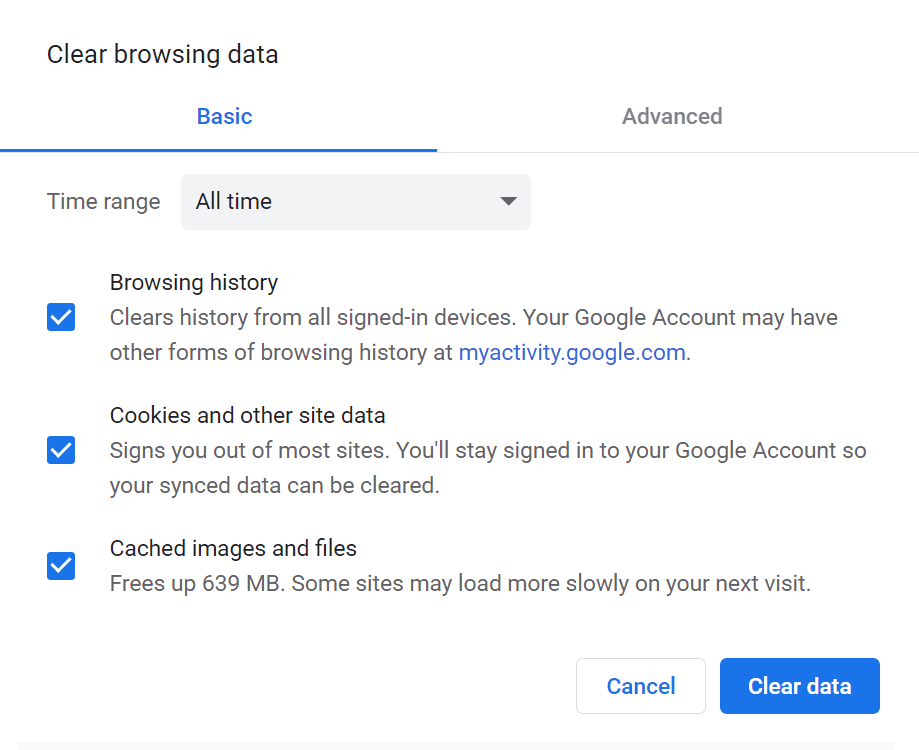
Proceso de borrado de caché de Chrome, verifique todas las opciones y establezca el rango de tiempo en «Todo el tiempo».
Una vez que haya borrado su caché, esto podría restablecer las opciones que estaban produciendo el error. Consulte la página en cuestión para ver si el recurso ahora se muestra correctamente. De lo contrario, también puede intentar restablecer las banderas de Chrome.
Las banderas de Chrome son funciones experimentales para el navegador; la mayoría están desactivadas de forma predeterminada. Sin embargo, es posible que todavía esté usando algunos porque pueden ampliar la funcionalidad.
Para restablecer sus banderas, ingrese «chrome: // flags /» en su barra de direcciones. Puede deshabilitarlos uno por uno o simplemente hacer clic Resetear todo en la esquina superior derecha:

La página de inicio de Google Flags.
También puede seguir pasos similares para borrar el caché en todos los navegadores principales. Una vez que haya terminado el proceso, reinicie su navegador e intente ver el recurso nuevamente. Si aún no aparece, puede continuar con el siguiente método.
2. Cambie el nombre de los archivos problemáticos
Otro método para resolver este problema es ir directamente a la fuente. Si una extensión de moderación está bloqueando su contenido, puede deberse a su nombre de archivo. Por lo tanto, querrá intentar volver a cargar sus activos con diferentes nombres.
Es poco probable que los usuarios desactiven sus bloqueadores de anuncios, por lo que esta suele ser una forma directa de solucionar el problema. Empiece por buscar cualquier nombre de archivo que incluya términos relacionados con la publicidad. Puede constar de palabras como «anuncio», «publicidad» o «promoción».
Si encuentra títulos como este, considere usar palabras clave relevantes para publicaciones en su lugar. Por ejemplo, una publicación que analiza una nueva pieza de software debe tener el nombre de ese software en el título de la imagen. Además de ayudar a prevenir un bloqueo incorrecto, esto también puede mejorar la clasificación de sus páginas.
3. Depura tu página con un bloqueador de anuncios
Las herramientas de terceros pueden ser el motivo del error «ERR_BLOCKED_BY_CLIENT», pero también pueden ser la solución. Muchos usuarios optan por aprovechar las extensiones de Chrome que aumentan la productividad, que a menudo vienen con útiles funciones de depuración.
Usaremos Adblock Plus para este tutorial, ya que es una opción popular. Mientras usamos esta herramienta para demostrar los pasos a través de Chrome, tenga en cuenta que también puede usarla para Mozilla Firefox y otros navegadores importantes.
Para comenzar, navegue hasta la página que le gustaría depurar. A continuación, haga clic con el botón derecho en cualquier lugar de la página y seleccione Inspeccionar. Luego haga clic en el AdBlock pestaña en la parte superior derecha:
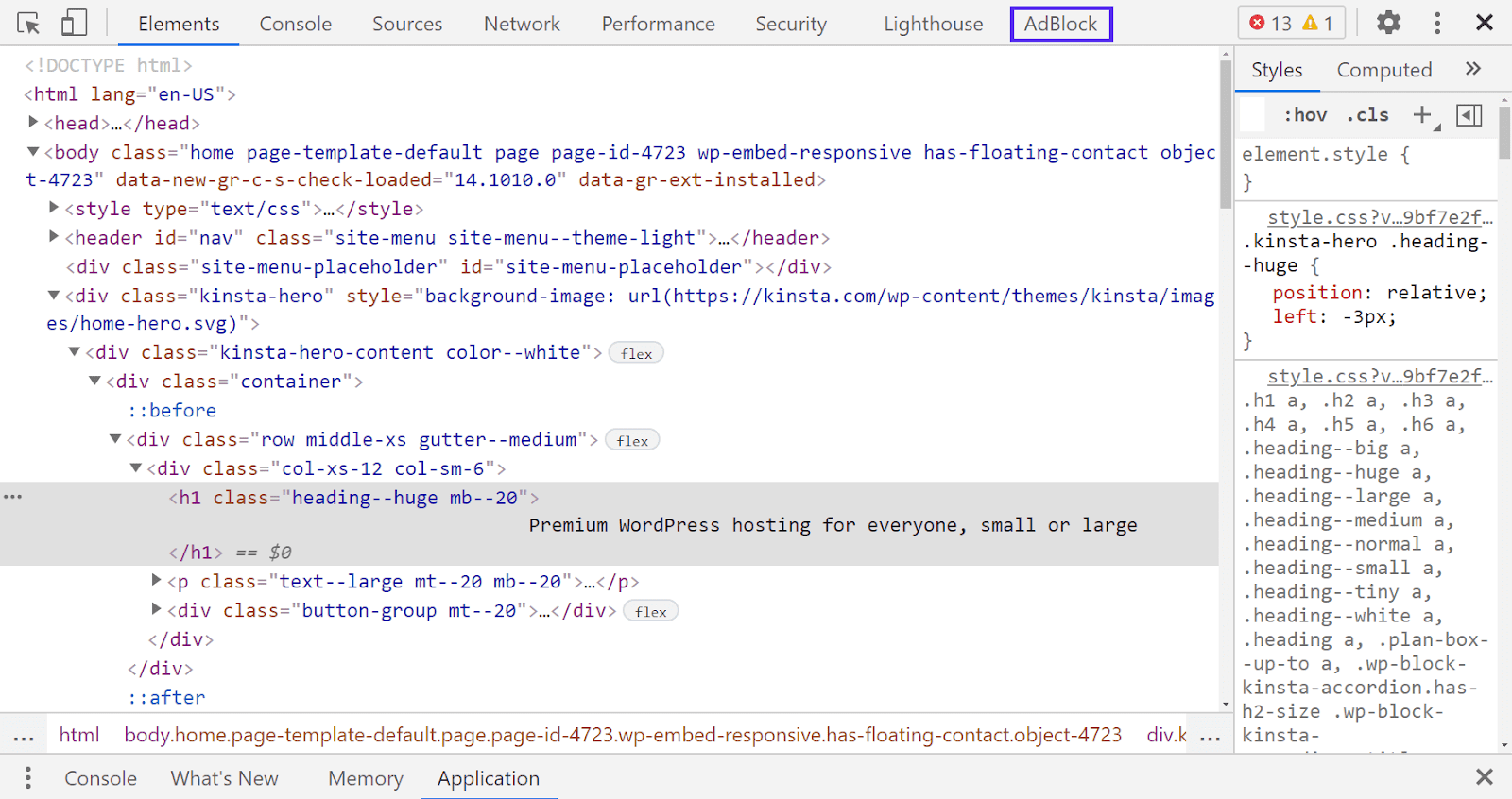
Una consola llena de código colorido y la pestaña «AdBlock» resaltada.
Se le llevará a una página de inspección que se centra en las operaciones de AdBlock. Puede desplazarse hacia abajo en la consola para ver todas las instancias del error «no se pudo cargar el recurso»:
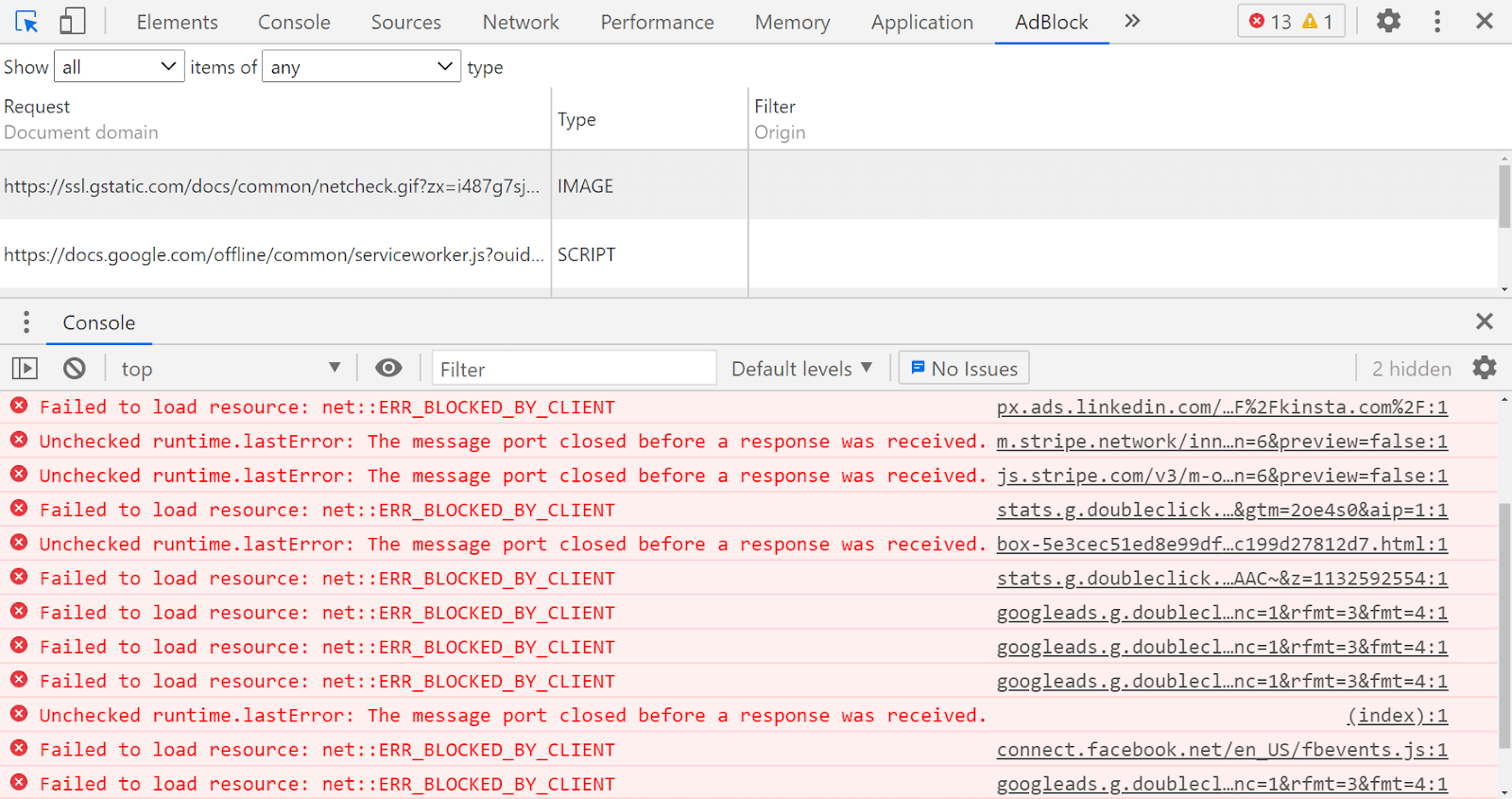
La pestaña AdBlock Plus de Google Chrome Console muestra varios mensajes de error.
Desde aquí, puede revisar cada error y ver si hay un patrón. En el ejemplo anterior, muchos de los mensajes «ERR_BLOCKED_BY_CLIENT» se deben a Google Ads.
Una vez que vea un patrón, puede determinar cómo evitar un bloqueo. Por ejemplo, puede tomar nota de esos términos y evitarlos en el futuro.
Puede utilizar este conocimiento para cambiar el nombre o volver a publicar sus recursos. Es esencial para los nombres de archivo que no están estrechamente relacionados con los anuncios.
4. Lista de permitidos del sitio web (si eres un visitante)
Por último, es posible que no sea el propietario del sitio al que tiene problemas para acceder. Si este es el caso, puede «permitir» el sitio en cuestión para asegurarse de que todo el contenido se muestre correctamente.
Para hacerlo, vaya a la página de configuración de Adblock Plus. En el menú de la izquierda, seleccione Personalizary desplácese hacia abajo para encontrar la opción Deja de bloquear anuncios:
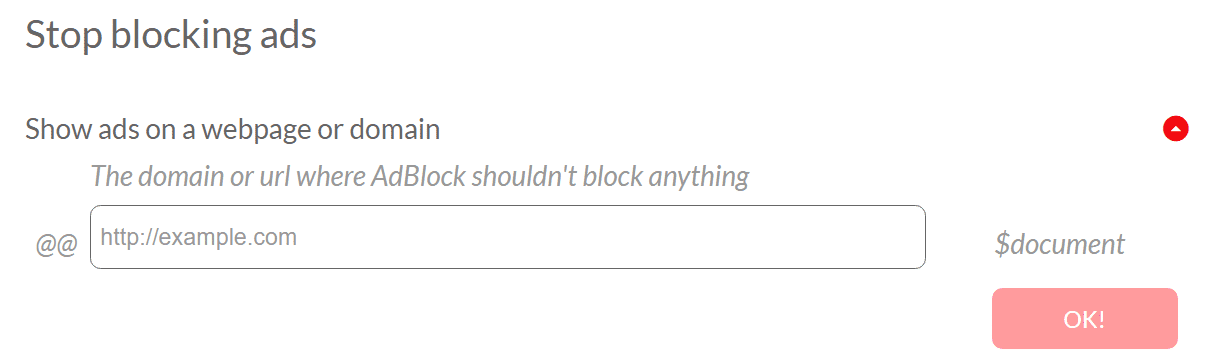
Una imagen de una página titulada «dejar de bloquear anuncios», con un campo para ingresar a un sitio web.
Aquí, puede ingresar el nombre del sitio web que desea visitar en el cuadro y hacer clic en ¡OK! para agregarlo a la lista de permitidos. Sin embargo, tenga en cuenta que al hacerlo se desactivará todo el bloqueo de anuncios para esa página o sitio.
Si encuentra el error «ERR_BLOCKED_BY_CLIENT» en otro sitio web, le recomendamos que se comunique con los propietarios para informarles. Probablemente no seas el único que vea el mensaje, y cualquiera de las acciones anteriores solo resolverá el problema por ti. Informar al sitio puede ayudar a abordar la causa raíz.
Resumen
La mayoría de los mensajes de error son vistas no deseadas. Indican que algo salió mal y, por lo general, interrumpe su navegación. Afortunadamente, puede resolver el error «no se pudo cargar el recurso: net :: ERR_BLOCKED_BY_CLIENT» ajustando algunas configuraciones.
En este artículo, ha aprendido cuatro métodos para resolver este problema de navegación urgente:
- Restablezca las opciones de su navegador a su configuración predeterminada.
- Cambie el nombre de los archivos que contengan términos relacionados con la publicidad en sus títulos.
- Utilice un bloqueador de anuncios como Adblock Plus para depurar la página.
- Permite incluir el sitio que le gustaría visitar.
¿Tiene alguna pregunta sobre cómo solucionar el error «ERR_BLOCKED_BY_CLIENT»? ¡Háganos saber en la sección de comentarios!
Si le gustó este artículo, entonces le encantará la plataforma de alojamiento de WordPress de Kinsta. Acelere su sitio web y obtenga asistencia las 24 horas, los 7 días de la semana de nuestro veterano equipo de WordPress. Nuestra infraestructura impulsada por Google Cloud se centra en la escalabilidad, el rendimiento y la seguridad. ¡Permítanos mostrarle la diferencia de Kinsta! Mira nuestros planes