
El píxel de Facebook: qué es y cómo usarlo
Uno de los mayores beneficios de la publicidad en las redes sociales es la capacidad de probar, rastrear, refinar y orientar sus anuncios con precisión láser. El píxel de Facebook es una herramienta de recopilación de datos que ayuda a aprovechar al máximo sus anuncios en Facebook e Instagram.
Si usa anuncios de Facebook o Instagram ahora, o planea usarlos en cualquier momento en el futuro, el píxel de Facebook es una herramienta imprescindible. Siga leyendo para saber cómo funciona y los detalles clave que necesita saber sobre los próximos cambios para iOS 14.
¿Qué es el píxel de Facebook?
El píxel de Facebook es un fragmento de código que coloca en su sitio web. Recopila datos que le ayudan a realizar un seguimiento de las conversiones de los anuncios de Facebook, optimizar los anuncios, crear audiencias específicas para anuncios futuros y aplicar el remarketing a las personas que ya han realizado algún tipo de acción en su sitio web.
¿Cómo funciona el píxel de Facebook?
El píxel de Facebook funciona colocando y activando cookies para rastrear a los usuarios mientras interactúan con su negocio tanto dentro como fuera de Facebook e Instagram.
Por ejemplo, recientemente vi una alfombra de baño muy linda en las Historias de Instagram de la YouTuber de diseño de interiores Alexandra Gater. (En ese momento, estaba pensando en decorar mi apartamento, no en el píxel de Facebook, así que no hice capturas de pantalla, solo tendrás que confiar en mí en esto).
Deslicé hacia arriba para ver la alfombra de baño, e incluso la agregué a mi carrito de compras. Luego me distraí pensando en el desayuno y colgué el teléfono.
La próxima vez que abrí Instagram, apareció este anuncio en Historias:

Fuente: Zoco de Baba en Instagram
Y, efectivamente, la próxima vez que vaya a Facebook en mi computadora portátil …
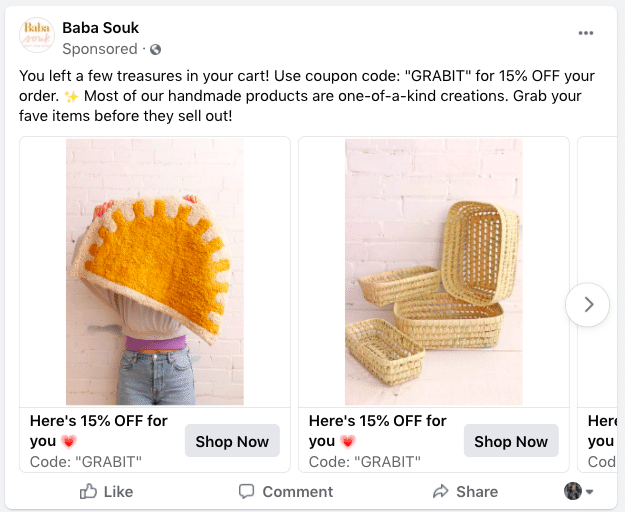
Fuente: Zoco de Baba en Facebook
Se llama retargeting. Es una forma práctica para que los especialistas en marketing recuerden a los compradores que regresen y compren todos los artículos que dejan en varios carritos de compras en la web.
El remarketing no es la única función del píxel de Facebook. También es importante para el seguimiento, el análisis y la optimización general de los anuncios.
El píxel rastrea varias acciones que las personas realizan en su sitio web, como realizar una compra o agregar algo a su carrito de compras. Facebook llama a estas acciones «eventos».
Eventos estándar de píxeles de Facebook
Los 17 eventos de píxeles de Facebook estándar para los que simplemente puede copiar y pegar el código de evento de Facebook son:
- Compra: Alguien completa una compra en su sitio web.
- Dirigir: Alguien se registra para una prueba o se identifica como un cliente potencial en su sitio.
- Registro completo: Alguien completa un formulario de registro en su sitio, como un formulario de suscripción.
- Agregar información de pago: Alguien ingresa su información de pago en el proceso de compra en su sitio web.
- Añadir a la cesta: Alguien agrega un producto a su carrito de compras en su sitio.
- Añadir a la lista de deseos: Alguien agrega un producto a una lista de deseos en su sitio.
- Iniciar pago: Alguien inicia el proceso de pago para comprar algo en su sitio.
- Buscar: Alguien usa la función de búsqueda para buscar algo en su sitio.
- Ver contenido: Alguien llega a una página específica de su sitio web.
- Contacto: Alguien se pone en contacto con su empresa.
- Personalizar producto: Alguien selecciona una versión específica de un producto, como elegir un color determinado.
- Donar: Alguien hace una donación a tu causa.
- Encontrar ubicacion: Alguien busca la ubicación física de su empresa.
- Cronograma: Alguien reserva una cita en su empresa.
- Iniciar prueba: Alguien se registra para una prueba gratuita de su producto.
- Presentar la solicitud: Alguien solicita su producto, servicio o programa, como una tarjeta de crédito.
- Suscribir: Alguien se suscribe a un producto o servicio de pago.
También puede agregar más detalles a los eventos estándar utilizando bits adicionales de código llamados parámetros. Estos le permiten personalizar los eventos estándar en función de factores como:
- Cuánto vale un evento de conversión
- Divisa
- Tipo de contenido
- Valor previsto a largo plazo
Por ejemplo, puede utilizar el píxel de seguimiento de Facebook para registrar las vistas de una categoría específica en su sitio web, en lugar de realizar un seguimiento de todas las vistas. Quizás desee separar a los dueños de perros de los dueños de gatos en función de las secciones del sitio web de suministros para mascotas que vieron.
El píxel de Facebook y iOS 14.5
Debido a los cambios en el seguimiento de terceros en iOS 14.5, algunas funciones de píxeles de Facebook se desactivarán para los dispositivos Apple actualizados. Antes de entrar en pánico, considere que solo el 14,7% de los usuarios móviles de Facebook acceden a la red social utilizando dispositivos iOS.
Aún así, los cambios para adaptarse a los requisitos de iOS 14.5 afectarán a todos los anunciantes. Un cambio importante es que los anunciantes solo pueden configurar un máximo de ocho eventos estándar y conversiones personalizadas.
Sin duda, los anunciantes tendrán que cambiar su forma de pensar sobre el píxel de Facebook a medida que estos cambios surtan efecto. A lo largo de esta publicación, abordaremos las limitaciones y los cambios específicos que debe conocer.
Configuración de píxeles de Facebook
Ahora que sabe lo que puede rastrear y por qué le gustaría hacerlo, es hora de crea tu píxel de Facebook y póngalo a trabajar en su sitio web.
Paso 1: crea un píxel de Facebook
1. Desde su Administrador de eventos de Facebook, haga clic en Conectarse a fuentes de datos en el menú de la izquierda, luego seleccione Web. Hacer clic Empezar continuar.
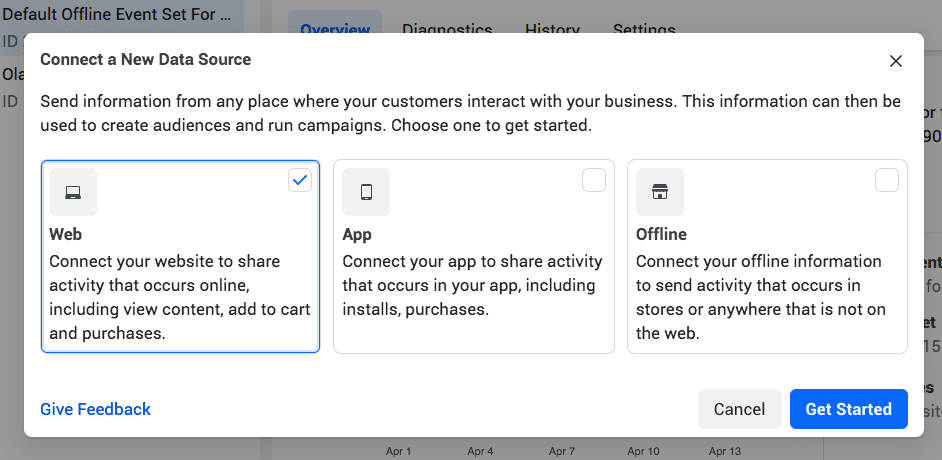
Fuente: Administrador de eventos de Facebook
2. Seleccione Pixel de Facebook, luego haga clic en Conectar.
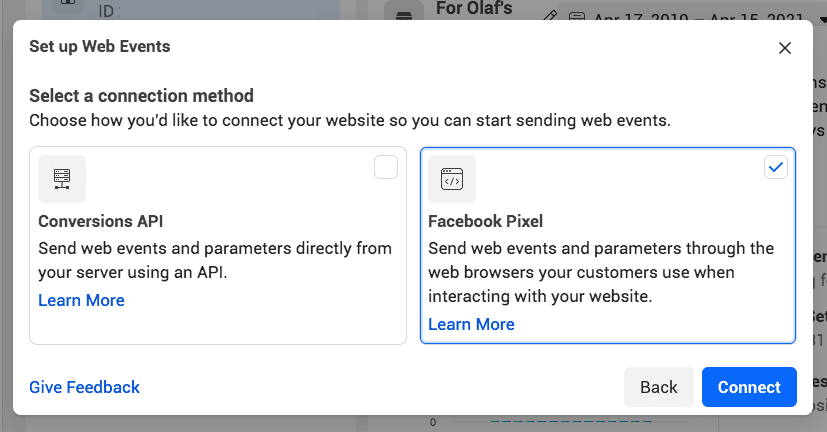
Fuente: Administrador de eventos de Facebook
Ponle un nombre a tu píxel, ingresa la URL de tu sitio web y haz clic en Continuar.
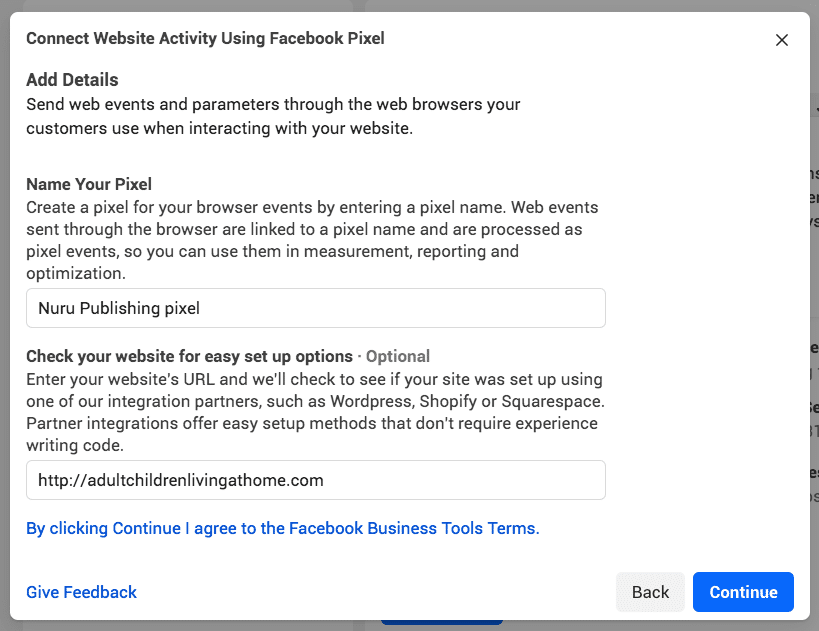
Fuente: Administrador de eventos de Facebook
Al elegir el nombre del píxel, tenga en cuenta que con Events Manager, solo obtiene un píxel por cada cuenta publicitaria. El nombre debe representar su empresa, en lugar de una campaña específica.
Si desea utilizar más de un píxel por cuenta publicitaria, puede hacerlo utilizando Facebook Business Manager.
Paso 2: agregue el código de píxel de Facebook a su sitio web
Para poner el píxel a trabajar recopilando información en su sitio web, ahora necesita instalar algún código de píxel de Facebook en sus páginas web.
Hay algunas formas de hacerlo según la plataforma de sitio web que utilice.
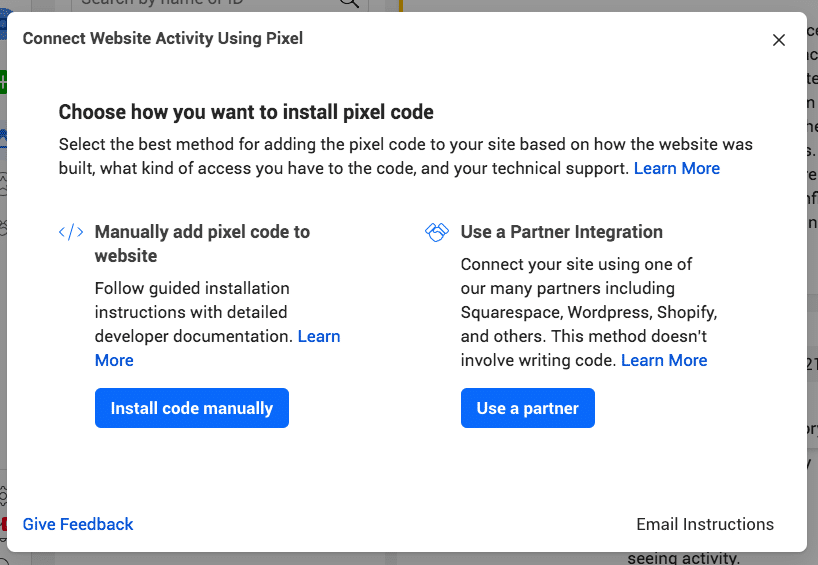
Fuente: Administrador de eventos de Facebook
- Si utiliza uno de los socios de integración de Facebook, como WordPress o SquareSpace, elija Utilice una integración de socio. Esto lo guiará a través de una serie de pasos para conectar su píxel de Facebook sin ningún tipo de codificación.
- Si trabaja con un desarrollador u otra persona que pueda ayudarlo a editar el código de su sitio web, haga clic en Instrucciones por correo electrónico para enviar a su desarrollador todo lo necesario para instalar el píxel.
- Si no se aplica ninguna de las opciones anteriores, debe insertar el código de píxel directamente en sus páginas web. Eso es lo que explicaremos en esta sección.
1. Haga clic en Instalar el código manualmente.
2. Haga clic en el verde Copiar código botón.
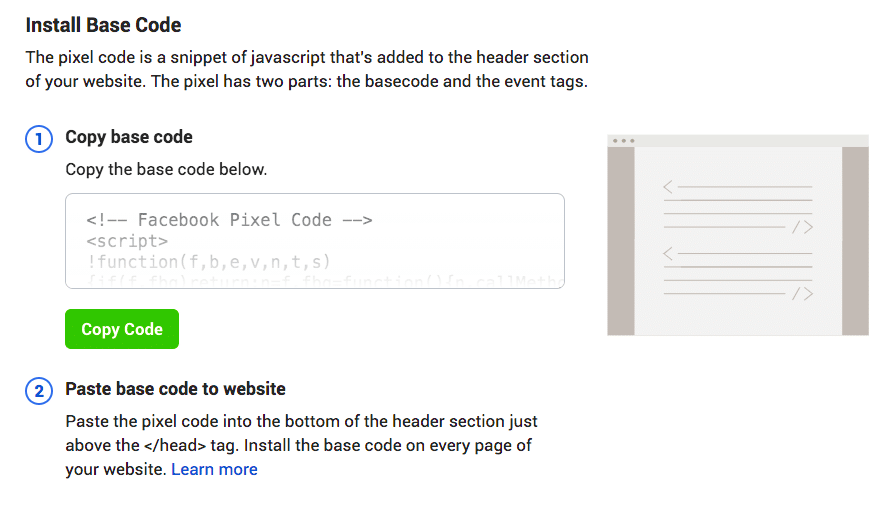
Fuente: Administrador de eventos de Facebook
3. Pegue el código de píxel en el código del encabezado de su sitio web, justo encima del etiqueta. Debe pegarlo en cada página o en su plantilla de encabezado si está usando una. Hacer clic Continuar.
4. Elija si desea utilizar la concordancia avanzada automática. Esta opción hace coincidir los datos hash de los clientes de su sitio web con los perfiles de Facebook. Esto le permite realizar un seguimiento de las conversiones con mayor precisión y crear audiencias personalizadas más grandes. Luego haga clic en Continuar.
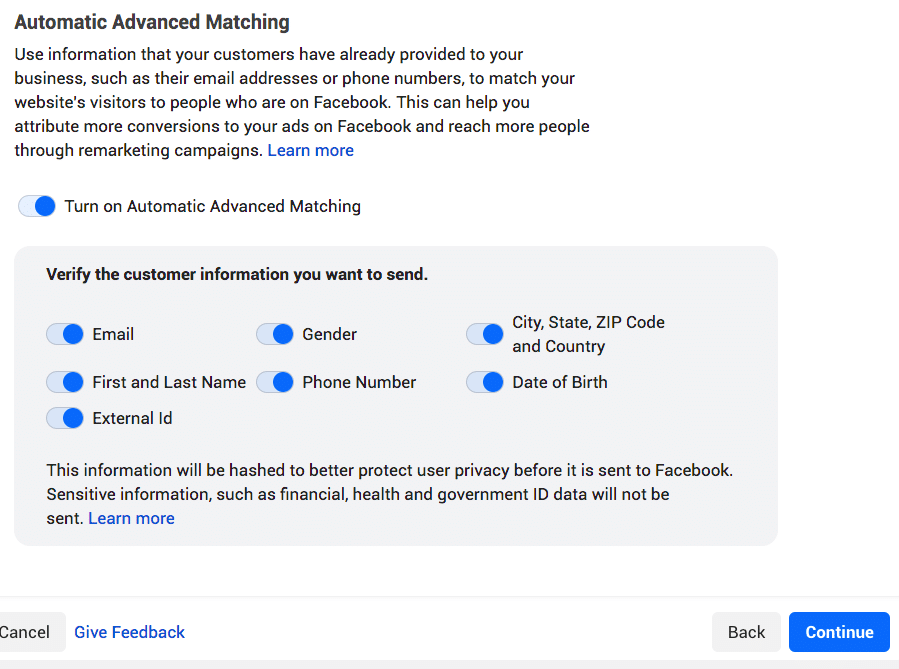
Fuente: Administrador de eventos de Facebook
Paso 3: configura eventos de píxeles de Facebook
1. Haga clic en el Abrir herramienta de configuración de eventos botón.
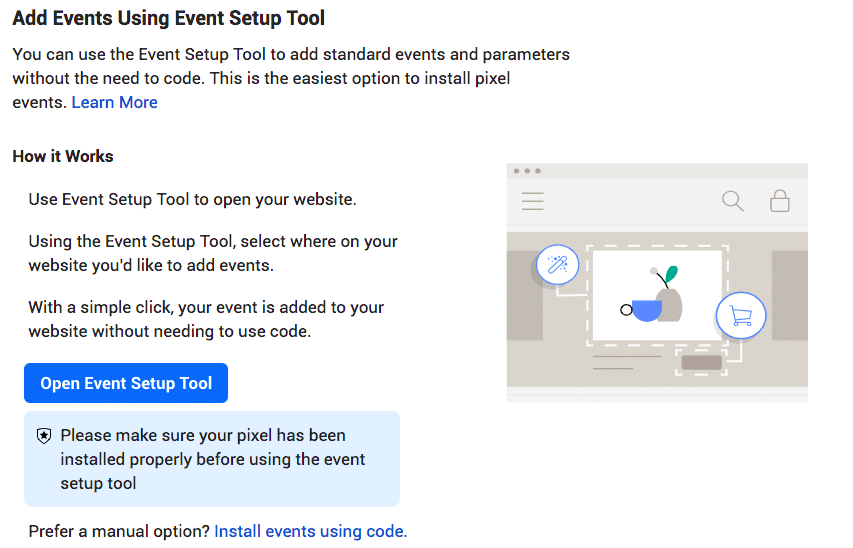
Fuente: Administrador de eventos de Facebook
Elija su ID de píxel de Facebook, luego haga clic en Ajustes y desplácese hacia abajo hasta Abrir herramienta de configuración de eventos.
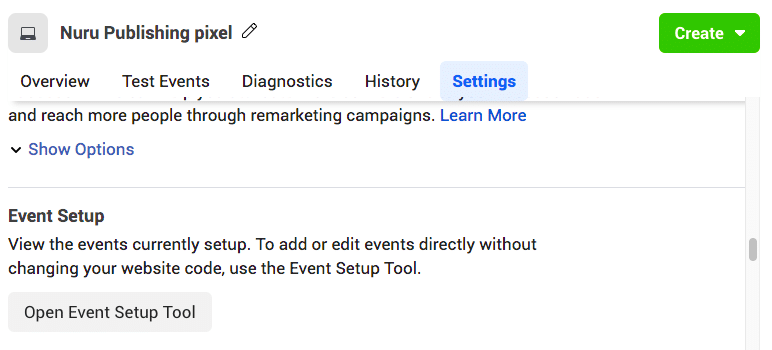
Fuente: Administrador de eventos de Facebook
2. Ingrese su URL y haga clic en Abierto Sitio web.
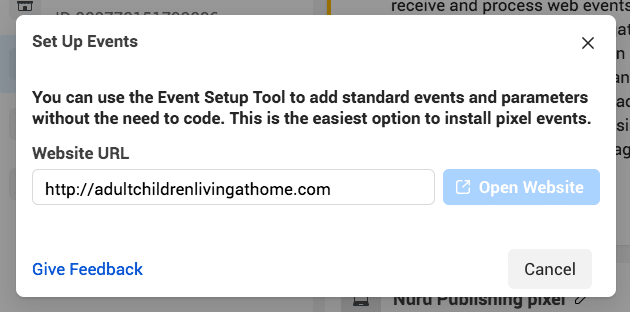
Fuente: Administrador de eventos de Facebook
3. Facebook proporcionará una lista de eventos sugeridos. Hacer clic Revisar junto a cada evento, luego elija Confirmar o Despedir. Hacer clic Finalizar configuración continuar.
Si se interrumpe en la configuración de píxeles, siempre puede volver a esto más tarde yendo al Administrador de eventos.
Paso 4: Confirma que tu píxel está funcionando con el asistente de píxel de Facebook
Antes de comenzar a confiar en los datos de su píxel de Facebook, debe confirmar que se está rastreando correctamente.
1. Agregue la extensión Facebook Pixel Helper a su navegador Google Chrome. (Solo está disponible para Chrome, por lo que si usa un navegador diferente, deberá instalar Chrome para usar Pixel Helper).
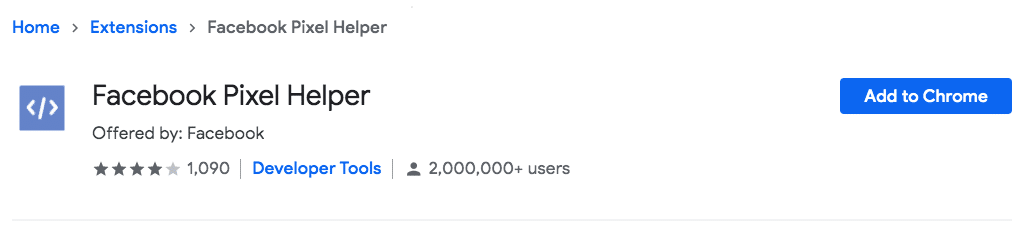
Fuente: Tienda virtual de Chrome
2. Visite la página donde instaló el píxel de Facebook. Una ventana emergente indicará cuántos píxeles encuentra en la página. La ventana emergente también le dirá si su píxel está funcionando correctamente. De lo contrario, proporcionará información sobre el error para que pueda realizar las correcciones.
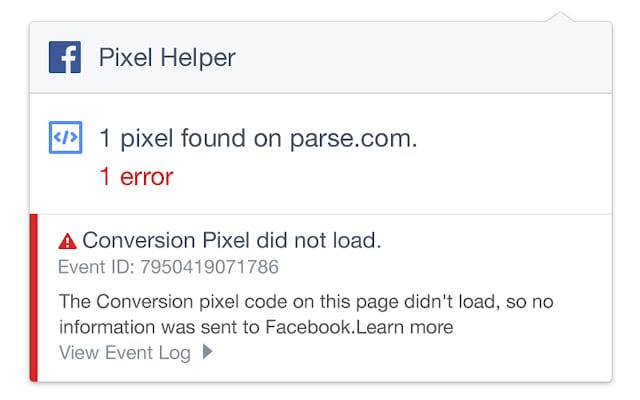
Fuente: Asistente de píxeles de Facebook
Paso 5: agregue un aviso de píxel de Facebook a su sitio web
Para cumplir con los términos de Facebook (y, en algunos casos, la ley), debe asegurarse de que los visitantes de su sitio web sepan que está recopilando sus datos.
Eso significa que debe proporcionar un aviso claro de que está utilizando el píxel de Facebook y que su información puede recopilarse a través de cookies u otros métodos. También debe informar a los usuarios cómo pueden optar por no recopilar sus datos.
Para obtener todos los detalles, vaya a los Términos de las herramientas comerciales de Facebook y desplácese hacia abajo hasta el punto 3: Disposiciones especiales sobre el uso de ciertas herramientas comerciales. O consulte el recurso de consentimiento de cookies de Facebook.
¿Por qué debería instalar el píxel de Facebook?
Aumente el ROI de su inversión publicitaria en Facebook
Los datos de píxeles de Facebook ayudan a garantizar que sus anuncios sean vistos por las personas que tienen más probabilidades de realizar la acción deseada. Esto le permite mejorar su tasa de conversión de anuncios de Facebook y obtener un mejor ROI.
Incluso si aún no está usando anuncios de Facebook o Instagram, debe instalar el píxel de Facebook ahora. Comenzará a recopilar datos de inmediato para que no tenga que empezar de cero cuando esté listo para crear su primer anuncio de Facebook.
Utilice el seguimiento de conversiones de Facebook
El píxel de Facebook le permite ver cómo las personas interactúan con su sitio web después de ver su anuncio de Facebook.
Incluso puede realizar un seguimiento de los clientes en sus dispositivos. Es por eso que vi un anuncio de la alfombra de baño en mi computadora portátil, aunque agregué el carrito de compras en mi teléfono.
Esto le permite ver si las personas tienden a ver sus anuncios en dispositivos móviles, pero cambian a una computadora de escritorio antes de comprar. O tal vez sea al revés. Esta información puede ayudarlo a refinar su estrategia publicitaria y calcular el retorno de la inversión.
Esta función de píxeles de Facebook se ve afectada por el cambio de iOS 14.5, pero Facebook se asegurará de que los anunciantes aún obtengan algunos datos de seguimiento de conversiones a través de su Medición de eventos agregados.
Para asegurarse de seguir obteniendo los mejores datos de seguimiento de conversiones, debe verificar el dominio de su sitio web. También debe ceñirse a un dominio para el seguimiento de conversiones, ya que iOS 14.5 no permitirá el seguimiento en varios dominios.
Utilice el retargeting de Facebook
Los datos de píxeles de retargeting de Facebook y los anuncios dinámicos le permiten mostrar anuncios dirigidos a las personas que ya han visitado su sitio. Puede elegir ser realmente granular aquí.
Por ejemplo, puede mostrarle a las personas un anuncio del producto exacto que abandonaron en un carrito de compras o agregaron a una lista de deseos en su sitio web, como sucedió con la alfombra de baño que me estaba comiendo con los ojos antes.
Las audiencias de redireccionamiento se reducirán a medida que más personas actualicen a iOS 14.5. Pero no desaparecerán …
Crea audiencias parecidas
Facebook puede usar sus datos de orientación para ayudarlo a construir una audiencia similar de personas que tienen gustos, intereses y datos demográficos similares a las personas que ya están interactuando con su sitio web. Esto puede ayudar a expandir su base de clientes potenciales.
iOS 14.5 afectará los datos de entrada para las audiencias similares, porque la audiencia rastreada en la que se basa la apariencia se reducirá. Sin embargo, debido a que los usuarios de iOS son una minoría, las funciones similares todavía tendrán mucha información con la que trabajar. Probablemente no notará un cambio importante en la funcionalidad aquí.
Optimiza los anuncios de Facebook para obtener valor
A medida que Facebook recopila datos sobre quién compra en su sitio y cuánto gastan, puede ayudar a optimizar su audiencia publicitaria en función del valor. Eso significa que mostrará automáticamente sus anuncios a las personas que tienen más probabilidades de realizar compras de alto valor.
Mejore los datos de píxeles de Facebook con la API de conversiones
Para ayudar a contrarrestar los efectos de pérdida de datos de los cambios de iOS14.5, Facebook introdujo la API de conversiones. En lugar de depender de cookies y navegadores web y móviles para obtener datos, la API de conversiones recopila información directamente de sus servidores.
Al combinar la API de conversiones con el píxel de Facebook, tendrá acceso a datos más confiables, incluso cuando el píxel pierde información.
Si está utilizando uno de los socios de integración de Facebook, como Shopify o WooCommerce, puede activar la API de conversiones sin escribir ningún código.
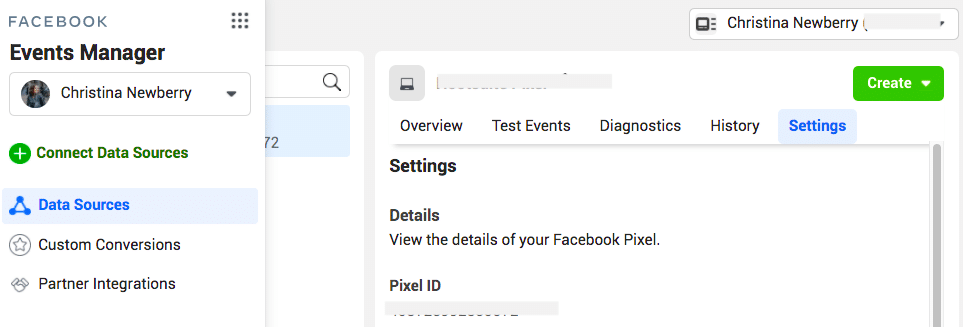
1. Desde el Administrador de eventos, haga clic en Fuentes de datos en la columna de la izquierda, luego haga clic en Ajustes en el menú superior.
Fuente: Administrador de eventos de Facebook
2. Desplácese hacia abajo hasta API de conversiones sección y haga clic en Elija un socio.
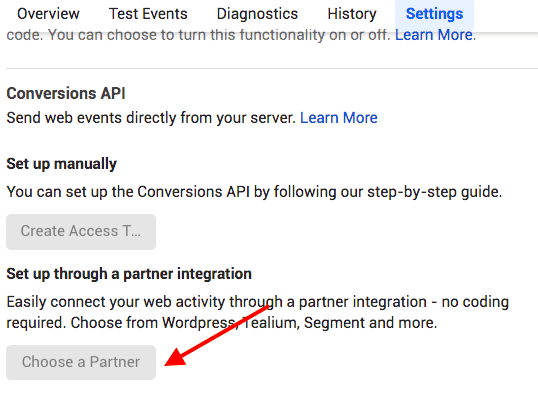
Elige tu pareja y sigue los pasos. Facebook también proporciona instrucciones detalladas para configurar la integración de la API de conversiones de Shopify de píxeles de Facebook.
Si no usa uno de los socios de integración de Facebook, tendrá que crear un código y probablemente necesitará trabajar con un desarrollador. Siga los pasos detallados de Facebook para implementar la API de conversiones manualmente.
La API de conversiones puede ayudar a completar los datos que faltan en su píxel de Facebook. Por ejemplo, a fines de 2020, la empresa de ropa de cama Lull descubrió que a su píxel le faltaba aproximadamente el 8% de los eventos de compra.
Una vez que agregaron la API de conversiones, pudieron rastrear casi el 100% de los eventos de compra. También vieron una reducción del 12,9% en el costo por acción en un clic de un día, ventana de atribución de vista de un día.