Utilice las plantillas de OneNote para optimizar las notas de reuniones, clases, proyectos y eventos
Microsoft OneNote es una fantástica y versátil herramienta para tomar notas. Una de sus mejores características, al menos si está utilizando la versión de Windows, son las plantillas de página. Con las plantillas de OneNote, puede tener una apariencia coherente para todas las páginas de sus cuadernos y puede replicar fácilmente notas para cosas como notas de reuniones y descripciones generales de proyectos.
A continuación, se explica cómo usar las plantillas de OneNote en Windows, agregar sus propias plantillas de OneNote y crear plantillas de OneNote en Mac y Web.
Agregar una página desde una plantilla de OneNote

Las plantillas de OneNote están diseñadas para permitirle crear nuevas notas rápidamente que ya tienen el diseño y el diseño que necesita, tal vez para escribir notas de reuniones o crear una lista rápida de tareas pendientes. En lugar de crear una nueva nota en blanco, comience con una plantilla y comience a trabajar más rápido, o escriba sus notas en una página en blanco y agregue una plantilla más tarde para dar formato a su texto.
En la cinta de OneNote, haga clic en la pestaña y haga clic en el botón Plantillas de página. Se abrirá una nueva barra lateral de Plantillas con categorías de plantillas. Elija el diseño que le gustaría para su nueva página. Hay plantillas de notas de clase, plantillas de notas de reuniones, plantillas con diferentes fondos y plantillas para cambiar el tamaño de la página; ¡incluso puede crear páginas del tamaño de una tarjeta de índice!
Por supuesto, las plantillas decorativas son bastante cursis, con fotos de archivo o imágenes prediseñadas de libros, planificadores del día y flores y corazones entre las opciones. Sin embargo, las plantillas comerciales pueden ser útiles, ya que comienzan con un esquema y las secciones de notas que debe incluir.
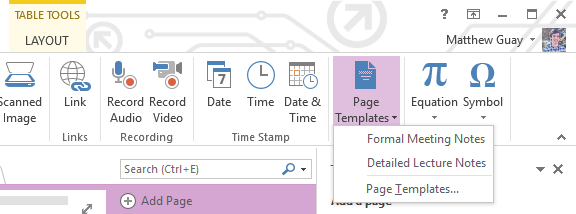
Una vez que haya usado una plantilla, aparecerá en el menú debajo del botón. Simplemente haga clic en la flecha hacia abajo debajo de ese botón y seleccione la plantilla que desea usar. Esa es una forma sencilla de tomar una plantilla sin tener que abrir la barra lateral.
Consejo profesional: Si desea usar la misma plantilla para todas las páginas nuevas en la sección de cuaderno actual, haga clic en el cuadro desplegable debajo de «Usar siempre una plantilla específica» en la barra lateral de Plantillas de página para elegir la plantilla que desee.
Cree su propia plantilla de OneNote

¿Quiere crear su propia plantilla de OneNote, tal vez con su propio esquema de informe o con el logotipo de su empresa? Puede convertir cualquier página o nota de OneNote en una plantilla para aplicarla a páginas nuevas.
Simplemente haga una nueva nota con los elementos que desee en la plantilla, o abra una nota que ya tenga el texto que desea para una plantilla. Agregue marcadores de posición para las cosas que podrían cambiar, tal vez DATE para la fecha o SUBJECT para notas de reuniones. A continuación, vuelva a abrir la barra lateral de Plantillas y haga clic en el enlace «Guardar la página actual como plantilla» en la parte inferior. Dale un nombre a tu plantilla y listo.
La próxima vez que tome una nota, encontrará sus propias Plantillas de OneNote debajo del grupo en la barra lateral.
Crear plantillas de OneNote para Mac, Web y dispositivos móviles

OneNote para Windows es la única versión que admite plantillas oficialmente, pero aún puede crear y usar sus propias plantillas en cualquier otra versión.
Simplemente haga su nota de plantilla como de costumbre, escriba el texto y agregue el formato que desee a la nota. Agregue tantas notas de plantilla como desee a ese cuaderno para mantener todas sus plantillas juntas.
Luego, en Mac o Web, haga clic derecho en su nota y seleccione. Vaya al cuaderno donde desea hacer una nueva copia de su nota de plantilla, haga clic derecho nuevamente y seleccione (o, en Mac, seleccione la primera vez que haga clic derecho, luego elija dónde colocar una nueva copia de las notas ). Eso le dará una copia completa de su nota en su cuaderno estándar y dejará su plantilla de nota lista para usarla la próxima vez.
Un truco similar funciona en las aplicaciones móviles de OneNote. Abra un cuaderno con las notas de su plantilla, toque el botón en la parte superior y seleccione la nota de la que desea hacer una copia. Luego toque el ícono de copia en la parte inferior (parece un cuadro con una flecha), seleccione, luego elija dónde desea hacer una nueva copia de esa nota.
Sería genial tener plantillas completas de OneNote en Mac, Web y dispositivos móviles, pero por ahora esta solución le ofrece la mayoría de las características de las plantillas actuales.
Descargar plantillas de OneNote para Windows

¿Quiere más plantillas de OneNote en su PC? Microsoft incluye un puñado de plantillas útiles en OneNote y se utiliza para ofrecer plantillas gratuitas de OneNote en templates.office.com. Esa sección ahora parece ofrecer solo plantillas para Excel, PowerPoint y Word.
No se preocupe, aún puede encontrar plantillas en otros lugares de la Web.
-
OneNote Gem es el mejor lugar para comenzar. Tiene una colección de más de 20 plantillas gratuitas de OneNote, desde una «Lista de cosas por hacer» hasta una plantilla de Cornell Notes y siete plantillas de cuaderno completas.
-
¿Quiere una mejor plantilla para reuniones o eventos? Descargue un cuaderno de reuniones y una plantilla de eventos compartida en OneDrive. El cuaderno de reuniones tiene secciones para reuniones de equipo por trimestre y páginas con agenda, lecturas previas, mazo y notas, cada una con marcadores de posición para los detalles de la reunión y los elementos de acción de seguimiento. El cuaderno de eventos podría ayudarlo a recopilar toda la información que necesita para organizar un evento, con secciones para materiales para los asistentes, presentaciones, objetivos y temas, materiales del organizador y más con instrucciones para ayudarlo a registrar información relevante para el evento.
-
Si eres fanático del sistema The Bullet Journal para organizar tus tareas y notas, puedes tomar una plantilla para convertir un cuaderno de OneNote en tu Bullet Journal, con instrucciones para la plantilla que escribí en Lifewire (anteriormente Mobile Office en About. com).
-
Este resumen de Brighthub ofrece más plantillas de OneNote centradas en los negocios, la mayoría de las cuales todavía están disponibles para descargar.
-
¿Quiere plantillas que funcionen en Mac, Web, dispositivos móviles, Windows? La sección Plantillas de OneNote Community Notebook incluye una amplia gama de plantillas simples que puede copiar y usar en cualquier edición de OneNote.
Conviértase en un experto de OneNote con Zapier

¿Es nuevo en OneNote o busca más sugerencias ocultas? Para conocer más formas de usar OneNote para mantenerse organizado y productivo, consulte nuestro tutorial completo de Microsoft OneNote. Cubre todo, desde los conceptos básicos de OneNote que necesita para tomar notas y organizar sus pensamientos, junto con consejos sobre cómo incrustar contenido en línea en sus notas, escribir con un lápiz en OneNote, usar OCR para reconocer texto en sus notas y mucho más.
Es la guía complementaria que necesita para aprovechar al máximo la aplicación de notas de Microsoft.