
Kanban Everything: Cómo agregar tableros tipo Trello a Gmail, Evernote y más
Kanban, un método popular de gestión de proyectos, es una de las mejores formas de obtener una vista panorámica de todas sus tareas y notas. Con las tarjetas dispuestas visualmente en listas en un tablero, puede organizar cada detalle de un proyecto (o varios proyectos) en un flujo de trabajo intuitivo de arrastrar y soltar. Trello, Asana, Airtable y muchas otras aplicaciones ofrecen una vista o espacio de trabajo Kanban, pero muchas otras aplicaciones de productividad no.
Sin preocupaciones. Puede agregar fácilmente un tablero Kanban a aplicaciones populares que ya usa, como Gmail, Evernote, Google Chrome, Outlook y WordPress. Visualice sus correos electrónicos, notas, pestañas y más con las herramientas gratuitas a continuación.
Convierta Gmail en una herramienta de administración de tareas con complementos Kanban
Se supone que su bandeja de entrada no es una lista de tareas pendientes y, sin embargo, muchos correos electrónicos son cosas en las que debe actuar o consultar más adelante. A pesar de destacar, etiquetar y otras tácticas de organización del correo electrónico, es difícil estar al tanto de todos esos correos electrónicos importantes cuando están en una lista larga.
Puede automatizar su bandeja de entrada para sacar los correos electrónicos de Gmail y convertirlos en una aplicación de administración de tareas adecuada. O puede convertir Gmail en una auténtica herramienta de gestión de tareas con uno de los complementos de Gmail a continuación. Todo lo que tiene que hacer es instalar la extensión de Chrome y podrá arrastrar y soltar correos electrónicos en listas Kanban intuitivas directamente dentro de Gmail, y ver todos sus correos electrónicos enfocados en tareas de un vistazo.
Ordenados (Chrome, Android, iOS)
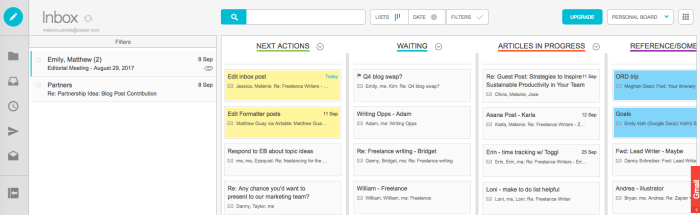
Sortd es como una máscara o capa encima de Gmail que agrega columnas a la vista de tu bandeja de entrada. Puede cambiar el nombre de esas listas de columnas a lo que le funcione, ya sea las listas clásicas de administración de tareas «Pendientes», «En curso» y «Hecho» o algo más específico para usted, como «Proyecto A», «Proyecto B, «y» Tareas personales «. Arrastre los correos electrónicos desde la bandeja de entrada a sus listas correspondientes para convertirlos en tarjetas Kanban y arrastre las tarjetas dentro de las listas para priorizarlas. Puede cambiar el nombre del asunto si lo desea e incluso combinar varios correos electrónicos en una sola tarjeta. En cualquier momento puede cambiar entre la vista ordenada y la vista normal de Gmail con un solo clic.
Sortd es la herramienta de Gmail con más funciones en esta lista, con un montón de opciones para personalizar esta nueva vista de la bandeja de entrada y mejorar sus correos electrónicos. Por ejemplo, para cada correo electrónico que llega, ahora puede agregar un recordatorio de seguimiento, notas o fecha de vencimiento, tal como lo haría para una tarea en una lista de tareas pendientes, y codificar por colores las tarjetas en sus listas. para resaltarlos. ¿Quiere agregar una tarea a una lista que no está en un correo electrónico? No hay problema. Simplemente haga clic en la lista para agregar una nueva tarea. Sortd incluso agrega un «¿Cuál es tu enfoque hoy?» función para recordarle lo que le gustaría lograr.
He estado usando Sortd durante más de un año y medio y no podía imaginar mi bandeja de entrada sin él. En lugar de preocuparme por las etiquetas o la vista más limitada de múltiples bandejas de entrada de Gmail, puedo ver de un vistazo en qué necesito trabajar ahora, en qué debo hacer un seguimiento y qué información necesito para lo que viene a continuación. Desde que Sortd comenzó a principios de 2016, los desarrolladores han agregado funciones como múltiples tableros para equipos e individuos, y también están implementando tableros para equipos específicos como ventas y contratación.
Precio clasificado: Gratis para 4 listas y hasta 25 tareas por lista; Pro desde $ 2 / mes por usuario, que agrega 3 tableros de proyectos, listas ilimitadas y tareas ilimitadas; Equipos desde $ 5 / mes por usuario, lo que agrega funciones profesionales más 2 tableros de proyectos más y asignación de tareas
Arrastrar (Chrome)
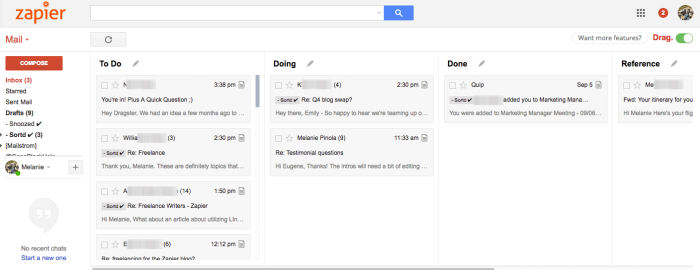
Drag es similar a Sortd, pero sin todas las campanas y silbidos. Ofrece una vista Kanban simple y básica, con múltiples columnas renombrables y la capacidad de arrastrar y soltar correos electrónicos dentro y dentro de esas listas. También puede agregar tareas a sus listas.
Sin embargo, otras funciones que son gratuitas en Sortd, como cambiar el nombre del asunto del correo electrónico, posponer correos electrónicos o agregar notas, listas de verificación o fechas de vencimiento a los correos electrónicos, son funciones premium en Drag. Si esas son características importantes para usted, es mejor que se quede con Sortd. Sin embargo, si encuentra que Sortd tiene muchas características o si desea poder agregar más listas de forma gratuita (Arrastrar no parece tener un límite en la cantidad de columnas que puede agregar), la Arrastrar más simple podría valer la pena.
Además, Drag está planeando algunas características nuevas interesantes para su plan profesional, en particular la automatización y la integración con otras aplicaciones. En la hoja de ruta: agregar automatización de columnas, integración de Trello, integración de Zapier, integración de calendario, múltiples tableros y más.
Precio de arrastre: Libre; Pro por $ 120 por año para funciones avanzadas
Yanado (Chrome, Android)

Yanado no cambia la vista predeterminada de la bandeja de entrada de Gmail a un tablero Kanban. Más bien, mantiene la vista predeterminada igual, pero esconde un proyecto Kanban y un tablero de administración de tareas detrás de esa vista. Para asignar un correo electrónico a una de las listas en ese tablero (como Abrir, Hacer y Listo), simplemente trabaje dentro de la vista de la bandeja de entrada de Gmail a la que ya está acostumbrado: Seleccione un correo electrónico y haga clic en «Agregar como tarea» Yanado para agregarlo a la lista, sin salir de su bandeja de entrada. Esto facilita el procesamiento de varios correos electrónicos a la vez. Luego, cuando lo desee, puede hacer clic en el botón Yanado para cambiar a la vista de tablero y ver sus listas, agregar nuevas tareas y más. También puede agregar varios tableros.
Trabaje con sus correos electrónicos de la misma manera que trabajaría con una tarea en una aplicación de tareas pendientes: no solo puede agregar fechas de vencimiento y recordatorios (sincronizados con Google Calendar), sino también subtareas y etiquetas a cada correo electrónico a través de Yanado. El plan gratuito ofrece listas ilimitadas y tareas pendientes para un usuario.
Yanado, sin embargo, está diseñado para equipos en particular, con características como notificaciones de actualizaciones de estado en tarjetas de compañeros de equipo, asignaciones de tareas, administración de equipos y comentarios sobre tareas disponibles para usuarios pagos.
Precio Yanado: Gratis para un usuario; planes pagados desde $ 6 / mes por usuario con características como plantillas, colaboración en equipo, informes y flujos de trabajo automatizados
Convierta las notas de Evernote en tarjetas Kanban
En Evernote, puedes ver tus notas como tarjetas en una lista (la Vista de tarjeta) o en una cuadrícula (la Vista de tarjeta ampliada). Pero eso es todo lo que puede llegar para obtener una experiencia similar a Kanban en la aplicación para tomar notas. Si realmente desea trabajar con sus notas de Evernote a la manera de Kanban, arrastrando y soltando en listas en un tablero y reorganizándolas en esas listas, necesitará una aplicación separada para eso.
Kanbanote (Web, Android)

Kanbanote es esa aplicación web. Después de conectar su cuenta de Evernote a Kanbanote, puede configurar sus listas en el tablero, como «Haciendo» y «Hecho». Luego, para cada lista, dígale a la aplicación de qué cuaderno de Evernote y / o etiqueta específica debe extraer sus notas. ¡Eso es! Kanbanote extrae sus notas como tarjetas (no se preocupe, los datos no se almacenan en Kanbanote, sino que simplemente se leen desde la API de Evernote).
Kanbanote te permite ver tus notas de Evernote y crear nuevas. Haga clic en el icono del lápiz para «editar» la tarjeta y podrá ver el contenido completo de la nota sin necesidad de dirigirse a la aplicación Evernote, o puede hacer clic en «Editar con Evernote» para abrir la tarjeta en Evernote.com. Si cambia el título de la tarjeta, eso también cambiará el título de la nota en Evernote. Y si agrega una nota en Kanbanote, también se agregará al cuaderno correspondiente en Evernote.
Esta es una forma práctica de usar un flujo de trabajo Kanban con Evernote, especialmente si tiene toneladas de notas y cuadernos, pero solo unos pocos cuadernos o etiquetas contienen notas procesables. También puede agregar un segundo tablero en Kanbanote de forma gratuita, ideal para separar el trabajo y las tareas personales, pero para más de dos tableros, necesitará una suscripción premium.
Precio Kanbanote: Libre; Versión Premium por 2.45 € al mes, que agrega tableros ilimitados, sin publicidad y soporte prioritario
Organice las pestañas del navegador en una vista visual similar a Kanban
¿Es usted el tipo de persona que tiene varias pestañas abiertas porque necesita hacer referencia a todas ellas para uno o más proyectos? Bienvenido a Team Too Many Tabs. El problema con todas esas pestañas abiertas es que normalmente tienes que saltar de una pestaña a otra para encontrar la que realmente necesitas. Si tan solo hubiera una manera de poder organizar estas pestañas visualmente en una página …
Toby (Chrome)
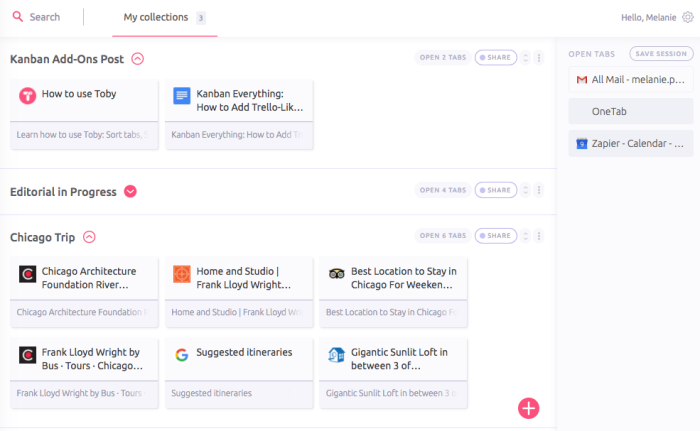
Toby al rescate. Aunque la extensión de Chrome no usa exactamente un diseño de columnas de tablero Kanban, le permite convertir las pestañas del navegador en tarjetas que puede arrastrar y soltar en diferentes colecciones en un espacio de trabajo. Las colecciones se pueden considerar como listas Kanban, dispuestas horizontalmente en Toby en lugar de verticalmente. Tal como con la vista Kanban típica, puede ver de un vistazo, y abrir con un clic, las páginas web que necesita.
Además de organizar las pestañas de su navegador en una cuadrícula de tarjetas, puede editar el título de cada tarjeta para que tenga más sentido para usted, agregar una descripción a la tarjeta y agregar etiquetas a las colecciones para filtrar fácilmente. ¿Quieres guardar tus pestañas abiertas para más tarde? Toby ofrece una función de «guardar sesión» que cierra las pestañas abiertas (¡ordena tu navegador y ahorra la RAM de tu computadora!) Pero las pone en una colección para volver rápidamente.
Invite a amigos o colegas a Toby y podrá compartir sus colecciones con ellos. Otras excelentes características incluyen un tema oscuro, atajos de teclado y búsqueda inteligente en todas sus pestañas / tarjetas. Toby es una mejor alternativa a los marcadores o la búsqueda de miles de millones de pestañas en el navegador cuando necesita acceder a grupos de páginas web ahora o en un futuro próximo.
Precio de Toby: Libre
Obtenga una vista Kanban de sus tareas de Outlook
Microsoft Outlook es una herramienta robusta para administrar correos electrónicos, tareas y citas en un solo lugar, además de convertir los correos electrónicos en tareas de manera conveniente. Si desea administrar esas tareas en un tablero Kanban, puede hacerlo directamente en Outlook con solo un par de ajustes.
Panel de tareas de Outlook (Windows)
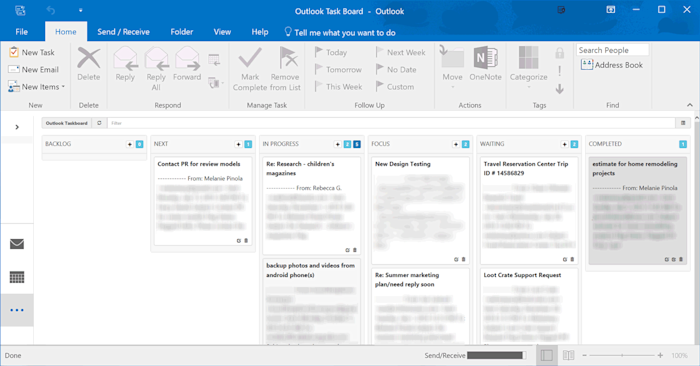
Descargue el Panel de tareas de Outlook de código abierto y gratuito desde GitHub para comenzar. El archivo ZIP contiene los archivos HTML, JavaScript y CSS que necesitará para crear una nueva vista Kanban en Outlook para sus tareas. La carpeta principal de Tareas se usa como «Backlog» para sus tareas, y luego crea nuevas subcarpetas en la carpeta Tareas para las otras listas (o «carriles»): Siguiente, En progreso, Enfoque, En espera y Completado.
Cuando mueva o cree tareas en cualquiera de esas carpetas, se presentarán automáticamente en la lista correspondiente en el tablero Kanban. Arrastra y suelta tareas entre listas, filtra tareas y agrega, edita o elimina tareas directamente desde esta vista Kanban.
Aún mejor: si eres hábil con CSS y JavaScript, puedes personalizar aún más la configuración, ajustando cuántas tareas puedes tener en una columna, el orden de clasificación de las tareas, el estilo del tablero y más.
El panel de tareas de Outlook se ha probado con Outlook 2013 y 2016 y funciona en Windows 8.1 y Windows 10.
Precio del panel de tareas de Outlook: Libre
Hay otras herramientas Kanban para Outlook, como el proyecto Outlook Kanban en GitHub, pero eso ya no se mantiene y requiere algunos pasos más complicados para configurar. Auscomp KanBan es un complemento de Outlook con un tablero Kanban más colorido y un panel de «lista de verificación» de tareas para marcar sus tareas, pero tiene un precio único de $ 49.95.
Administre proyectos, ventas y más en WordPress con un complemento Kanban
¿Tiene un sitio que se ejecuta en WordPress? ¿No sería genial si pudiera administrar sus proyectos y la publicación de contenido directamente dentro de WordPress sin tener que usar una herramienta de administración de proyectos dedicada? Con un complemento de WordPress, puede hacer eso y mantener todas las configuraciones de seguridad y administración de usuario que ya ha configurado para su sitio de WordPress. Agregue un tablero Kanban a su cuenta de WordPress para ver visualmente el progreso de sus proyectos.
Kanban para WordPress (Web)
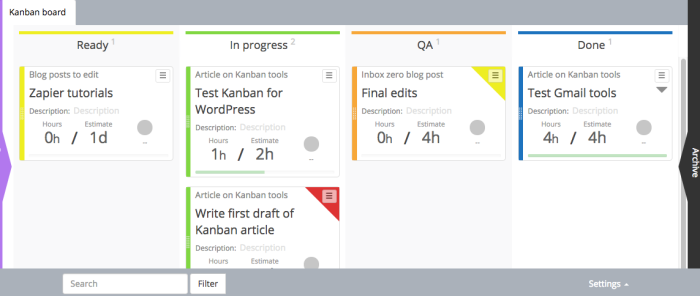
Kanban para WordPress es un complemento gratuito de código abierto que es fácil de instalar e intuitivo de usar. Después de cargar el complemento en WordPress (a través de Complementos> Agregar nuevo> Cargar complemento), obtendrá un nuevo tablero Kanban vinculado a su cuenta. Puede hacer público el tablero o mantenerlo privado para su equipo interno y administrar los usuarios que tienen acceso a su tablero.
Crear una tarjeta es fácil: simplemente haga clic en el signo más en la lista correspondiente e ingrese el proyecto, el título de la tarea y una estimación de cuánto tiempo cree que llevará la tarea. Luego, puede actualizar las tarjetas para realizar un seguimiento del tiempo real invertido. ¿Tienes demasiadas cartas en tu tablero? Personalice la vista filtrando las tarjetas por proyecto, persona o color.
Si necesita aún más funciones, puede comprar KanbanPro, que agrega múltiples tableros, archivos adjuntos, comentarios de tareas, colores y notificaciones. Para algo tan simple, el complemento es bastante robusto.
Precio de Kanban para WordPress: Libre; KanbanPro cuesta $ 149 / año para funciones adicionales
Con el método Kanban, puede visualizar su trabajo y su progreso de principio a fin. E incluso si sus aplicaciones más utilizadas no tienen una vista Kanban, puede haber una solución para agregar tableros Kanban a esas aplicaciones. Al menos, puede hacerlo para Gmail, Evernote, Chrome, Outlook y WordPress.
Kanban todas las cosas: