

Cómo usar plantillas en Evernote
Algunas notas no necesitan mucho formato: son solo una colección de cosas para más tarde, como una lista de compras. Otras notas necesitan más refinamiento, como recetas, notas de reuniones y planes de proyectos. Armar un formato establecido y reutilizarlo cada vez puede acelerar el proceso de toma de notas. Te mostramos cómo tomar notas más rápido en Evernote con plantillas.
Cómo utilizar las plantillas de Evernote
-
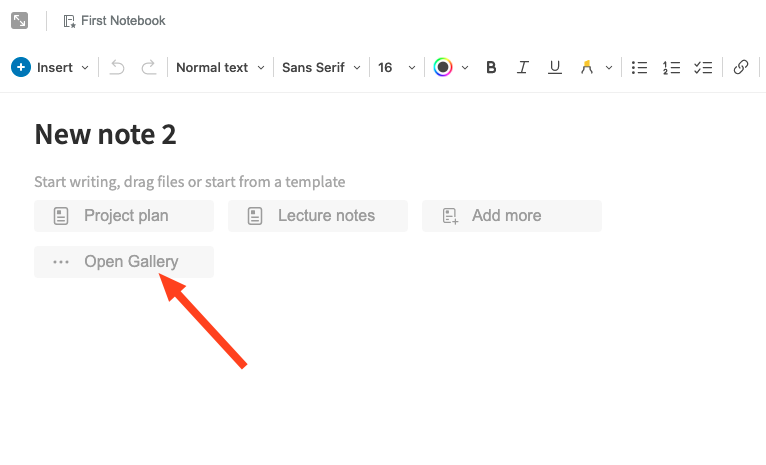
Abre Evernote, crea una nueva nota y luego haz clic en Abrir galería bajo el título de la nota.
-
Eso abrirá la Galería de plantillas de Evernote, donde puede hacer clic entre una pestaña para plantillas prefabricadas y una pestaña para todas las plantillas que ha agregado a su cuenta de Evernote. Explore las plantillas prefabricadas y haga clic en la que desea agregar a su nota.
-
Puede ajustar la plantilla como desee una vez que esté en su nota.
Si hay plantillas que usa mucho, puede agregarlas como opciones de un solo clic:
-
Crea una nueva nota.
-
Hacer clic Añadir más bajo el título de la nota.
-
Seleccione las plantillas que desea agregar para acceder fácilmente.

Cómo crear nuevas plantillas de Evernote
Si tiene una cuenta paga de Evernote, puede convertir cualquiera de sus notas en una plantilla.
-
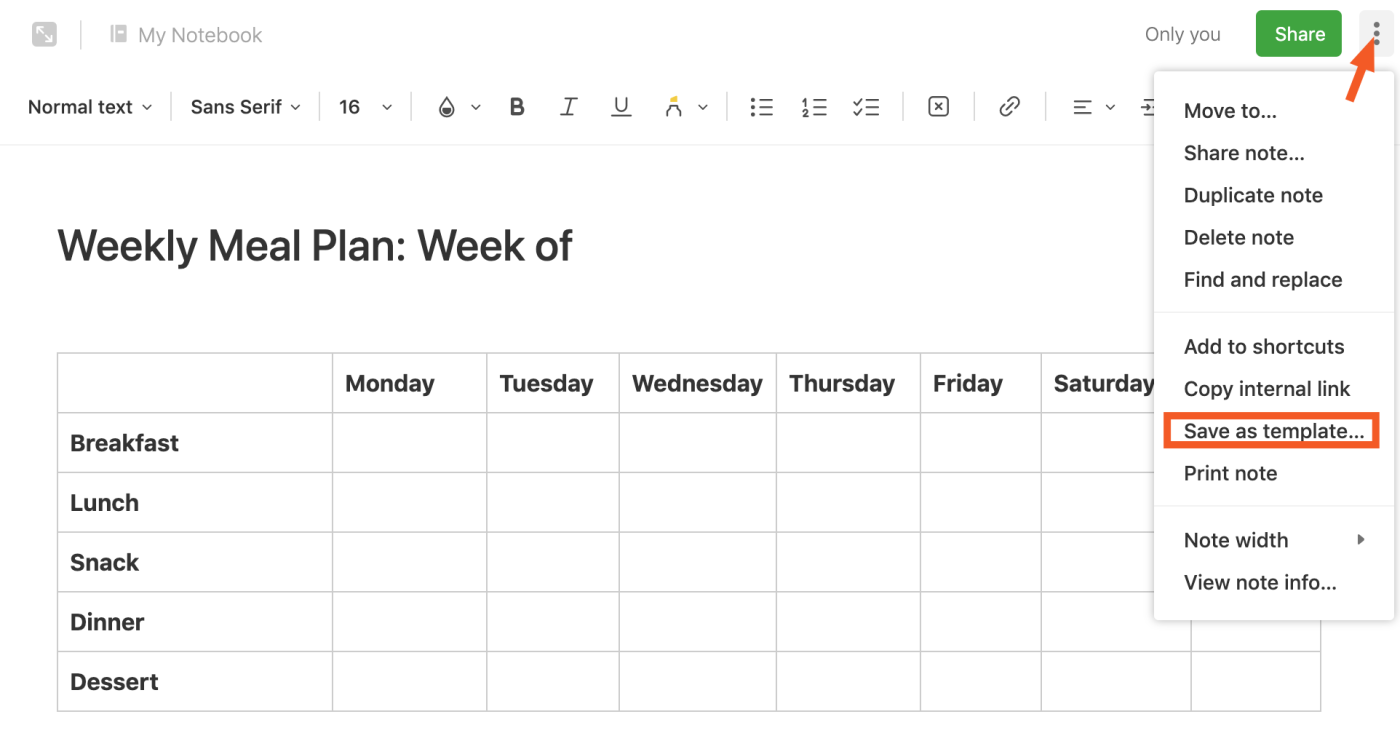
Abre la nota que te gustaría reutilizar, haz clic en el menú de notas (tres puntos en la esquina superior derecha) y luego selecciona Guardar como plantilla.
-
Se le pedirá que nombre su plantilla. Una vez guardada, su plantilla aparecerá en la Mis plantillas pestaña en la galería de plantillas.
Como solución al plan gratuito, puede hacer clic en el menú de notas y luego Duplicar para duplicar la nota y adaptarla a su nueva nota.
Crear automáticamente nuevas notas de Evernote
A menudo, cuando necesita una nota con plantilla, es para algo rutinario: notas de reuniones, planes de proyectos, presentación de gastos, etc. Puede configurar un Zap, la palabra de Zapier para flujos de trabajo automatizados, para hacer automáticamente esas notas exactamente cuando las necesite.
Por ejemplo, supongamos que desea crear una nueva nota de plantilla de reunión cada vez que tenga una llamada en su agenda, para que pueda capturar fácilmente notas y elementos de acción. Este flujo de trabajo prefabricado puede ver Google Calendar para nuevos eventos. Cuando se agrega uno a su calendario, puede crear una nota de Evernote para usted, previamente completada con los detalles de la invitación del Calendario.
Si usa Evernote para realizar un seguimiento de todas sus tareas que llegan desde varias herramientas de administración de proyectos o aplicaciones de tareas pendientes, puede usar uno de estos flujos de trabajo prefabricados para crear automáticamente una nueva nota para sus tareas para que no necesite para agregar manualmente uno nuevo.
También puede crear nuevas notas de plantilla sobre la marcha con la extensión Zapier Chrome. Agregue el texto de plantilla que desee en notas nuevas al siguiente Zap prefabricado. Luego, cada vez que necesite crear una nueva nota, simplemente haga clic en el botón de Zap en la extensión y la nueva nota se creará en Evernote automáticamente. Esta es una excelente manera de capturar ideas, notas de reuniones improvisadas y más.
Publicado originalmente en septiembre de 2018.

