
Ajuste la configuración de seguridad de Zoom para evitar estos 5 problemas de privacidad
A medida que la gente trabaja desde casa en mayor número, Zoom se ha convertido en un elemento básico del hogar. Pero al igual que muchos programas de software, Zoom se puede utilizar tanto para el bien como para las nefastas fuerzas del mal que quieren arruinar tu vida en una reunión a la vez. Al igual que con cualquier aplicación, no existe una garantía perfecta de privacidad todo el tiempo, especialmente si tiene un plan Zoom gratuito que no ofrece cifrado de llamadas.
Es posible que tenga algunas inquietudes sobre la privacidad de Zoom, o es posible que simplemente no quiera meterse en una situación muy incómoda. A continuación, se ofrecen algunos consejos prácticos para evitar esos escenarios y mantenerse seguro en Zoom.
Escenario 1: Obtienes Zoombombed
se refiere a un extraño al azar que se une a su llamada de Zoom y la arruina, ya sea por ser inapropiado e incompleto o por comprometer información que se supone que es privada. No tengo suficientes reuniones para correr un grave riesgo de que me sometan a Zoombomb. (Honestamente, la primera vez que escuché el término, pensé que era un renacimiento de ese programa de lémures de PBS).
Pero para algunos de ustedes, tener a una persona al azar en su reunión es una preocupación real. Si, por ejemplo, está hablando de información patentada de la compañía en su reunión de manos libres, no quiere que extraños se unan y escuchen todos sus planes para dominar el mundo. Entonces, ¿cómo se pueden evitar los intrusos virtuales?
Solución: solicite una contraseña de reunión y use una sala de espera.
Es bastante fácil evitar a los visitantes de Zoom no invitados. Cuando programe una nueva reunión de Zoom, asegúrese de que la casilla de verificación esté marcada. La contraseña solo será visible desde el evento del calendario y la invitación a esa reunión específica.

De hecho, Zoom cambió recientemente su configuración predeterminada para que se requieran contraseñas automáticamente para todas las reuniones nuevas, incluso para los participantes que se unen por teléfono. Las cuentas gratuitas, incluidas las cuentas educativas, ya no pueden desactivar este requisito.
También puede bloquear una reunión de Zoom una vez que comience, para que nadie más pueda unirse. Simplemente haga click Participantes en la parte inferior de la ventana de la reunión y luego haga clic en el Bloquear reunión botón.
Otra forma sencilla de mantener a los visitantes no deseados fuera de su reunión de Zoom es utilizar una sala de espera. Tendrá que activar esta función en el menú de configuración avanzada de Zoom. Seleccione Preferencias en el menú desplegable Zoom en la barra de herramientas, luego haga clic en Ajustes avanzados antes de seleccionar En reunión (avanzado) y activar la función de sala de espera.

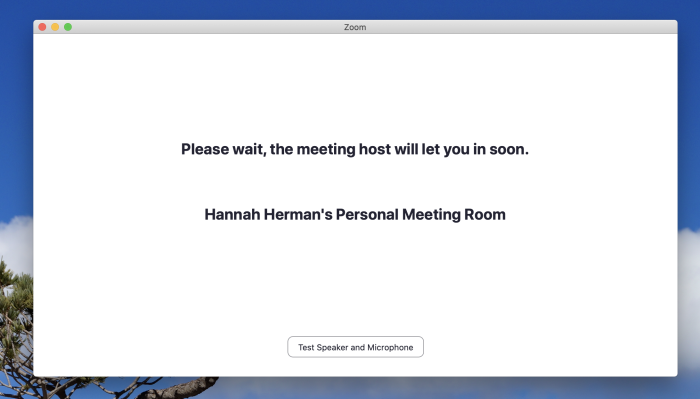
Esta función significa que, en lugar de ser admitidos automáticamente en su reunión cuando abren el enlace de la reunión, los asistentes deberán esperar a que usted los admita manualmente. Hasta que no les permita entrar, existirán en una especie de limbo gloriosamente seguro.
Si está menos preocupado por que se unan extraños y más preocupado por mantener el rumbo una vez que comience la reunión (si, por ejemplo, está dando clases en la escuela secundaria a través de Zoom), puede establecer sus preferencias para evitar que los participantes compartan la pantalla o hagan anotaciones . Similar a encender su sala de espera, simplemente vaya a la configuración de Zoom y, debajo, asegúrese de que la configuración esté personalizada de la manera que desee.

Escenario 2: alguien se une accidentalmente a su reunión privada
Imagínese que está sentado en una llamada de Zoom, discutiendo con gran detalle los spoilers de un programa popular como, cuando la persona con la que se supone que debe reunirse se une unos minutos antes y tiene la obra maestra de JJ Abrams arruinada para ellos.
Ok, ese es un ejemplo alegre y muy desactualizado, pero situaciones similares ocurren todo el tiempo. Y si está tratando de crear una atmósfera de confianza y privacidad, por ejemplo, para una reunión individual con un subordinado directo, desea evitar que alguien escuche a escondidas, accidentalmente o de otra manera.
Solución: no utilice su ID de reunión personal.
La forma más fácil de evitar que la gente entre por error en reuniones privadas es usar un ID de reunión de Zoom único para cada nueva reunión en lugar de usar su ID de reunión personal (PMI). Su PMI es esencialmente el mismo enlace de reunión para cada llamada que programe, y usarlo significa que su cita de las 2:30 p. M. Puede unirse accidentalmente a su llamada de las 2:00 p. M. Si marcan unos minutos antes.
Los ID de reunión únicos son solo eso, diferentes para cada reunión, por lo que, en lugar de escuchar accidentalmente sus teorías de conspiración en profundidad, el invitado a la próxima reunión solo verá un mensaje neutral que le indicará que espere a que usted comience la reunión. Para asegurarse de que está utilizando un ID de reunión único cada vez, desmarque la casilla debajo al programar una reunión.
Para mayor tranquilidad, también puede evitar que los invitados se unan a una reunión antes que usted. Simplemente desmarque la casilla junto a en su configuración de Zoom.

Escenario 3: sus colegas ven o escuchan algo que no deberían
Es lunes. Todo va a la perfección para ti; sabes qué día es, tuviste un fin de semana relajante y estás usando algo más que pantalones deportivos.
O eso cree, hasta que marque su reunión de Zoom a las 10:00 am, y su cámara y micrófono se enciendan, y todos escuchen a su compañero de cuarto gritarle por olvidarse de tirar de la cadena del inodoro.
Te pellizcas, pero lamentablemente no es un sueño. No tienes otra opción que dejar tu trabajo, asumir un alias y mudarte a Bora Bora para escapar de tu vergüenza.
Solución: De forma predeterminada, el micrófono y la cámara están apagados cuando se une a una reunión.
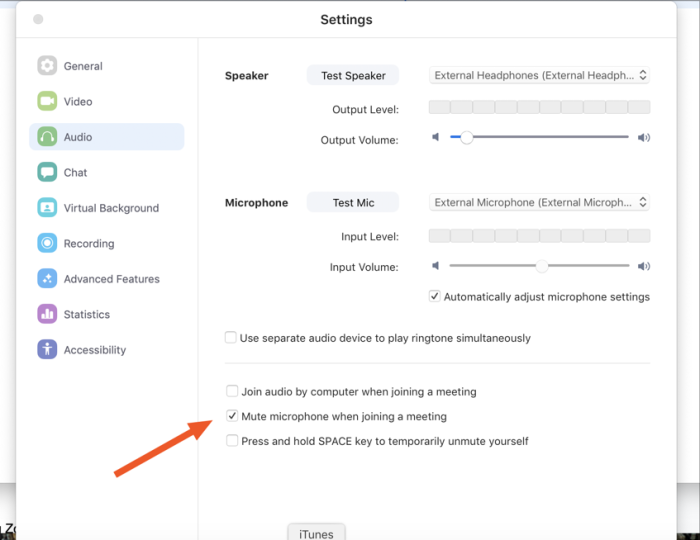
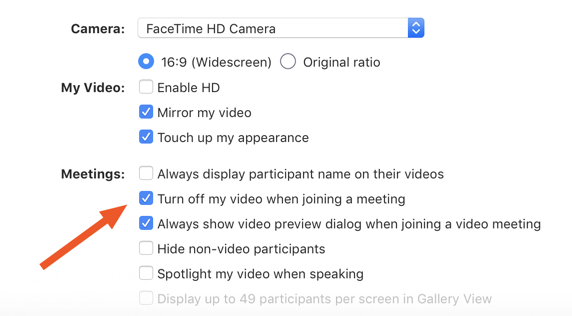
Es sencillo asegurarse de que el audio y el video permanezcan apagados cuando se une a una reunión por primera vez. En el menú de Zoom, asegúrese de marcar la casilla junto a las casillas y.
Escenario 4: alguien graba su llamada sin preguntar
Es el año 2039. Se postula para presidente. Todo se ve muy bien, hasta que se filtra una grabación de Zoom vergonzosa de 2020.
A medida que más personas usan Zoom, las preocupaciones sobre las grabaciones ilícitas se han disparado, especialmente para aquellos cuyo trabajo involucra información confidencial o patentada. Asimismo, los participantes quieren saber si lo que dicen se almacenará permanentemente en algún lugar para la posteridad.
Solución: pida permiso antes de grabar.
De forma predeterminada, solo los organizadores pueden grabar reuniones de Zoom a menos que otorguen a otros participantes la capacidad de hacerlo, pero los participantes aún pueden usar una herramienta de terceros para grabar una reunión. Entonces, si desea grabar, debe solicitar el permiso de todos para grabar la llamada. Esto no es solo educado; en algunos estados, es ilegal grabar conversaciones sin el consentimiento de todos. También puede modificar la configuración de Zoom para evitar que otros participantes graben la reunión localmente.
También es bueno recordar que, al igual que en la vida real, nada de lo que haces en Internet es realmente privado. Sea considerado y amable cuando hable con los demás y sobre ellos, y piense antes de hablar. Zoom no es menos un lugar de trabajo real que una sala de reuniones física en una oficina, y se aplican los mismos estándares profesionales.
Escenario 5: alguien descarga el registro de chat de sus chats privados
Recientemente, salió a la luz que si envía un mensaje de chat privado a otro participante de la reunión de Zoom, la transcripción aún se descargará cuando alguien guarde los registros de chat localmente.
Este es similar al último escenario y tiene una solución fácil.
Solución: no diga nada en un chat privado de Zoom que no diría públicamente.
Si realmente necesita tener una conversación privada durante una llamada de Zoom, hágalo en la aplicación de chat de su equipo. Pero recuerde, cualquiera puede filtrar sus chats privados, por lo que siempre debe tener cuidado con lo que deja que tenga Internet.
¿Aún no estás convencido de que Zoom es para ti? Hay muchas alternativas de Zoom disponibles.


