

4 consejos para aprender a utilizar Airtable
Comenzar un nuevo trabajo es abrumador. También lo es aprender software nuevo. Es bueno que nadie espere que hagas ambas cosas a la vez.
Es una broma. Si su trabajo implica el uso de una computadora, la mitad de los primeros pasos consistirá en configurar el software y aprender a usarlo. Esa era mi situación cuando comencé a trabajar en Zapier, cuyo equipo de blogs ejecuta todo su programa editorial en Airtable. Abrí ese horario y me sentí … intimidado.
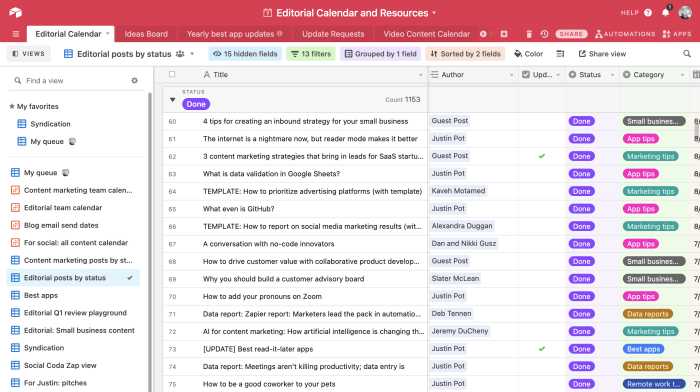
Mira todo eso. Es mucho.
Puedes crear casi cualquier cosa en Airtable, lo cual es genial. Pero en este caso, estaba saltando de cabeza a un sistema que mi equipo había pasado mucho tiempo configurando, con todo tipo de detalles y personalizaciones, y sin ningún contexto. Lo descubrí (eventualmente), y creo que tú también puedes resolverlo. Aquí hay algunos consejos para aprender a manejar Airtable y, en general, hacerlo menos intimidante a medida que avanza.
1. Juega con algunas plantillas
Automatice Airtable para obtener más de su base de datos
Airtable ofrece el poder de una base de datos de una manera que no requiere ningún conocimiento de programación. (Para obtener más detalles, lea nuestro artículo sobre lo que es Airtable).
La mejor manera de aprender tecnología como esta es presionando todos los botones, pero probablemente no desee comenzar a presionar botones aleatorios de una manera que afecte negativamente a sus compañeros de trabajo. Por esa razón, sugiero comenzar por hacer una nueva «base» (lo que Airtable llama bases de datos individuales), al menos para comenzar.
Dirígete a la colección de plantillas de Airtable y encuentra algo con lo que te gustaría jugar.
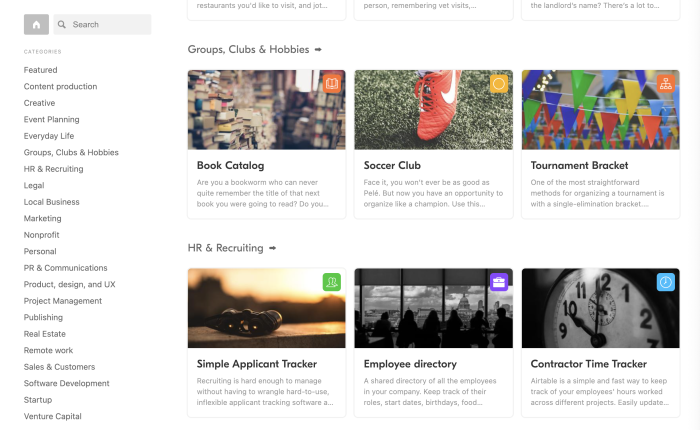
Idealmente, debería encontrar algo que realmente le interese utilizar. Me preguntaba cómo hacer un mejor seguimiento de los libros que leo, así que elegí esa plantilla. Está precargado con información de ejemplo, solo para darle una idea del sistema.
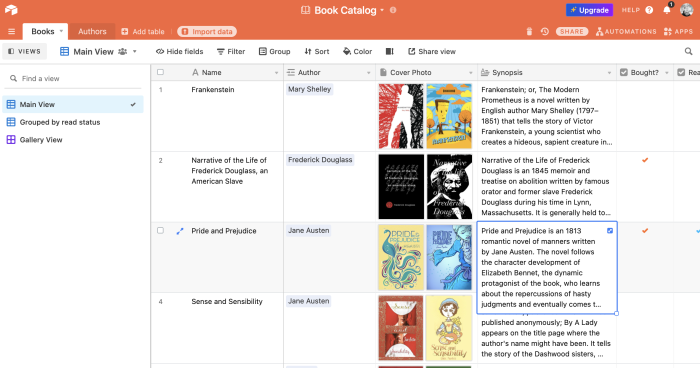
Busque una plantilla como esta, luego intente agregarle más información. En este ejemplo, agregaría algunos de los libros que he leído últimamente y luego miraría algunas de las diferentes vistas en el panel de la izquierda. Por ejemplo, hay una vista que resalta todas las portadas.
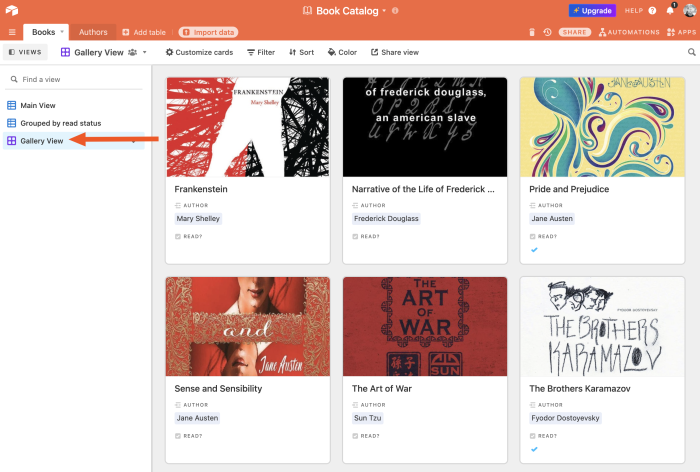
Esta es una de las mejores características de Airtable: puede ver la misma información de diferentes maneras. Plantillas como esta están diseñadas para resaltar esto.
Esa es solo una característica: debe hacer clic en muchas ocasiones hasta que comprenda lo que está sucediendo. Las plantillas son una excelente manera de tener una idea de cómo funciona Airtable, y no tiene que preocuparse por estropear un sistema del que depende toda su empresa.
2. Abra un registro completo
Encontré Airtable muy molesto cuando comencé a usarlo, hasta que encontré lo que debería haber sido una característica obvia: la vista ampliada.
Airtable está organizado por «registros» (el equivalente a una fila en una hoja de cálculo), y cada registro tiene cualquier número de «campos» (el equivalente a una columna en una hoja de cálculo). Entonces, en la plantilla de libro, los registros son libros y los campos son cosas como autor, foto de portada y sinopsis. Pero en cualquier vista dada, no puede ver fácilmente un registro completo a la vez.
Para hacer esto, haga clic en cualquier cosa y presione la tecla de la barra espaciadora, o haga clic con el botón derecho en cualquier celda y haga clic en Expandir registro. Verá todos los detalles sobre el registro que está viendo actualmente, incluidos todos los campos asociados con ese registro. Incluso hay un historial de actividades y una función de comentarios.
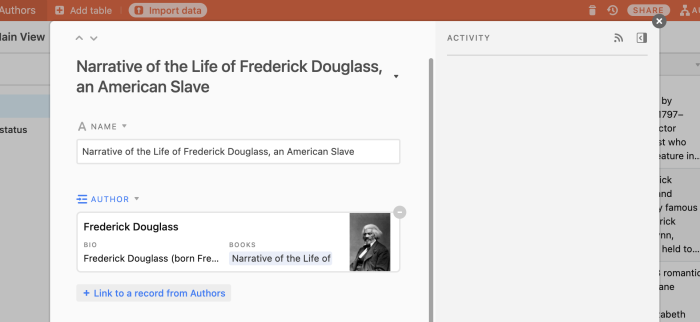
Es algo pequeño, pero descubrirlo hizo que Airtable hiciera clic para mí de una manera que nada más lo hizo. Dale un tiro.
3. Cree vistas personalizadas
Una de las mejores cosas de Airtable es que puede crear vistas personalizadas. Esta es una manera excelente y sin riesgos de aprender más sobre el complicado sistema que tiene su equipo, al mismo tiempo que crea algo que es útil para usted.
Volvamos a hablar del calendario editorial de Zapier. El gran volumen de lo que estamos trabajando en un momento dado significa que no puedo usar las vistas existentes para realizar un seguimiento de mi trabajo, por lo que puedo crear una vista personalizada para eso. Para comenzar, elijo el tipo de vista que quiero en la sección de la barra lateral izquierda, que está hacia la parte inferior. La vista Kanban clasifica todo en columnas, como Trello, eso me gusta.
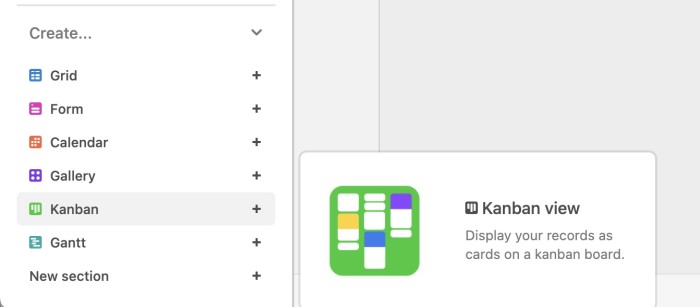
Luego puedo elegir por qué atributo ordenar los elementos. yo elijo Estado, así puedo visualizar qué tan avanzado está el proceso editorial de cada artículo.
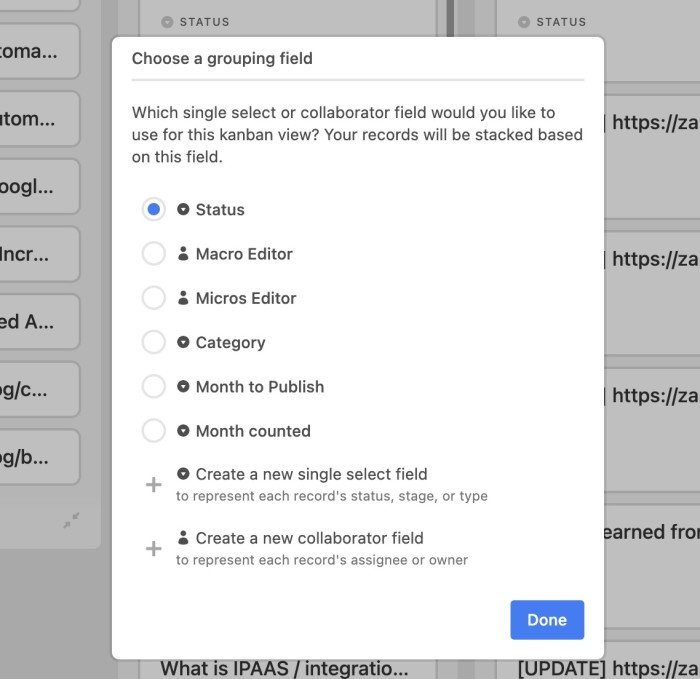
No quiero que el resto del equipo vea mi desorden de vista, así que lo configuré para que sea un Punto de vista personal.

Ahora puedo jugar con eso, sin que el resto de mi equipo lo vea. Mi objetivo es ver solo mis artículos, así que usaré filtros para hacerlo.
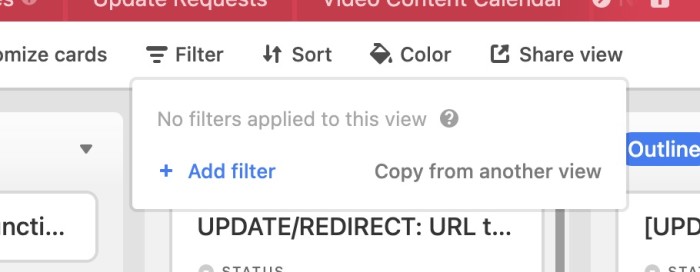
Filtre cosas para que solo aparezcan los artículos que estoy escribiendo o editando.
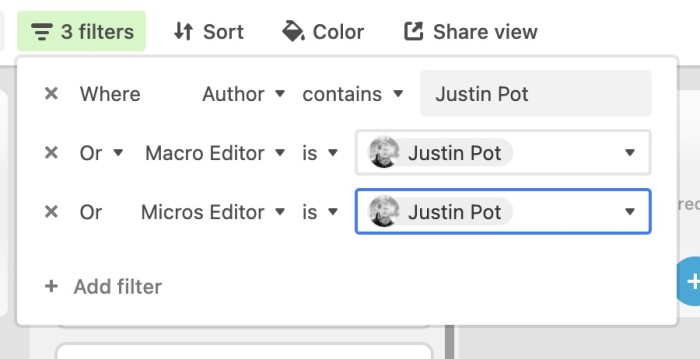
Ahora tengo una forma de ver todos los artículos en los que estoy trabajando o en los que he trabajado en el pasado.
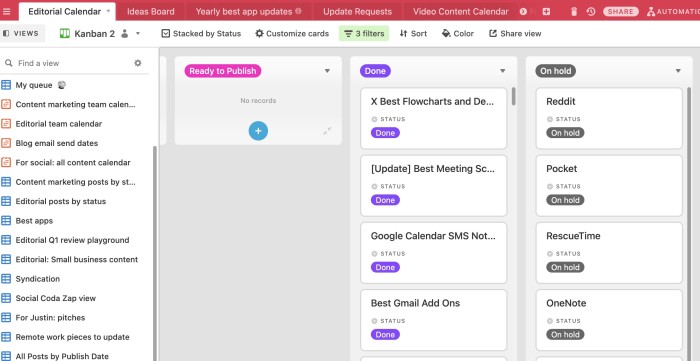
Este es solo un ejemplo, pero para mí, jugar con vistas personalizadas es cómo aprendí la forma en que funciona Airtable. Es increíblemente personalizable, pero nunca aprenderá todos los trucos si le preocupa romper un sistema existente.
(Historia real: mientras configuraba esta vista, descubrí varios artículos que escribí pero que nunca publiqué. Esa categoría realmente valió la pena).
4. Destaque las vistas que realmente usa
Si la base de su equipo se parece en algo a la mía, la cantidad de visitas realizadas por sus compañeros de equipo es abrumadora. Una característica que me ayudó con esto: marcar las vistas como favoritas. Haga clic con el botón derecho en cualquier vista en la barra lateral izquierda, luego haga clic en Agregar a mis favoritos’.
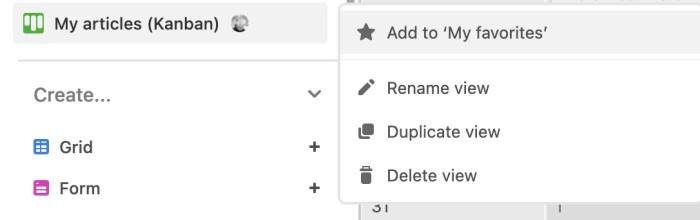
Tus favoritos aparecerán en la parte superior de la lista, haciéndolos mucho más fáciles de encontrar.
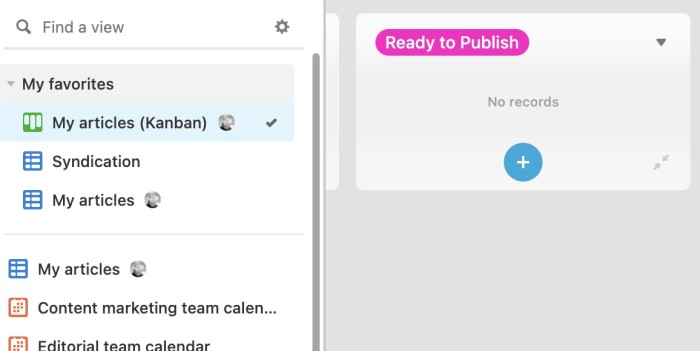
Espero que encuentre su camino en Airtable; en realidad, es bastante sencillo y definitivamente poderoso, una vez que se acostumbre.


