
Cómo automatizar Google Sheets con macros, sin necesidad de codificación
Con demasiada frecuencia, es así: descarga datos de sus aplicaciones (por ejemplo, los datos de sus transacciones de PayPal o una lista de correo electrónico exportada de su antigua aplicación de boletín) y la abre en una hoja de cálculo. Luego, mueve los datos, cambia el tamaño de las columnas, formatea el texto, elimina filas, agrega encabezados y, finalmente, agrega fórmulas y gráficos para usar los datos y hacerlos comprensibles.
Las hojas de cálculo son herramientas poderosas y también son pesadillas tediosas y frustrantes de fórmulas confusas, funciones ocultas y datos desordenados. Excel ha incluido durante mucho tiempo una herramienta de macros para automatizar esas tediosas tareas y ahora, con la nueva herramienta de macros de Google Sheets, también puede crear sus propias automatizaciones en la aplicación de hoja de cálculo en línea de Google.
Al registrar sus pasos en una macro, puede enseñar a Google Sheets cómo hacerlos con solo hacer clic en un botón y nunca tener que volver a hacerlo manualmente. Y como beneficio adicional, si desea agregar un atajo de teclado personalizado para cualquier elemento del menú en Google Sheets, ahora puede hacerlo en Google Sheets con una macro rápida.
A continuación, se explica cómo usar macros en Google Sheets.
Cómo hacer una macro en Google Sheets

Las macros son funciones de la hoja de cálculo que pueden hacer automáticamente cualquier cosa en su hoja de cálculo, más rápido. Pueden eliminar o agregar formato, insertar filas y columnas adicionales, completar funciones complicadas, limpiar datos y más. Siempre que haya un botón o una opción de menú para algo, una macro puede ejecutarlo junto con cualquier otra cosa que desee. Solo tiene que enseñarle a su hoja de cálculo lo que desea que haga, luego presione el botón o el atajo de teclado para ejecutar la macro.
Las macros son útiles para acelerar su propio trabajo y aún más útiles cuando necesita entregar el trabajo a otra persona. En lugar de tener que decirles exactamente cómo configurar la hoja de cálculo y qué funciones agregar, dígales que ejecuten su macro y la hoja de cálculo puede hacerlo por usted.
Todo lo que necesita hacer es construir primero la macro. En Hojas de cálculo de Google, abra su hoja de cálculo y luego haga clic en Herramientas → Macros → Grabar macro.

Que abrirá un pequeño Grabación de una nueva macro cuadro en la parte inferior de su hoja de cálculo. Todo lo que haga clic o escriba en Google Sheets ahora se registrará y se volverá a hacer en el mismo orden cuando ejecute esa macro.
Hay una opción a tener en cuenta. En la parte inferior del cuadro de diálogo, puede elegir Usa referencias absolutas o Usa referencias relativas. El primero registrará la celda, columna y fila exactas en las que haga clic, por lo que si hace clic en la celda A1 y luego haga clic en el Negrita botón, esa macro siempre hará que la celda A1 negrita. Este último registrará la dirección relativa del trabajo que realiza en la hoja de cálculo. Decir celular B1 está seleccionado en la hoja de cálculo cuando comienza a grabar, luego hace clic en la celda A1 y luego haga clic en Negrita. A relativo La macro notará que debe seleccionar la celda de la izquierda, no precisamente la celda A1, pero la celda a la izquierda de la que seleccionó al iniciar la macro, luego póngala en negrita.
Consejo: Asegúrese de planificar lo que desea que suceda en la macro desde la celda, columna o fila desde la que inicia la macro, ya que la grabadora de macros observa todo lo que hace, incluso seleccionando una celda diferente.
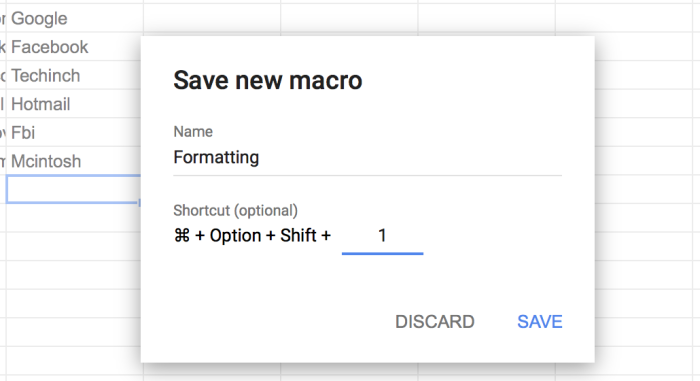
Una vez que haya hecho todo lo que desea que esta macro se repita en el futuro, haga clic en Ahorrar. Luego, puede agregar un nombre a la macro junto con un número, para acceder fácilmente a hasta 10 macros. Luego, cada vez que desee ejecutar esa macro, presione Ctrl+Alt+Shift+your number en una PC, y Command+Option+Shift+your number en una Mac. (Desafortunadamente, las macros aún no funcionan en las aplicaciones iOS y Android de Google Sheets).
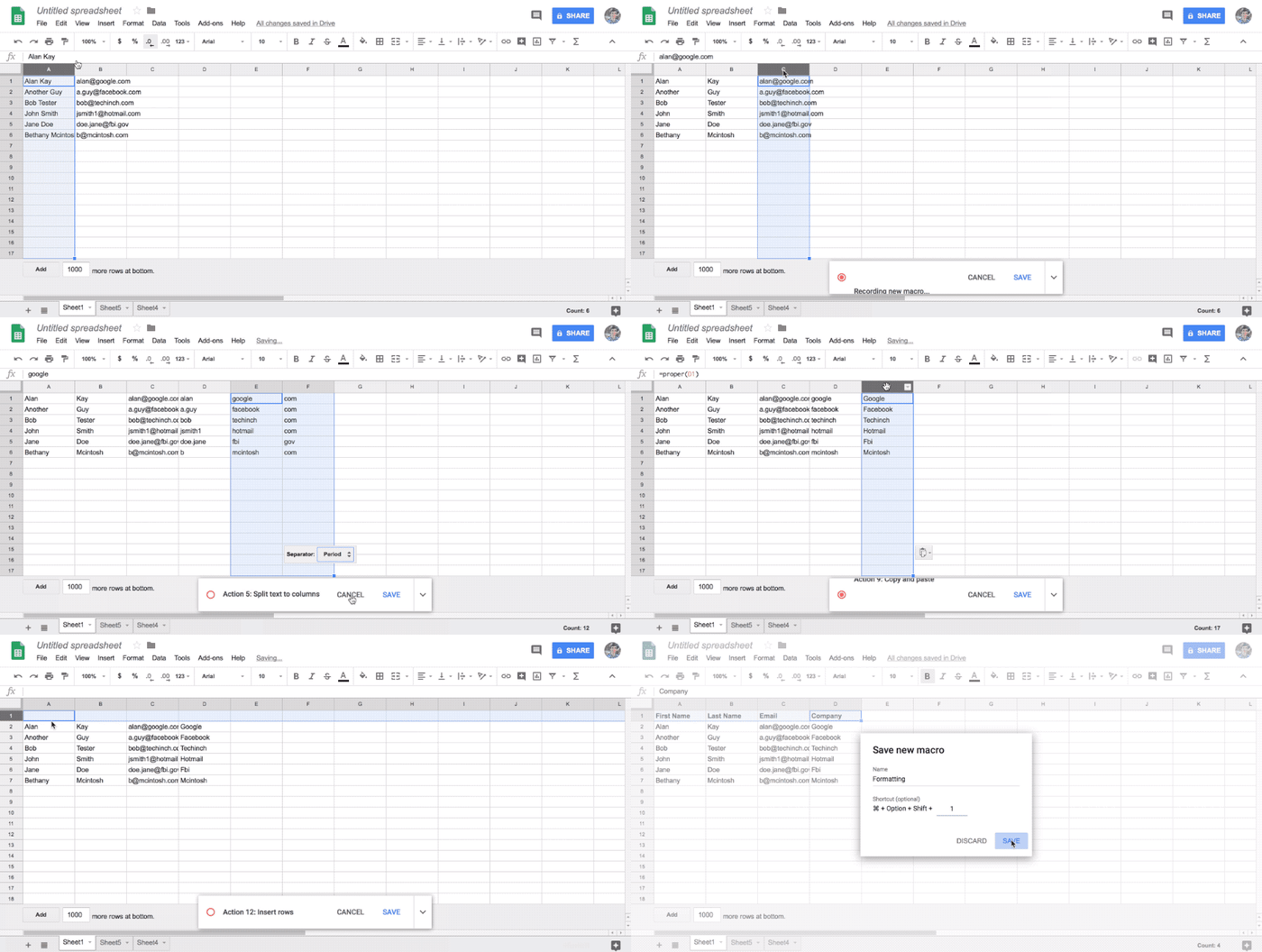
Vamos a juntarlo todo. Supongamos que recibe regularmente una lista de contactos con nombres combinados en una celda, junto con el correo electrónico del contacto, y le gustaría tener su nombre y apellido en sus propias columnas junto con el nombre de su empresa. Unos pocos Insertar filas y Texto dividido funciones más tarde, y puede enseñar a Google Sheets cómo limpiar esa hoja de cálculo. Luego, la próxima vez que obtenga una hoja de contacto similar, ejecute la macro y hará el trabajo de limpieza por usted.
Con las macros de Hojas de cálculo de Google puede:
-
Utilice cualquier herramienta de formato de Google Sheets
-
Utilice cualquier función en una barra de herramientas, menú o menú contextual de Google Sheets
-
Utilice cualquier función de Hojas de cálculo de Google
-
Seleccione cualquier celda, fila o columna
-
Usar atajos de teclado estándar de Hojas de cálculo de Google
-
Escriba cualquier texto en una hoja de cálculo
Cualquier cosa que haga habitualmente en Google Sheets, puede hacer que una macro lo haga en una fracción del tiempo, por sí sola.
Agregue atajos de teclado personalizados para cualquier función de Google Sheets
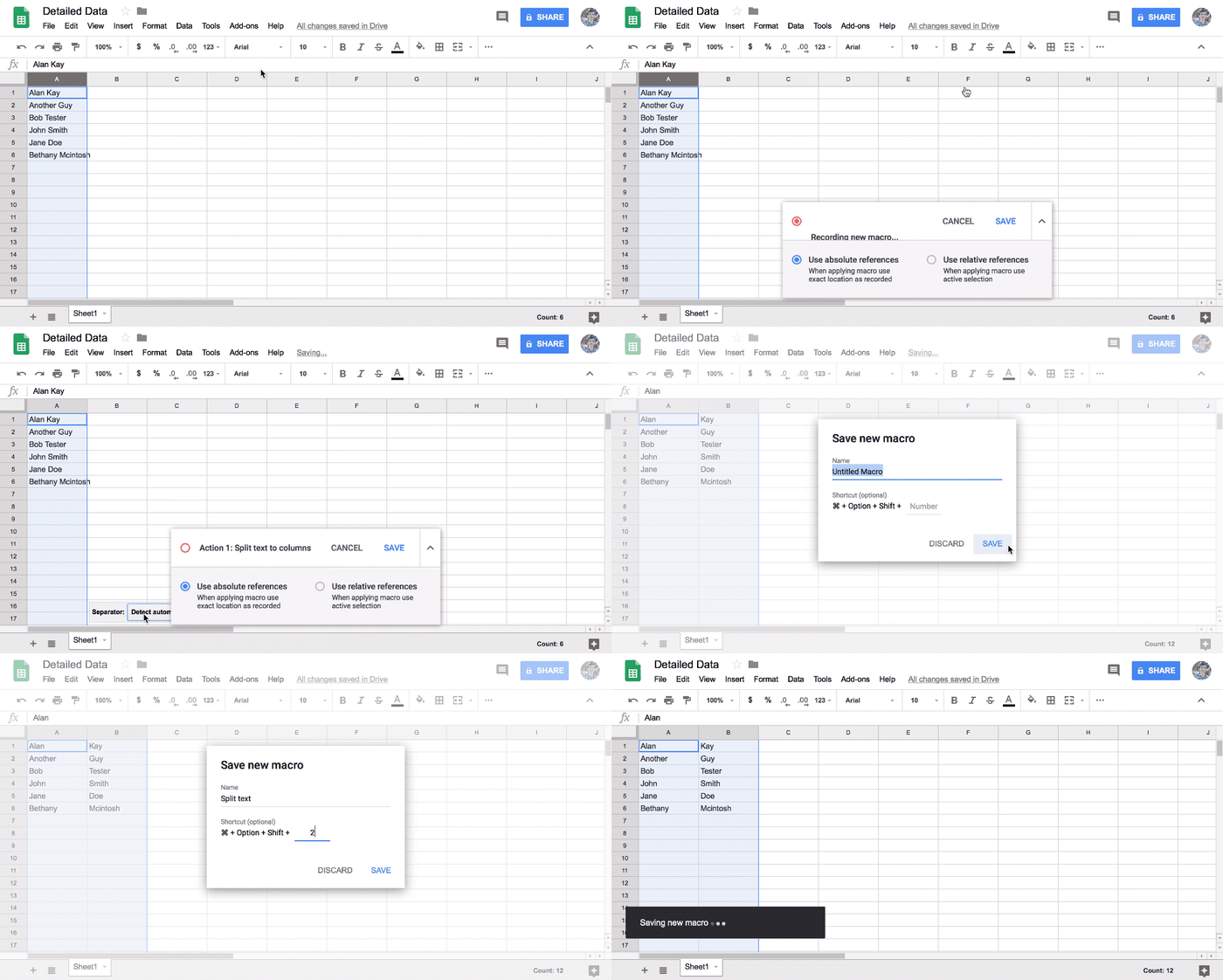
A menudo, lo que dificulta el uso de las hojas de cálculo es que la única característica que necesitamos está oculta en algún menú, y parece que nunca recordamos dónde está cuando la necesitamos. Así es como el Texto dividido La herramienta es para mí: rara vez la necesito lo suficiente como para olvidar siempre dónde vive.
No puede agregar atajos de teclado personalizados en Hojas de cálculo de Google, o al menos, no había una forma obvia de hacerlo antes de que las macros le dieran una solución alternativa.
Simplemente inicie la grabadora de macros y regístrelo haciendo clic en la función de Hojas de cálculo de Google que necesita, y quizás seleccionando la opción que necesita en ella también (como en la animación de texto dividido anterior). Luego, guarde y agregue un atajo de teclado personalizado para esa macro.

La próxima vez que necesite esa función, presione su método abreviado de teclado, que siempre es Control+Alt+Shift+number en una PC, o Command+Option+Shift+number en una Mac. También puede ver los atajos de teclado de las macros en el Herramientas → Macros menú, o puede editarlos en cualquier momento desde el Manage macros botón allí.
Agregar macros a nuevas hojas de cálculo

Solo hay un problema: las macros de Google Sheets solo funcionan en la hoja de cálculo donde las crea. Deberá volver a crearlos en otras hojas de cálculo si desea usarlos en otro lugar.
O puede copiarlos. Para hacer eso, primero abra la hoja de cálculo con su macro, haga clic en Herramientas → Macros → Administrar macros, luego haga clic en el menú junto a la macro que desea copiar y seleccione Editar guión.
Cada macro está impulsada por una secuencia de comandos de Google Apps que puede copiar para usar en cualquier otra hoja de cálculo. Todo lo que necesita hacer es copiar este script y usarlo en la otra hoja de cálculo. Entonces, seleccione todo el texto en el editor y cópielo.
Ahora, abra su nueva hoja de cálculo, grabe una macro y guárdela; solo aquí, puede iniciar literalmente la grabadora de macros y hacer clic en guardar sin hacer nada más, ya que todo lo que necesitamos es una macro de marcador de posición en blanco. Repita los pasos anteriores para editar esta nueva macro y, esta vez, seleccione todo el texto en el editor de Google Apps Script y pegar en su macro script copiado de la primera hoja de cálculo.
Regrese a su nueva hoja de cálculo y ejecute la macro, y tendrá las mismas características de su primera hoja de cálculo sin todo el trabajo de rehacerla.
Consejo: ¿Tiene una secuencia de comandos de Google Apps que le gustaría utilizar más fácilmente? También puede convertirlo en una macro pegando la secuencia de comandos en el editor de secuencias de comandos de una macro, como se indicó anteriormente.
Y así es como se utilizan las macros de Google Sheets para enseñar a Google Sheets cómo hacer el trabajo duro por usted. Es una forma práctica de realizar tareas rutinarias en su hoja de cálculo sin necesidad de hacer clic una docena de veces.
Haga más con Hojas de cálculo de Google
-
¿Quiere crear macros más potentes? Consulte nuestro para aprender los conceptos básicos.
-
O agregue más funciones a sus hojas de cálculo sin codificarlas usted mismo con estas.
-
Pase de principiante a experto en hojas de cálculo con el libro gratuito de Zapier.
O utilice las integraciones de Google Sheets de Zapier para que su hoja de cálculo funcione por usted, incluso mientras duerme. ¿Desea que sus nuevos contactos o pedidos se agreguen automáticamente a una hoja de cálculo a medida que ingresan o desea crear una nueva hoja de cálculo del proyecto todos los lunes por la mañana? Puede hacer eso y más con las integraciones de Google Sheets de Zapier que conectan más de 1000 aplicaciones a su hoja de cálculo. Éstos son algunos de los más populares para probar: