Cómo enviar a Bitbucket
Bitbucket le permite realizar un seguimiento confiable de todos los cambios y actualizaciones en su base de código, fusionar solicitudes de diferentes equipos y revertir fácilmente los cambios mientras hace que su repositorio esté disponible para todo su equipo.
A continuación, le indicamos cómo enviar a Bitbucket.
Cómo crear un nuevo repositorio en Bitbucket
Antes de que pueda enviar a un repositorio, primero creará uno nuevo.
Inicie sesión en Bitbucket y luego haga clic en el botón de menú en la parte superior izquierda. En la barra lateral, haga clic en el botón más y seleccione Repositorio.

Asigne un nombre al repositorio y asegúrese de que el Sistema de control de versiones es Git. Para el ¿Incluir un archivo README? opción, cambiar a No.
Hacer clic Crear repositorio para hacer un nuevo repositorio.
Cómo enviar a Bitbucket
Una vez que se crea un nuevo repositorio, se le llevará a una página en blanco con instrucciones para llenar el repositorio. Desde esta página, anote la URL de su repositorio. Estará en el cuadro de texto superior (asegúrese de ignorar el git clone texto al copiar el enlace).

Ahora, usará la línea de comando para cargar archivos y enviar nuevos cambios al repositorio. Si está utilizando una máquina Mac o Linux, abra la Terminal. Si está en Windows, use Git Bash.
Después de abrir el terminal, use el cd comando para navegar a la carpeta que desea sincronizar usando el repositorio. Luego, para iniciar el proceso de Git, use el siguiente comando:
git init
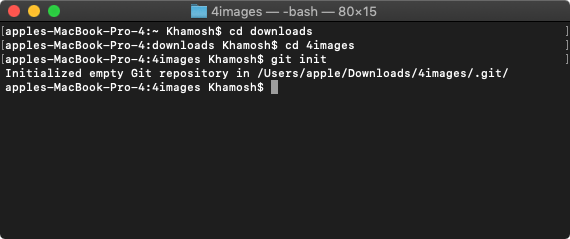
Ahora, sincronizará el repositorio en línea con su carpeta local. En el siguiente paso, pegue el enlace al repositorio de Bitbucket al final del comando (asegúrese de que termine con un .git sufijo).
git remote add origin <repo link>

A continuación, prepare los archivos para el proceso de sincronización agregándolos a Git con el siguiente comando.
git add .
Luego, para asegurarse de que se agreguen todos los archivos, verifique el estado de Git.
git status

Antes de iniciar el proceso de sincronización remota, realizará la primera confirmación. Una confirmación es similar a agregar un comentario: cuando mira hacia atrás en los cambios de código más tarde, puede recordar rápidamente de qué se trataba esta actualización en particular. Utilice el siguiente comando:
git commit -m "first commit"

Ahora es el momento de enviar finalmente el contenido de la carpeta al repositorio remoto en Bitbucket. Escriba el siguiente comando y presione Enter o Return.
git push origin master

Si está haciendo esto por primera vez, se le pedirá que ingrese la contraseña asociada con la cuenta de Bitbucket que está vinculada al repositorio. Esta es solo una medida de seguridad para asegurarse de que solo el propietario del repositorio privado pueda realizar cambios en él.
Una vez realizada la autenticación, verá actualizaciones sobre el proceso de carga. En uno o dos minutos, el proceso estará terminado y verá un mensaje que lo indica.
Para verificar si el proceso de inserción funcionó, puede abrir el repositorio de Bitbucket en su navegador. En lugar de la página vacía, ahora verá todos sus archivos y carpetas en la lista.
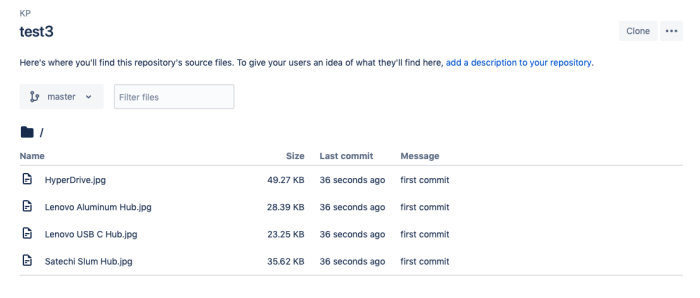
Si desea realizar un seguimiento de las confirmaciones y ver todos los cambios, haga clic en el botón de menú y seleccione Compromete.