Cómo usar Calendly
Mantenerse ocupado es bueno para los negocios, pero hace que programar una cita sea una tarea ardua. Calendly tiene como objetivo solucionar el problema, ayudándole a pasar menos tiempo cerrando fechas y más tiempo preparándose para las reuniones.
Entonces, ¿qué es Calendly? En este tutorial, lo guiaremos a través de cómo usar Calendly con un tutorial paso a paso.
¿Qué es Calendly?
Calendly es una aplicación para programar citas, reuniones y eventos. Su objetivo es eliminar los problemas de ida y vuelta cuando se trata de concretar tiempos. En lugar de cadenas de correo electrónico y etiquetas telefónicas, puede enviar su disponibilidad con un enlace de Calendly (incluso si las personas que reservan tiempo con usted no usan Calendly).
Los invitados verán todas las vacantes disponibles en su agenda y podrán seleccionar la que más les convenga. Eso asegura el intervalo de tiempo ideal para ambas partes, elimina la confusión de zona horaria y evita las cadenas de conversaciones sobre quién está disponible y cuándo.
Precios calendly: Gratis para la versión básica, que incluye eventos ilimitados pero solo uno tipo del evento. Los usuarios gratuitos también pueden integrarse con otros calendarios. El plan Premium ($ 8 / usuario / mes) le brinda más opciones de personalización, le permite programar todo tipo de eventos, elimina la marca Calendly de su pantalla y más. El Plan Pro ($ 12 / usuario / mes) agrega notificaciones por SMS y redirecciones de invitados, además de más integraciones nativas.
Cómo usar Calendly
Cómo configurar su cuenta de Calendly
Hacer clic Inscribirse desde la página de inicio de Calendly, y Calendly lo guiará a través de todo el proceso. Si usa una cuenta de Gmail, puede iniciar sesión con ella y tendrá la opción de integrarse con Google Calendar de inmediato.
Puede omitir cualquier parte del proceso de registro, pero completar la información ahora le permite aprovechar al máximo toda la aplicación de inmediato.
El primer paso es completar su URL de Calendly y seleccionar su zona horaria. Tenga en cuenta que su URL de Calendly será parte del enlace que envíe a todos los invitados al evento, así que asegúrese de que sea descriptivo y profesional.

A continuación, tendrá la opción de integrar su cuenta de Calendly con sus otros calendarios antes de comenzar. Haga clic en el cuadro correspondiente y aparecerá la ventana de inicio de sesión para esa cuenta. La vinculación de cuentas completa automáticamente su horario de Calendly con cualquier evento ingresado en otros calendarios, incluso los preexistentes, para evitar la sobreventa.
Luego, puede establecer su disponibilidad general. Puede cambiarlo en cualquier momento, por ejemplo, si se va de vacaciones o si cambia su horario diario, por lo que está bien ser vago por ahora.

Calendly también le pregunta sobre sus deberes laborales para personalizar su atención al cliente si la necesita. Y finalmente, Calendly finaliza la incorporación instándote a crear tu primer evento.
Cómo crear un espacio para eventos o reuniones en Calendly
Cuando use Calendly, piense en Eventos como franjas horarias. Usted define cómo se utilizan esas franjas horarias y quién las ve, y ese es el valor real de Calendly.
Supongamos que es gerente y desea reservar todos los martes para reuniones individuales con sus subordinados directos. Puede llenar su calendario de martes con franjas horarias para reuniones individuales (por la duración que desee) y luego compartir esas franjas horarias con sus subordinados directos.
Luego, desea crear una videoconferencia semanal opcional para todo su equipo. Puede crear un tipo de evento personalizado para una reunión de grupo a una hora determinada cada semana y enviar el enlace a su equipo. Cualquiera que quiera asistir puede inscribirse.
Por supuesto, aún puede configurar reuniones tradicionales de una sola vez con Calendly. Si crea algunos tipos de eventos diferentes (es decir, franjas horarias) para cuando esté disponible, su invitado puede elegir el que más le guste. Si está programando muchas reuniones únicas, como una entrevista para un nuevo puesto, puede configurar su horario de Calendly con todos sus horarios abiertos y dejar que los invitados elijan ellos mismos, por orden de llegada. Todo lo que tienes que hacer es presentarte cuando tu calendario te lo indique.
Cómo personalizar tipos de eventos / franjas horarias en Calendly
Personalizar los tipos de eventos es más fácil de lo que parece. Incluso si omitió este paso en la incorporación, puede configurar un nuevo evento en cualquier momento desde su panel de Calendly. Desde su panel de Calendly (su Cuenta página), haga clic en la pestaña Tipos de eventos si aún no estás allí.
Para comenzar, puede elegir uno de los eventos individuales predeterminados durante 15, 30 o 60 minutos. Pero también puede crear un nuevo evento. Para hacerlo, haga clic en (+) Nuevo tipo de evento.

Elija entre un evento individual o un evento grupal. (Tenga en cuenta que si está utilizando la cuenta Básica, solo puede elegir uno a uno después de que expire su prueba de 14 días). Haga clic en el Crear junto a su opción correspondiente.

Esta primera ventana del editor de eventos solicita información básica: el nombre del evento, la ubicación y la descripción. También le brinda la oportunidad de personalizar la URL del evento y la codificación de colores. Para eventos grupales, también especifica el número máximo de asistentes.

En la siguiente ventana, establecerá la duración del evento en sí, así como el tiempo que las personas pueden inscribirse en el evento.

Debajo de eso, puede personalizar su disponibilidad para el evento si es diferente a la predeterminada.

Al hacer clic en una fecha individual en el calendario, se abre un nuevo conjunto de opciones. Aquí, puede ingresar un rango de tiempo específico para esa fecha solamente o para ese día todas las semanas (por ejemplo, todos los lunes).

Elegir O aplicar a varios… en la parte inferior se abren más opciones, como aplicar un nuevo rango solo a días seleccionados. Y haciendo clic en el Avanzado La pestaña en la parte superior del calendario muestra opciones de personalización aún más detalladas. Aquí puede ajustar la frecuencia de los eventos, establecer un número máximo de eventos por día, ingresar una hora límite para la programación de último minuto y establecer un tiempo de búfer incorporado antes y después de los eventos.

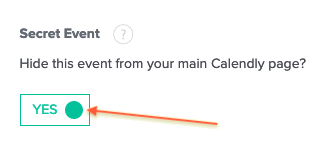
También tiene la capacidad de ocultar el evento de su horario público (para cuando comparte su calendario completo con alguien), una función conocida como Evento secreto. Para activarlo, haga clic en el botón (el predeterminado es No, pero cambia a sí cuando se hace clic).
Cuando esté listo, haga clic en Guardar cerrar en la parte inferior derecha para guardar sus datos y cerrar la ventana. Nota: Tu evento aún no ha terminado.. Para hacer que el evento sea público (o activo, si está usando un Evento Secreto), debe activarlo haciendo clic en el botón en la esquina superior derecha del editor de eventos.

Sabrá que su evento está activo cuando APAGADO cambios a EN y el cuadro gris se vuelve verde.
Cómo invitar personas a eventos y compartir su enlace de Calendly
Una vez que haya personalizado todos sus tipos de eventos y haya creado su horario ideal, puede invitar a personas a unirse o reservarlas. Todo lo que tienes que hacer es enviarles el enlace correcto para que puedan ver sus opciones y seleccionar el mejor momento para ellos.
Ir a tu Cuenta panel de control y, a continuación, haga clic en el Tipos de eventos pestaña. Busque el tipo de evento que desea compartir y haga clic en Copiar link. Esto copia automáticamente el enlace para que puedas pegarlo en tu invitación.

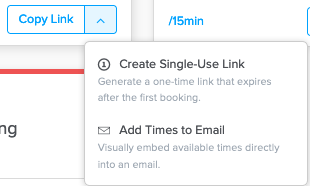
Haciendo clic en la flecha hacia abajo junto a Copiar link abre las opciones adicionales de generar un enlace de un solo uso para una reserva única o copiar un horario directamente en el correo electrónico.
Cómo compartir todo tu calendario
También puede dejar que el destinatario elija el tipo de evento, por ejemplo, si desea programar una reunión de media hora o una hora completa. Para darle esa opción al invitado, envíele el enlace a su página pública de Calendly. Puede encontrar este enlace en su Cuenta panel de control y luego cópielo y péguelo manualmente.

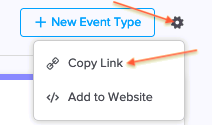
Alternativamente, usted puede copiarlo automáticamente haciendo clic en el icono de engranaje en la esquina superior derecha y eligiendo Copiar link.
Cualquiera que sea el enlace que elija, puede pegarlo directamente en un correo electrónico, publicación en redes sociales, publicación de blog, mensaje SMS o cualquier otra forma de comunicación. Tenga en cuenta que las mejores prácticas recomiendan incrustar el enlace en un texto de anclaje descriptivo para mejorar el flujo de su mensaje.

¿Qué ven los invitados en Calendly?
¿Cómo experimentan sus destinatarios Calendly? Para empezar, recuerde que pueden programar reuniones con usted incluso si no tienen una cuenta de Calendly.
Cuando su invitado haga clic en el enlace, verá los detalles de su evento y un calendario.

Dependiendo de la disponibilidad que describió en el tipo de evento, solo se puede hacer clic en los días abiertos para reserva y se muestran en azul. El invitado hace clic en el día que prefiere y luego verá los horarios específicos disponibles.

Estos tiempos se ajustan automáticamente a las zonas horarias. Por ejemplo, puede establecer la primera franja horaria para las 9 a. M. ET al crear el tipo de evento, pero cuando el destinatario establece su hora en Pacífico, la primera franja horaria será a las 6 a. M. Hora del Pacífico.
La selección de una franja horaria cambia su color y revela un botón de confirmación.

Para eventos únicos, los invitados ven su calendario tal como lo verían para eventos recurrentes. La gran diferencia para los eventos únicos es que solo están disponibles un día y una franja horaria. Los invitados aún deben hacer clic en ambos para reservar el evento. (El equipo de Calendly es consciente de que se trata de un problema de UX, pero aún no han encontrado una solución).
Cuando el invitado hace clic Confirmar, se abre una nueva ventana que solicita su nombre y dirección de correo electrónico. Haciendo clic Programar evento finaliza la reserva. Se les lleva a la ventana de confirmación con detalles y se envían correos electrónicos a ambas partes. Ese intervalo de tiempo tampoco estará disponible si llega un nuevo destinatario para programar una reunión.
Cómo integrar Calendly con otros calendarios
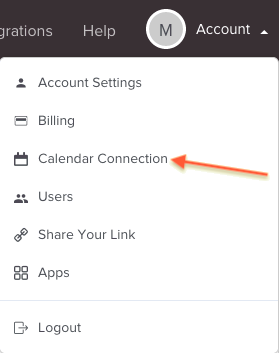
Si no integró sus otros calendarios durante el proceso de incorporación inicial, o si recién comenzó a usar un nuevo calendario y desea incluirlo, puede agregar nuevos calendarios a su cuenta de Calendly en cualquier momento. Haga clic en el icono de su cuenta en la esquina superior derecha y, en el menú desplegable, seleccione Conexión de calendario.
Seleccione el calendario que desea integrar y haga clic en el correspondiente Conectar botón. (Nota: incluso con el plan Básico, aún puede integrar todos estos calendarios).

Se le pedirá que inicie sesión en la cuenta en una ventana externa. Una vez que haya completado su inicio de sesión, ese calendario y sus datos se agregarán a sus datos de Calendly y se sincronizarán automáticamente en el futuro.
Puede editar la configuración de este calendario en cualquier momento. Regrese a la cuenta de ese calendario siguiendo el mismo camino que antes (Cuentas > Conexión de calendario). Aquí, puede ajustar sus restricciones de implementación o eliminar el calendario haciendo clic en Desconectar.

Automatiza Calendly con Zapier
Conectar su calendario a otras aplicaciones puede agilizar todo su flujo de trabajo. Para utilizar las integraciones nativas de Calendly, haga clic en Integraciones en el menú de navegación superior de su panel. O utilice la integración Calendly de Zapier para conectar Calendly a más de 1500 aplicaciones.
Aquí hay algunas formas en que puede automatizar su flujo de trabajo de Calendly usando Zapier:
-
Conecte Calendly a su CRM, herramienta de marketing por correo electrónico o aplicación de administración de contactos para agregar automáticamente personas a su lista de contactos cuando le reserven en Calendly.