

Cómo combinar varias cuentas de Gmail, Google Calendar o Contactos de Google
Comencemos con las malas noticias: no existe una forma totalmente automatizada de fusionar dos o más cuentas de Google en una. Si tiene un G Suite en la escuela o en el trabajo que se va a eliminar y desea mover los datos a una cuenta diferente primero, necesita usar varias cuentas pero odia cambiar entre ellas, o si simplemente no quiere su dirección de correo electrónico ser – estar sk8trgrrrl04@gmail.com ya, no hay una solución rápida y fácil.
La fusión de cuentas de Google es un proceso manual. Debe transferir datos desde y hacia todos los productos de Google individuales que utilice: Gmail, Google Calendar, Google Drive, etc. Aunque este proceso no es sencillo, tenemos las instrucciones paso a paso, junto con algunos flujos de trabajo automatizados útiles, para ayudarlo a lograr la hazaña en menos tiempo y con menos dolores de cabeza de lo que podría pensar.
A continuación, le mostramos cómo combinar varias cuentas de Gmail en una y obtener todo su correo electrónico, eventos de calendario y contactos en un solo lugar.
Cómo fusionar cuentas de Gmail
Hay dos formas de fusionar cuentas de Gmail.
El primer método es agregar su antigua cuenta de Gmail a la nueva, donde puede enviar y recibir correos electrónicos de ambas cuentas dentro de su nueva cuenta de Gmail. Es ideal porque automáticamente extraerá todos los correos electrónicos archivados de su cuenta anterior a la cuenta nueva o principal, y le permitirá enviar y recibir correos electrónicos tanto de su cuenta anterior como de la nueva.
Desafortunadamente, las medidas de seguridad de Google hacen que el primer enfoque sea propenso a errores, por lo que, si bien es ideal, puede requerir mucha solución de problemas.
El segundo método, mover sus correos electrónicos antiguos a su nueva dirección y cambiar para usar solo la nueva cuenta, requiere menos solución de problemas, pero no es tan sencillo. Si bien podrá recibir correos electrónicos de su cuenta anterior en la nueva, deberá usar otra aplicación de correo electrónico para copiar su archivo de correo electrónico y no podrá enviar correos electrónicos desde la dirección de correo electrónico de su cuenta anterior.
Elija su veneno y siga las instrucciones a continuación.
Opción 1: agregue su antigua cuenta de Gmail a su nueva cuenta de Gmail
¿Quiere utilizar sus dos cuentas de Gmail a través de su nueva cuenta? Esta es la opción para usted y, si funciona, es la mejor manera de cambiar a una nueva cuenta de Gmail. Recomiendo probar este enfoque primero. Si te topas con una pared, abandónala y prueba la opción dos. He aquí cómo hacerlo:

1. Primero debe configurar su antigua cuenta de Gmail para permitir que otras aplicaciones accedan a sus correos electrónicos. Para hacerlo, inicie sesión en Gmail con su cuenta anterior.
2. Haga clic en el icono de rueda dentada y luego seleccione.

3. Haga clic en la pestaña, luego seleccione el botón en la sección.
4. Luego, haga clic en el menú desplegable y seleccione conservar una copia de todos los correos electrónicos de la cuenta anterior o que se eliminen los correos electrónicos de la cuenta anterior cuando se envíen a su nueva cuenta. (Recomendamos encarecidamente la primera opción por si acaso, a menos que esté casi sin almacenamiento en la cuenta anterior, lo que podría causar problemas al reenviar).
5. Guarde sus cambios.
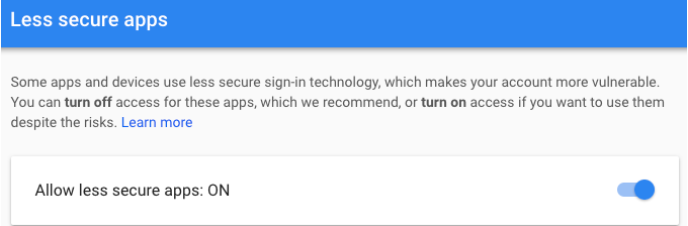
6. Ahora que ha habilitado el acceso POP, deberá configurar su cuenta de Google para permitir que las aplicaciones POP se conecten a su cuenta de Gmail. Eso requiere un ligero ajuste en la configuración de seguridad de su cuenta. Abra su configuración de Google y navegue a la página de aplicaciones menos seguras.
7. Haga clic en el control deslizante para activar la configuración.
Solución de problemas: Si la página de aplicaciones menos seguras dice, significa que su administrador de cuenta (generalmente un administrador de TI de la escuela o del empleador) ha desactivado esta opción. , es hora de abandonar este enfoque y pasar a la opción dos. , sin embargo, siga estas instrucciones para habilitar el acceso a aplicaciones menos seguras en la configuración de G Suite. Una vez que haya ajustado la configuración en G Suite, vuelva e intente nuevamente, y debería funcionar.
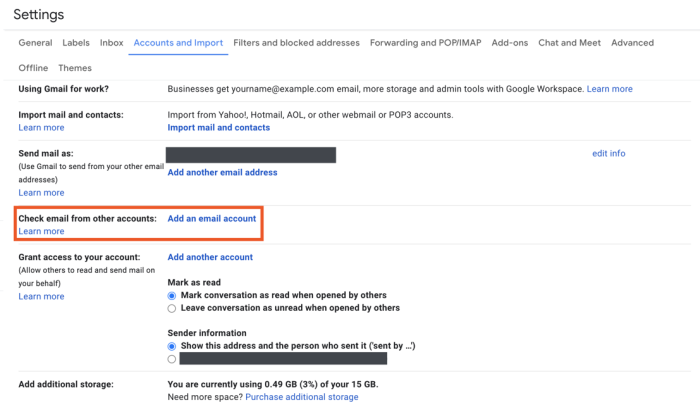
8. Terminó con su cuenta anterior, es hora de agregar esta cuenta a su nueva cuenta de Gmail. Cierre sesión en su antigua cuenta de Google, o abra un navegador diferente, luego inicie sesión en Gmail con su nueva cuenta de Google.
9. Haga clic en el icono de engranaje y luego haga clic como antes.
10. Haga clic en la pestaña, luego haga clic en el enlace junto a la etiqueta.
11. Ingrese la dirección de correo electrónico de su cuenta anterior en la ventana emergente, luego haga clic en.
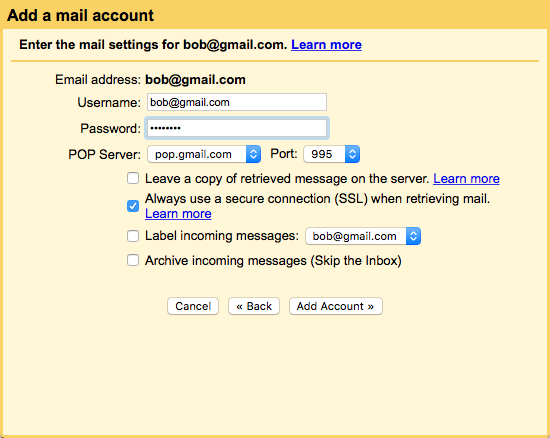
12. Se abrirá una nueva ventana que muestra la dirección de correo electrónico que ingresó y solicita los detalles de inicio de sesión. Ingrese su antigua dirección de Gmail completa, incluida la @[domain].com extensión: en la sección de nombre de usuario y escriba la contraseña de su cuenta anterior.
13. Utilice la configuración predeterminada para el servidor POP (pop.gmail.com) y Puerto (995).
14. Marque la casilla junto a
15. Marque la casilla junto a Utilizará esta etiqueta más adelante para crear recordatorios para actualizar su dirección de correo electrónico. Utilice la etiqueta predeterminada o haga clic en el menú desplegable para crear una nueva etiqueta.
16. Finalmente, haga clic para combinar las dos cuentas en Gmail. Si todo funciona, continúe con los siguientes pasos a continuación; de lo contrario, los siguientes consejos para la solución de problemas deberían ayudarlo.
Solución de problemas: Si el sistema le dice repetidamente que ingresó un nombre de usuario y / o contraseña incorrectos, pero está seguro de que lo ingresó correctamente, es un error porque tiene habilitada la verificación en dos pasos en su cuenta anterior o porque Google cree que el intento de acceder a la cuenta es malicioso. La forma más sencilla de resolver el problema es habilitar la verificación en dos pasos (si aún no lo ha hecho) y crear una contraseña de aplicación.
Conecte la antigua cuenta de Gmail con autenticación de dos factores

1. Abra una ventana de incógnito (en Chrome, que se encuentra en Archivo> Nueva ventana de incógnito), o abra otro navegador como Safari o Microsoft Edge, para que no afecte su sesión actual. Luego, navegue hasta la página Mi cuenta de Google e inicie sesión con su antigua cuenta de Gmail.
2. Desplácese hacia abajo hasta la sección debajo de la sección S.

3. Si ya ha habilitado la verificación en dos pasos en su cuenta, continúe con los pasos a continuación para crear una contraseña de aplicación única para su antigua cuenta de Gmail. De lo contrario, para configurar la verificación en dos pasos, haga clic en la sección debajo de S
4. Haga clic en el botón y verifique la contraseña de su cuenta de Google.
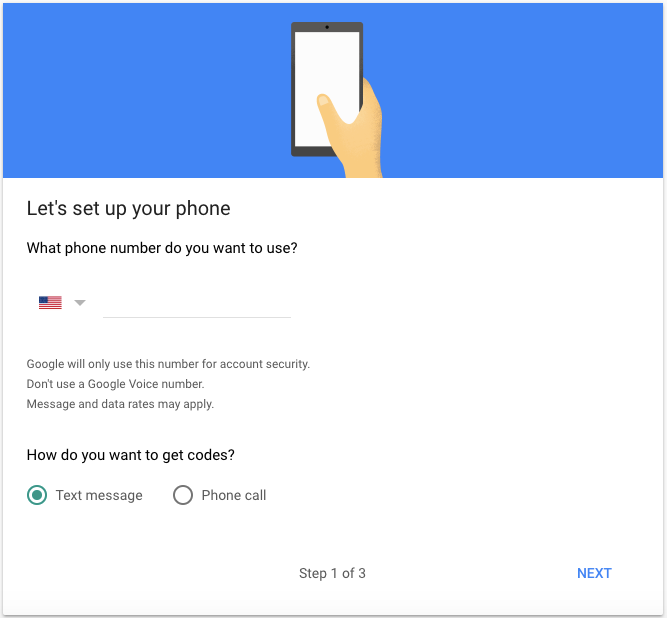
5. Agregue su número de teléfono y seleccione si desea recibir el código de verificación por SMS o llamada telefónica.
6. Una vez que Google le envíe un código de verificación, introdúzcalo y haga clic en.
7. Haga clic en el enlace para habilitar la verificación en dos pasos para esa cuenta.
Ahora que tiene habilitada la verificación en dos pasos, debe crear una contraseña de aplicación para usar en lugar de sus credenciales de inicio de sesión generales.
Crea una contraseña de aplicación:

1. Regrese a la página Mi cuenta de Google.
2. Desplácese hacia abajo como antes.
3. Haga clic en la sección.
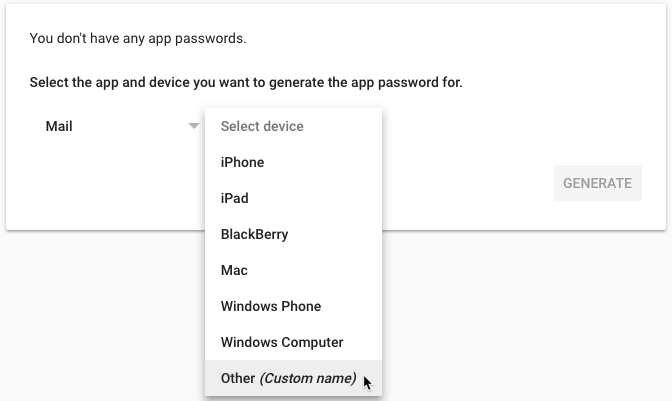
4. Elija en el menú desplegable y seleccione en el menú desplegable. Estamos conectando su nueva cuenta de Gmail, así que quizás nombre la contraseña New Gmail luego haga clic en el botón.
5. Copie la contraseña.
Ahora, regrese a la ventana de su nueva cuenta de Gmail. Esta vez, pegue la contraseña de la aplicación en el campo de contraseña en lugar de la contraseña de su cuenta de Google. Haga clic y esta vez todo debería funcionar.
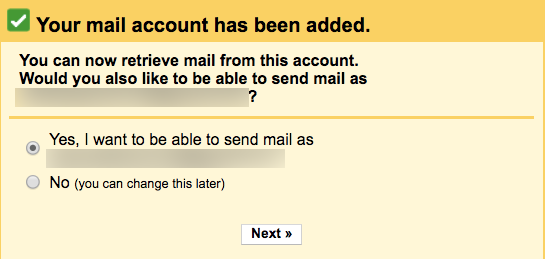
Con sus dos cuentas de Gmail conectadas, solo hay unos pocos pasos finales para configurar todo:
1. Una vez que haya agregado correctamente la contraseña a su antigua cuenta de Gmail, seleccione en la ventana que le pregunta si desea poder enviar correo desde su antigua cuenta de correo electrónico.

2. Ingrese su nombre (o el nombre que desea que aparezca cuando las personas reciban correo electrónico de su antigua dirección de Gmail) y verifique.
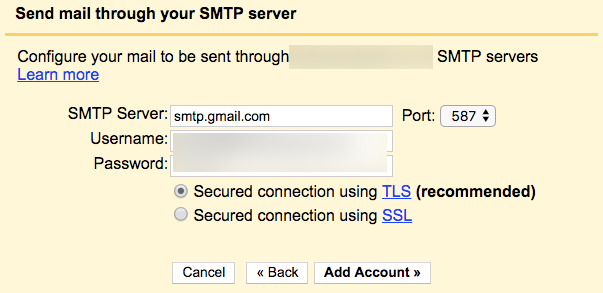
3. Deje el (smtp.gmail.com) y (587) campos sin cambios e ingrese su nombre de usuario, incluido el @[domain]extensión .com.
4. Pegue la contraseña de su cuenta de Google o la contraseña de la aplicación en el campo de contraseña, según la que utilizó en la última sección.
5. Seleccione el botón y haga clic en.

6. Solo hay un paso final. Gmail enviará un código de confirmación a su antigua dirección de correo electrónico. Abra su antigua cuenta de Gmail nuevamente, busque el correo electrónico de confirmación de Google y copie el código de confirmación; luego vuelva a su cuenta de Gmail y péguelo en la ventana de verificación.
¡Lo hiciste! Ahora puede enviar y recibir correo electrónico desde su antigua cuenta de Gmail en la nueva. Haga clic en el botón en Gmail y ahora puede elegir enviar correos electrónicos desde su antigua o nueva dirección de Gmail. Y cuando regrese a la bandeja de entrada de su nueva cuenta de Gmail, verá que todos los mensajes de correo electrónico de su cuenta anterior se están importando a su nueva cuenta, lo que podría llevar bastante tiempo si tiene muchos correos electrónicos archivados.
¿No quieres que todos esos correos electrónicos antiguos llenen tu bandeja de entrada? Puede configurar un filtro de Gmail para mover automáticamente esos mensajes a una etiqueta de Gmail donde aún puede encontrarlos fácilmente cuando los necesite. Espere un poco y asegúrese de que todos sus correos electrónicos antiguos estén en Gmail, luego le mostramos cómo filtrarlos:
Agregar un filtro para mover y archivar correos electrónicos antiguos de Gmail
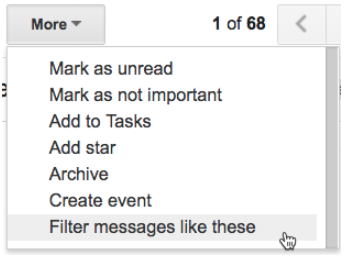
1. Deje que Google termine su importación, luego abra uno de los correos electrónicos de su cuenta anterior. Haga clic en el menú desplegable y haga clic en
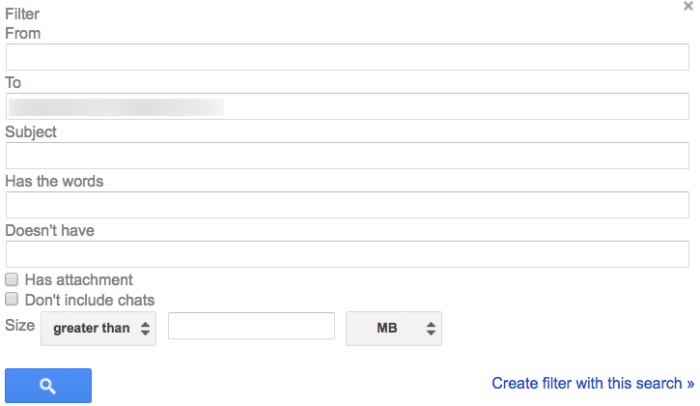
2. Elimine el texto en el campo de texto y agregue su antigua dirección de correo electrónico al cuadro de texto. Luego, haga clic en.
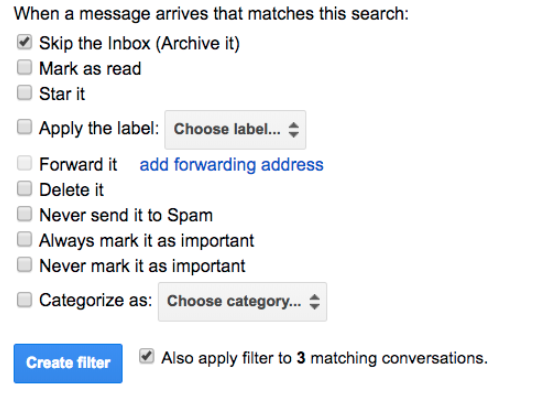
3. Marque la casilla junto a y la casilla junto a Esto archivará todos los correos electrónicos antiguos que están ahora en su bandeja de entrada para que no tenga que hacerlo manualmente. Opcionalmente, agregue una etiqueta para mover estos mensajes a una nueva etiqueta si lo desea, aunque cada uno de sus mensajes importados ya está etiquetado con la nueva etiqueta que creó anteriormente.

Ahora, cuando los mensajes entren en su cuenta anterior, no querrá que también se archiven automáticamente. Así que ahora tienes que eliminar el filtro que acabas de crear. De esta forma, cualquier correo electrónico de su cuenta anterior llegará a su bandeja de entrada.
Continúe y haga clic en el ícono de ajustes nuevamente en la vista de la bandeja de entrada de Gmail, y seleccione Haga clic en la pestaña, busque el filtro que acaba de crear y haga clic en el enlace para eliminarlo.
¡Tada! Ahora tiene acceso a todos los correos electrónicos archivados de su cuenta anterior en su nueva cuenta, y puede enviar y recibir correos electrónicos en la nueva cuenta para sus cuentas nuevas y antiguas. Ahora, solo necesita trabajar en la actualización de su dirección de correo electrónico; si es así, pase a la siguiente sección.
O quizás no. Si eso no funcionó para usted, vaya a la opción 2, donde puede reenviar correos electrónicos desde su cuenta anterior a la nueva.
Opción 2: reenvíe correos electrónicos de su antigua cuenta de Gmail a la nueva
Si la opción uno no funcionó para usted, no es una pérdida total. Con muchos menos pasos y permisos, puede hacer que su antigua cuenta de Gmail reenvíe todos los correos electrónicos nuevos a su nueva cuenta de Gmail. Así es cómo:
1. Inicie sesión en Gmail con su cuenta anterior.
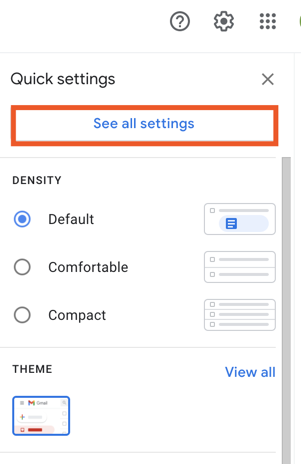
2. Haga clic en el icono de rueda dentada y, a continuación, haga clic en

3. Haga clic en la pestaña, luego haga clic en el botón.
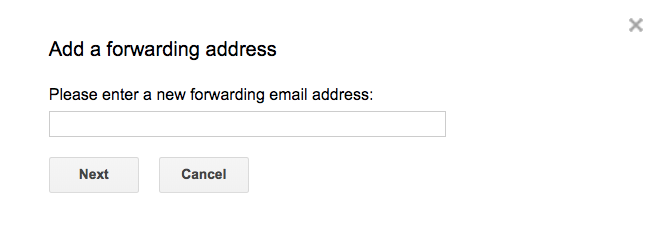
4. Ingrese su nueva dirección de correo electrónico y haga clic en
5. Gmail abrirá una nueva ventana confirmando que desea reenviar el correo electrónico a esa dirección; haga clic en, luego haga clic en en la siguiente ventana.
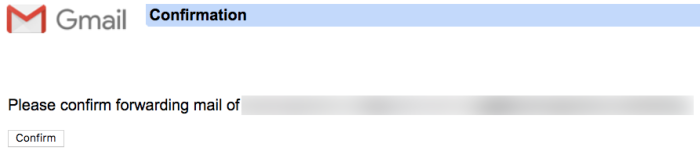
6. Gmail luego enviará una confirmación a su nueva cuenta de correo electrónico de que desea recibir correos electrónicos de esta cuenta. Inicie sesión en su nueva cuenta de Gmail, abra el correo electrónico de confirmación y haga clic en el enlace de confirmación para iniciar el reenvío. En la página de confirmación, haga clic en
Ahora, todos los nuevos correos electrónicos enviados a su antigua dirección de correo electrónico se reenviarán automáticamente a su nueva dirección de correo electrónico. Tendrá que cambiar manualmente su dirección de correo electrónico para cada lugar / persona que todavía la use, pero hay algunas formas de hacerlo más fácil enumeradas en la sección a continuación.
Haga una copia de seguridad y mueva sus correos electrónicos antiguos de Gmail
Tenga en cuenta que esto solo reenvía los correos electrónicos que recibe su antigua cuenta de Gmail, no los correos electrónicos archivados que recibió en el pasado. Si su cuenta anterior se va a eliminar pero necesita tener acceso a su archivo, use Google Takeout para descargar un archivo de correo electrónico. De hecho, este puede ser el paso que debe seguir si su cuenta de correo electrónico se eliminará de todos modos. Así es cómo:
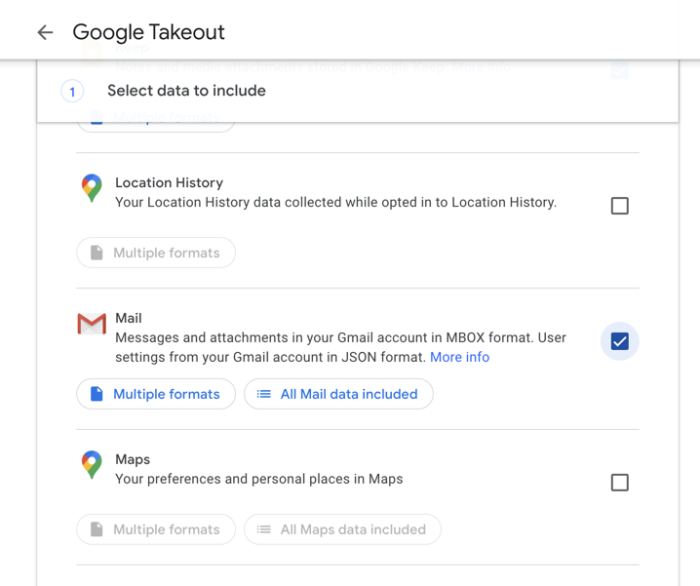
1. De forma predeterminada, Google Takeout le permitirá descargar una copia de seguridad de su cuenta de Google, pero solo queremos los correos electrónicos antiguos. Entonces, en la página de destino de Google Takeout, haga clic para anular la selección de todo lo que Google ya eligió, luego marque la casilla al lado para obtener solo un archivo de correo.


2. Haga clic en, luego seleccione su tipo de archivo preferido, tamaño de archivo y método de entrega (los valores predeterminados suelen ser perfectos) y haga clic en
3. Dependiendo del tamaño de su buzón, esto podría demorar algunas horas, o incluso algunos días, en completarse. Sin embargo, una vez que esté completo, Gmail le enviará un correo electrónico con un enlace para descargar su archivo de correo electrónico.
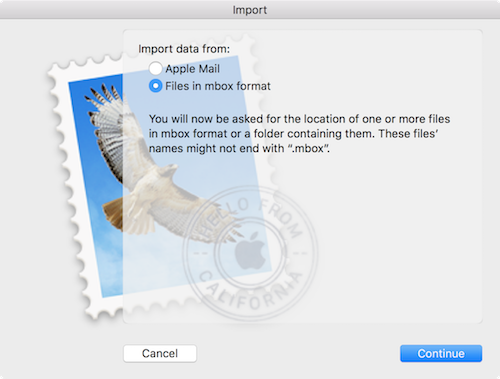
4. A continuación, debe utilizar una aplicación de correo electrónico como Thunderbird, Apple Mail o Microsoft Outlook para ver e importar su archivo a su nueva cuenta de Gmail. Por lo general, primero iniciará sesión en su nueva cuenta de Gmail en la aplicación de correo electrónico, luego importará el archivo de correo electrónico y lo agregará a la etiqueta de Gmail que desee. Espere a que se sincronice y tendrá todos sus correos electrónicos antiguos en su nueva cuenta de Gmail. Aquí hay instrucciones detalladas para importar correos electrónicos de Gmail en Thunderbird, Mail y Outlook.
Notifique a las personas sobre su nueva dirección de Gmail
Antes de perder el acceso a su antigua cuenta de Google, debe enviar un correo electrónico a todas las personas que conoce con su nueva dirección de correo electrónico. Una de las mejores formas es agregar un flujo de trabajo automatizado de Zapier que creará automáticamente una nueva tarea cada vez que alguien envíe un correo electrónico a su dirección anterior y le recuerde que debe informarle sobre su nueva dirección. O bien, podría hacer que Zapier envíe un correo electrónico automáticamente al contacto y le haga saber su nueva dirección sin necesidad de hacer nada.
Primero, asegúrese de que todos los correos electrónicos enviados a su antigua dirección de correo electrónico tengan una etiqueta única cuando se reciban. Si siguió todas las instrucciones en la opción uno, esto ya debería estar configurado. Si usó las instrucciones en la opción dos, cree una regla para etiquetar automáticamente el correo electrónico enviado a su cuenta anterior:

1. Inicie sesión en Gmail con su nueva cuenta.
2. Haga clic en el icono de rueda dentada y luego haga clic en.
3. Haga clic en la pestaña, luego haga clic en.
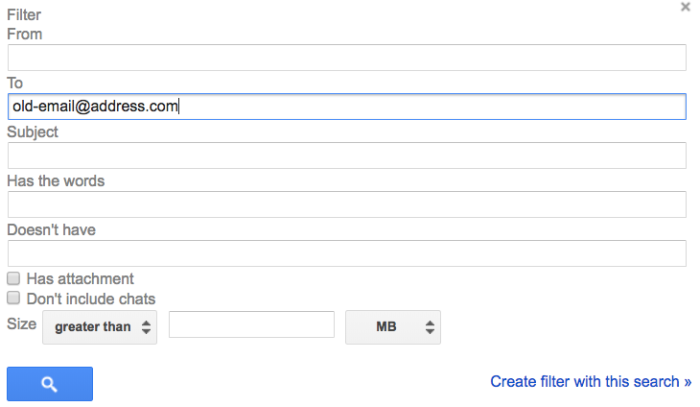
4. Ingrese su antigua dirección de correo electrónico en el campo de texto, luego haga clic en.

5. Marque la casilla junto a, luego haga clic en el menú desplegable y seleccione.
6. Dé un nombre a su nueva etiqueta y haga clic en el botón.
Ahora, cada correo electrónico enviado a su antigua dirección de correo electrónico recibirá automáticamente una etiqueta cuando llegue a su bandeja de entrada. A continuación, puede configurar un flujo de trabajo automatizado de Zapier, o como los llamamos, para agregar una tarea a su lista de tareas pendientes cuando un correo electrónico entrante recibe esa etiqueta, recordándole que debe actualizar su dirección de correo electrónico con la persona / empresa remitente.

Aquí hay algunos Zaps prediseñados para ayudarlo a configurarlo, pero puede explorar nuestro Directorio de aplicaciones para encontrar las aplicaciones que más usa y crear un flujo de trabajo personalizado.
¿Quiere que Zapier les avise automáticamente? Agregue una acción de Gmail a su Zap y haga que Zapier le envíe un correo electrónico al remitente, o use este Zap para acelerar las cosas:
Cómo fusionar cuentas de contactos de Google
Desafortunadamente, los pasos anteriores no migran sus contactos, solo su correo electrónico. Pero también querrá que sus antiguos contactos de Gmail estén en la nueva cuenta de Gmail. A continuación, le indicamos cómo migrar contactos de su antigua cuenta de Gmail a la nueva:
1. Inicie sesión en Gmail con su antigua cuenta de Google.
2. Haga clic en el icono de aplicaciones de Google y seleccione, o simplemente abra contactos.google.com directamente.

3. Haga clic en el menú desplegable y seleccione (Nota: esto solo funciona en el diseño anterior de Contactos de Google; si ha actualizado al nuevo, haga clic en el botón de la izquierda primero para ver este menú).
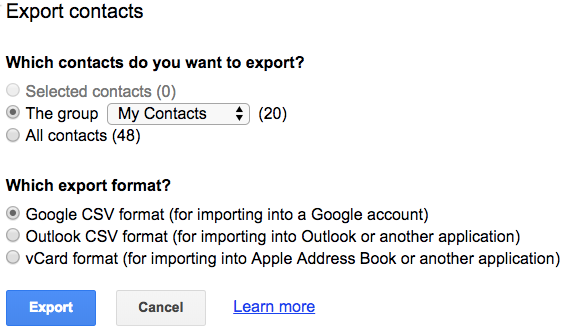
4. Seleccione el grupo de contactos que desea traer a su nueva cuenta, o seleccione para obtener todo, luego haga clic en el botón junto a y haga clic en.

5. Cierre la sesión de su antigua cuenta de Gmail y vuelva a iniciarla con su nueva cuenta de Gmail.
6. Regrese a la vista de contactos y haga clic en el menú de la izquierda (y, nuevamente, si está utilizando el nuevo diseño de Contactos de Google, haga clic primero).
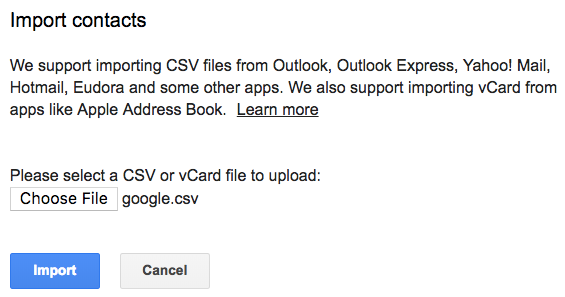
7. Seleccione el archivo CSV y haga clic en.
Ahora, todos sus contactos de su cuenta anterior deberían estar en su nueva cuenta de Gmail para que pueda enviar correos electrónicos fácilmente a todas las personas con las que se ha mantenido en contacto a lo largo de los años.
Cómo fusionar cuentas de Google Calendar
Si hay otra cosa más estrechamente vinculada a su cuenta de Gmail, es su Calendario de Google. Siempre que reciba una invitación a un evento en Gmail, se agregará a su Calendario de Google, al igual que los próximos vuelos, boletos para eventos y más. También querrá llevar su antiguo calendario para la mudanza.
Para fusionar datos de una cuenta anterior de Google Calendar a una nueva cuenta de Google Calendar, deberá exportar su calendario anterior y luego importarlo a su nuevo calendario. Así es cómo:

1. Inicie sesión en Google Calendar con su cuenta anterior.
2. Haga clic en el icono de rueda dentada y, a continuación, haga clic en como en Gmail.
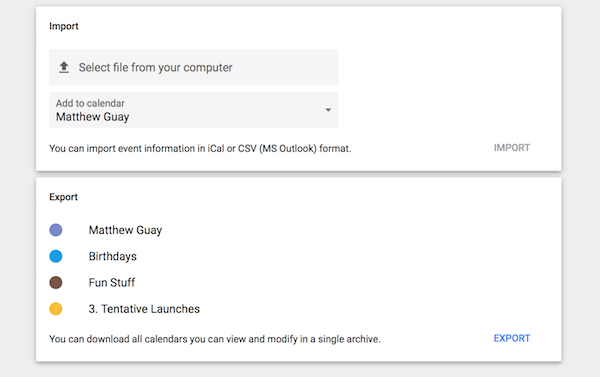
3. Haga clic en el botón de la izquierda, luego haga clic en el enlace en la parte inferior. O, si todavía está usando la interfaz anterior de Google Calendar, haga clic en el y luego haga clic en
4. Encuentra el ical.zip archivo en su carpeta y ábralo. Luego, copie el .ics archivo en su escritorio.
5. Cierre la sesión de su antigua cuenta de Google Calendar y vuelva a iniciarla con su nueva cuenta de Google.
6. Haga clic en el icono de rueda dentada y (o en la pestaña del antiguo Calendario de Google). Esta vez, haga clic en el botón debajo.
7. Seleccione el archivo .ics que acaba de descargar de su antigua cuenta de Google. Todas sus reuniones y eventos existentes ahora deberían aparecer en el Calendario de Google de su nueva cuenta.
Si cree que existe la posibilidad de que continúe recibiendo nuevas invitaciones a reuniones en su cuenta anterior, active este flujo de trabajo de Zapier para copiar automáticamente los nuevos eventos creados en su antiguo Calendario de Google a su nuevo Calendario de Google:
Y con eso, has terminado. Todos sus correos electrónicos, contactos y citas del calendario están en un solo lugar, su nueva cuenta de Gmail, y seguirá recibiendo los mensajes o recordatorios de citas que ingresen en su cuenta anterior. Es lo mejor de ambos mundos.


