Cómo construir tu propio bot de Slack
Los Slackbots son prácticos asistentes robóticos que pasan el rato en Slack, esperan comandos y luego encuentran o crean lo que necesitas. Puede crear un Slackbot ahora mismo, en solo unos minutos, sin ningún código.
¿Qué tan difícil será? Depende de lo que quieras que haga tu bot.
-
Responder a los bots responden cuando alguien usa una frase específica, y son los bots más fáciles de hacer. Son perfectos para responder automáticamente preguntas que suelen aparecer en Slack.
-
Bots de notificación mira lo que sucede en otras aplicaciones y envía actualizaciones a Slack, y son bastante fáciles de hacer. Estos bots mantienen a su equipo actualizado con información de otras aplicaciones para que no tenga que ir y venir.
-
Bots de comando de barra son activados por un comando que comienza con una barra y son uno de los tipos de bots más difíciles de hacer. Un ejemplo es
/giphy, que es un comando que activa un bot para encontrar GIF animados. Puede crear bots similares que obtengan información de otras aplicaciones.
En este artículo, describiremos cómo crear los tres tipos de bots usando Zapier, una herramienta que conecta aplicaciones sin ningún código. No dude en seguir nuestra hoja de trucos en PDF sobre la marcha.
Este artículo se centra en la creación de bots en Slack, pero puedes usar Zapier para crear bots en otras aplicaciones de chat, en redes sociales, a través de SMS y más. Obtenga más información sobre cómo funciona Zapier para comenzar.
Cómo construir un bot de respuesta de Slack
Los bots de respuesta pueden ahorrarle tiempo a su equipo respondiendo preguntas que surgen una y otra vez. Miran constantemente todos los canales de Slack y responden por ti cuando se mencionan frases específicas.
Hay dos formas de hacer este tipo de bot. El primero es configurar una respuesta de Slackbot. El segundo, que requiere un poco más de configuración pero es mucho más personalizable, es construir un bot personalizado usando Zapier. Vamos a sumergirnos.
Cómo construir un bot de respuesta de Slack simple usando Slackbot
Las respuestas de Slackbot, la forma más sencilla de crear un bot, se encuentran en la configuración de Slack. Simplemente vaya a slack.com/customize/slackbot, agregue una frase para que el Slackbot esté atento y luego dígale cómo responder.
Aquí en Zapier, por ejemplo, los empleados preguntan con frecuencia cómo recomendar a sus amigos para puestos vacantes, así que hicimos una respuesta de Slackbot que responde esta pregunta.

Tenga en cuenta que puede agregar tantas frases de activación como desee; simplemente sepárelas con una coma, como se muestra arriba. Así es como se ve cuando alguien usa una de esas frases:

Esto evita que nuestro equipo de contratación tenga que responder constantemente la misma pregunta. Es rápido de configurar y funciona en todos los canales de Slack.
La desventaja: esta herramienta es bastante limitada, ya que solo puede publicar la misma respuesta cada vez. ¿Qué pasa si desea una respuesta personalizada cada vez? ¿Qué sucede si desea que el bot tenga un nombre e ícono personalizados? Ahí es cuando usarás Zapier.
Cómo construir un bot de respuesta Slack personalizado usando Zapier
Primero deberá crear una cuenta Zapier o iniciar sesión en su cuenta Zapier.
Luego, haga clic en el Hacer un zap en la esquina superior izquierda y seleccione Slack como su aplicación de activación.
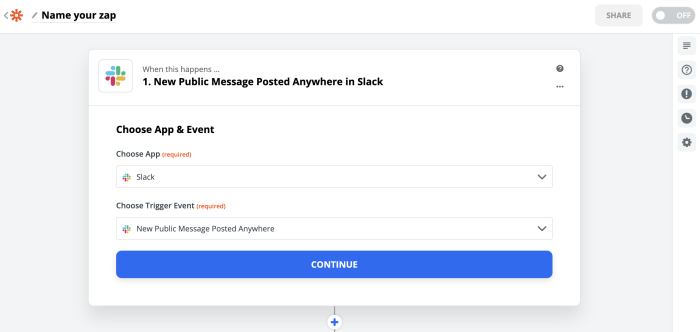
Para el evento desencadenante, elija Nuevo mensaje público publicado en cualquier lugar. Alternativamente, si desea que este bot solo funcione en un canal, puede seleccionar Mensaje nuevo publicado en el canal.
Luego, necesitará un filtro para observar un término específico; de lo contrario, su bot se ejecutará cada vez que se publique algo en Slack. Haga clic en el + botón debajo del paso actual y elija Filtrar por Zapier.

En la configuración del filtro, haga que mire Texto campo para el término que desee.

Si desea que el bot se ejecute siempre que alguna de esas palabras se publique en Slack, configure el filtro en (Texto) Contiene. Si desea que solo se ejecute cuando vea esa frase por sí sola, configúrelo en (Texto) Coincide exactamente. Luego, en el tercer campo, escriba las palabras que desea que el bot observe.
Ahora agregará su respuesta, creando un bot básico. Para hacer eso, agregue otro paso a su Zap, seleccionando la aplicación Slack y el Enviar mensaje de canal acción. Allí, en el campo, seleccione Elija un valor personalizado. Seleccione el nombre del canal de su mensaje original de Slack, por lo que la respuesta terminará en el mismo lugar.
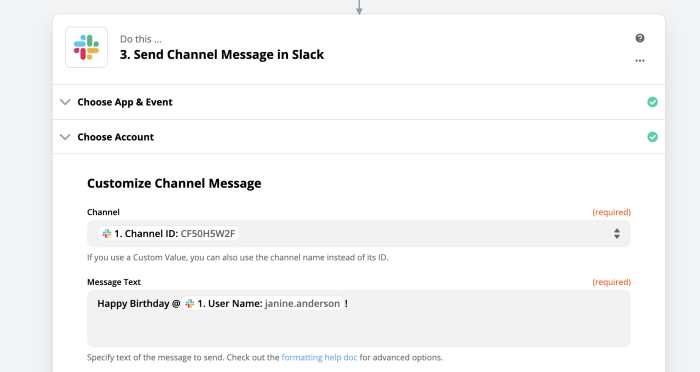
Todo lo que queda es escribir el mensaje que desea publicar en el cuadro. Puede escribir lo que quiera e incluso etiquetar a la persona que envió el mensaje original. Desplácese hacia abajo y puede agregar un nombre y un ícono a su bot, o hacer que se publique en Slack con su nombre, si lo desea. Guarde y encienda su Zap, y enviará su mensaje personalizado cada vez que haya una coincidencia.
Para personalizar aún más las cosas, puede probar una acción del formateador antes de la respuesta de su bot. Formatter es una herramienta útil que puede dar formato a su texto, calcular valores, elegir valores aleatorios de una lista y más.
Supongamos que desea crear un bot de cumpleaños que envíe un GIF aleatorio de una lista cada vez que alguien diga «¡Feliz cumpleaños!» Nuestro filtro anterior ya está buscando la frase correcta; todo lo que necesitamos ahora es el formateador y algunos GIF.
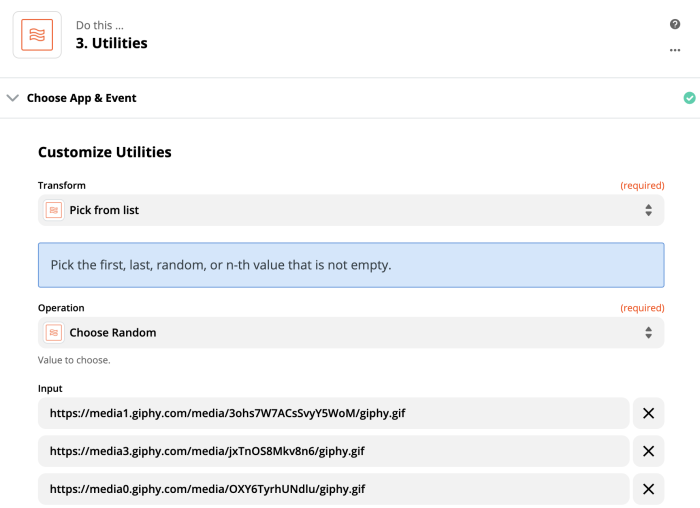
Para agregar la acción Formateador, haga clic en el Continuar botón o + debajo del paso Filtro para agregar una nueva acción. Elegir la Formateador de Zapier aplicación. Luego, seleccione el Elija de la lista formateador en el campo e ingrese los enlaces GIF en los campos.
Ahora agregue otro paso, esta vez seleccionando Slack como su aplicación de acción. Escoger Enviar mensaje de canal como la acción. Luego, en el cuadro de texto del mensaje, agregue su mensaje de cumpleaños y seleccione su GIF aleatorio de Formatter en el menú desplegable. Enciende tu Zap y la próxima vez que alguien diga «feliz cumpleaños», se sorprenderá con uno de tus GIF.
Cómo construir un bot de notificación de Slack
Los bots de notificación son aún más fáciles de construir en Zapier. Todo lo que necesitas es una aplicación o un sitio para estar atento a las notificaciones, y Zapier puede enviarlas automáticamente a Slack por ti.
Supongamos que desea recibir una notificación en Slack cada vez que se agregan nuevas tareas a su tablero de Trello. Primero haga un nuevo Zap y seleccione Trello como su aplicación de activación. Para su acción de activación, seleccione Nueva tarjeta.
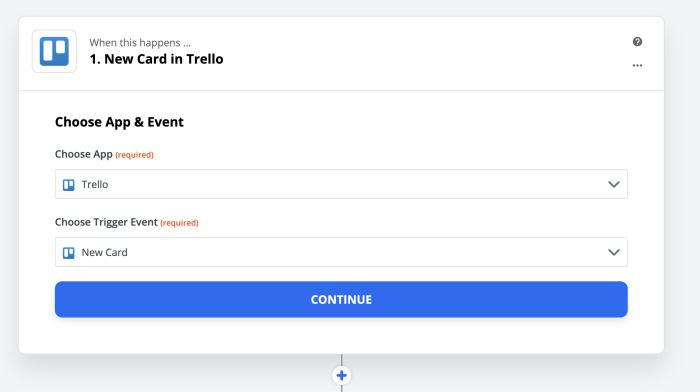
Hacer clic Continuar, y puede elegir para qué tablero y lista desea recibir notificaciones. Después de esto, puede formatear el mensaje que enviará su bot. Para hacer eso, haga clic en el + y agregue una acción de Slack.
Ahora puede configurar el Zap para enviar un mensaje a un canal o como un mensaje directo a cualquier miembro de su equipo. Una vez que elija, puede personalizar el mensaje con el texto que desee (en el campo).
A medida que escribe, verá un menú desplegable con información de Trello sobre la tarjeta, como su nombre, enlace, descripción y más; haga clic en cualquier elemento de este menú desplegable para agregarlo a su mensaje.

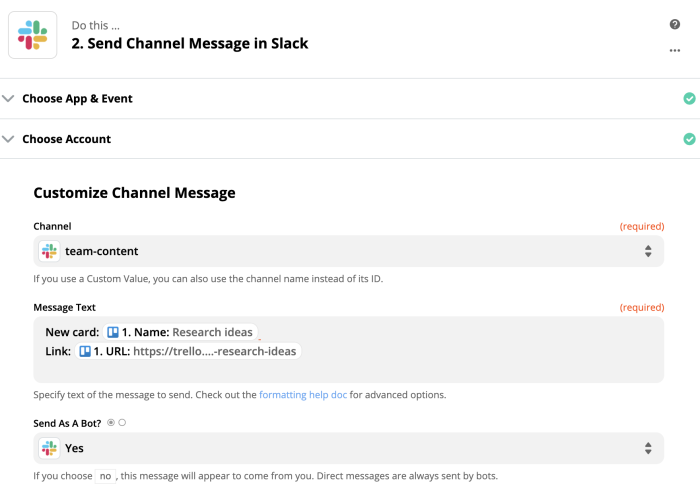
Consejo: Slack tiene sus propias reglas de formato para cosas como enlaces, texto en negrita y comillas en bloque. Querrá familiarizarse con estos para que sus mensajes se vean bien.
Puede crear rápidamente bots de notificación de Slack para cualquiera de las miles de aplicaciones que se conectan a Zapier o con cualquier sitio que utilice RSS. Aquí hay algunas integraciones populares para comenzar. Hacer clic Utilice este Zapy lo guiaremos a través del proceso.
Cómo construir un bot de comando de barra inclinada de Slack
Ahora está listo para crear los bots más avanzados en Slack: comandos de barra. Son los bots que esperan una orden y luego hacen lo que les pidas. Cree un documento, busque una dirección de correo electrónico, inicie una llamada, registre registros, lo que sea.
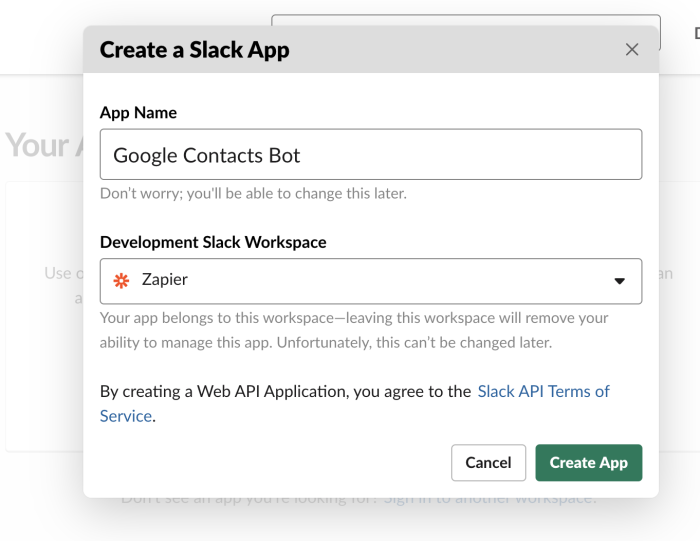
Todo comienza agregando una nueva aplicación a su cuenta de Slack. Vaya a api.slack.com/apps, haga clic en Crea una aplicación, ingrese un nombre para su aplicación y seleccione la cuenta de Slack correcta donde desea usar el nuevo bot de Slack.
Luego, Slack mostrará algunas opciones para agregar funciones a su aplicación. Puede agregar usuarios de bot, mensajes interactivos y más, pero cada uno de esos requieren codificación. En su lugar, vamos a seleccionar el Comandos de barra botón. Hacer clic Crear nuevo comando.
Primero, agregue un comando con una barra inclinada al frente, tal vez /contact si desea buscar información de contacto, /weather para construir un robot meteorológico o cualquier otra cosa que se adapte a sus necesidades. A continuación, puede agregar una breve descripción y una sugerencia de uso.
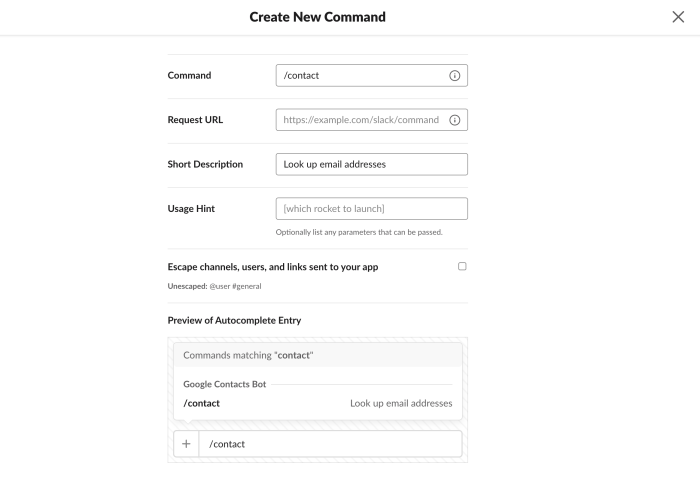
Hay un campo más para completar: Solicitar URL. Tomaremos esa URL de la integración de webhooks de Zapier.
En una nueva pestaña o ventana, cree un nuevo Zap usando la aplicación Webhooks de Zapier y seleccione Gancho de captura como evento desencadenante.

Hacer clic Continuary verá la URL de su webhook. Cópialo y asegúrate de marcar también el Permitir responder con un cuerpo vacío opción.
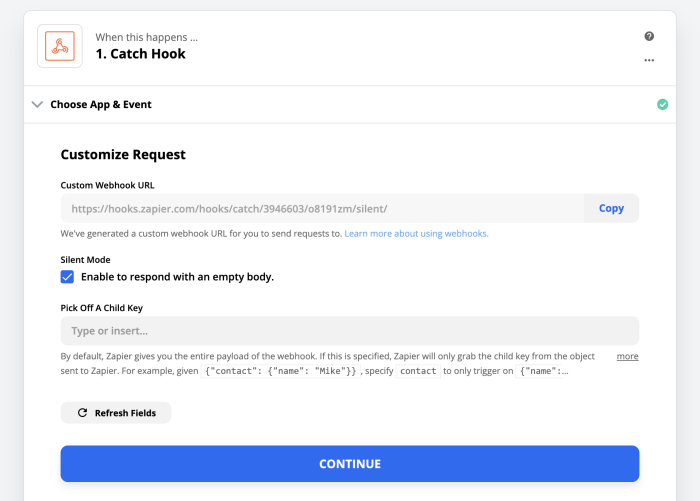
Con ese enlace de Webhook copiado, regrese a la página de configuración del comando de barra inclinada de Slack de antes y pegue el enlace en el campo y luego guarde su configuración.

Ahora es el momento de probar su comando de barra para que pueda construir el resto de su integración Zapier. Simplemente abre Slack y escribe tu comando seguido del texto que te gustaría usar en el bot.

Estoy creando un bot que encontrará contactos en Contactos de Google y me enviará su dirección de correo electrónico en Slack, así que ingresaré un nombre que pueda usar para buscar Contactos de Google.
Nota: Si no marca la casilla en la página de configuración de Webhooks en Zapier, verá un texto de confirmación cuando ejecute el bot en Slack; no se preocupe, es solo un texto que Slack enviará para confirmar que el bot se activó. correctamente. Simplemente puede ignorarlo o puede volver atrás y agregar /silent/ al final de la URL de Webhooks en la configuración de Slack para activar el modo silencioso.
Ahora es el momento de utilizar los datos. Aquí hay algunas ideas rápidas de lo que podría hacer su comando:
-
Utilice Formatter para dividir su texto en secciones, formatear el texto, calcular números y más.
-
Utilice búsquedas y búsquedas para encontrar información en sus aplicaciones favoritas, tal vez para encontrar una entrada en una hoja de cálculo, un contacto en un CRM, un cliente de su aplicación de pago y más. También hay búsquedas en aplicaciones como GIPHY que pueden encontrar información en línea según su consulta.
-
Utilice las acciones estándar de Zapier para guardar información en sus aplicaciones, por ejemplo, para agregar un nuevo contacto, crear un documento, registrar el tiempo dedicado a una tarea y más.
Vuelva a la pestaña donde había abierto Zapier y haga clic en el Ok hice esto para su paso de webhook. Zapier encontrará los datos de su comando de barra y estará listo para ponerlo a trabajar.
Intentemos usar una búsqueda para encontrar un contacto de la cuenta de Contactos de Google. Agregue una acción al Zap, seleccione Contactos de Google, luego use el Encontrar contacto acción. Haga que busque por nombre, luego seleccione el texto de su acción de barra como la consulta de búsqueda.

Ahora que Zapier encontró tu contacto, es hora de enviarlo de vuelta a Slack. Simplemente agregue otra acción a su Zap y seleccione el Enviar mensaje de canal acción. En lugar de seleccionar un canal de Slack específico para publicar el mensaje, elija Personalizadoy haga clic en el campo ID de canal para encontrar el canal.
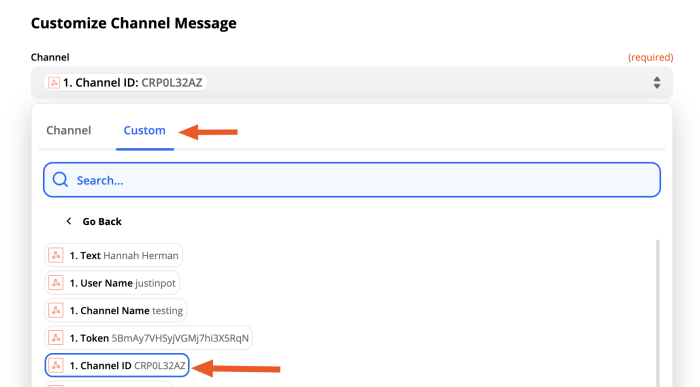
Todo lo que necesita hacer ahora es crear su mensaje. Escriba lo que desee en el campo, tomando la información de los pasos anteriores en el menú debajo del cuadro de texto. Luego, personaliza el bot, agregando el mismo nombre e imagen de ícono que agregaste a Slack anteriormente.
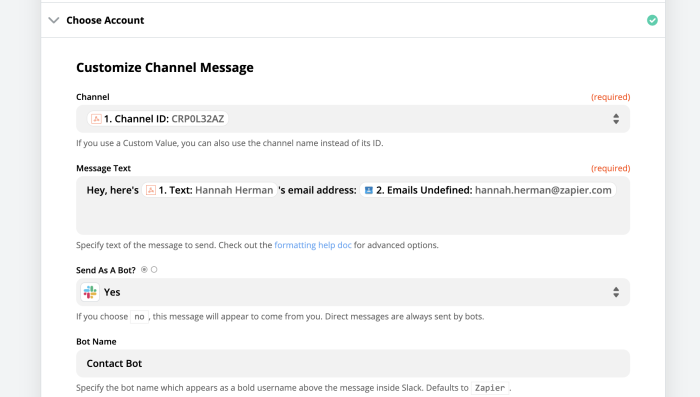
Pruebe el Zap y obtendrá la respuesta en Slack que deseaba.

Ahora, en cualquier momento que necesite un contacto, o cualquier cosa para la que haya creado su bot, simplemente escriba su comando de barra seguido del texto que necesita usar. Tu bot hará el trabajo por ti.
¿Quieres construir un bot más avanzado? Intente agregar pasos adicionales a su Zap, tal vez para crear un documento de plantilla y publicarlo en Slack, o use Pasos de código para crear bots avanzados sin tener que codificar una aplicación completa. O, para los bots más avanzados, intente usar variables con nombre para recopilar más de un elemento de texto a la vez. Simplemente decida qué desea recopilar con el bot y un nombre estandarizado para cada elemento, luego escríbalos seguidos de paréntesis con los valores que desea. Por ejemplo, digamos que desea recopilar un nombre y un correo electrónico en su bot. En Slack, escriba Name(Bob Smith) Email(bob@gmail.com), y Zapier reconocerá cada uno como un elemento separado que puede utilizar en acciones posteriores.