
Cómo utilizar Squarespace
Squarespace es un creador de sitios web que permite a cualquier persona diseñar un sitio web sin conocimientos de codificación o diseño. Al arrastrar y soltar elementos preexistentes o personalizados en el espacio deseado, los propietarios de negocios pueden crear fácilmente un sitio web de pintura por números que se vea profesional y único.
Aquí, proporcionaremos tutoriales para todas las características principales de Squarespace:
¿Cuánto cuesta Squarespace? Squarespace tiene cuatro planes diferentes, desde $ 12 / mes (cuando se paga anualmente). Todos los planes vienen con lo esencial que necesita para alojar un sitio web, como un nombre de dominio, ancho de banda y almacenamiento ilimitados, plantillas básicas, seguridad SSL, optimización móvil, soporte al cliente 24 horas al día, 7 días a la semana, métricas básicas del sitio web y funciones de SEO. A medida que actualice, desbloqueará más funciones, incluidas más opciones de diseño con bloques, más integraciones, colaboradores ilimitados, personalización de CSS y JavaScript, análisis avanzado, ventanas emergentes y pancartas, y más. Si planea convertir su sitio en una tienda en línea, tendrá que considerar uno de los planes de Comercio, que incluyen gamas ilimitadas de productos, cuentas de clientes, análisis de ventas, pago en el sitio y más.
Cómo elegir una plantilla en Squarespace
Cuando configure su sitio web por primera vez, Squarespace le pedirá sus objetivos para poder atender sus recomendaciones para una plantilla, lo que otros sitios podrían llamar un tema. Si no completa esa información, aún puede explorar las plantillas sin recomendaciones haciendo clic en Saltar a Plantillas.

Elija su plantilla con cuidado porque define no solo el diseño, sino también la estructura completa de su sitio, lo que afecta la funcionalidad y la experiencia del usuario. Las plantillas varían en estética y en cómo comunican la información, por lo que el primer paso es encontrar la que mejor se adapte a sus objetivos.
Las plantillas están desglosadas por categoría para una navegación rápida: todo desde Tiendas en línea a Portafolios a Bodas. Al pasar el cursor sobre una plantilla, tiene la opción de obtener una vista previa o pasar directamente a usarla. Puede hacer clic en el icono del corazón para guardar una plantilla en su Favoritos, ya sea para comparar sus opciones principales o para guardarlo para otro sitio web más adelante.
Como sitio de ejemplo para esta guía, elegiremos la plantilla Mentor para promocionar nuestro sitio. Una vez que haya seleccionado su plantilla, se le pedirá que se registre o inicie sesión si aún no lo ha hecho, y se lo dirigirá a un tutorial de incorporación opcional que lo guiará a través de las funciones básicas.
Cómo diseñar una página en Squarespace
Puede acceder al editor del sitio en cualquier momento para personalizar su sitio web. Primero, haga clic en el icono de su cuenta en la esquina superior derecha y luego seleccione Sitios web.

Si tiene más de un sitio, puede elegir cuál desea editar. Simplemente haga clic en la tarjeta para abrir el editor del sitio.
En el editor del sitio, navegará a varias secciones a la izquierda y usará el editor WYSIWYG a la derecha para editar directamente la vista previa del sitio.
Cada sección de su sitio de vista previa tiene su propio menú de edición, al igual que algunas áreas especializadas como Título del sitio, Navegación, y un Índice sección para realizar cambios estructurales en el orden de las secciones en sí. La edición en Squarespace funciona colocando el cursor sobre la sección que desea editar y haciendo clic en la opción adecuada en el menú emergente.

La mayoría de las secciones tienen tres opciones:
-
Editar: La función más común, lleva el editor WYSIWYG a pantalla completa y le permite agregar, eliminar o personalizar elementos individuales, incluidos texto e imágenes.
-
Bandera: Esto le permite cambiar la imagen del héroe o las imágenes de fondo. No tener nada solo deja un fondo gris genérico.
-
Ajustes: Esto abre una nueva ventana del editor con detalles más avanzados, como los metadatos de la página, la URL y la opción de duplicar una página. En esta ventana, también puede acceder a las funciones de SEO, compartir en redes sociales, medios visuales e inyecciones de código de encabezado de página (si tiene una cuenta Business o Commerce).
Cómo editar texto en Squarespace
Para editar texto, abra el editor de la sección correspondiente de la página. Coloca el cursor sobre esa sección y, cuando aparezca el menú, haz clic en Editar.

A continuación, coloque el cursor sobre el texto que desea cambiar. Verás un menú con la palabra Texto.

No tienes que hacer clic en la palabra Text—Es más un indicador de que estás en el lugar correcto. En su lugar, puede hacer clic en cualquier parte del texto del marcador de posición real para abrir el editor de texto.

El editor de texto de Squarespace es bastante estándar, por lo que no debería haber sorpresas. Si el texto que desea no está allí, pruebe con una sección diferente de la página y haga clic en el Editar botón. Los divisores de sección no siempre son evidentes, por lo que es posible que deba intentar algunas conjeturas.
Cómo agregar y cambiar el tamaño de las imágenes en Squarespace
Las imágenes son parte integral de cada sitio web, por lo que Squarespace le brinda amplias opciones de personalización para seleccionar sus imágenes. Puede seguir la plantilla, que explicamos aquí, o puede personalizar la plantilla usando Bloques, que explicamos en la siguiente sección.
Para seguir la plantilla, editará imágenes usando el editor WYSIWYG. Este editor divide la página por secciones, por lo que solo puede editar las imágenes en una sección a la vez.
Para editar imágenes de fondo o héroe, pase el cursor sobre la sección correspondiente y haga clic en Bandera en el menú. Tenga en cuenta que algunas secciones no tienen imágenes de fondo, por lo que esta opción no siempre estará disponible.

Haciendo clic Bandera abre una nueva ventana del editor (la misma que la Ajustes opción) para todos los medios de la página. Hacer clic Editar imagen.

Esto abre un editor de imágenes relativamente sofisticado, donde puede personalizar los niveles y configuraciones de la imagen. También puede recortar la imagen haciendo clic en el icono de la esquina superior derecha. No olvide hacer clic Ahorrar cuando hayas terminado.

Para agregar una nueva imagen, primero debe eliminar la anterior haciendo clic en el Basura icono. Sin imagen, se muestra una nueva pantalla.
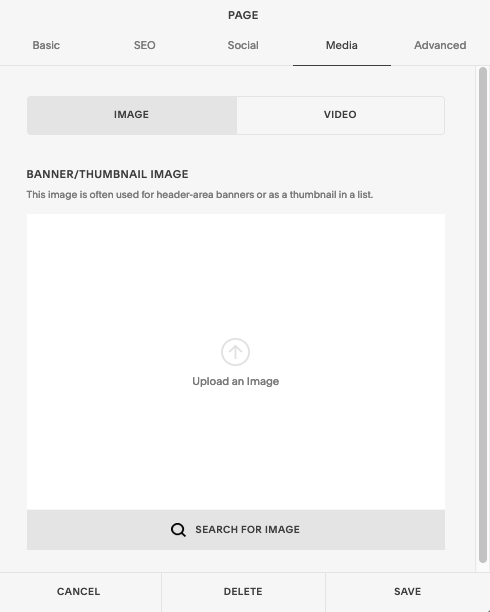
Squarespace ofrece a los usuarios la opción de utilizar las fotos de stock proporcionadas (Buscar imagen), o subiendo los originales (Subir una imagen).
Si bien su biblioteca de acciones gratuita, cortesía de Unsplash, podría ser más conveniente, tenga en cuenta que todos El uso de Squarespace tiene acceso gratuito a estas imágenes, lo que dificulta que su propio sitio se destaque. También puede comprar derechos de uso de las fotos de archivo de Getty eligiendo el Prima opción.
Alternativamente, puede cargar un banner de video, pero debe usar una URL de YouTube o Vimeo para hacerlo.
¿Qué pasa con otras imágenes en su sitio? Busque la sección con las imágenes que desea cambiar y haga clic en Editar. Luego, coloque el cursor sobre la imagen que desea editar y haga clic en Editar.
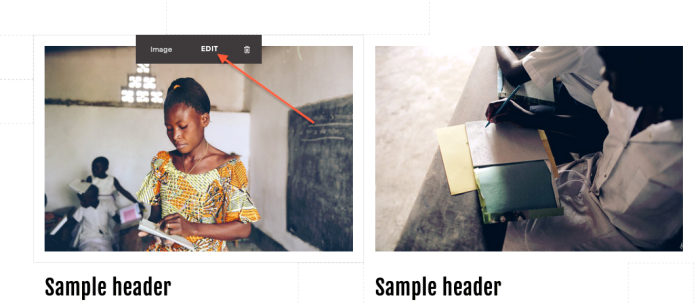
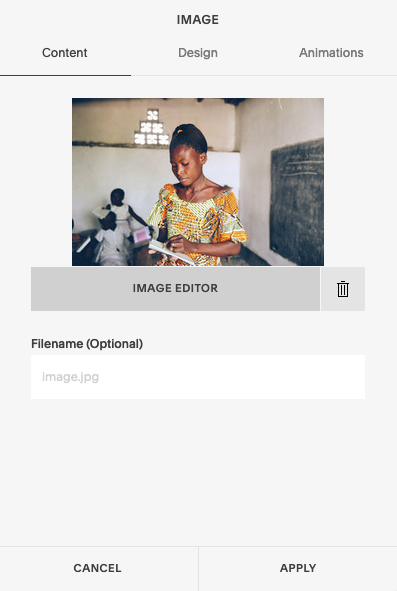
Esto abre el editor de imágenes, que es similar al editor de banners, pero no idéntico. Para reemplazar la imagen, primero debe eliminar el original haciendo clic en el Basura icono.
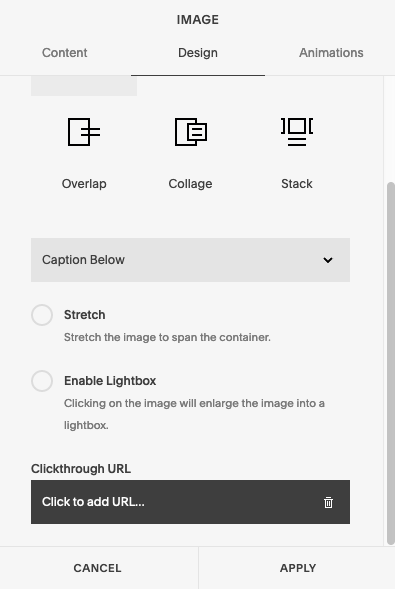
También puede modificar la imagen y cómo se usa en el Diseño pestaña de esta ventana. Aquí, puede escribir un título, agregar una URL de destino y determinar cómo se incrusta la imagen junto con el otro texto.
La tercera pestaña, Animación, le permite agregar efectos animados a la imagen. Cuando haya terminado, haga clic en Solicitar en la esquina inferior derecha de la ventana.
Para cambiar el tamaño de una imagen, haga clic en la línea guía gris junto a la imagen.
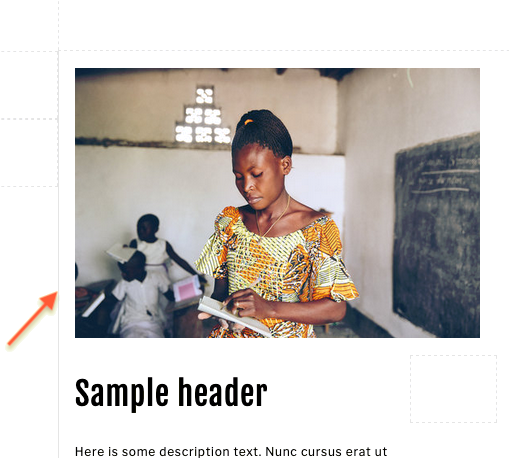
Cuando el cursor cambia al icono de cambio de tamaño, puede hacer clic y arrastrar la línea guía donde desee cambiar el tamaño de la imagen.
Cómo agregar un bloque en Squarespace
Bloques en Squarespace te permite agregar tus propios toques personales a las plantillas que de otro modo estarían de acuerdo con el libro. Puede usar bloques para agregar texto, imágenes, botones y más donde quiera, independientemente de la plantilla original.
Como de costumbre, comience haciendo clic en Editar en el menú de la sección en la que desea agregar un bloque. Luego, en la parte superior del editor del sitio, en la esquina superior derecha, haga clic en Agregar bloque.

Squarespace permite muchos tipos diferentes de bloques: texto, imágenes independientes, galerías de imágenes y mucho más. Tenga en cuenta que el plan de negocios y ambos planes de comercio tienen acceso a bloques exclusivos que los planes personales no tienen.
Elija el tipo de bloque que desea agregar en el menú.

Su selección abrirá un editor correspondiente, donde puede ingresar el contenido que desea. Una vez que haya agregado el contenido, puede arrastrar y soltar su nuevo bloque donde lo desee en la página (solo tenga en cuenta que algunas secciones no permiten bloques).

Cómo obtener una vista previa de su sitio en Squarespace
¿Quiere interactuar con su sitio como si estuviera en vivo, es decir, sin todos los menús del editor? Simplemente coloque el cursor sobre la esquina superior izquierda hasta que aparezca la flecha, luego haga clic en ella.

Esto abre el menú de vista previa, donde puede navegar por su sitio como lo harían sus usuarios, con enlaces activos y menús desplegables funcionales. Para volver al editor, haga clic en la flecha de la esquina superior izquierda.
Cómo agregar funciones de comercio electrónico en Squarespace
Si tiene un plan de negocios o cualquiera de los planes de comercio, puede agregar la funcionalidad de comercio electrónico a su sitio de Squarespace. Hacer clic Comercio en la barra lateral izquierda cuando abre por primera vez el editor de su sitio. Desde allí, puede acceder a todos sus análisis relacionados con el comercio electrónico, ver pedidos en vivo, administrar su inventario, verificar los perfiles de los clientes, implementar descuentos y elegir su configuración en todas las funciones de comercio electrónico.
Para crear una página de producto, haga clic en Paginas en la barra lateral, luego haga clic en el ícono más junto a Navegacion primaria.

En el Nueva pagina ventana, haga clic en Productos. Está representado por el signo de dólar debajo del Colecciones categoría.
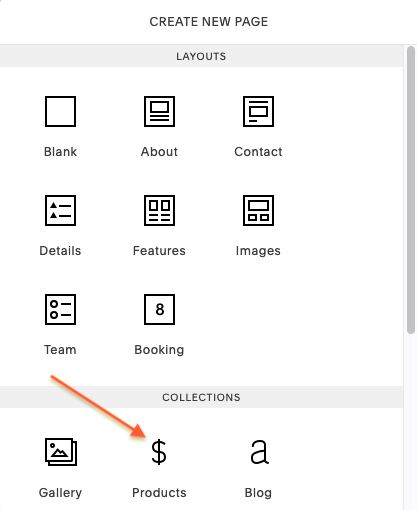
Esto genera una página de producto vacía. Coloca el cursor sobre la página para que aparezca el menú del editor y haz clic en Añadir Producto.

Esto abre una nueva ventana. Su primer paso es elegir el tipo de producto: físico, digital, servicio o tarjeta regalo. Luego viene el editor de productos, que es donde cargará todas las imágenes del producto, escribirá el título, establecerá el precio y personalizará los atributos secundarios como la descripción del producto, la URL, los campos de formulario y las cuentas vinculadas.
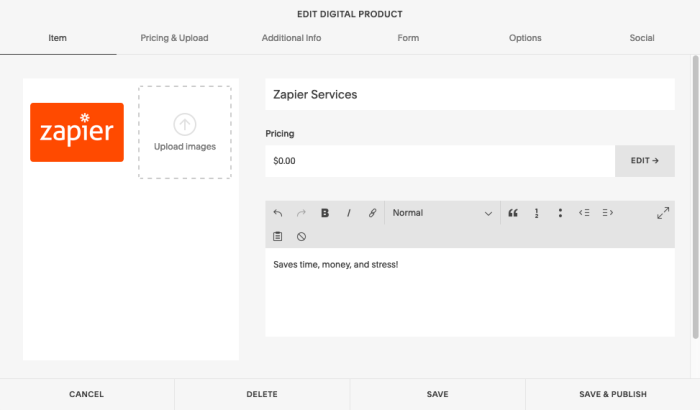
Hacer clic Guardar y publicar para agregar el nuevo producto a la página de su producto. Cada nuevo producto que crea va a su base de datos interna de productos, por lo que puede publicar y anular la publicación de todos sus productos en cualquier momento sin tener que completar toda la información cada vez.
Una vez que haya dominado Squarespace, puede potenciar sus poderes con las integraciones de Squarespace de Zapier. Envía información automáticamente desde los bloques de formularios de Squarespace a miles de otras aplicaciones.


