Tres formas de solucionar el error «SSL_ERROR_NO_CYPHER_OVERLAP»
Puede encontrarse con una amplia gama de problemas relacionados con el navegador en la web. Si está utilizando el navegador Mozilla Firefox, uno de esos problemas potenciales es el SSL_ERROR_NO_CYPHER_OVERLAP error. Al igual que con cualquier error, puede ser frustrante y preocupante, especialmente cuando no sabe qué lo está causando.
Puede seguir algunos pasos sencillos para solucionar y resolver este problema. Comprender mejor las razones detrás de este error lo ayudará a solucionarlo en poco tiempo.
En esta publicación, explicaremos qué SSL_ERROR_NO_CYPHER_OVERLAP medios de error y algunas de sus posibles causas. Luego, lo guiaremos a través de cómo solucionarlo utilizando tres métodos posibles.
¡Empecemos!
¿Qué es el error «SSL_ERROR_NO_CYPHER_OVERLAP»?
A diferencia de otros errores del navegador, el SSL_ERROR_NO_CYPHER_OVERLAP El error ocurre específicamente con Firefox. Google Chrome tiene una versión similar pero ligeramente diferente, con un mensaje que dice «ERR_SSL_VERSION_OR_CIPHER_MISMATCH».
En pocas palabras, este error se produce cuando Firefox no puede obtener los datos de seguridad de un sitio web al que estás intentando acceder. A menudo, sucede cuando el sitio al que está intentando acceder es más antiguo y no tiene la protección Secure Sockets Layer (SSL) actualizada.
En caso de que no esté familiarizado, SSL es el cifrado entre su computadora y el servidor de un sitio web. Si encuentra este mensaje de error, significa que su navegador no pudo comunicarse entre ellos de forma segura. Es importante tener en cuenta que SSL es esencialmente lo mismo que Transport Layer Security (TLS), que volverá a aparecer en un momento.
Causas potenciales del error «SSL_ERROR_NO_CYPER_OVERLAP»
Es posible que, junto con el mensaje de error, Firefox también le muestre que «la autenticidad de los datos no se puede verificar». Si es así, el mensaje también puede aconsejarle que se ponga en contacto con el propietario del sitio web. Sin embargo, si bien el problema puede deberse al sitio web, también podría estar relacionado con el navegador.
Más específicamente, existe la posibilidad de que su versión de Firefox o una de las configuraciones específicas de su navegador estén causando una falta de comunicación entre el sitio web y su computadora. Otra posible causa podría ser la configuración de TLS o SSL3 deshabilitada o mal configurada.
Además, su navegador y el servidor deben estar de acuerdo en el mismo cifrado para conectarse. Algunos navegadores, como RC4, ya no son compatibles con los principales navegadores debido a vulnerabilidades. Si el servidor del sitio web que está intentando conectarse utiliza un método de cifrado no compatible, es posible que vea este error.
Algunos usuarios informaron haber experimentado este error después de instalar Cloudflare. Por lo general, ocurre porque el navegador no es compatible con el protocolo de indicación de nombre de servidor (SNI) utilizado por los certificados SSL de Cloudflare.
Tres formas de solucionar el error «SSL_ERROR_NO_CYPHER_OVERLAP»
Ahora que entendemos un poco más sobre este problema, es hora de solucionarlo. A continuación se presentan tres posibles soluciones que puede utilizar para abordar SSL_ERROR_NO_CYPHER_OVERLAP mensaje de error en Firefox.
1. Actualice su navegador Firefox
La primera y más sencilla solución para este error es asegurarse de que está utilizando la versión más actualizada del navegador Firefox. Para mantener su experiencia en Internet lo más fluida posible, esto es algo que debe hacer con regularidad.
Para actualizar su navegador Firefox a la última versión, abra el navegador, haga clic en el ícono del menú de hamburguesas, luego navegue hasta Ayudar > Acerca de Firefox:
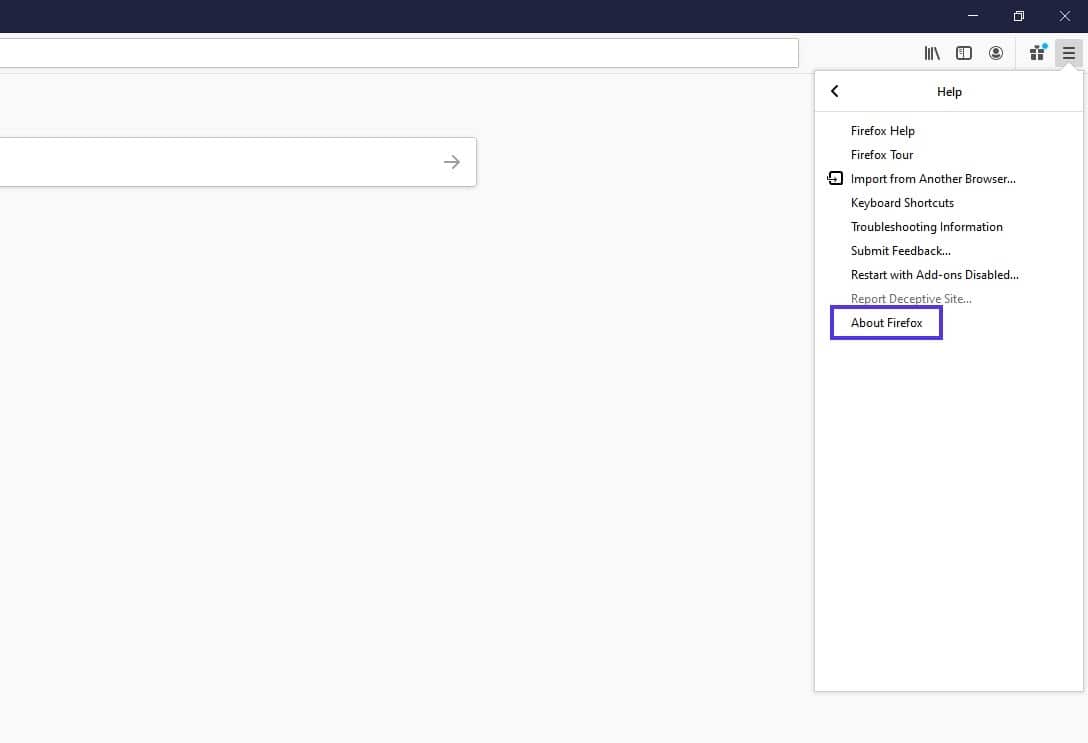
La opción «Acerca de Firefox» en el menú del navegador.
Si hay actualizaciones disponibles, Firefox debería comenzar a descargarlas inmediatamente:
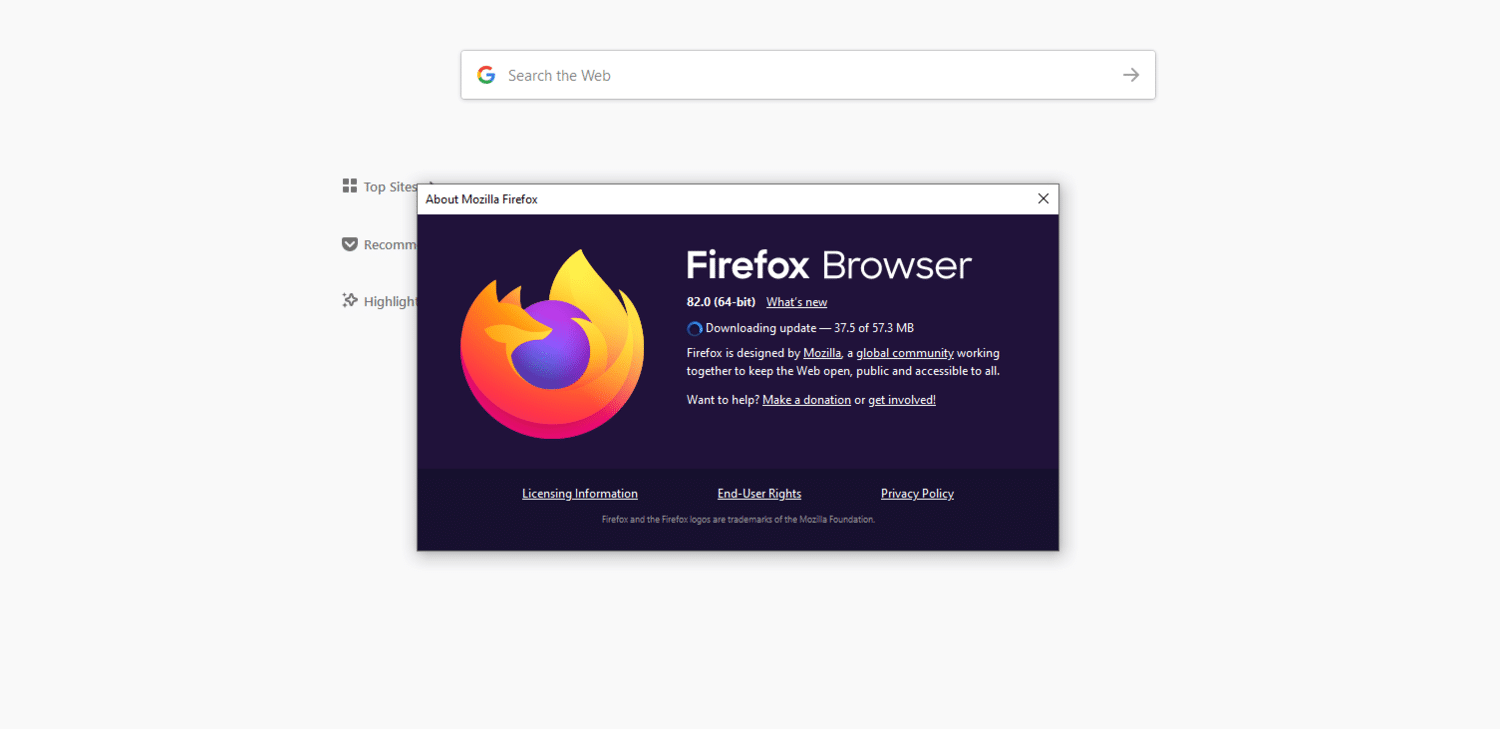
El navegador Firefox notifica a los usuarios que se están descargando actualizaciones.
Una vez que se complete la descarga, haga clic en el Reinicie para actualizar Firefox botón:
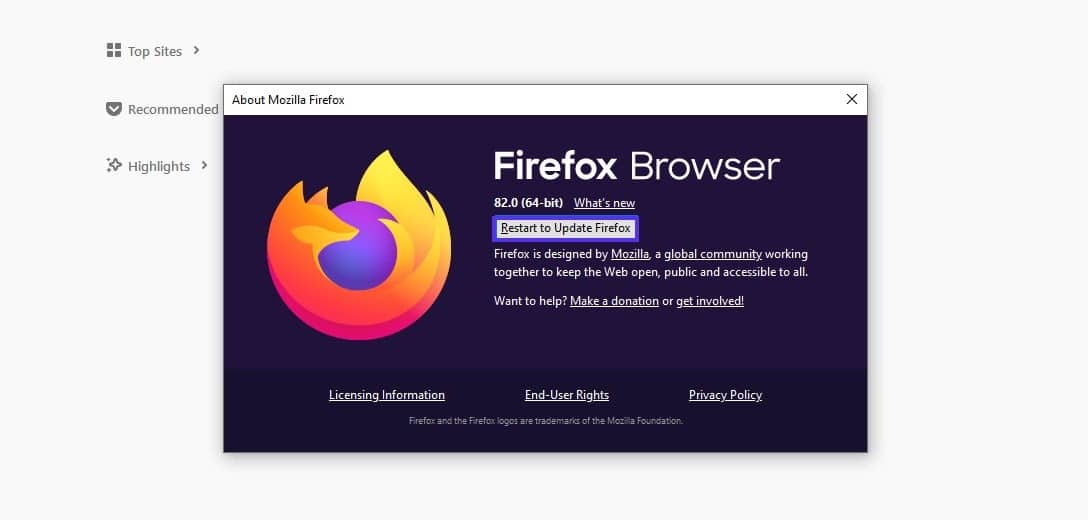
La opción «reiniciar para actualizar» de Firefox.
Alternativamente, puede obtener la última versión del navegador en el sitio web de Firefox. Antes de descargarlo, recuerde desinstalar su versión actual de su computadora.
Para hacerlo en Windows, haga clic en el Ventanas + R , luego escriba «appwix.cpl» en el cuadro de búsqueda y presione Ingresar. En el administrador de programas, ubique Firefox, haga clic derecho sobre él y seleccione Desinstalar.
En macOS, haga clic en Ir> Aplicaciones en la barra de herramientas superior. Luego, arrastre Mozilla Firefox a la papelera para eliminarlo.
2. Restablezca la configuración de TLS y SSL3
Si está utilizando la última versión de Firefox o actualizarla no ayudó, el siguiente paso que puede intentar es restablecer la configuración de TLS y SSL3. Algunos sitios web requieren estos protocolos para realizar una conexión. Por lo tanto, si el tuyo está deshabilitado, podría ser la razón por la que ves el error «SSL_ERROR_NO_CIPHER».
Para restablecerlos, abra una nueva pestaña en su navegador Firefox y escriba «about: config» en la barra de direcciones. Es posible que vea un mensaje que diga: «¡Esto podría anular su garantía!» o para «Proceder con precaución»:
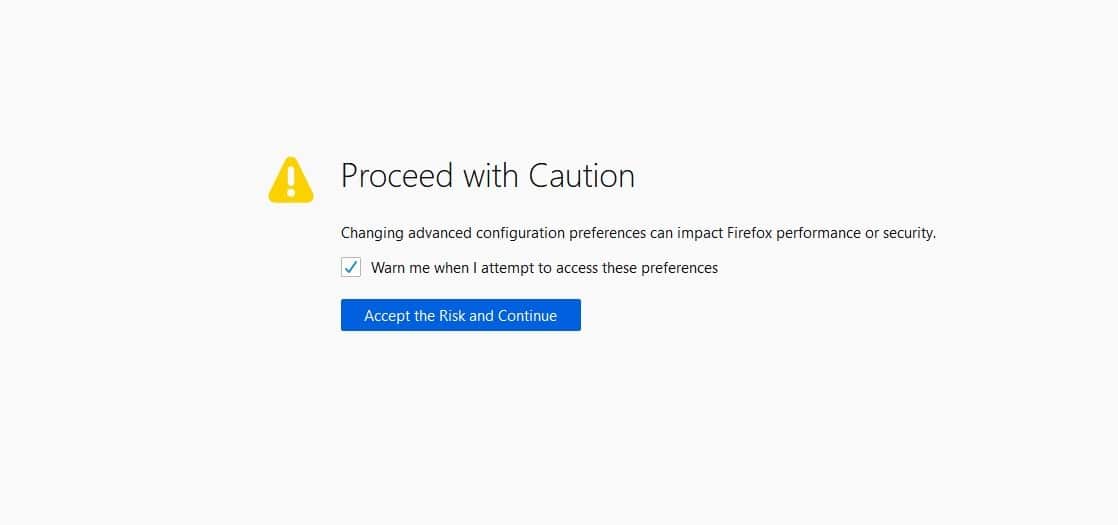
Una notificación de advertencia de seguridad «Proceda con precaución» de Firefox.
Esta advertencia es la forma en que Firefox evita que realice cambios críticos accidentalmente en la configuración de su navegador. Haga clic en Acepte el riesgo y continúe para proceder.
En la siguiente pantalla de Preferencias avanzadas, en la barra de búsqueda, escriba «tls»:
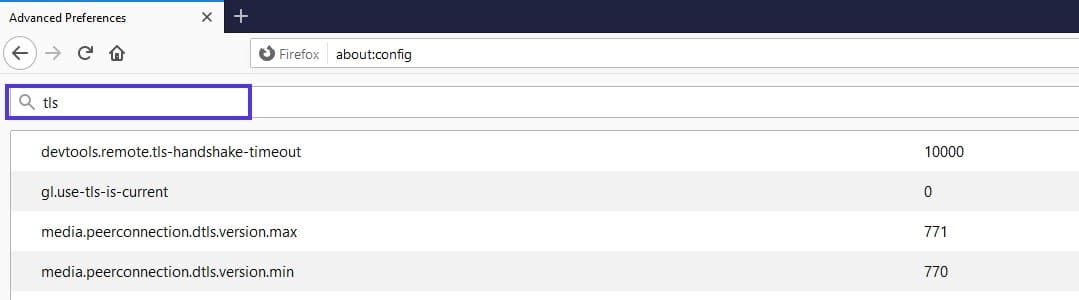
La barra de búsqueda de la pantalla de Preferencias avanzadas de Firefox.
Escribir esto generará una lista de todas sus configuraciones TLS:
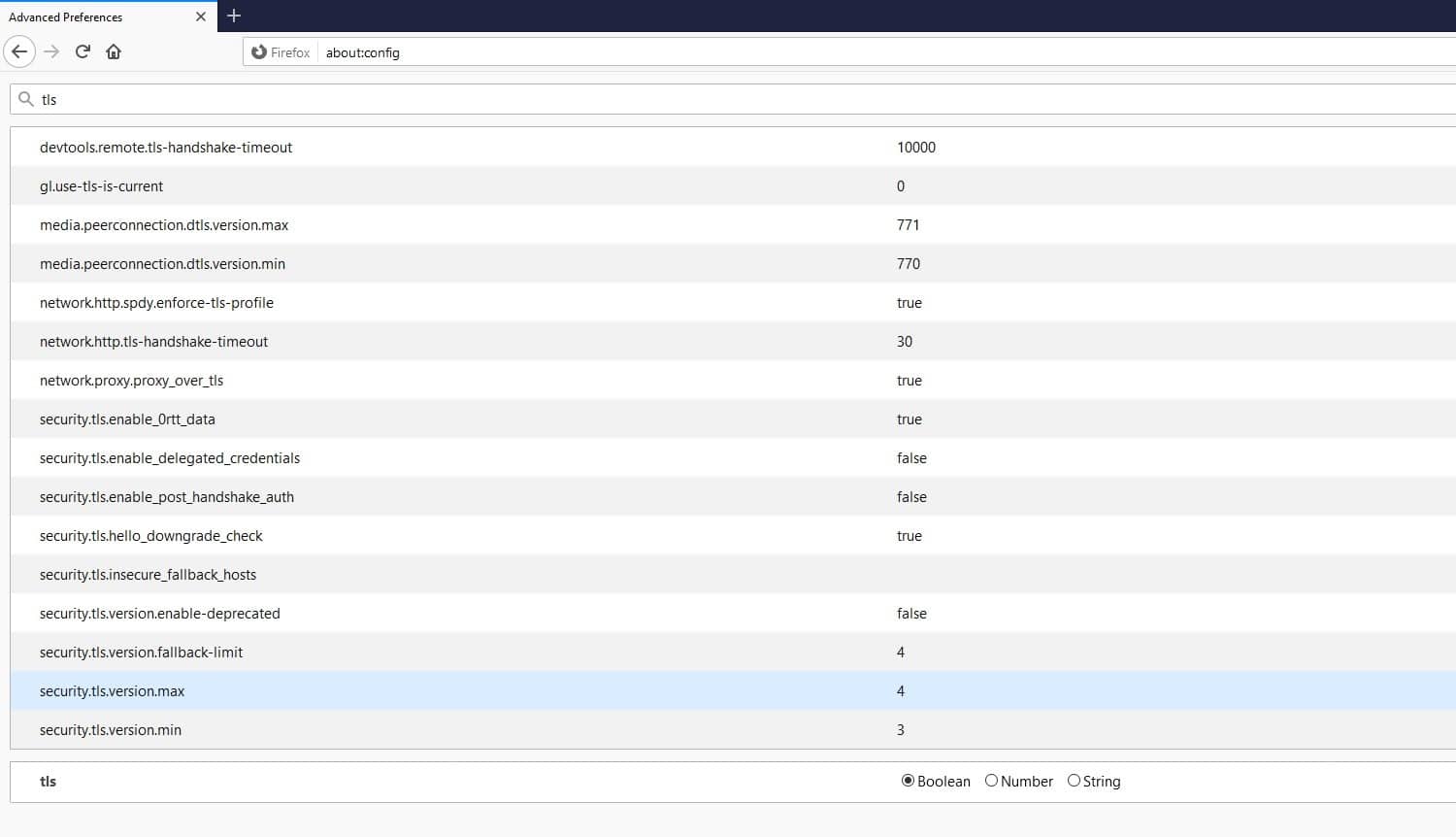
Una lista de configuraciones de TLS en Firefox.
Busque los valores que estén en negrita, ya que son los que han cambiado recientemente. Para los valores en negrita, haga clic derecho sobre ellos y seleccione Reiniciar para restaurarlos a la configuración predeterminada.
A continuación, repita el mismo proceso para SSL3. Escriba «ssl3» en la barra de búsqueda y restablezca cualquier valor modificado recientemente:
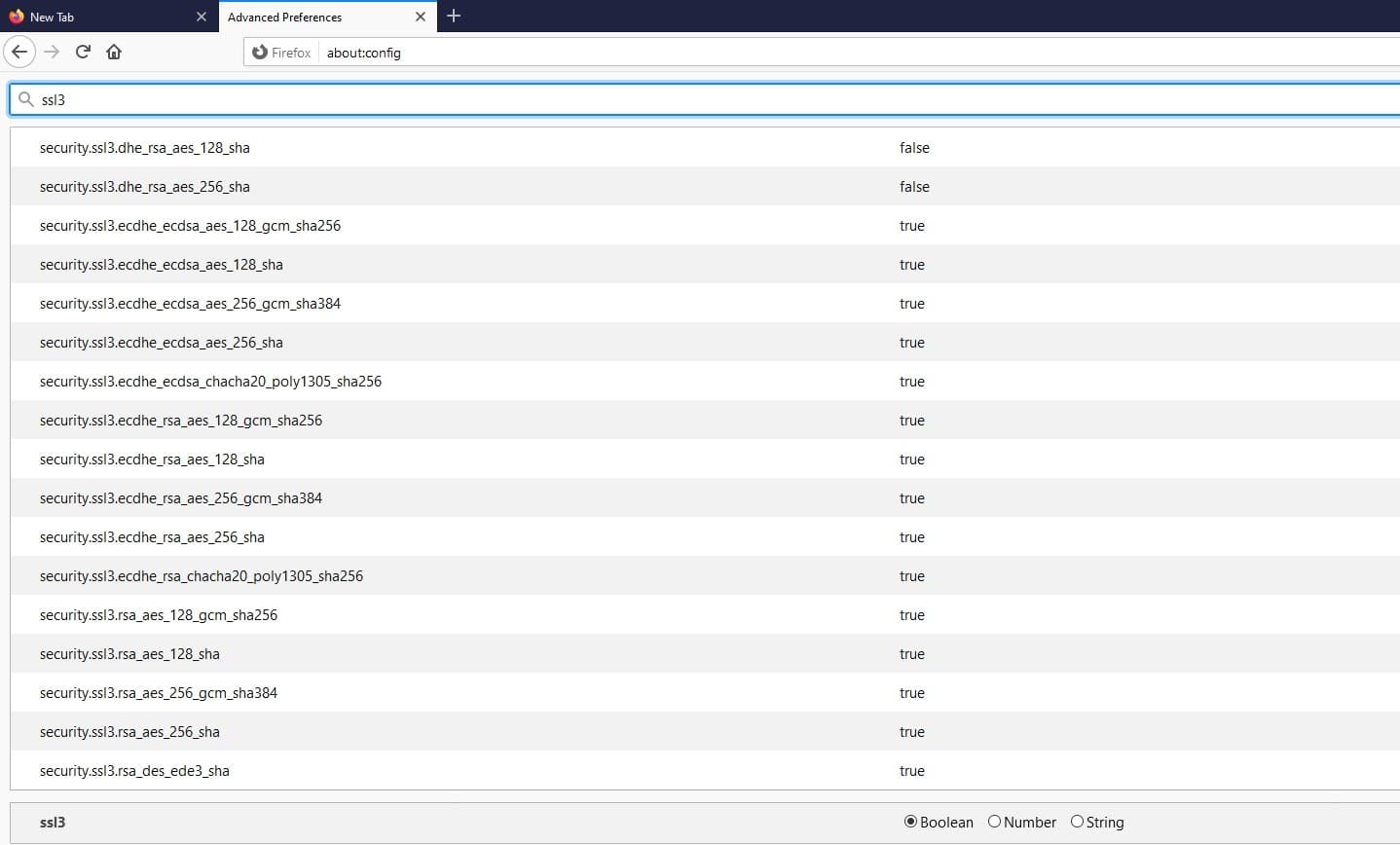
Una lista de configuraciones SSL3 en Firefox.
Además, asegúrese de que los dos elementos siguientes estén configurados falso:
- security.ssl3.dhe_rsa_aes_128_sha
- security.ssl3.dhe_rsa_aes_256_sha
El bloqueo de esta configuración es fundamental por motivos de seguridad.
3. Omita sus protocolos de seguridad y configuraciones de navegador
En general, le recomendamos que no omita los protocolos de seguridad del navegador, ya que su propósito es protegerlo del acceso a sitios web inseguros. Sin embargo, si sabe que el sitio al que intenta acceder es seguro, es posible que pueda evitar este error ingresando manualmente una validación de cifrado.
Para hacerlo, vuelva a la acerca de: config pantalla en su navegador Firefox. Una vez más, escriba «tls» en la barra de búsqueda. De la lista, navegue hasta security.tls.version.min:

Localizar la preferencia security.tls.version.min en el navegador Firefox.
Haga clic en el icono de lápiz en el extremo derecho para editar el elemento, luego ingrese «0» como valor. A continuación, repita el mismo proceso para security.tls.version.fallback-limit.
Una última forma de evitar los protocolos de cifrado es cambiando la configuración de privacidad de su navegador. Para hacerlo, abra su menú de Firefox, luego navegue hasta Opciones > Privacidad y seguridad:
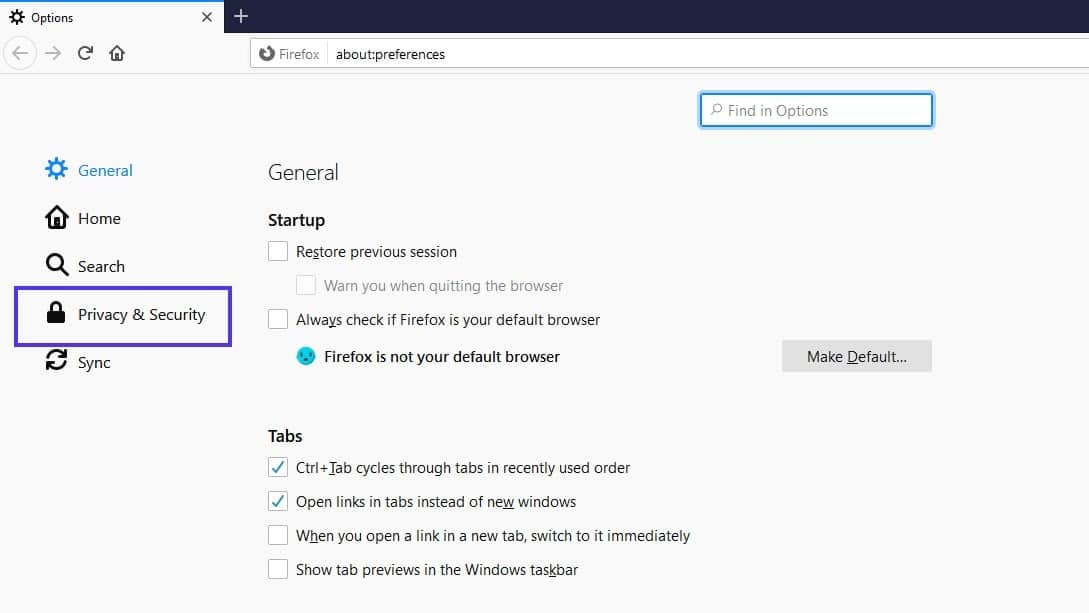
La opción de menú Privacidad y seguridad en la configuración de Firefox.
Bajo la Seguridad sección, deseleccionar Bloquear contenido peligroso y engañoso:
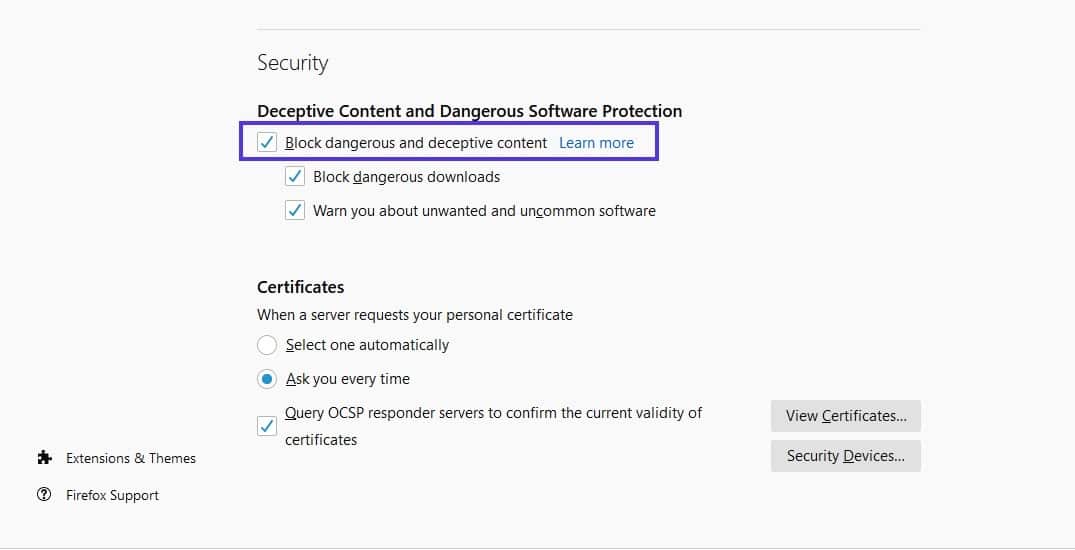
La sección «Seguridad» de la configuración de Firefox.
Con suerte, en este punto, ha resuelto con éxito el error. Sin embargo, si no es así, es probable que se trate de un problema del lado del servidor. La mayoría de las veces, esto sucede cuando un sitio utiliza el conjunto de cifrado solo RC4.
Algunos navegadores, incluido RC4, ya no son compatibles con los principales navegadores debido a vulnerabilidades. Puedes ejecutar un SSL verifique que su certificado SSL no esté usando cifrados desactualizados.
Si no es el propietario del sitio, lo único que queda por hacer es contactarlos para asegurarse de que conozcan el problema.
Resumen
Que te nieguen el acceso a un sitio web que estás intentando ver nunca es divertido. Puede ser particularmente frustrante cuando el mensaje de error que tiene delante es tan confuso como el SSL_ERROR_NO_CYPHER_OVERLAP error. Afortunadamente, puede seguir algunos pasos sencillos para resolver este problema relacionado con Firefox:
- Actualice su navegador Firefox a la última versión.
- Restablezca la configuración de TLS y SSL3.
- Omita sus protocolos de seguridad y configuraciones de navegador.
¿Tiene alguna pregunta sobre cómo resolver este error? ¡Háganos saber en la sección de comentarios!
Si le gustó este artículo, entonces le encantará la plataforma de alojamiento de WordPress de Kinsta. Acelere su sitio web y obtenga asistencia las 24 horas, los 7 días de la semana de nuestro veterano equipo de WordPress. Nuestra infraestructura impulsada por Google Cloud se centra en la escalabilidad, el rendimiento y la seguridad. ¡Permítanos mostrarle la diferencia de Kinsta! Mira nuestros planes