La guía completa para agregar y administrar formularios de registro personalizados de WordPress
Un formulario de registro simple ya viene por defecto con WordPress. Sin embargo, con las herramientas adecuadas, las personalizaciones avanzadas son abundantes, ya sea que agregue un logotipo al formulario o lo incluya en una página más pública.
Cada sitio web requiere una versión diferente del módulo de registro de usuario y por eso es importante aprender a agregar y administrar un formulario de registro personalizado de WordPress.
La buena noticia es que un formulario de registro viene en muchas formas y estilos. Tiene la opción de crear y administrar un formulario de registro de WordPress personalizado con un complemento de registro de usuario, agregando perfiles de membresía y elementos de marca.
Como alternativa, es posible que desee integrarse con una herramienta de registro de terceros o ceñirse a lo básico y personalizar ligeramente el módulo de registro predeterminado de WordPress.
Independientemente de sus necesidades y deseos de un formulario de registro personalizado de WordPress, hay varias soluciones disponibles para activar formularios de registro más simples o páginas de registro e inicio de sesión avanzadas con funciones para mensajes de usuario e inicio de sesión con cuentas de redes sociales.
Siga leyendo para obtener más información sobre el registro de usuarios en general y los conceptos básicos para agregar un formulario de registro de WordPress nuevo y totalmente personalizable a su sitio web.
¿Qué es el registro de usuario?
El registro de usuario es el proceso simple de un visitante del sitio web que crea una cuenta en su sitio web.
Este registro, o registro, involucra a un nuevo cliente en un sitio como una tienda de comercio electrónico, o un miembro que se une a un foro, o un lector que se registra en un blog, solo por nombrar algunos.
El proceso de registro de usuario requiere que una persona ingrese algún tipo de información de contacto para crear una cuenta. A veces es tan simple como crear un nombre de usuario y una contraseña. Sin embargo, es más común tener al menos un campo de dirección de correo electrónico para garantizar que sea posible un proceso de recuperación de contraseña.
La página de registro estándar de WordPress solicita un nombre de usuario y un correo electrónico. Después de eso, se solicita una contraseña.

Ejemplo de un formulario de registro de WordPress
Como alternativa, puede encontrar formularios de registro de usuarios mucho más extensos, con campos que solicitan información como sexo, dirección o fecha de nacimiento. No es raro ver formularios detallados como este en lugares como sitios de citas o redes sociales. Incluso sitios como Netflix ofrecen preguntas de registro de usuario opcionales para centrarse en los tipos de videos que le gusta ver.
No es necesario un formulario de registro de usuario si no está ofreciendo nada especial a esos usuarios o si no está interesado en administrar una base de datos de usuarios. Sin embargo, un visitante de un sitio web es una parte bastante valiosa del funcionamiento de un negocio en línea, por lo que a menudo es mejor averiguar las razones para tener usuarios.
El registro de usuario también abre posibilidades para establecer roles de usuario, donde algunos usuarios tienen diferentes capacidades o acceso a su sitio en comparación con otros.

Roles de usuario para el formulario de registro de WordPress
En general, un módulo de registro de usuarios tiende a llevar a la persona a un espacio en línea para que el usuario comprenda su posición y actividad en su sitio. Un sitio como eBay, por ejemplo, muestra ofertas y compras pasadas en el perfil de usuario. Y esto solo es posible si alguien recorre el formulario de registro de usuario para crear esa área de perfil.
Ahora que hemos hablado sobre los conceptos básicos del registro de usuarios y la función que cumple, siga leyendo para saber por qué puede considerar agregar un formulario de registro de usuario de WordPress a su sitio.
Ventajas de los formularios de registro de WordPress
Al crear un sitio, es posible que se pregunte sobre el propósito de agregar un formulario de registro de WordPress. En general, un área de registro muestra a los visitantes que pueden encontrar algún tipo de beneficio al crear una cuenta. A veces, esto significa que abrirán el acceso a un foro, o tal vez les permita registrar todas las compras pasadas o interacciones con otros usuarios.
Los formularios de registro agregan valor para los usuarios que hacen las cuentas. Como beneficio adicional, los propietarios del sitio obtienen beneficios significativos en forma de organización y recopilación de datos.
Los beneficios son muchos, pero estos son los principales:
- Mejor organización, interacción y comentarios de los usuarios: los usuarios registrados envían una cantidad significativa de información, lo que le permite administrar estos usuarios de una manera más controlada. También abre opciones para llegar a los visitantes del sitio y obtener comentarios valiosos para mejorar su sitio, en lugar de preguntarse quién está comprando sus productos o leyendo su blog.
- Crecimiento de la lista de correo electrónico: siempre que su formulario de registro de usuario solicite un correo electrónico, estará recopilando datos que serán útiles en el futuro. Los usuarios registrados se unen a su programa de marketing por correo electrónico, lo que le facilita el envío de correos electrónicos con cupones, nuevos productos o publicaciones de blog.
- Recopilación de datos personalizados: un formulario de registro no solo tiene que solicitar un nombre y una dirección de correo electrónico. Trabajan para sumergirse profundamente en los antecedentes del usuario. Puede agregar campos personalizados que soliciten cualquier cosa, desde altura y peso hasta preferencias específicas, como su libro favorito.
- Seguridad para su sitio y sus usuarios: el spam de registro de usuarios agrega un nivel de desorden no deseado a un sitio web, gran parte del cual requiere que los propietarios y moderadores del sitio lo eliminen o lo filtren. Un formulario de registro sólido aumenta la seguridad y evita miembros no deseados.
- Opciones avanzadas de permisos de usuario: el registro tiene la oportunidad de establecer permisos de usuario (a veces denominados tipos o roles de usuario), lo que permite que algunos tipos de usuarios vean cierto contenido o aprovechen la funcionalidad del sitio. Otros roles de usuario pueden tener acceso a parte del sitio, pero no a todo. Esto es particularmente importante para los sitios de membresía y las operaciones en las que tiene varios colaboradores del sitio, como autores y editores.
- Una experiencia de usuario más amigable: uno de los principales objetivos del registro de usuarios es proporcionar un área consolidada para que los usuarios individuales verifiquen su estado como usuario. Estos perfiles mejoran la experiencia general del usuario al mostrar información importante, como compras anteriores o mensajes con otros usuarios.
- Creación de sitios web de membresía con gestión de perfiles: un formulario de registro es útil para construir un sitio de membresía completo, ya que es una de las características principales que ofrece con un sitio web de membresía. Los usuarios disfrutan administrando sus perfiles, ya sea en una red social, foro o curso exclusivo en línea.
¿Cuál es la mejor manera de ofrecer un formulario de registro en WordPress?
Técnicamente, hay cientos de formas de agregar un formulario de registro a su sitio de WordPress. La forma en que diseña su formulario hace que cada proceso sea completamente único, especialmente una vez que comienza a agregar campos personalizados únicos.
Sin embargo, existen cuatro métodos principales para agregar un formulario de registro de usuario, todos los cuales son posibles con el conocimiento y las herramientas adecuadas.
Puede activar un módulo de registro con los siguientes métodos:
- Active la función de registro de usuario de WordPress incorporada.
- Inserte un formulario de registro de usuario de WordPress con una solución de terceros.
- Instale un módulo de registro con un complemento de WordPress.
- Código personalizado un área de registro.
La gran pregunta es, ¿cuál de los métodos es ideal para su situación?
Es complicado elegir qué camino tomar, pero el formato de su negocio y los deseos del conjunto de características juegan un papel en el que debe considerar:
- El registro predeterminado de WordPress: este es el método más rápido y simple para incorporar el registro de usuario en su sitio. No es para aquellos que necesitan un formulario largo o personalizado para registrarse. El registro de WordPress incorporado se destaca para sitios web y blogs más pequeños que solo necesitan recopilar un nombre y una dirección de correo electrónico. Tenga en cuenta que las oportunidades de diseño son limitadas con el formulario de registro predeterminado de WordPress.
- Incorporación de un módulo de registro de terceros: se integra un software o aplicación independiente con su sitio de WordPress. Este proceso tiene sentido si encuentra un creador de formularios de registro con sus funciones favoritas pero que carece de un complemento de WordPress. Un formulario de terceros a veces es más complicado que un complemento porque normalmente tiene que averiguar cómo instalar o mostrar el módulo de registro en su sitio de WordPress, como con un código de inserción.
- Uso de un complemento de registro: nos gustan los complementos de registro de usuarios por dos razones. En primer lugar, eliminan la necesidad de codificación personalizada y de jugar con herramientas de terceros. En segundo lugar, los complementos sólidos tienen largas listas de funciones, lo que facilita que cualquiera pueda diseñar e implementar hermosos formularios de registro. Por lo tanto, los complementos tienen sentido tanto para principiantes sin conocimientos de codificación como para desarrolladores que anhelan una solución más fácil.
- Codificación personalizada del formulario de registro: esta opción está reservada para aquellas organizaciones que requieran una interfaz única para registrar usuarios. También es necesario tener los recursos para pagarle a un desarrollador para que haga ese formulario personalizado.
Cómo crear un formulario de registro de WordPress sin un complemento
Es posible agregar un formulario de registro a WordPress sin tener que buscar e instalar un nuevo complemento. El razonamiento de este enfoque varía, pero en general, los propietarios de sitios pueden optar por el formulario de registro integrado de WordPress o considerar una ruta más avanzada con software de terceros o codificación personalizada.
Cubriremos los pasos sobre cómo abordar cada método.
Activación de la función de registro de usuario predeterminado en WordPress
WordPress ya proporciona un formulario de registro y un área de administración de usuarios cuando instala el Sistema de administración de contenido. Las funciones de registro no están necesariamente activadas de forma predeterminada, por lo que hay que seguir algunos pasos para asegurarse de que los visitantes de su sitio puedan crear una cuenta.
Tenga en cuenta que esta versión de un formulario de registro es lo mínimo cuando se trata de diseñar formularios para los módulos de registro e inicio de sesión. Sin embargo, funciona para blogs y comunidades más pequeñas que solo necesitan obtener usuarios y brindarles a las personas una forma de iniciar sesión con un nombre de usuario y una contraseña.
Para comenzar, vaya a su panel de WordPress.
Haga clic en Configuración> General.
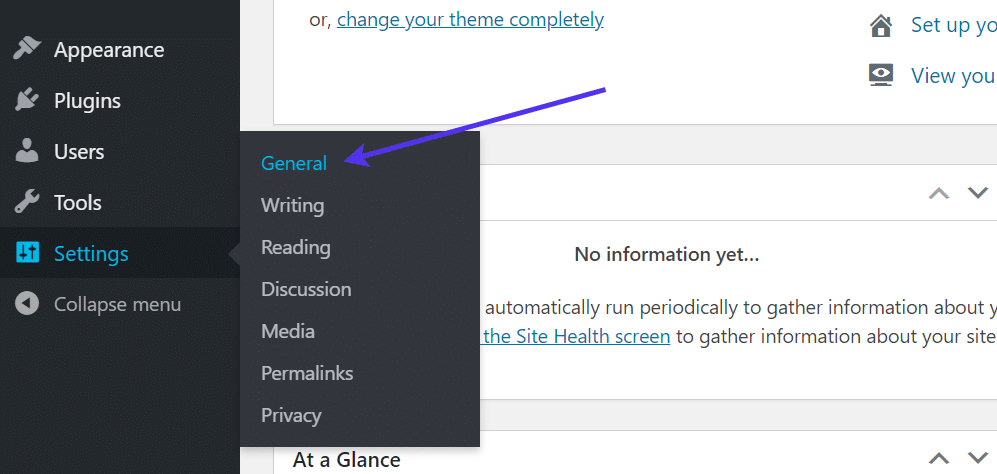
Configuraciones de WordPress
A medida que se desplaza hacia abajo en la Configuración, busque el encabezado Membresía. Marque esta casilla para asegurarse de que cualquier persona que visite su sitio pueda registrarse como nuevo usuario.
Después de eso, modifique el campo Función predeterminada de nuevo usuario para que a cada nuevo usuario se le asigne una función con permisos.
El rol de usuario suscriptor es el más común para miembros y clientes. Los Colaboradores y Autores tienen acceso a algunas herramientas de creación de contenido, como publicaciones de blogs, mientras que los Editores pueden publicar y los Administradores mantienen el control sobre todos los aspectos del sitio web.
Asegúrese de guardar los cambios.

Roles del usuario
Esta activación activa una página de registro e inicio de sesión única para que las personas accedan cuando deseen acceder a su sitio web.
De forma predeterminada, se puede acceder al formulario en: myexamplewebsite.com/wp-login.php. Es posible cambiar esta URL, pero todas las páginas de inicio de sesión y registro de WordPress generalmente comienzan con el subdirectorio wp-login.php.
Debería ver un formulario que solicita al visitante que inicie sesión con un nombre de usuario o dirección de correo electrónico, junto con su contraseña. La página también incluye un enlace para registrarse en el sitio, recuperar una contraseña olvidada y volver a la página de inicio del sitio.
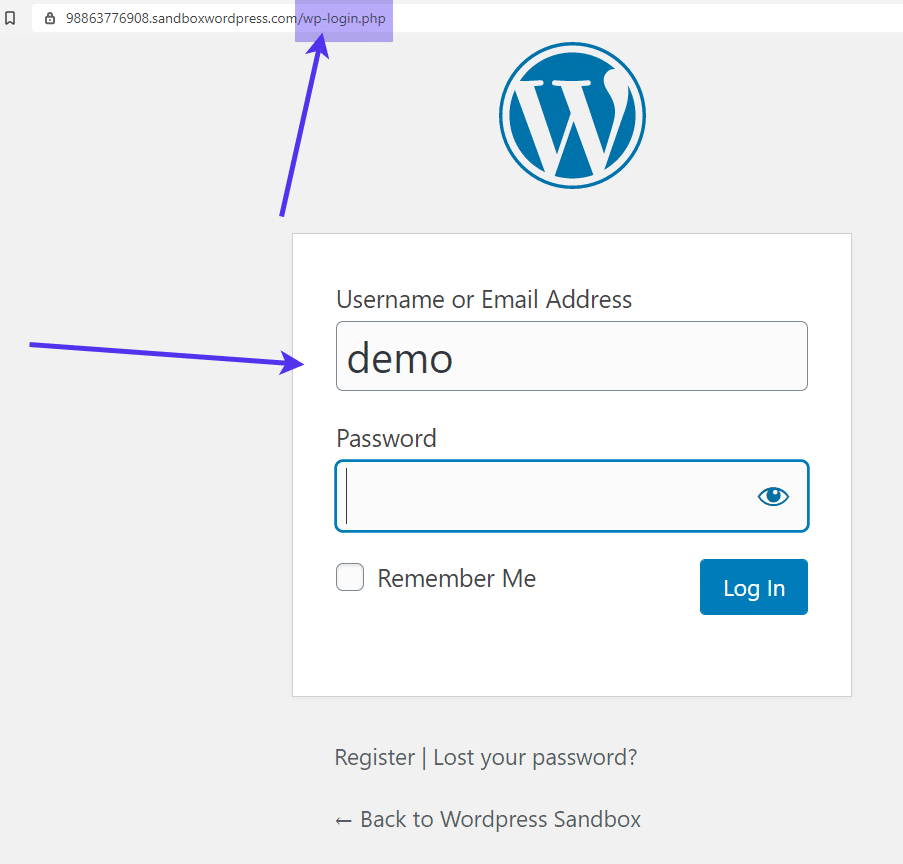
URL predeterminada para un formulario de registro de WordPress
Ahora que ha activado el registro de usuario, es hora de colocar un formulario de registro en la interfaz del sitio.
La forma más fácil de instalar un formulario de registro en WordPress es agregando un widget.
Vaya a Apariencia> Widgets en el panel de WordPress.
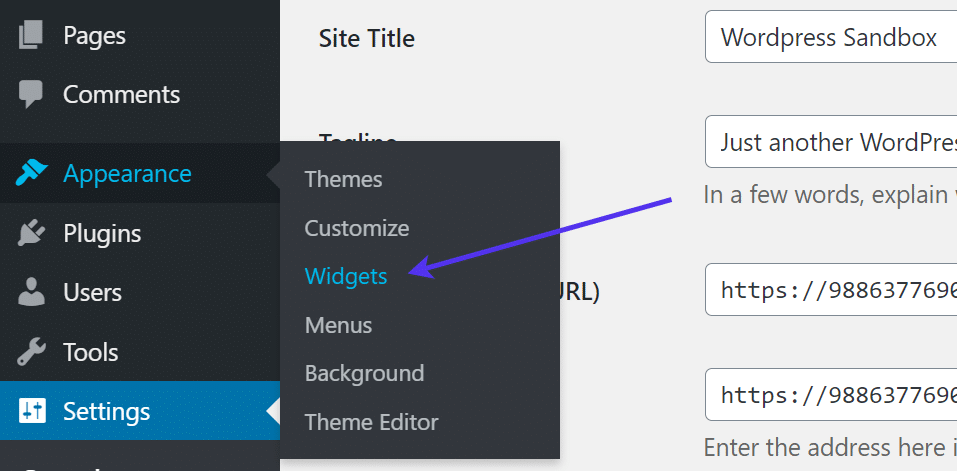
La pestaña de widgets en WordPress
La lista de widgets disponibles muestra varias opciones para elegir, incluido HTML personalizado, imágenes y un widget Meta. Todos estos widgets se proporcionan de forma predeterminada en WordPress, por lo que no tiene que instalar nada más.
Busque el widget Meta. Activa un módulo para que los usuarios inicien sesión, se registren y hagan clic en otros enlaces de WordPress.
Seleccione el widget Meta.

El meta widget en WordPress
Todos los temas varían, por lo que puede tener un pie de página, una barra lateral, un encabezado o alguna combinación de esas áreas de widgets. Puede colocar el widget Meta en cualquiera de ellos.
Nuestro tema de prueba actual solo tiene unos pocos pies de página, por lo que colocaremos mi widget Meta en el primero. De esta manera, los visitantes del sitio ven el formulario de inicio de sesión y registro sin importar en qué página terminen.
Seleccione el área del widget de su elección y haga clic en el botón Agregar widget.

Agregar un widget
El meta widget ahora se coloca y se guarda en el área de pie de página, o en cualquier área de widgets que haya decidido.
Cuando hace clic en el widget Meta, notará que no contiene mucho contenido ni campos personalizables. Todo está configurado para ti.
Sin embargo, el widget Meta le permite ajustar el título si lo desea. Asegúrese de guardar el widget si no se guardó automáticamente.

Editando el meta widget
Vaya a la interfaz de su sitio web para ver cómo se ve el enlace de registro:

Formulario de registro en la interfaz
Una vez que cierre la sesión de su cuenta de prueba, notará que se presentan enlaces de Registro e Inicio de sesión para que los usuarios hagan clic e inicien sesión en sus cuentas creadas previamente o para crear otras nuevas.

Enlaces de registro
De manera similar a lo que vimos antes, hacer clic en los enlaces Iniciar sesión o Registrarse lleva al usuario a la página de registro estándar de WordPress, pidiéndole que cree un nombre de usuario, escriba su dirección de correo electrónico y cree una contraseña.
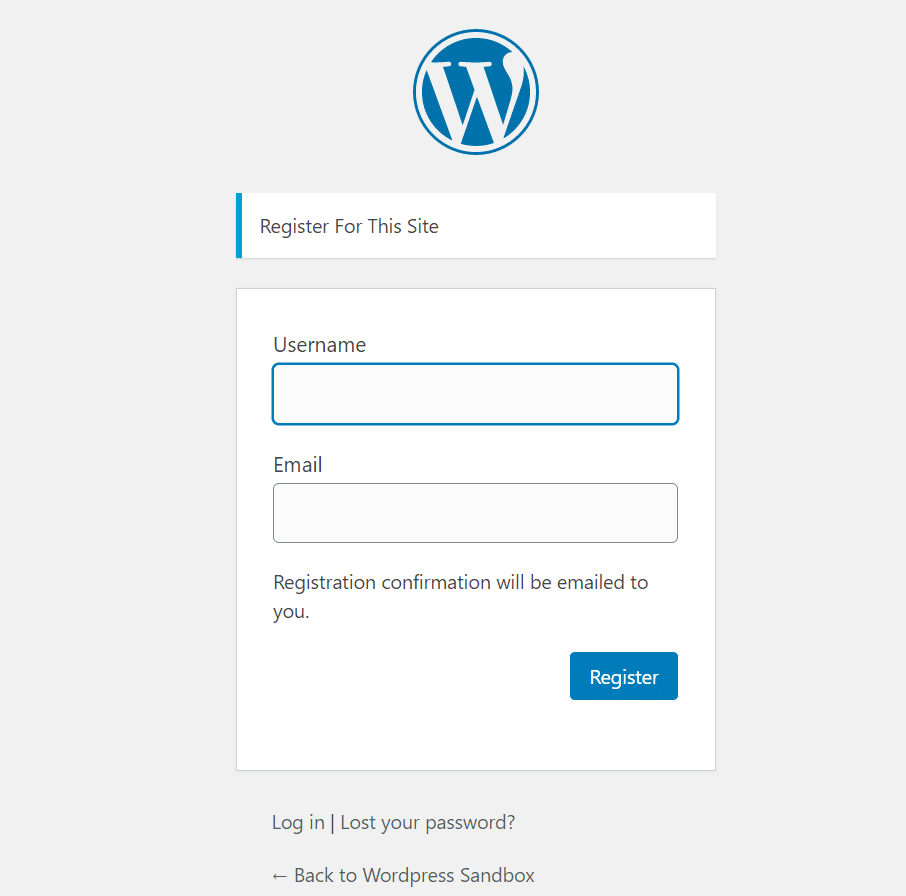
Formulario de registro predeterminado de WordPress
Cómo cambiar el formulario de registro e inicio de sesión
Fuera de la codificación personalizada, hay varias opciones disponibles para personalizar la página de inicio de sesión y registro predeterminada de WordPress.
Cambiar el diseño de la página de inicio de sesión de WordPress ayuda con la marca y la seguridad. Tiene sentido tener su propio logotipo y colores en la página de registro, especialmente cuando se trata de comunidades en línea orientadas al cliente, donde la página de inicio de sesión es una de las primeras áreas que ve un cliente.
La otra razón por la que puede decidir cambiar la estructura de la página de inicio de sesión es para evitar que los intrusos accedan. Esto se puede hacer cambiando la URL de dicha página de registro (ya que cualquiera puede pensar e ir a la URL /wp-login.com) y agregando protección adicional como un control de seguridad de correo no deseado.
Cambio del logotipo y el diseño de la página de registro
Quitar rápidamente el logotipo de WordPress y cambiarlo por el suyo en la página de registro agrega un indicio de su propia marca cuando los usuarios intentan iniciar sesión y registrarse.
También tiene la opción de modificar completamente el diseño de esa página con un complemento, incorporando estilos y colores únicos que se ven diferentes de los diseños estándar de WordPress.
Algunas personas solo quieren agregar un nuevo logotipo y deshacerse del logotipo de WordPress. Eso es bastante simple y no requiere un complemento.
Para hacerlo, cargue el logotipo en su biblioteca de medios de WordPress. Esto se hace yendo a Medios> Agregar nuevo.

Agregar un nuevo logotipo
En esa página, puede cargar el logotipo desde su computadora haciendo clic en el botón Seleccionar archivos y seleccionando el logotipo de los archivos de su computadora.
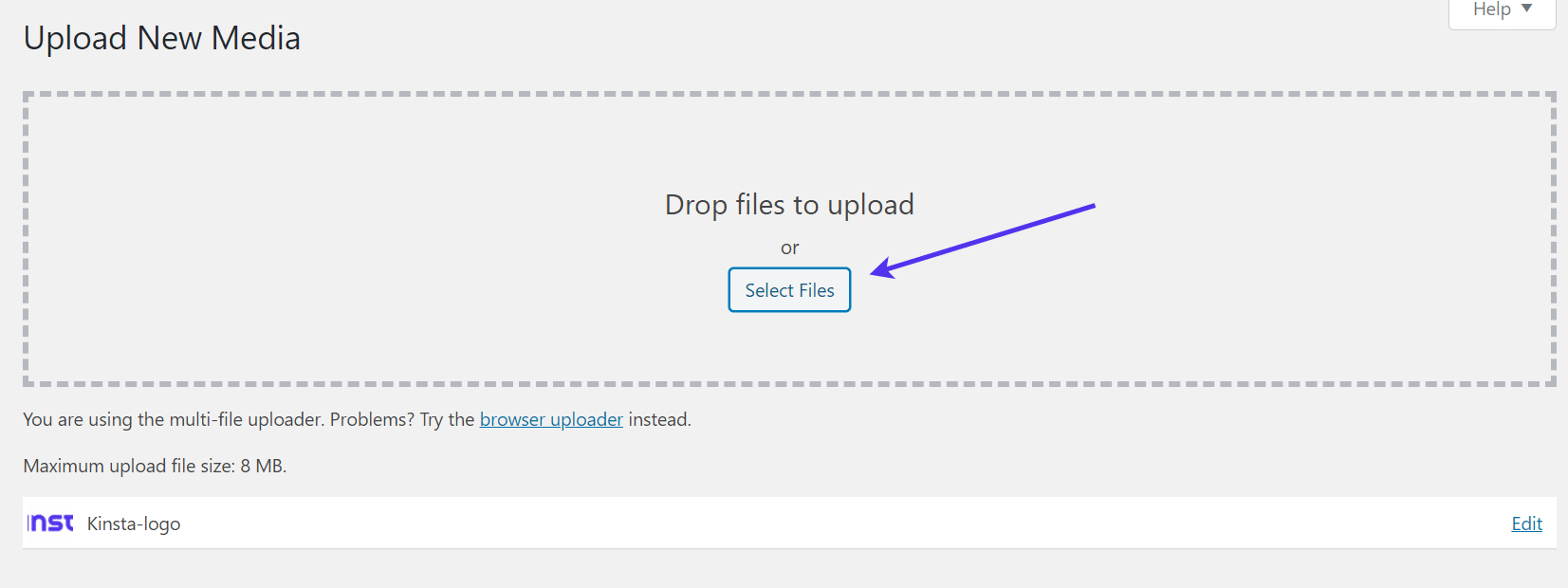
Subir un nuevo logotipo para su formulario de registro de WordPress personalizado
Una vez que esté cargado, busque y haga clic en el enlace Editar para esa imagen de logotipo.

Edite el nuevo archivo de logotipo
Copie la URL del archivo de la imagen en el portapapeles. Guárdelo para más tarde en un editor de texto o algo similar.

Copiando la URL del logotipo para el formulario de registro de WordPress
En el futuro, navegue hasta el archivo functions.php del sitio. Pegue el siguiente fragmento de código en el archivo functions.php. Por lo general, es mejor pegar el código al final del archivo:
function wpb_login_logo() { ?>
<style type="text/css">
#login h1 a, .login h1 a {
background-image: url(https://your-logo.png);
height:200px;
width:600px;
background-size: 600px 200px;
background-repeat: no-repeat;
padding-bottom: 20px;
}
</style>
<?php }
add_action( 'login_enqueue_scripts', 'wpb_login_logo' );
Busque el texto que dice “http: //your-logo.png” y reemplácelo con la URL de la imagen que guardó antes.
También tiene la opción de cambiar la altura y el ancho de su logotipo en función del tamaño real del archivo. Siéntase libre de jugar con el código y obtener una vista previa del resultado hasta que lo muestre en una pantalla perfecta.
Consulte la documentación oficial de WordPress sobre cómo personalizar el formulario de inicio de sesión si tiene alguna pregunta o desea abordar cualquier otra personalización.
Uso de un complemento para más personalizaciones de la página de registro
Como alternativa, hay varios complementos disponibles para cambiar el logotipo de la página de inicio de sesión.
De hecho, el complemento LoginPress Customizer proporciona un sistema completo para intercambiar el logotipo y personalizar casi todos los aspectos de su página de registro.

LoginPress para formulario de registro de WordPress
Para utilizar LoginPress, instale el complemento y vaya a LoginPress> Personalizador en el panel de WordPress.
El complemento ofrece configuraciones adicionales, pero estamos buscando principalmente en las herramientas de personalización.
Esto lo lleva al Personalizador de WordPress normal, pero con una página especial solo para modificar el formulario de registro y la página.
El complemento tiene varios temas prediseñados en la versión premium, pero la mayoría de las capacidades de diseño se proporcionan de forma gratuita.
Como se puede ver, Las configuraciones están disponibles para ajustar el logotipo, el fondo, el formulario de inicio de sesión y más. Ya incorporó automáticamente un fondo que se ve drásticamente diferente al fondo predeterminado de WordPress.
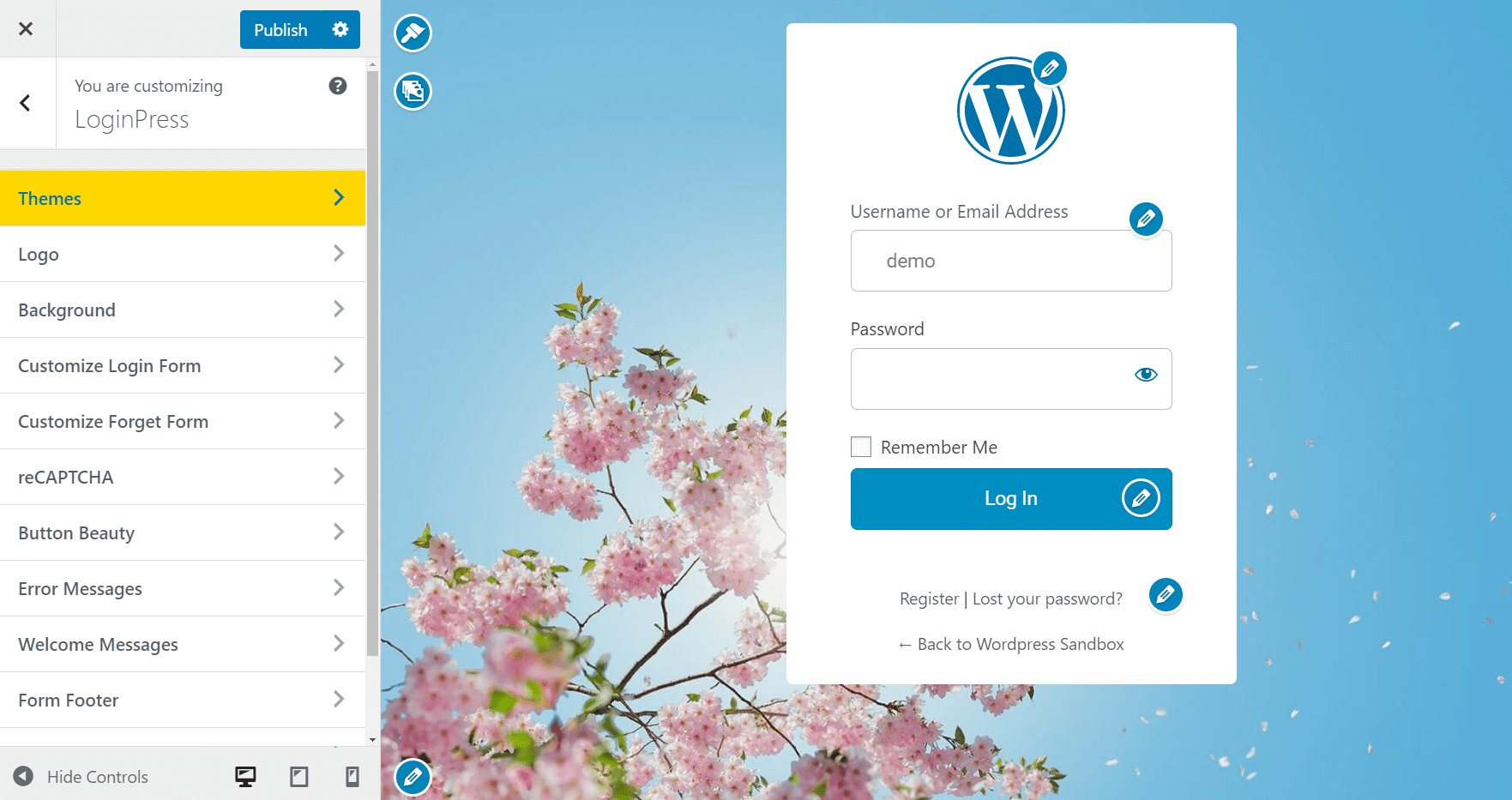
Creador de temas para el formulario de registro de WordPress
El complemento tiene un constructor visual. Entonces, para cambiar el logotipo, todo lo que tiene que hacer es desplazarse sobre el logotipo y hacer clic en el icono Cambiar logotipo.
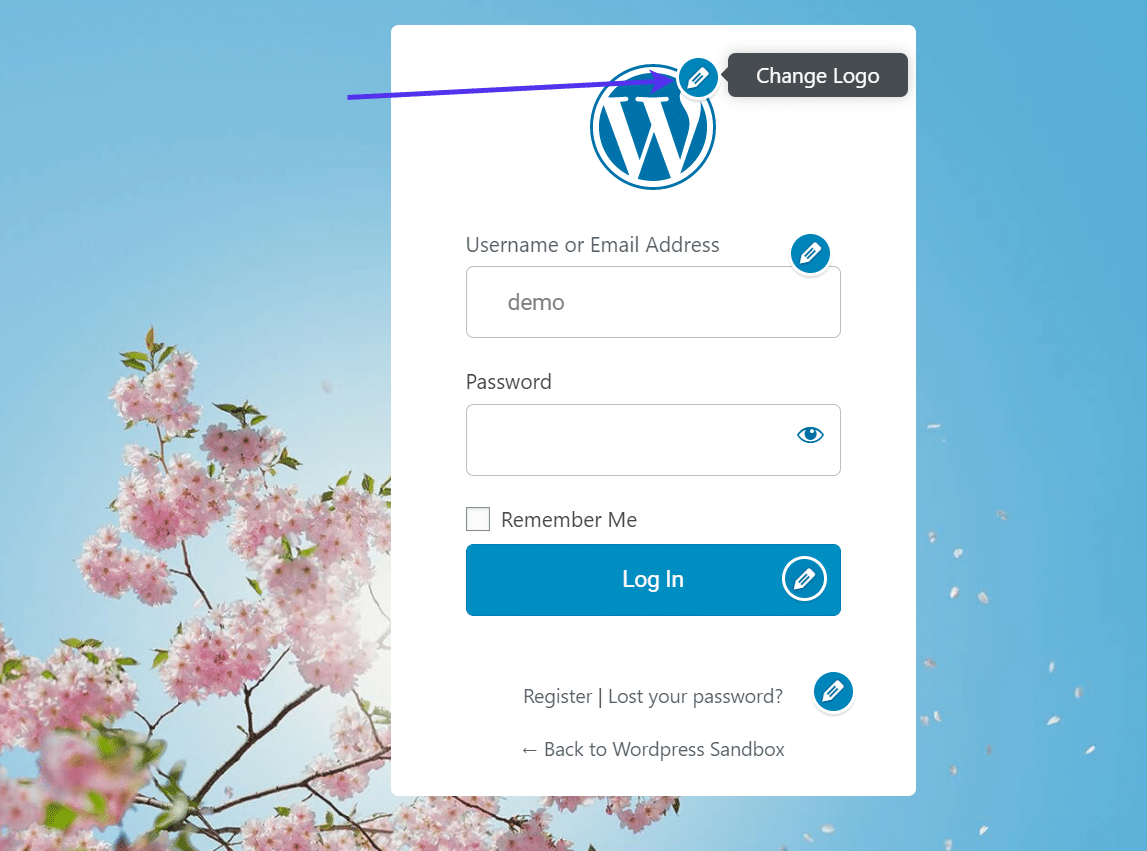
Cambiar el logo en un formulario de registro
Cargue un logotipo desde su computadora y mueva la configuración de ancho y alto del logotipo para asegurarse de que se vea bien.

Personalizando su logo
A continuación, vaya a la pestaña Fondo para seleccionar un fondo proporcionado desde LoginPress o cargue el suyo. También puede optar por un fondo blanco en blanco o un color sólido.
Con el clic de un botón, puede cambiar el fondo floral a uno con hojas.

Establecer un fondo
Se proporcionan algunas otras pestañas para que pueda modificar la configuración de la página de registro.
Recomendamos revisar todos ellos, incluida la opción de transformar completamente el tamaño y la ubicación del formulario. Puede modificar todo, desde los mensajes de bienvenida hasta las fuentes de Google, todo sin tener que tocar una línea de código.

Configuraciones adicionales para su formulario de registro de WordPress
Cambio de la URL de la página de registro
Es importante decidir si desea crear una nueva URL para la página de registro. Hemos comentado anteriormente que se puede acceder a la página de registro en myexamplewebsite.com/wp-login.php.
Dado que WordPress usa el subdirectorio /wp-login.php para todas las páginas de inicio de sesión, no es difícil para un pirata informático conocer la ubicación exacta. Aunque todavía necesitan atacar por fuerza bruta el formulario de inicio de sesión, usted agrega una capa de seguridad al minimizar la posibilidad de que accedan a la página en primer lugar.
Su mejor opción es instalar y activar el complemento WPS Hide Login para hacer el trabajo. El complemento maneja instantáneamente la redirección y el ocultamiento de su página de registro anterior, solo le pide que decida el nombre del subdirectorio.
Complemento de WordPress de WPS Hide Login
Tenemos un tutorial para instalar y usar el complemento WPS Hide Login aquí mismo. Siga esos pasos para cambiar su URL de inicio de sesión. Esencialmente, es un proceso casi completamente automatizado en el que escribe un nuevo subdirectorio para la URL de inicio de sesión y la URL de redirección (si desea ajustar eso).
Luego, el complemento hace el resto del trabajo por usted, creando algo como en la siguiente captura de pantalla.
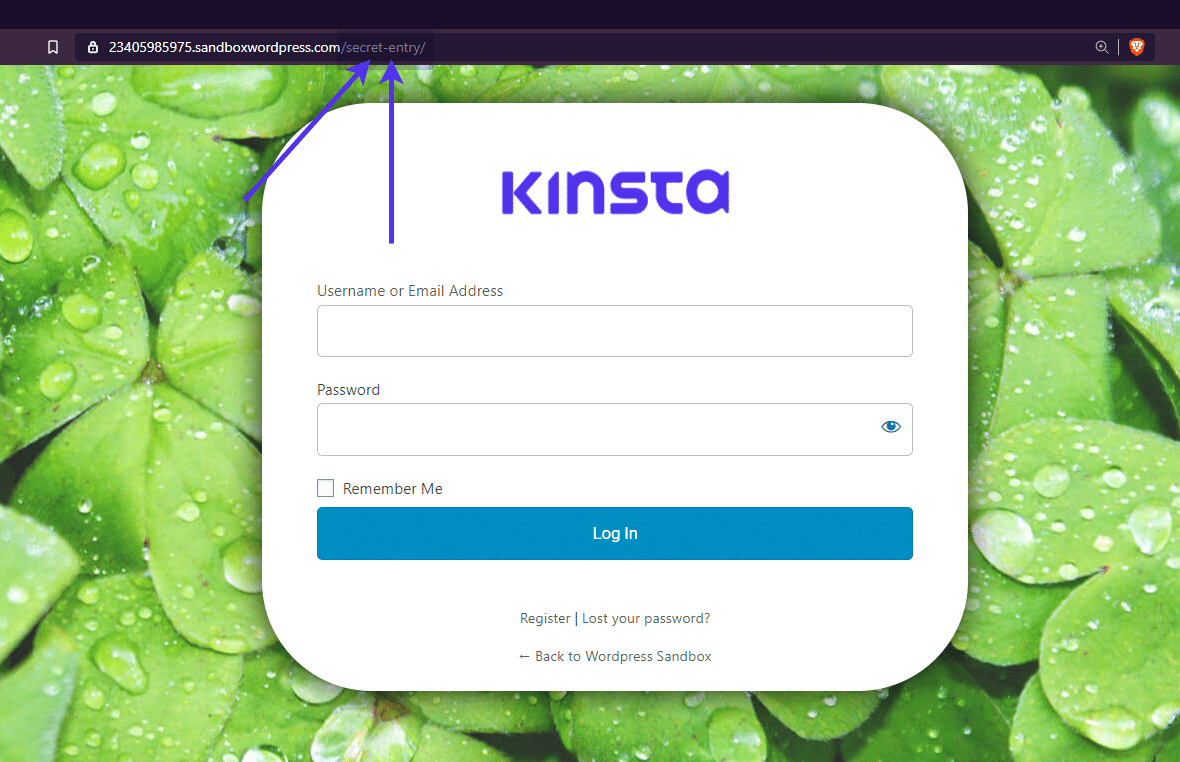
URL secreta
Cómo crear un formulario de registro de WordPress con un complemento avanzado
Las tácticas anteriores para activar y personalizar el formulario de registro funcionan modificando el formulario de inicio de sesión ya implementado desde WordPress. Ese formulario de WordPress tiene lo básico, pero no es para todos.
¿Qué sucede si su sitio web requiere campos adicionales para recopilar números de teléfono o direcciones físicas? ¿No sería bueno generar sus propios campos personalizados para que los límites en los formularios de registro sean prácticamente inexistentes?
Aunque un formulario de registro codificado personalizado es la forma más efectiva de obtener el diseño más exclusivo para un formulario, un complemento de WordPress es la mejor opción.
Además, no tiene que gastar todo ese tiempo y dinero desarrollando un formulario que potencialmente podría crearse con un complemento.
Los mejores complementos de formulario de registro de WordPress
Eche un vistazo a nuestro artículo sobre los mejores complementos de registro de usuarios de WordPress. Cubre una gran colección de complementos que son adecuados para diseñar y formatear módulos de registro sin mucho conocimiento de codificación.
Algunos de ellos proporcionan herramientas únicas para utilizar grandes colecciones de campos personalizados, mientras que otros activan inmediatamente directorios de miembros para organizar su base de miembros.
Recomendamos encarecidamente leer ese artículo para decidir cuál es el mejor complemento de formulario de registro para su situación, pero a continuación se muestra una lista de nuestros favoritos:
Estos complementos se centran en la creación de formularios de inicio de sesión de membresía y áreas de registro de nicho para mover a sus usuarios a través de un proceso fluido al registrarse en su sitio web.
Como alternativa, puede utilizar un complemento de formulario general para no quedarse atascado con un complemento que se limita a una determinada industria o función.
Por ejemplo, es posible crear un formulario de registro de WordPress personalizado con los complementos Contact Form 7 y Gravity Forms.
Cubriremos esos pasos en las secciones siguientes.
Hacer un formulario de registro de WordPress con el formulario de contacto 7
Contact Form 7 ofrece las herramientas de formulario de contacto más básicas en WordPress. Es extremadamente popular, confiable y lo suficientemente simple como para que se vea bien en cualquier sitio web. Sin mencionar que este diseño básico asegura que cualquier desarrollador pueda ingresar y personalizar con su propio código.

Complemento de Formulario de contacto 7
Un formulario estándar podría servir como una solución de registro, pero esos formularios enviados van a una base de datos diferente y en realidad no registran nuevos usuarios en su base de datos de usuarios de WordPress. En su lugar, recibe correos electrónicos con el envío del formulario de contacto y los datos de usuario que solicitó en el formulario. Puede registrar esa información de usuario en una hoja de cálculo, pero eso no siempre es lo ideal.
Para algunos, esto puede funcionar bien. Puede importar su lista desde el Formulario de contacto 7 a cualquier complemento o software de administración de contactos. También tiene la opción de importar esa lista a la sección de usuario de WordPress.
Sin embargo, nos gustaría simplificarlo un poco al vincular el Formulario de contacto 7 a una extensión que convierte sus formularios de Formulario de contacto 7 en el formulario de registro de usuario real para WordPress.
Hay dos métodos para convertir sus creaciones de Contact Form 7 en formularios de registro de usuario legítimos:
- Utilice un complemento.
- Inserta un código personalizado.
Al igual que con muchas tareas en WordPress, a menudo nos gusta seguir con los complementos si se vuelve demasiado complicado con la codificación personalizada.
Por lo tanto, el primer paso es instalar el complemento Contact Form 7 y un complemento de extensión llamado Frontend Registration – Contact Form 7.
Registro de frontend
Una vez que ambos estén activados, vaya al menú de su panel de WordPress y navegue a Contacto> Formularios de contacto.
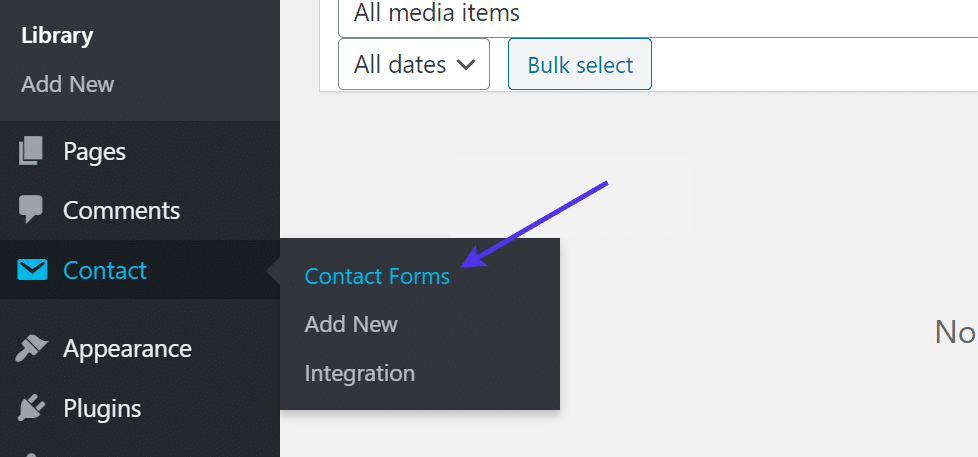
Botón de formularios de contacto
Haga clic en el botón Agregar nuevo para crear un nuevo formulario o seleccione el formulario predeterminado ya creado por el complemento.

Creando tu primer formulario
En Contact Form 7, todos los formularios se crean con una plantilla simple utilizando bits de etiquetas codificadas. Para cada campo, la etiqueta de la etiqueta es el texto que se muestra encima de cada campo en el formulario.
La etiqueta del formulario, o el fragmento de texto entre [ ] corchetes: genera el campo de formulario real donde el usuario escribe la información.
El formulario prefabricado del Formulario de contacto 7 incluye un campo para Nombre, Correo electrónico, Asunto y Mensaje. Esto tiene sentido para un formulario de contacto normal, pero no hay razón para tener un campo de Asunto y Mensaje en un formulario de registro.
Quite esos.

Quitar las etiquetas necesarias
Los botones sobre el creador de su formulario sirven para incorporar etiquetas de campo adicionales.
Por ejemplo, es posible que también desee recopilar números de teléfono de sus nuevos usuarios. Para hacerlo, seleccione la etiqueta «tel» y colóquela en su formulario. Otras etiquetas incluyen la opción de URL para sitios web y casillas de verificación o botones de opción para hacer preguntas específicas.
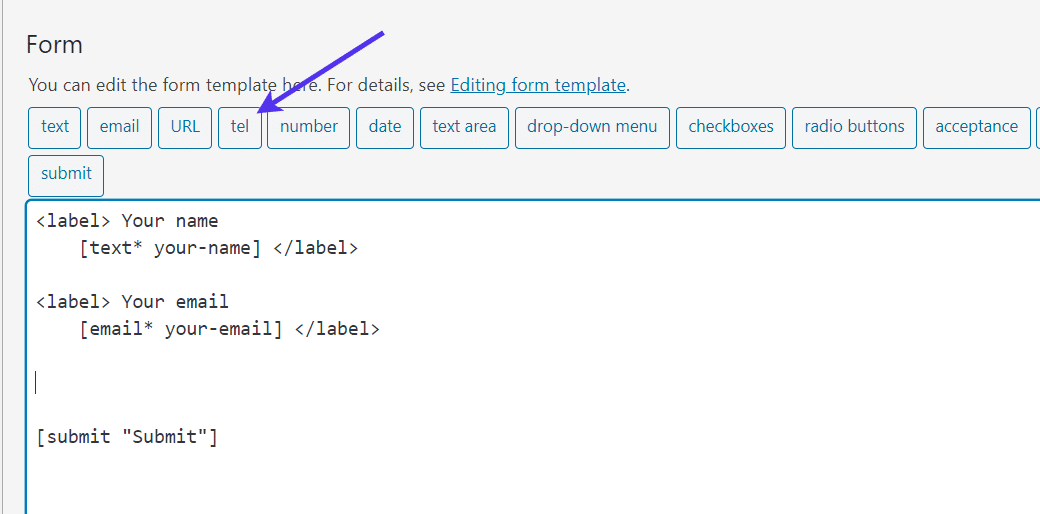
La etiqueta tel
El complemento agrega el campo, pero debe colocar las etiquetas de etiqueta allí manualmente. Simplemente puede copiarlos de uno de los otros campos y cambiar la etiqueta a algo como «Su número de teléfono».
Asegúrese de cerrar la etiqueta con.
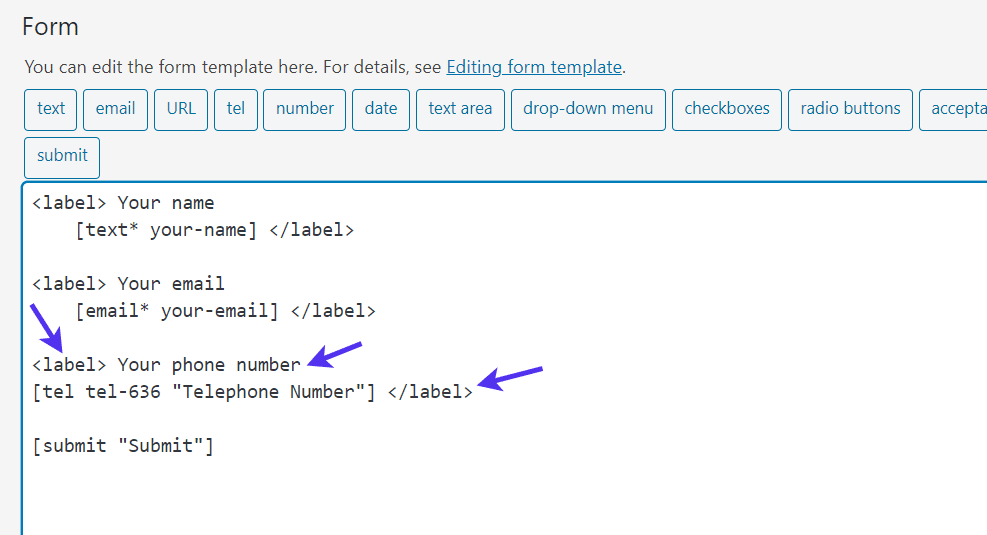
Cerrando la etiqueta
Guarde el formulario.
Notará un código abreviado asignado a cada uno de los formularios que crea en el Formulario de contacto 7. Esto es para colocar el formulario en cualquier lugar que desee en su sitio, desde barras laterales hasta páginas normales.

Código corto del formulario de contacto 7
Siéntase libre de copiar ese código corto si planea usar un código corto para mostrar su formulario.
También hay otra opción para usar un bloque a través del editor de Gutenberg.
Ahora es el momento de agregar su formulario a una página. Haga clic en la pestaña Páginas en WordPress, luego agregue una nueva página o vaya a una que ya haya creado.
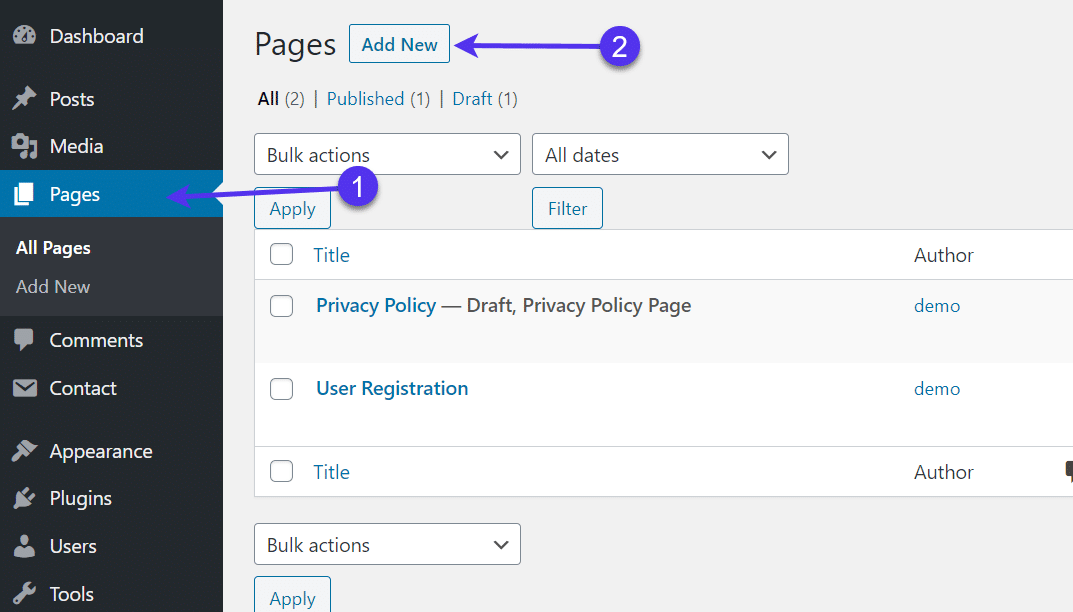
Agregar una nueva página
Para este tutorial, llamamos a esta página «Registro de usuario». Sirve como la ubicación principal a la que acuden los visitantes para registrarse y registrarse en el sitio de prueba.
En el editor visual, haga clic en un Botón Agregar bloque.

Agregar un bloque en el Editor de bloques
Busque el bloque Formulario de contacto 7 y selecciónelo.

Formulario de contacto 7 bloque
Esto proporciona un menú desplegable con todos los formularios de contacto que ha generado en el complemento Formulario de contacto 7.
Solo tenemos uno en este momento, así que elijamos ese.
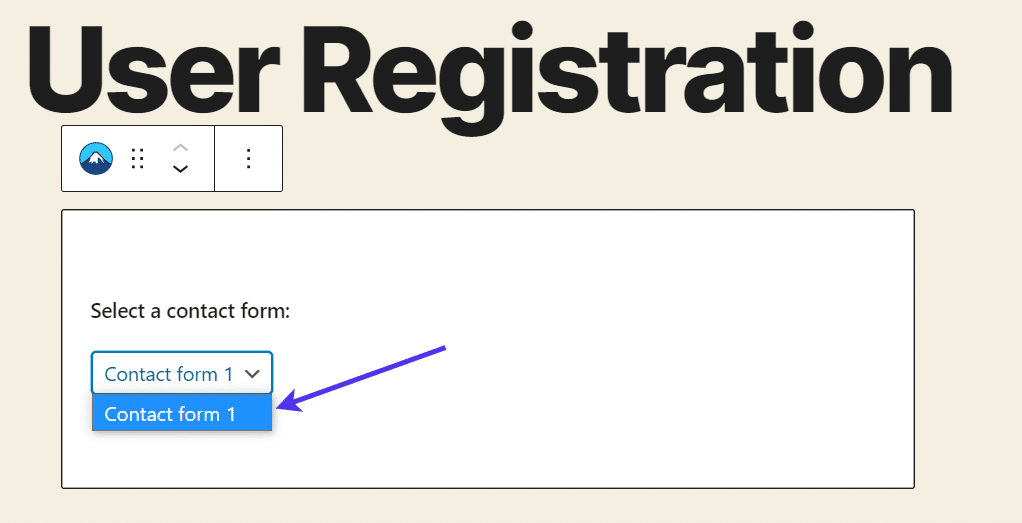
Elegir la forma correcta
Una alternativa al uso de los bloques del editor de Gutenberg es insertar el código corto del formulario en la página. Puede hacer esto en el editor tradicional de WordPress o con el bloque Gutenberg Shortcode. Ambos logran el mismo objetivo.
Publique esta página para asegurarse de que esté disponible en la interfaz de su sitio web.

Agregar un código corto para su formulario de registro de WordPress
El siguiente paso es activar las funciones de registro de usuario para el Formulario de contacto 7. Ahí es donde entra en juego el complemento de registro de frontend.
En este momento, el formulario sigue siendo un formulario de contacto estándar, donde el usuario debe hacer clic en el botón Enviar y se envía un correo electrónico al administrador del sitio.
Preferimos que el envío registre un nuevo usuario en la base de datos de WordPress.
Por lo tanto, vuelva al editor de formularios de contacto. Después de instalar el complemento de registro de frontend, ahora debería ver una pestaña llamada Configuración de registro. Haga clic en eso.
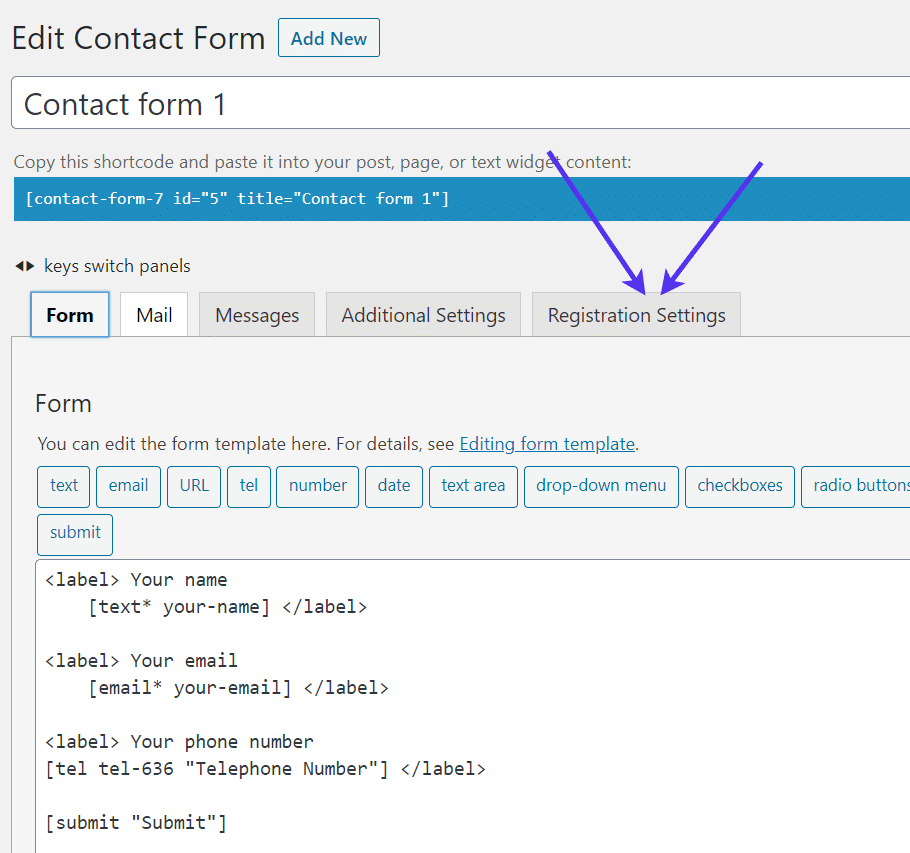
Pestaña de configuración de registro
Mueva el interruptor para los tres elementos en la Configuración de registro.
El primero habilita los registros en el formulario, lo que lo convierte en el más importante de los tres.
La segunda configuración omite el envío de correos electrónicos para ese formulario. Por lo tanto, no recibe un mensaje de formulario de contacto como antes.
El último no es obligatorio, pero es bueno que el proceso de registro sea fluido. Inicia sesión al usuario para que no tenga que seguir los pasos dos veces.

Configuración de registro para el formulario de registro de WordPress
Debajo de eso, elija los nombres de campo que se registran en los elementos de usuario de WordPress.
Por ejemplo, un usuario de WordPress debe tener un nombre de usuario y un correo electrónico para que su cuenta funcione. Puede configurar el campo del formulario «su-nombre» para que se convierta en su nombre de usuario y el campo «su-correo electrónico» como su dirección de correo electrónico.
El último paso es elegir un rol de usuario predeterminado, como Suscriptor. Por lo general, recomendamos el rol de usuario Suscriptor para la mayoría de los sitios web, ya que los permisos anteriores brindan acceso íntimo a la configuración del sitio web.

Configuración de campos frontend
Vaya a la interfaz de esa página, pruébela y haga clic en el botón Enviar.
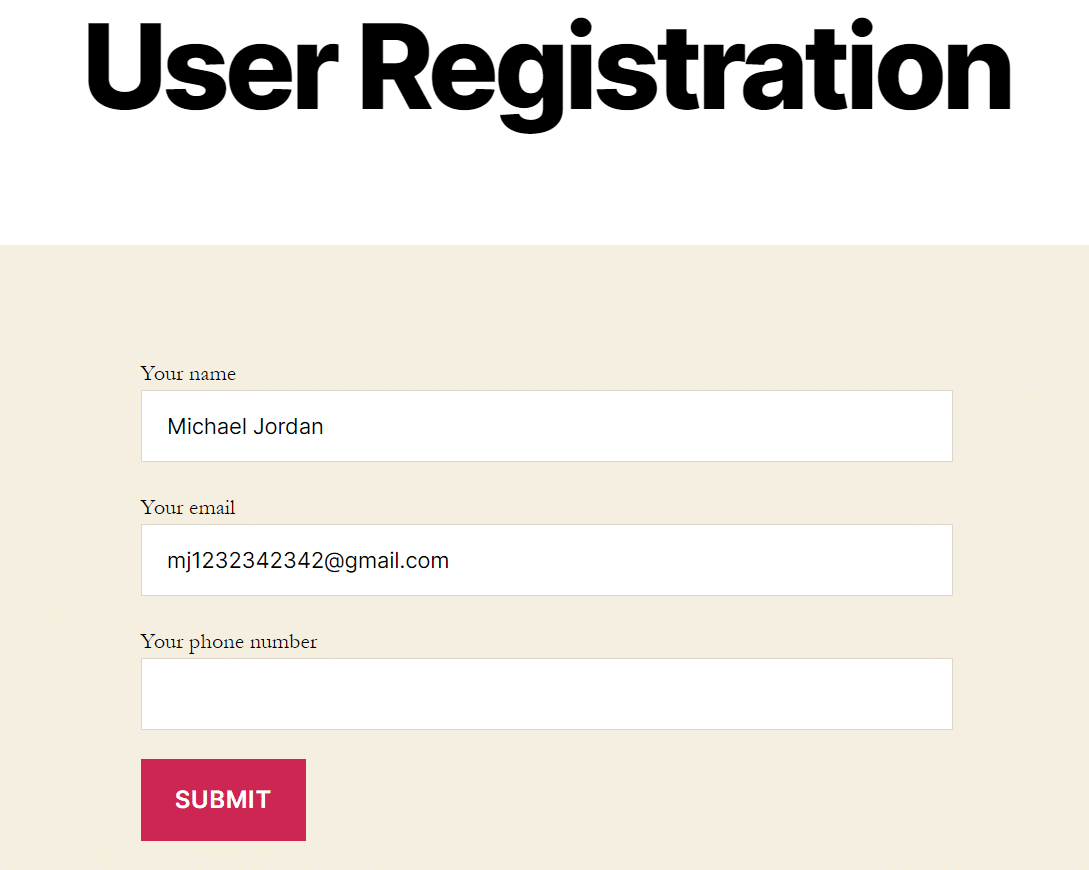
Probando su formulario de registro
Parece estar funcionando. El único problema es que el mensaje de éxito hace que parezca que el usuario acaba de enviar un formulario de contacto.
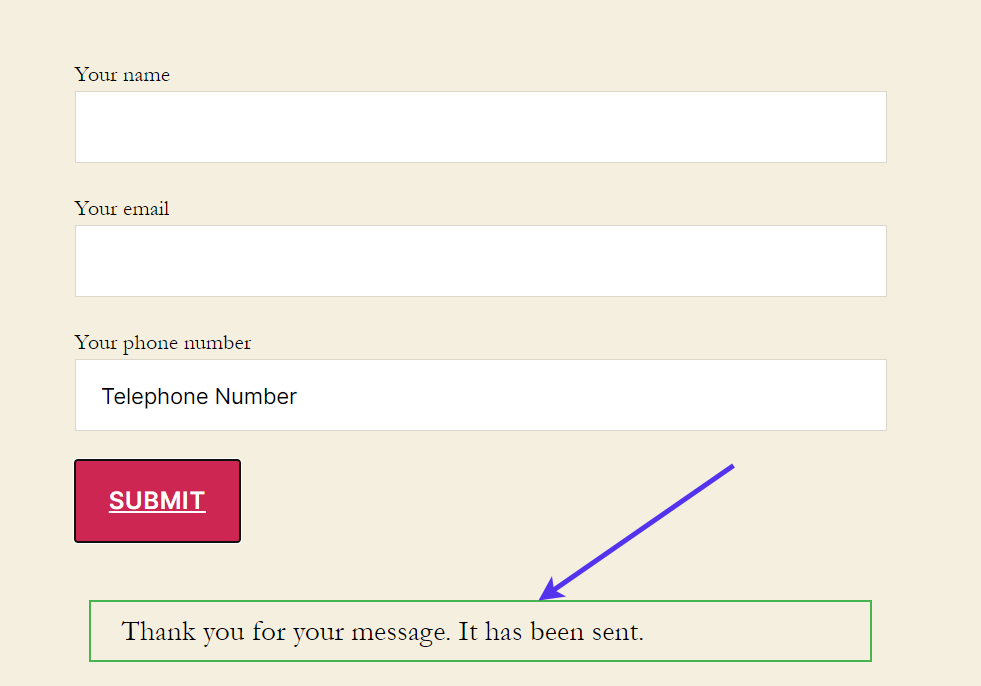
Mensaje de éxito
Necesitamos cambiar eso. Para hacerlo, vuelva al editor de formularios en el panel de WordPress.
Haga clic en la pestaña Mensajes y busque el remitente El mensaje se envió correctamente campo. Todo lo que necesita hacer es modificar este mensaje.
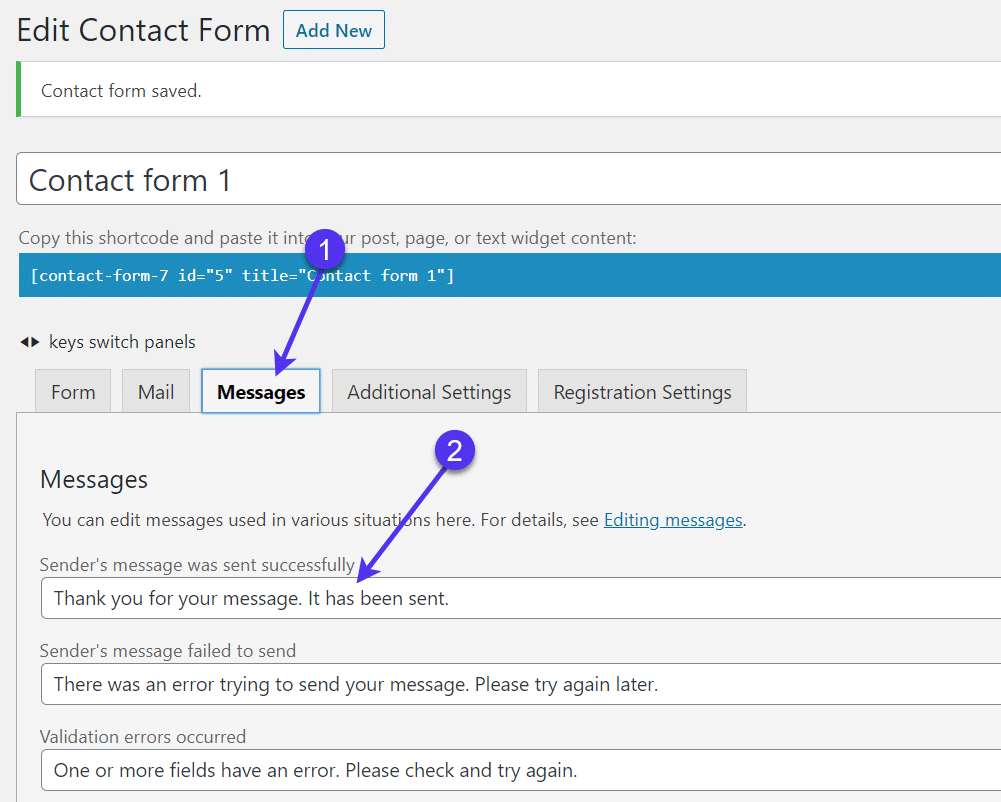
Ajustar mensajes en el formulario de contacto 7
Un ejemplo es agradecerle por unirse o registrarse en el sitio.

Cambiar el mensaje del remitente
Finalmente, deberíamos verificar si ese usuario estaba registrado en la base de datos de usuarios de WordPress.
Si ha iniciado sesión en el sitio web como usuario de prueba, verá un mensaje de error como este cuando intente verificar en la lista de usuarios. Esto se debe a que los roles de usuario de suscriptor no pueden verificar ni administrar usuarios en su sitio.
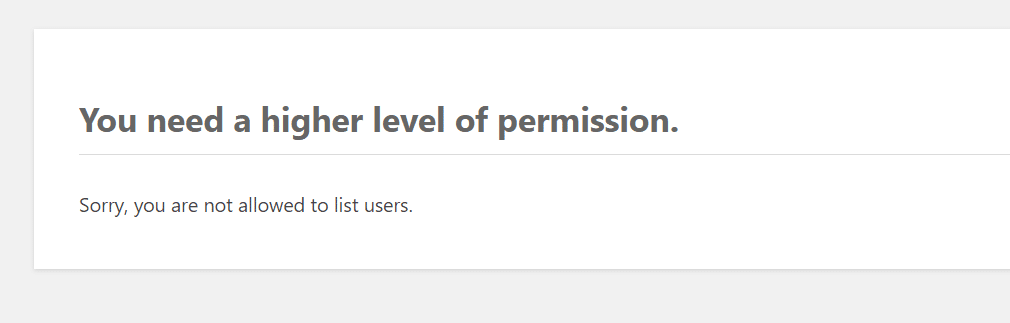
Advertencia para el formulario de registro de WordPress
Al volver a iniciar sesión en la cuenta de administrador, queda claro que la información del nuevo usuario se almacena en la lista de la base de datos de usuarios.
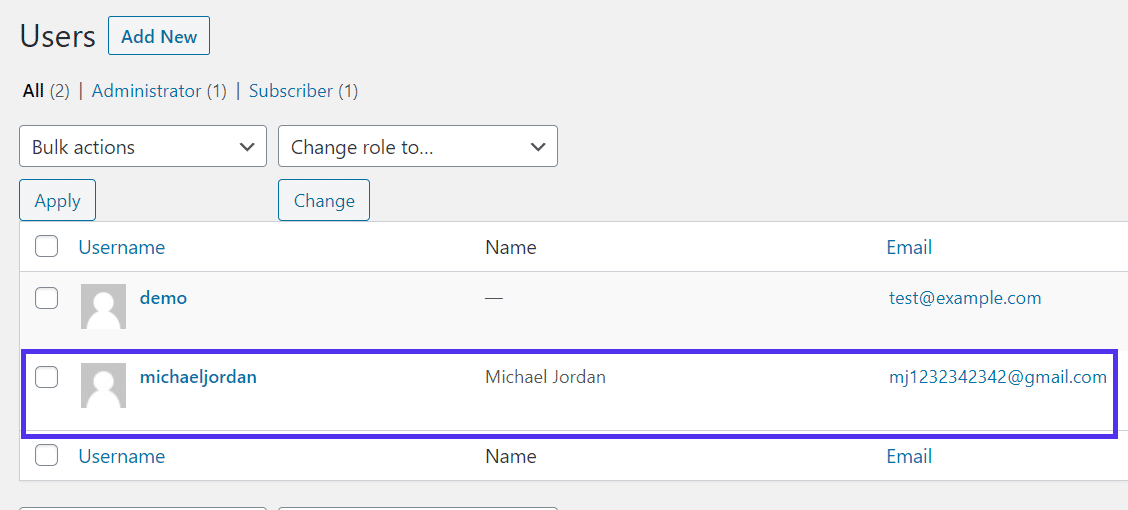
El nuevo usuario registrado
Hacer un formulario de registro de WordPress con formularios de gravedad
Gravity Forms es un creador de formularios bien conocido y de buena reputación que genera muchos tipos únicos de formularios y enlaces a sus propios complementos para capacidades avanzadas.
Gravity Forms es una solución premium, pero puede probar toda la interfaz y crear sus propios formularios con la demostración gratuita. Gravity Forms comienza en $ 59, pero el complemento de registro de usuario solo se incluye en el plan Elite, que cuesta $ 259.
Sí, es un poco caro, pero Gravity Forms es una de las mejores opciones a considerar cuando se intenta personalizar el área de registro de usuario e incorporar otros elementos, como pagos con la pasarela de su elección.
Para comenzar, vaya al sitio web de Gravity Forms.
Una vez allí, elija suscribirse al plan Elite para activar el complemento de registro de usuario. Descargue el archivo del complemento Gravity Forms, cárguelo en su panel de WordPress y active el complemento para comenzar el proceso de creación del formulario.
De forma predeterminada, Gravity Forms tiene opciones para construir formularios de sitios web estándar. Son absolutamente hermosos, pero hay algunas configuraciones para ajustar si desea lograr un formulario de registro de usuario donde cada envío se coloca en su base de datos de usuarios de WordPress.
Una vez activo, el complemento Gravity Forms revela una pestaña de Formularios en el panel de WordPress.
Vaya a Formularios> Complementos.
Busque el complemento de registro de usuario y haga clic en el botón Activar.

Complemento de registro de usuario
Una vez que se activa un complemento de Gravity Forms, aparece en su lista de complementos, al igual que Gravity Forms.

Lista de complementos
En el futuro, haga clic en Formularios> Configuración.
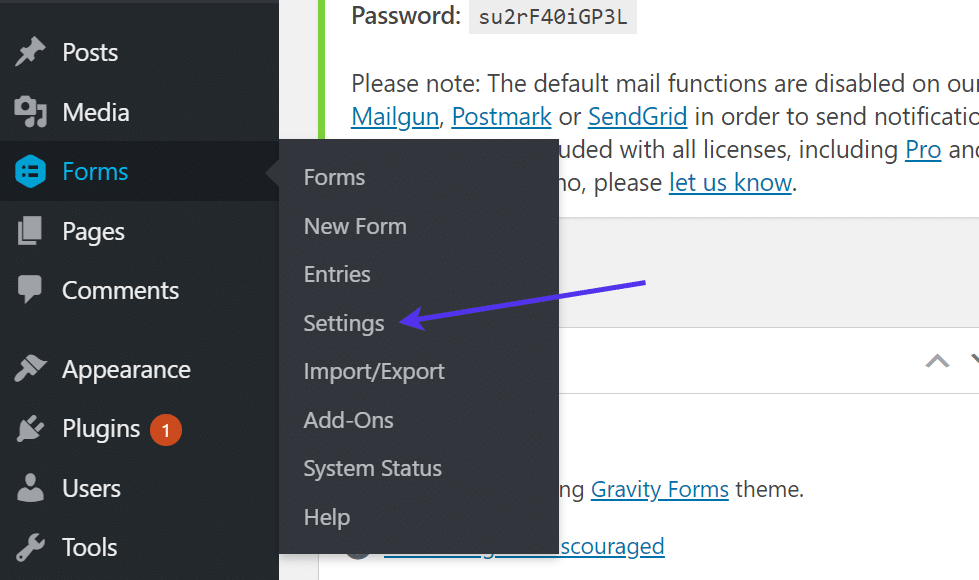
Pestaña de configuración de Gravity Forms
Busque la pestaña Registro de usuario en Configuración. Aquí, querrá habilitar la opción de página de registro personalizada.
Marque la casilla para asegurarse de que todos los registros a través de su formulario se agreguen como usuarios habituales de WordPress.

Habilitación de la página de registro personalizada
También deberá seleccionar una página para que sirva como su página de registro. La página de registro de WordPress predeterminada redirige a la página personalizada si está habilitada. Si ya tiene uno, no dude en seleccionar la página en el menú desplegable.
De lo contrario, lo guiaremos a través de la página de registro a continuación.
Asegúrese siempre de hacer clic en el botón Actualizar configuración cada vez que termine de cambiar la configuración en Gravity Forms.

Ejemplo de registro de usuario
Vaya a Formularios> Formularios o Formularios> Nuevo formulario. La página de Formularios muestra una lista de todos los formularios que ha creado en el pasado con Gravity Forms. Podría estar en blanco si aún no ha creado nada.
Si aún no ha creado un formulario, opte por el botón Nuevo formulario.
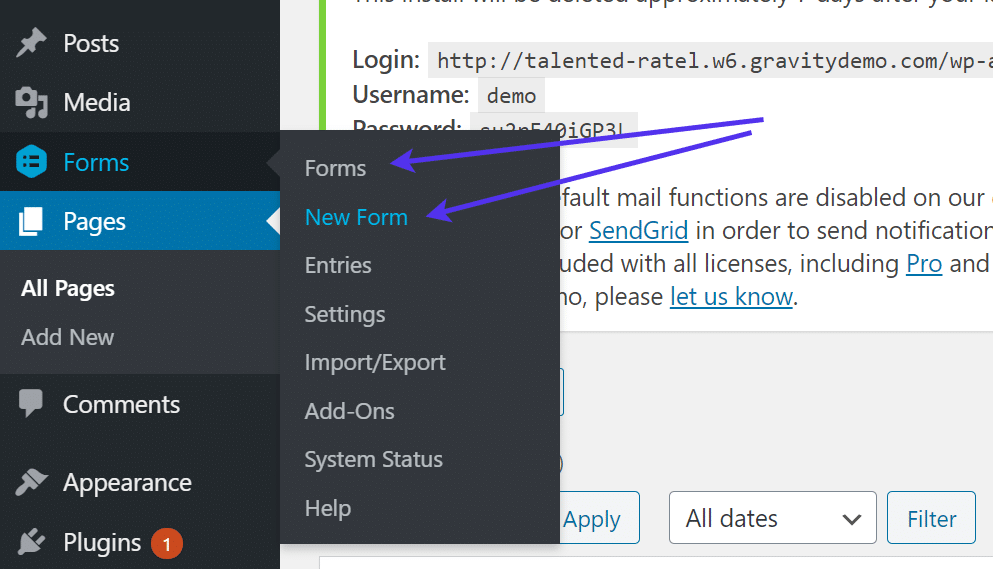
Creando un nuevo formulario de registro de WordPress usando Gravity Forms
Cree un título de formulario y una descripción de formulario. Haga clic en Crear formulario.
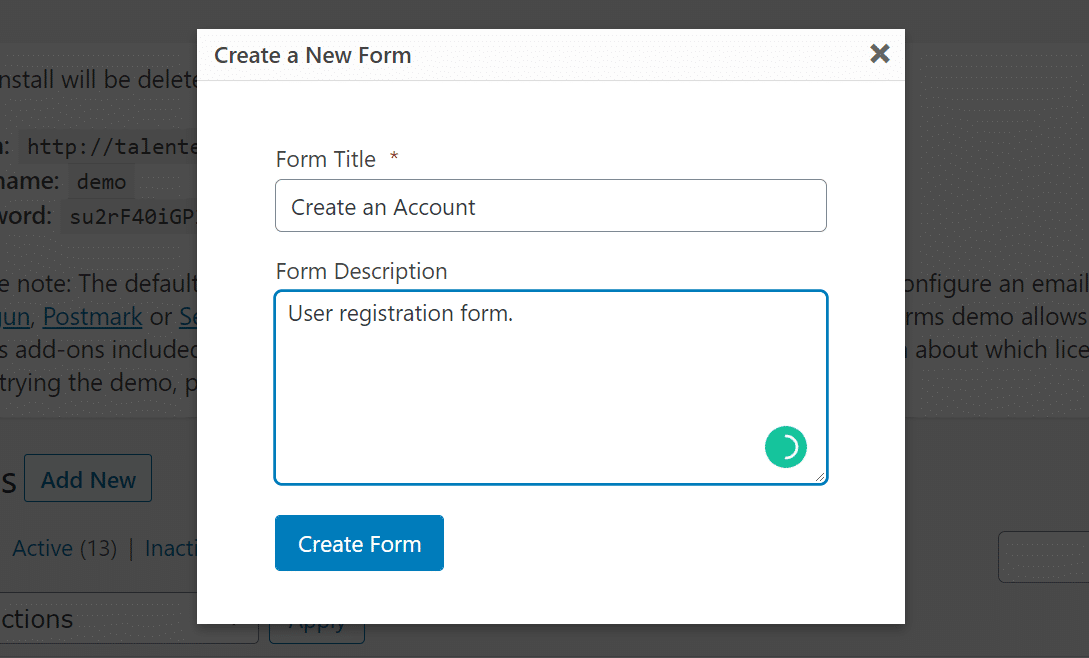
Agregar título y descripción a su formulario
Gravity Forms proporciona un editor visual de arrastrar y soltar con un módulo en el lado derecho para incluir elementos de campo.
Dado que actualmente estamos viendo un formulario de registro de usuario en blanco, comenzaremos arrastrando el módulo Nombre al formulario en sí. Esto se hace haciendo clic en y moviendo el módulo hacia la izquierda.

Constructor de formularios
Una vez que se coloca cualquier módulo en su formulario, debería verlo renderizado en la vista previa.
Por ejemplo, ahora vemos los campos Nombre, con los campos Nombre y Apellido mostrados de forma predeterminada.

Campos
Para un formulario de registro de usuario, tiene sentido incluir también los campos Nombre de usuario, Contraseña y Correo electrónico.
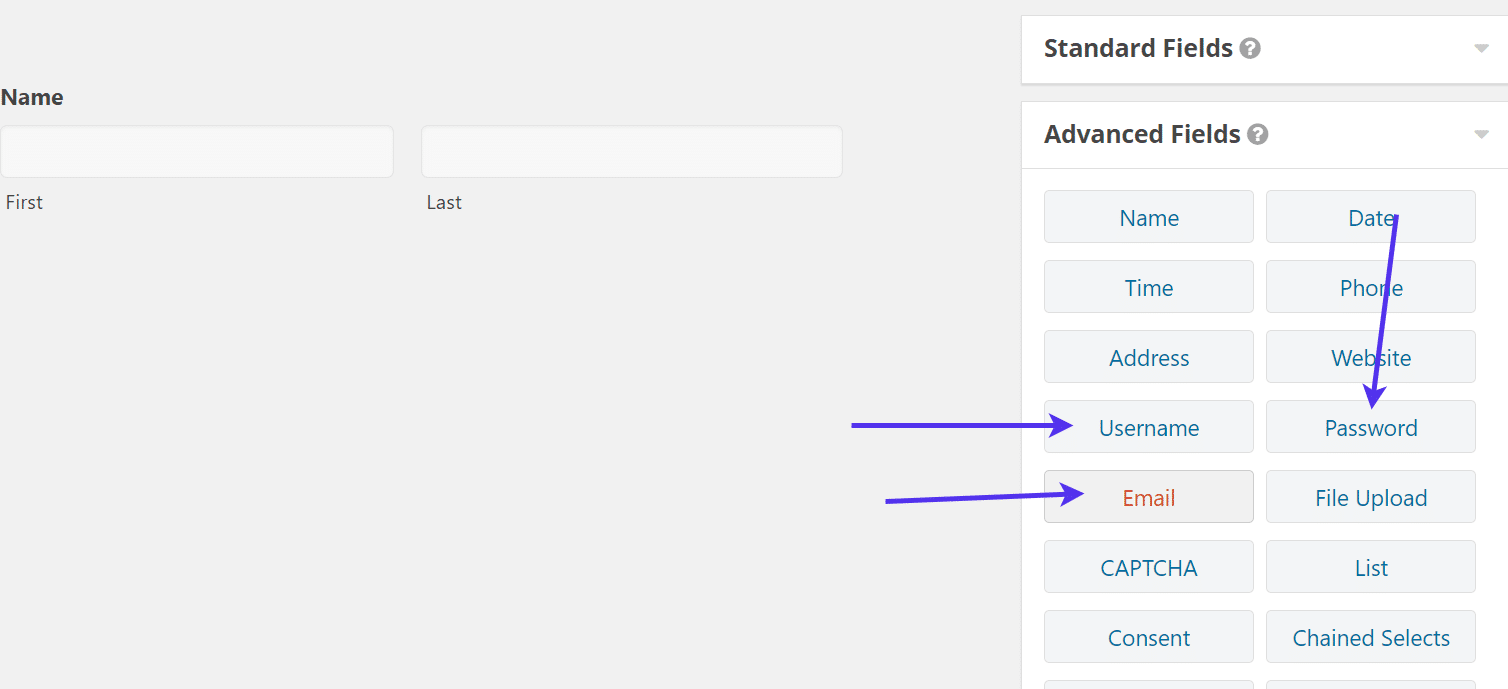
Agregar campos avanzados a un formulario de registro personalizado
Una vez colocado en el formulario, el campo Correo electrónico muestra la opción para que los usuarios ingresen sus direcciones de correo electrónico.

Agregar nombre y correo electrónico
El campo Nombre de usuario es para crear un nuevo nombre de usuario para el sitio, mientras que el módulo Contraseña solicita al usuario que escriba su nueva contraseña dos veces.

Agregar campos de nombre de usuario y contraseña
Es posible que su formulario de registro requiera otros elementos, como un campo para números de teléfono o URL de sitios web.
Para este tutorial, agregamos un módulo de sección para incorporar un salto de sección e indicar que todo lo que está debajo de esa línea es opcional.

Insertar un salto de sección
Luego agregamos los módulos Sitio web y Teléfono en esa sección Opcional.
Como mencionado anteriormente, este tipo de campos son opcionales para sus propios formularios de registro de usuario. Hay muchos otros campos para insertar si lo desea.

Agregar más campos opcionales
A medida que coloca los módulos de arrastrar y soltar de Gravity Forms en el formulario, puede hacer clic en el botón desplegable de cada módulo para expandir la configuración y las opciones de edición del campo.

Editar la configuración de cada campo
Por ejemplo, la configuración del campo Sitio web solicita la Etiqueta del campo y si desea o no que este campo sea obligatorio.
Dado que ya hemos etiquetado el campo Sitio web como opcional en el título de la sección, lo dejaremos sin marcar para que los usuarios no tengan que escribir un sitio web para registrarse en el sitio.
En general, la gran mayoría de los campos no deberían ser obligatorios para un formulario de registro.

Configuraciones de campo requeridas vs no requeridas
Los campos para el nombre de usuario, correo electrónico y contraseña son necesarios para generar un usuario de WordPress e iniciar sesión en la base de datos. Por lo tanto, es mejor marcarlos como obligatorios.
No dude en ajustar la configuración de cada uno de los módulos de campo que agregue al formulario de registro. Por lo general, es mejor cambiar el nombre del nombre del campo y decidir si desea que el campo sea obligatorio.
También tiene la opción de ajustar la apariencia del campo y realizar ediciones avanzadas en las otras pestañas de configuración.
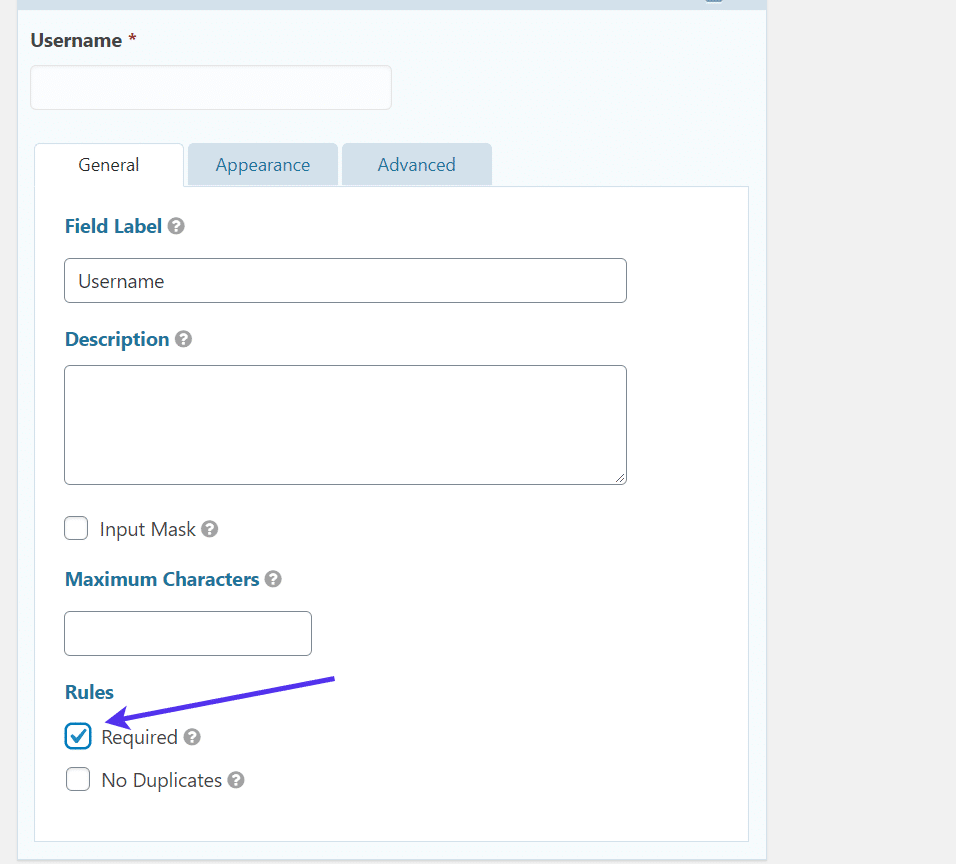
Haciendo que el campo sea obligatorio
Una vez que diseñe el formulario de registro de la manera que desee, vaya a la pestaña Configuración.
Estas son las configuraciones generales para todo el formulario, no solo para los campos individuales.

Editar la configuración de su formulario de registro personalizado
En Configuración, vaya a la pestaña Registro de usuario.
Haga clic en el botón Agregar nuevo.
Para este paso, está creando un feed de registro de usuario que crea automáticamente un usuario para cada envío y transfiere los envíos de campo a los campos predeterminados en la base de datos de usuarios de WordPress.

Agregar un nuevo feed de registro de usuario
Nombre el feed de registro de usuario para su propia referencia interna.
Tiene dos opciones para crear un feed, ya sea para Crear usuario o Actualizar usuario.
La opción Actualizar fuente de usuario es más útil si ofrece una página para que los usuarios actualicen la información de su perfil actual. Absolutamente puede incluir esto en su página de registro / inicio de sesión, pero por ahora, estamos más interesados en crear un nuevo usuario.
Haga clic en la opción Crear usuario.

Creando el usuario
El feed de registro de usuario genera automáticamente la mayoría de las configuraciones de usuario para tomar un envío de campo del formulario y transferirlo a los campos para un nuevo usuario en la base de datos de usuarios de WordPress.
Sin embargo, es posible que deba modificar algunos de ellos.
Por ejemplo, queremos asegurarnos de que el texto escrito en el campo del formulario Nombre de usuario se utilice como el nombre de usuario real del nuevo usuario.
También puede hacer que este sea el campo Correo electrónico si prefiere que sus usuarios inicien sesión con sus direcciones de correo electrónico.
Los campos de nombre y apellido y la configuración del usuario se ven bien. Lo mismo ocurre con la configuración de la dirección de correo electrónico y la contraseña. Continúe y elija una referencia de apodo y un nombre para mostrar si lo desea.

Personalización de la configuración del usuario
Una de las partes más importantes de este paso es seleccionar un rol de usuario predeterminado cuando se crea el perfil de usuario.
Probablemente no desee que todos los usuarios se conviertan en administradores o autores (eso le daría a personas al azar demasiado control sobre su sitio), por lo que su mejor opción es optar por el rol de suscriptor.

Elegir roles de usuario
Desplácese hacia abajo para completar el resto de la configuración de la fuente de usuario. Si tiene campos opcionales o adicionales, piense si los perfiles de usuario de WordPress predeterminados también tienen campos para esto.
La base de datos de usuarios de WordPress tiene campos opcionales para sitios web. Por lo tanto, vincularemos el campo Sitio web de nuestro formulario al de la base de datos de usuarios de WordPress.
La sección Opciones adicionales le pregunta si desea enviar correos electrónicos de notificación al registrarse. Esa es la mejor práctica para notificar a sus usuarios que han creado una cuenta con éxito.
La casilla de verificación Activación de usuario solo genera un usuario cuando esa persona hace clic en un enlace de verificación enviado a su dirección de correo electrónico. Esa configuración generalmente solo ralentiza el proceso de registro, pero podría ayudar a reducir el spam.
La condición de registro es otra configuración que debe decidir si usar o no. La función solo permite un registro si cumple con una condición personalizada, como direcciones de correo electrónico con el símbolo @ en la dirección. Nuevamente, nos gusta esto para reducir el spam y potencialmente detener los formularios mal llenados, pero no es del todo necesario para que su formulario de registro funcione correctamente.
Una vez que haya completado la configuración de su formulario, haga clic en el botón Actualizar configuración.

Opciones adicionales en Gravity Forms
Eso cubre la mayor parte del proceso de creación de formularios para hacer un formulario de WordPress de registro personalizado con Gravity Forms. Ahora querrá presentar el formulario en una página para reemplazar la página de inicio de sesión predeterminada de WordPress.
Hay dos métodos para agregar el formulario de registro de usuario en una página.
Uno implica utilizar un código corto, mientras que el otro aprovecha el sistema de bloques de Gutenberg.
Si planeas usar un shortcode, echa un vistazo al formulario de registro de usuario que acabas de crear. Se asigna un número de identificación a cada formulario en Gravity Forms.
Anote o recuerde esta identificación.
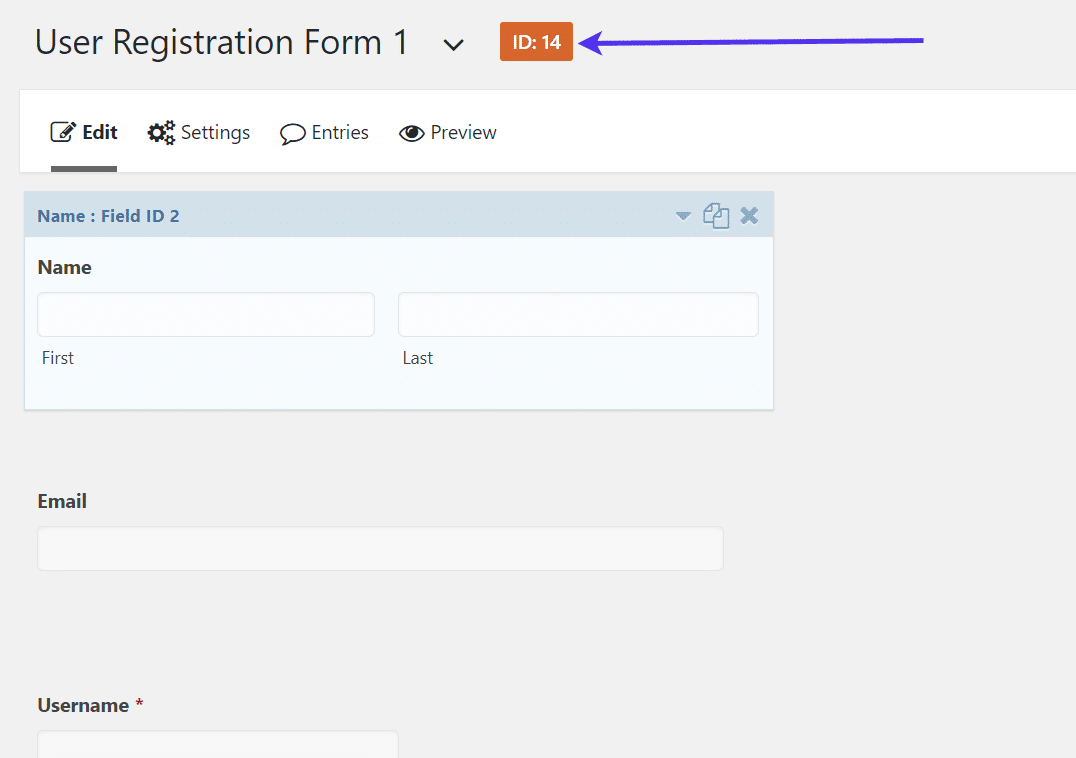
El número de identificación de su formulario
Vaya a Páginas> Agregar nuevo en su panel de WordPress. O, si ya ha creado una página designada para el formulario, navegue hasta esa página.
Para este tutorial, lo llamaremos página de registro de usuario.
Para utilizar la opción de código abreviado, pegue el siguiente código abreviado en cualquier lugar de esa página:
[gravityform id="#" title="true" description="true]
Reemplace el signo # con el número de identificación de su formulario de registro.
Una vez que se agrega el código abreviado y se guarda la página, puede ir a la interfaz de su página publicada para ver el formulario en acción.
Otra opción a considerar es el sistema de bloques WordPress Gutenberg. Si está utilizando Gutenberg, haga clic en el botón Agregar bloque en el editor de su página.

Agregar un bloque al editor de Gutenberg
Busque el bloque Gravity Forms o desplácese por la lista para encontrarlo.
Seleccione el bloque Gravity Forms. Tiene la etiqueta «Formulario» con el logotipo de Gravity Forms como icono.
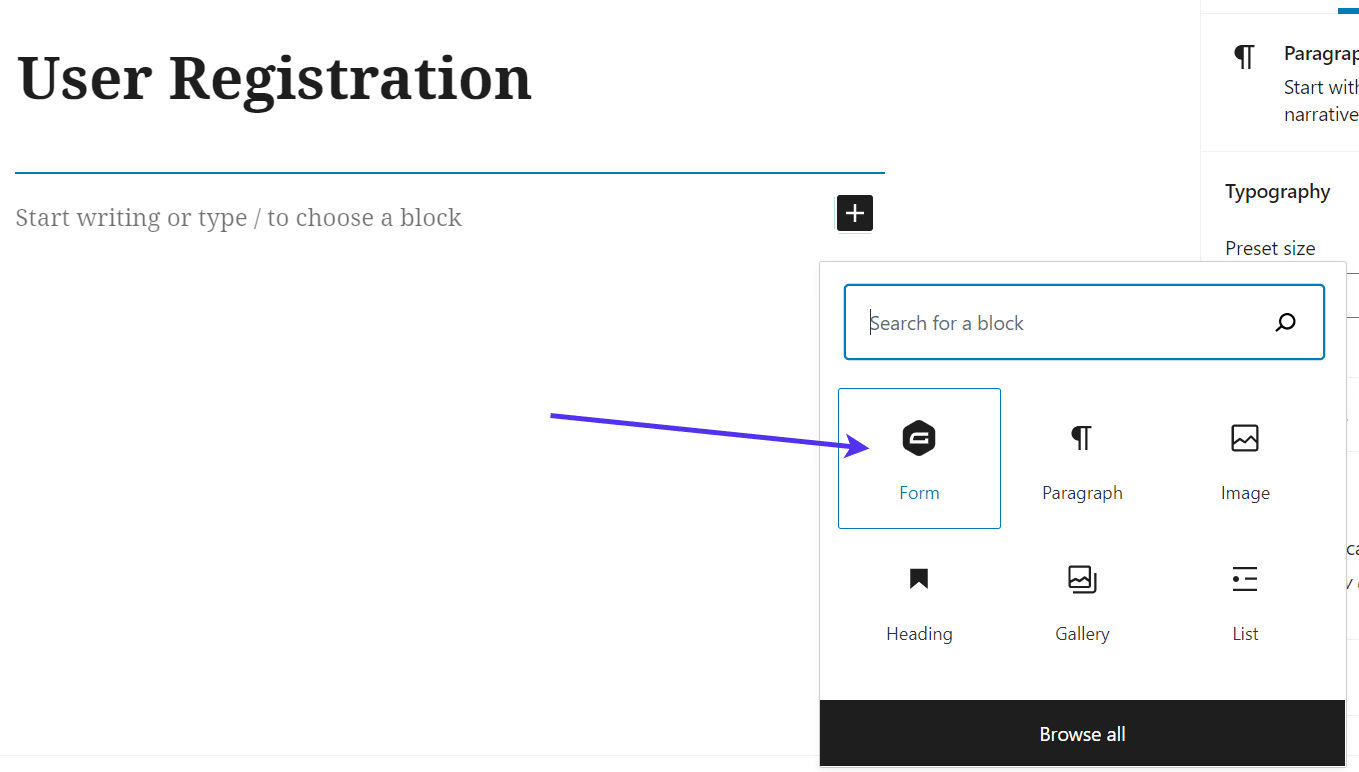
Bloque de forma de gravedad
Una vez que el bloqueo esté habilitado, haga clic en el menú desplegable para elegir un formulario.

Elección de su formulario personalizado
Es posible que tenga una lista larga de formularios o que solo tenga uno o dos. Busque el que realizó anteriormente para el formulario de registro de usuario.
En este caso, llamamos al formulario Formulario de registro de usuario 1.
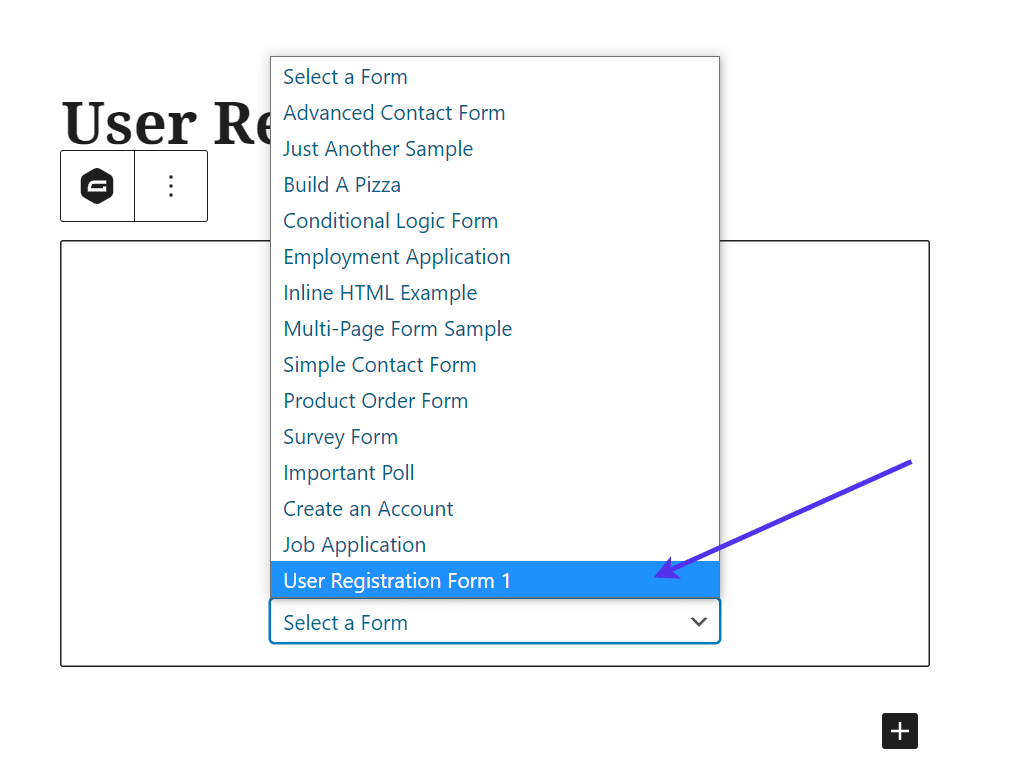
Elija la forma correcta que se utilizará
Al seleccionar un formulario del menú desplegable, inmediatamente se muestra una vista visual del formulario en el editor de su página.
Como puede ver, el formulario de registro de usuario que creamos antes se muestra en el backend de la página de WordPress. Si ve algo incorrecto en el formulario, vuelva a la sección Formularios para editar los campos allí.

Vista frontal de su formulario de registro personalizado
Finalmente, vaya a la interfaz de su sitio web para ver esa página específica. El formulario de registro se muestra con todos los campos correspondientes. No solo eso, sino que ya hemos configurado ese formulario como el redireccionamiento desde la página de inicio de sesión predeterminada de WordPress, y cada envío de formulario se convierte en un nuevo usuario de WordPress.
En este punto, verifique que el formulario sea correcto y que sus etiquetas estén escritas correctamente. Además, complete el formulario como usuario de prueba para ver si está funcionando y cómo va el proceso.
Después de enviar el formulario, vaya a la sección Usuarios en su panel de WordPress para verificar si ese usuario se agregó correctamente a la base de datos de usuarios.
También puede completar la prueba por otras razones, como ver si sus mensajes de confirmación opcionales están saliendo o si el formulario impide que alguien se registre si no cumple con una de sus condiciones.
Como último recordatorio, asegúrese de ir a Formularios> Configuración para asegurarse de que tiene la página correcta configurada para funcionar como su registro personalizado área.
En resumen, todo lo que tiene que hacer es habilitar el formulario de registro personalizado marcando la casilla y seleccionando la página de registro correcta en el menú desplegable. Para este ejemplo, la página de registro de usuario es la correcta.
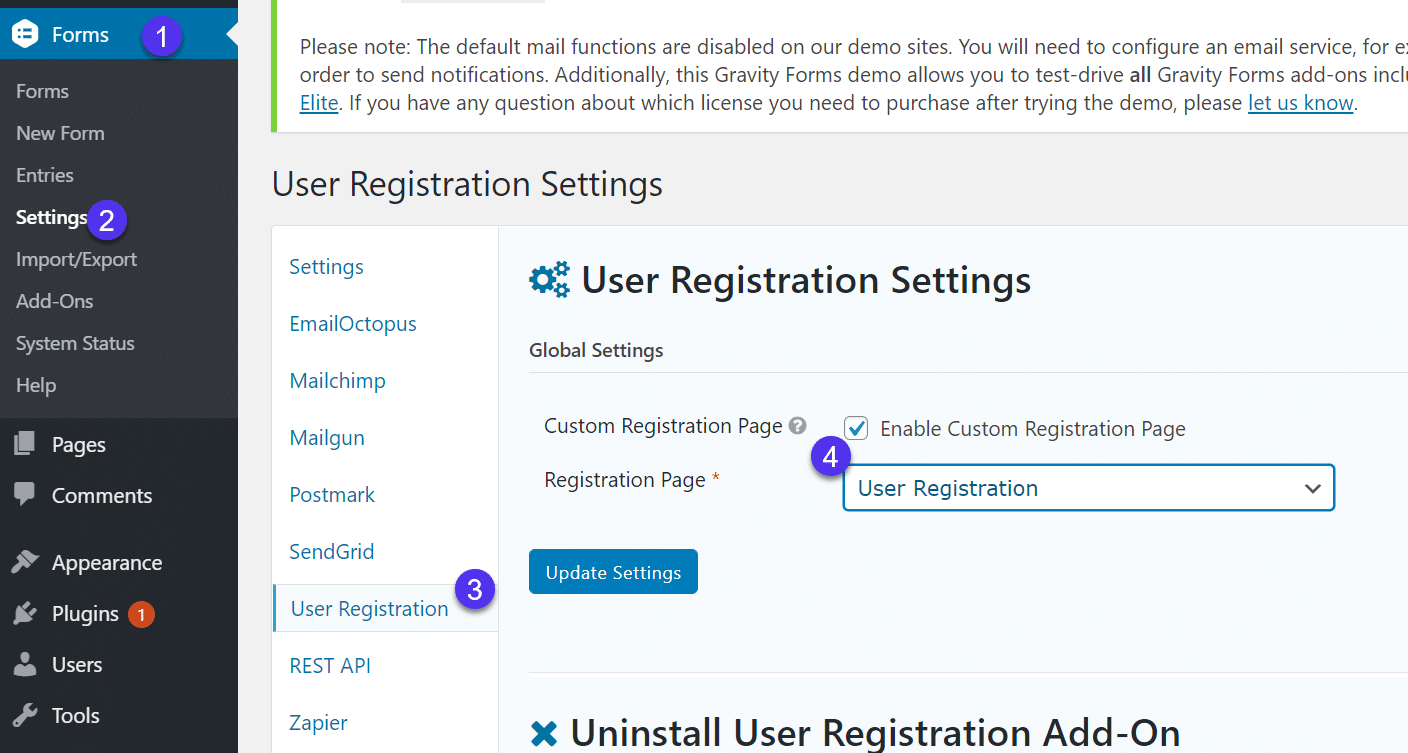
Seleccionar la página de registro correcta
Haga clic en el botón Actualizar configuración para finalizar el proceso.
Cómo instalar un formulario de registro de WordPress con un complemento de pago
Gravity Forms tiene una multitud de complementos potenciales para crear formas increíblemente únicas. Una de las razones por las que puede considerar Gravity Forms es por los complementos de pago.
En general, un complemento de pago convierte su formulario en un procesador de pagos, lo que solo permite a las personas crear cuentas de usuario si pagan una suscripción o una tarifa única.
Esto es útil para los sitios de membresía y aquellos con contenido exclusivo donde no revelará el contenido, la comunidad o el sitio web completo a menos que el usuario realice ese pago directamente desde el formulario.
Si hay alguna razón por la que su registro requiere un módulo de pago, Gravity Forms proporciona varios complementos de procesamiento de pagos. Simplemente tiene que elegir el que sea más conveniente y asequible para su marca.
También vale la pena mencionar que los complementos para PayPal, Stripe y Square vienen con el plan Pro de $ 159 de Gravity Forms. Las pasarelas de pago más avanzadas como 2Checkout y Authorize.net se proporcionan en el plan Elite Gravity Forms de $ 259. El complemento de registro de usuario (tratado anteriormente en el artículo) requiere el tema Elite, por lo que técnicamente ya debería tener acceso a todos los complementos si ha decidido usar Gravity Forms para su módulo de registro de usuario.
Para comenzar, vaya a su panel de WordPress y haga clic en Formularios> Complementos.
Esto revela una larga lista de complementos para elegir, algunos de los cuales incluyen Square, PayPal y Stripe.

Complementos de pago en Gravity Forms
Aunque puede seleccionar cualquiera de las pasarelas de pago, seguiremos con PayPal Payments Standard para este tutorial.
Vaya al complemento y haga clic en el botón Activar.

El complemento de PayPal
Una vez que se activa un complemento, aparece en la sección Complementos de WordPress.
Todos los complementos de Gravity Forms son en realidad complementos adicionales de WordPress que interactúan con el complemento Gravity Forms. Por lo tanto, eche un vistazo a la sección Complementos para asegurarse de que el estándar de PayPal, o el complemento de pago que elija, esté activado.
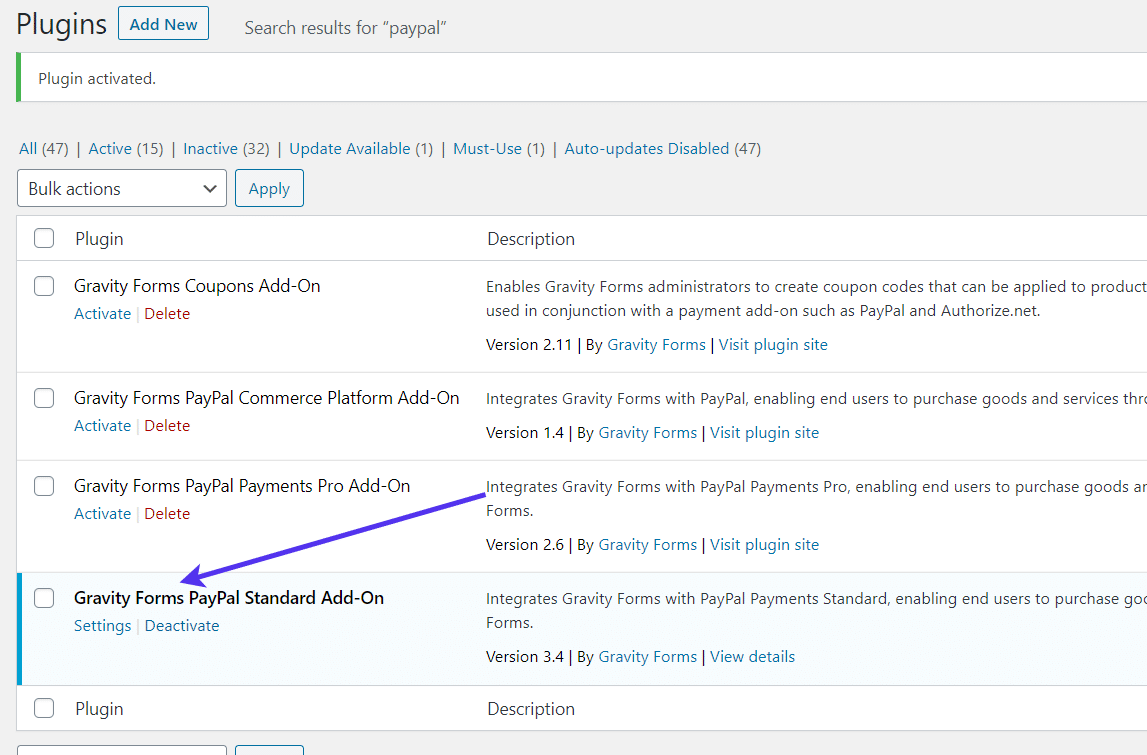
Comprobando si los complementos están instalados correctamente
Para configurar su complemento de pago, vaya a Formularios> Configuración.

Configuración de formulario
Elija la pestaña PayPal (o su otro complemento de pago). Cada complemento de pago tiene su propio proceso de verificación y conexión. Por lo general, puede seguir los pasos únicos que se proporcionan en el tablero.
Para PayPal, le solicita que confirme que ha configurado la configuración de IPN de PayPal. Marque esa casilla y haga clic en Actualizar configuración.
También debe copiar la URL de notificación proporcionada en esta página.
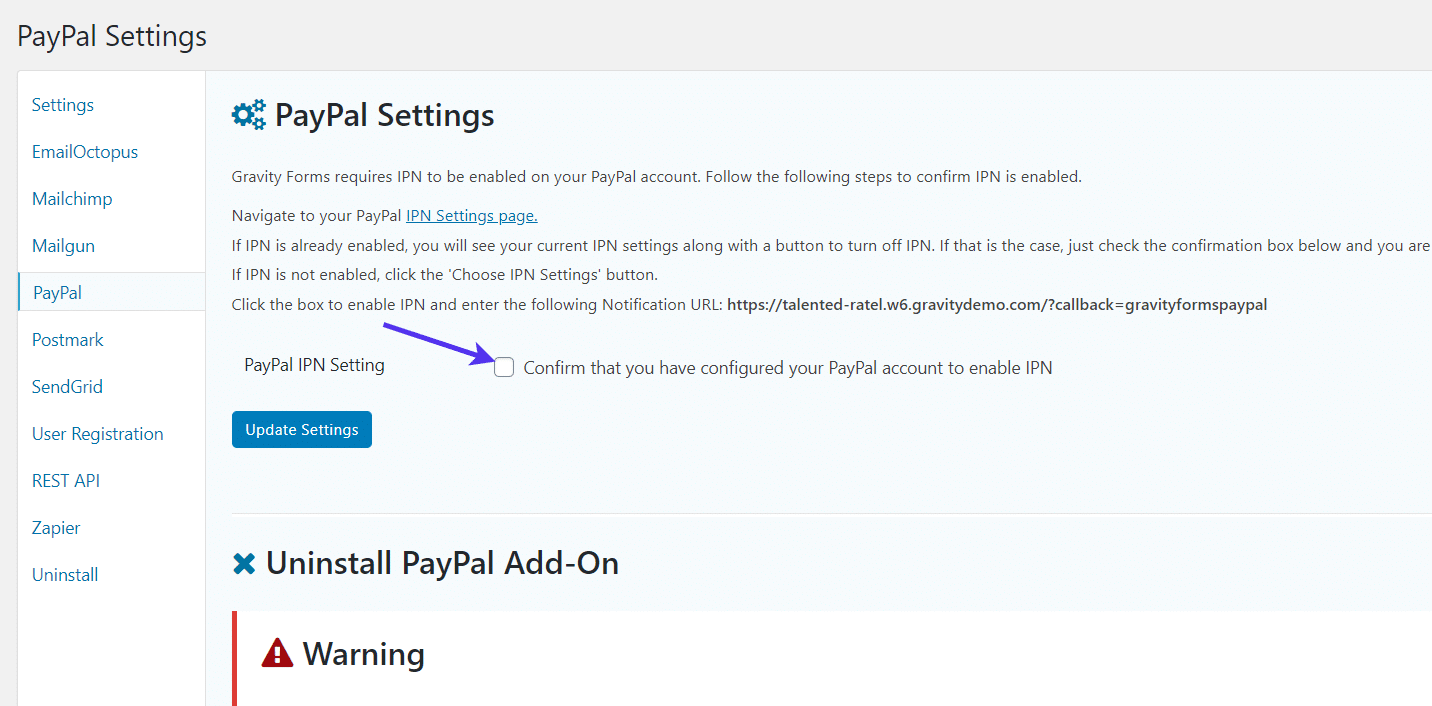
Formulario de registro de PayPal IPN para WordPress
Gravity Forms lo envía a la página de configuración de PayPal. Nuevamente, esto se verá diferente si está utilizando un complemento para Stripe o Square o cualquier otra pasarela de pago.
Para PayPal, haga clic en el botón Elegir configuración de IPN.

Configuración de notificación de pago instantánea
Aquí es donde pega la URL de notificación de antes.
Básicamente, activa los pasos y notificaciones correctos para que se produzcan después de que alguien intente registrarse en su formulario y pagar a través de PayPal.
Haga clic en el botón Guardar.

Agregar su URL de notificación
Al igual que el formulario de registro configurado anteriormente, se debe crear un feed para el complemento de pago.
Para hacerlo, vaya a Formularios> Formularios en el menú de WordPress.
Encuentra ese formulario de registro de antes. No solo debe conectar el complemento de pago a ese formulario en particular, sino también generar un feed para que el complemento de pago funcione correctamente y asociar cada pago con un usuario específico.
Una vez que regrese a su editor de formularios de registro, haga clic en el botón Configuración.

La pestaña de configuración de su formulario personalizado
Busque la pestaña del complemento de pago, en este caso, la pestaña PayPal.
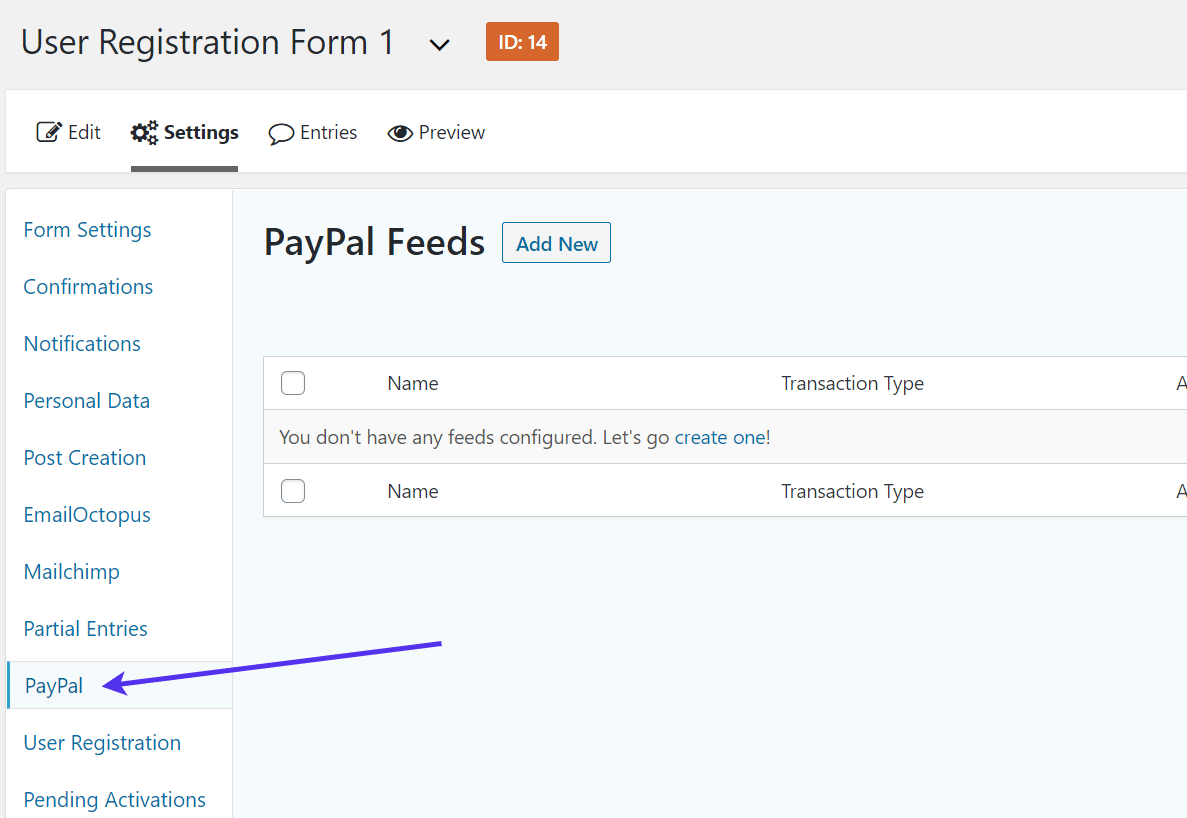
Feeds de PayPal
Haga clic en el botón Agregar nuevo para generar una nueva fuente de PayPal para este formulario.

Agregar un nuevo feed de PayPal
La configuración de feeds de PayPal y la mayoría de las integraciones de pasarelas de pago son rápidas y sencillas. Comience nombrando el feed y agregando su dirección de correo electrónico de PayPal. Elija el modo de prueba o de producción.
El modo de prueba sirve para ejecutar el procesador de pagos durante las fases de prueba del desarrollo de su sitio. Si desea comenzar a cobrar pagos reales, elija el modo de producción.
Finalmente, deberá seleccionar un tipo de transacción.
En general, el tipo de transacción de suscripción suele tener más sentido para una revista o comunidad en línea, pero también puede elegir un tipo de producto o algo diferente.

Ajustar la configuración de tu feed
Guarde su feed de PayPal y vuelva al generador de formularios.
Es imprescindible insertar un campo en el formulario de registro que indique al sistema y al usuario que se debe realizar el pago.
Recomendamos el módulo Producto, pero tiene otras opciones para establecer precios o tabular totales.
Arrastre el campo Producto a su generador de formularios.

Campo de producto
Para este tutorial, estamos estableciendo un precio de suscripción. También le mostraremos cómo configurar varios planes y un pago único para esa suscripción.
Cambie la etiqueta del campo para reflejar de qué se trata este campo.
Además, establezca el precio de su suscripción en el campo Precio.
Por lo general, recomendamos optar por el tipo de campo de producto único y ceñirse a un precio fijo. Sin embargo, muchas otras organizaciones pueden tener otros planes.
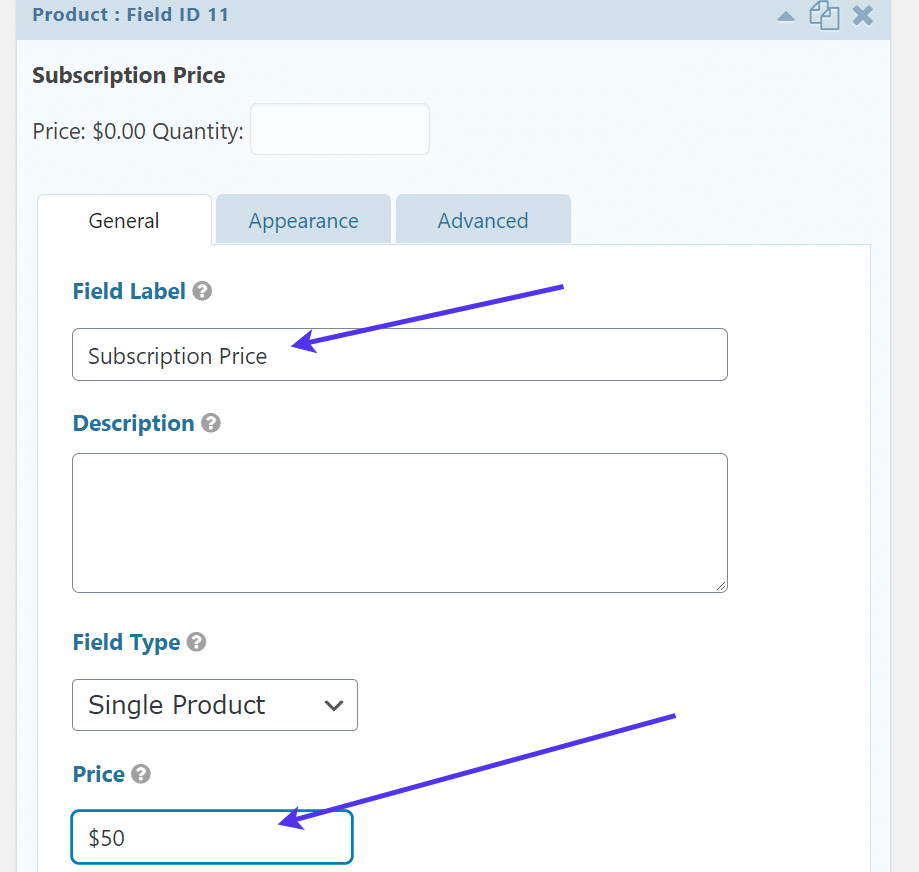
Etiquetas de campo
También recomendamos marcar la casilla Requerida debajo del encabezado Reglas. De esta manera, alguien no puede venir a su sitio y crear un perfil de usuario sin pagar por el contenido.

Hacer un campo obligatorio
Otro campo a considerar es el módulo Opción.
Esto abre la oportunidad de establecer niveles de suscripción en los que puede tener tres o cuatro planes según la cantidad de funciones o contenido entregado.

Agregar niveles de suscripción a su formulario
Para aquellos que usan el campo Opción, establézcalo en Precio de suscripción para el Mapeo del campo del producto.
Elija el tipo de campo que desee y configure las opciones con sus etiquetas y precios.
Por ejemplo, puede tener tres niveles de suscripción, todos los cuales aumentan en precio a medida que suben los niveles.
Asegúrese de marcar la casilla Requerido bajo las reglas, ya que este también es un campo de pago en el que no desea que las personas hagan cuentas sin pagar.

Hacer que los niveles de suscripción sean necesarios
El tipo de módulo de pago que decida también afecta a la configuración de feeds que configuramos anteriormente.
Si desea activar un proceso de registro basado en suscripción, la configuración de su feed de PayPal también debe tener el tipo de transacción de suscripción. Como alternativa, puede configurar el Tipo de transacción como un producto o servicio único o incluso como una donación.

Elegir el tipo de transacción
También en la configuración de PayPal Feed, querrá decirle a Gravity Forms de dónde proviene el Monto de pago en el formulario. Por ejemplo, podría tener un campo Precio total en el formulario y un campo Precio de suscripción. ¿Cuál debería utilizar PayPal para procesar la transacción?
Utilice el menú desplegable Monto de pago para seleccionar el campo de formulario correcto que dicta el pago total. A algunas personas les gusta simplemente usar el Formulario Total, pero también puede ir con el Precio de suscripción o cualquier campo que acaba de implementar en el formulario.
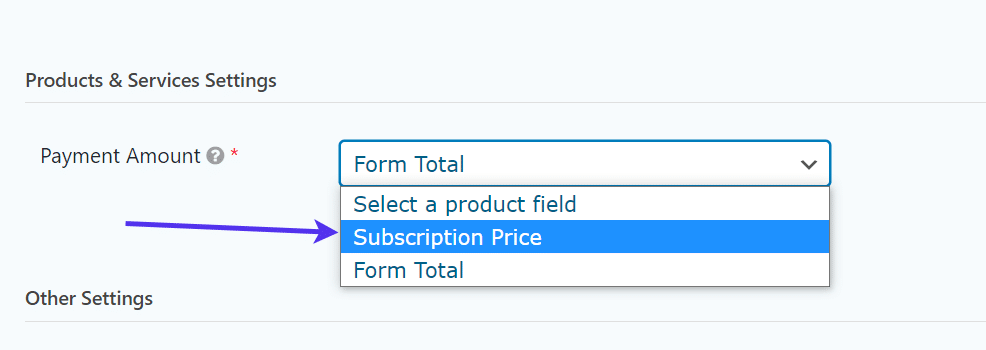
Configuración del campo de monto de pago
Mientras aún se encuentra en la configuración de la fuente de PayPal, eche un vistazo al área Otras configuraciones.
De manera similar a la configuración de la fuente de registro de usuario, debe vincular los campos del formulario a los campos correctos para PayPal. De esta manera, PayPal sabe dónde colocar el nombre, el correo electrónico y otra información del usuario cuando se transfiere a la interfaz de PayPal.
En el área Otras configuraciones, revise todos los elementos de la lista Información de facturación. Algunos de estos deben estar configurados de forma predeterminada, pero asegúrese de volver a verificar.
Para Por ejemplo, los campos Nombre y Apellido en su formulario deben corresponder con los campos Nombre y Apellido en PayPal. Esto puede requerir que inserte algunos campos más en su formulario de registro de WordPress. Por ejemplo, no incluimos un campo de Dirección en nuestro formulario de registro de usuario, pero aceleraría el proceso al solicitar toda la información de facturación por adelantado en el formulario.
Estos no son del todo necesarios, pero como se mencionó anteriormente, podrían acelerar los procesos de registro y pago. Todos los complementos de pago son diferentes, y la conexión de PayPal simplemente extraerá la información de facturación de la cuenta de PayPal del usuario o solicitará esos detalles cuando llegue a PayPal.
Algunas otras configuraciones en las que pensar incluyen la URL de la imagen y la URL de cancelación. No dude en insertar una URL de imagen para su logotipo o cualquier imagen que represente el producto que se vende. La URL de cancelación sirve como una redirección que envía a los usuarios a una página específica si cancelan el pago antes de completar el proceso.
El área de Opciones pregunta si desea solicitar a los usuarios que incluyan una dirección de envío o una nota durante el proceso de pago. Para muchos servicios o comunidades en línea, no es necesario solicitar una dirección de envío. Por lo tanto, es posible que desee marcar esa casilla para asegurarse de que el cliente no se confunda.
En cuanto a la configuración de la nota, eso es completamente opcional y generalmente no es necesario, a menos que ofrezca algún tipo de servicio o producto personalizado en el que desee comentarios o detalles del usuario al momento del pago.
La casilla de verificación Lógica condicional le solicita que agregue reglas lógicas para aceptar pagos de los clientes. Por ejemplo, puede excluir a los usuarios del proceso de pago si no optan por un plan de pago determinado o si su dirección de correo electrónico no parece real.
En general, la lógica condicional puede ayudar a prevenir el spam y brindar beneficios a los usuarios que se encuentran en un determinado tipo de usuario o nivel de pago.

La otra pestaña de configuración
La última configuración a configurar implica retrasar el registro del usuario. Como ocurre con muchas de las configuraciones mencionadas anteriormente, esto es opcional. Sin embargo, no es una mala idea considerar procesar el feed solo después de que se haya recibido el pago. De esta manera, no se crea un usuario en su base de datos de WordPress hasta que sepa con certeza que el pago ha sido rechazado.
Si deja este cuadro en blanco, puede encontrar que varios usuarios están abarrotando su base de datos a pesar de que no pagaron para obtener acceso.
Haga clic en el botón Actualizar configuración una vez que haya decidido todas las configuraciones adecuadas para su organización.
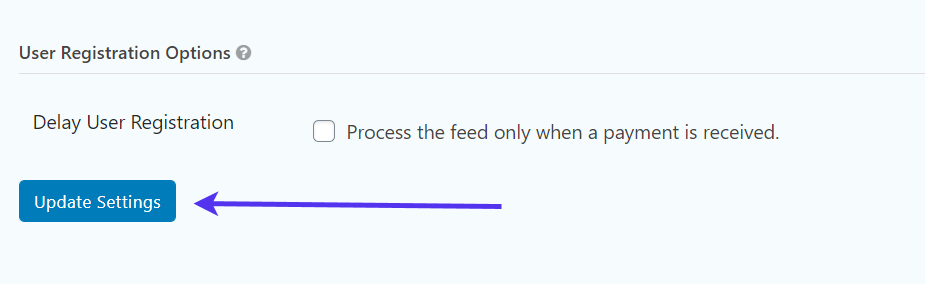
Retrasar el registro de usuario
Para probar la configuración de pago en su formulario, vaya a la pestaña Páginas en WordPress.
Vuelva a hacer clic en el formulario que creó antes. En nuestro caso, ese es el formulario de registro de usuario.

Probando la página de registro de usuario
Dado que ya ha generado un formulario de registro de usuario en esta página y ha vinculado el feed de la pasarela de pago o PayPal al formulario, los campos de pago deberían aparecer en el generador visual.
Tenemos un precio de suscripción único y un campo con diferentes niveles de suscripción para mostrar las diversas opciones que puede incluir en un formulario como este. En una situación del mundo real, lo más probable es que elijas uno u otro.
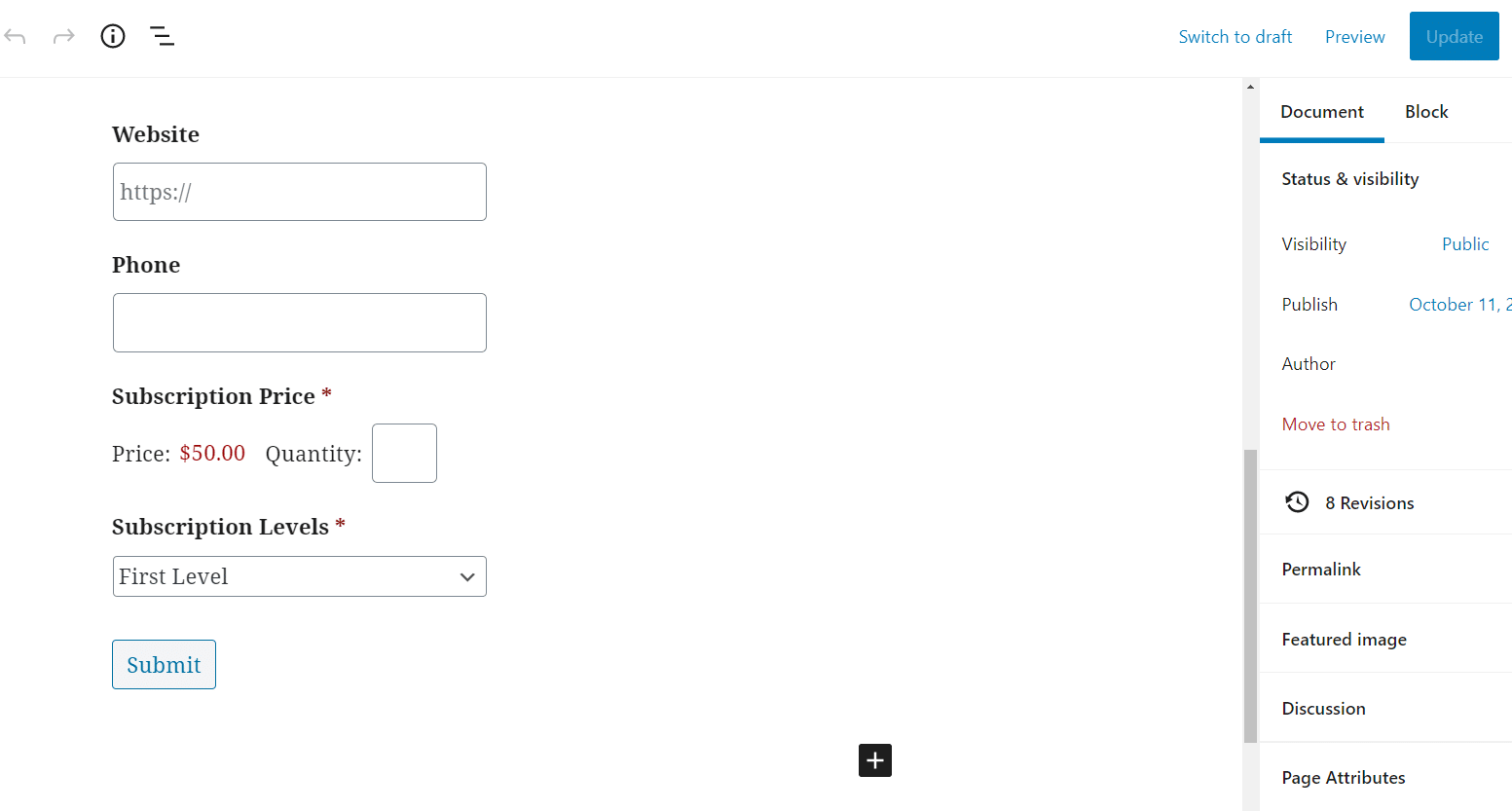
Probando el campo de precios
Es esencial probar un formulario con una opción de pago. Lo último que desea es que una ola de clientes se atasque debido a una configuración de pago mal configurada.
Complete alguna información de usuario de prueba en el formulario, como una contraseña, y tal vez seleccione un nivel de suscripción o compre una suscripción individual de pago único.
Haga clic en el botón Enviar para ver el formulario de registro de WordPress y el procesamiento de pagos en acción.
Después del envío, la página redirige a PayPal, mostrando el precio total y solicitando al usuario que inicie sesión en su cuenta de PayPal o pague con una tarjeta de débito o crédito.
Recuerde, un complemento de pago alternativo como Stripe o Square o Authorize.net se ve diferente a PayPal cuando se trata de procesar el pago. Cada uno llevará al usuario a una nueva página para completar el pago, pero todos tendrán pasos ligeramente diferentes.
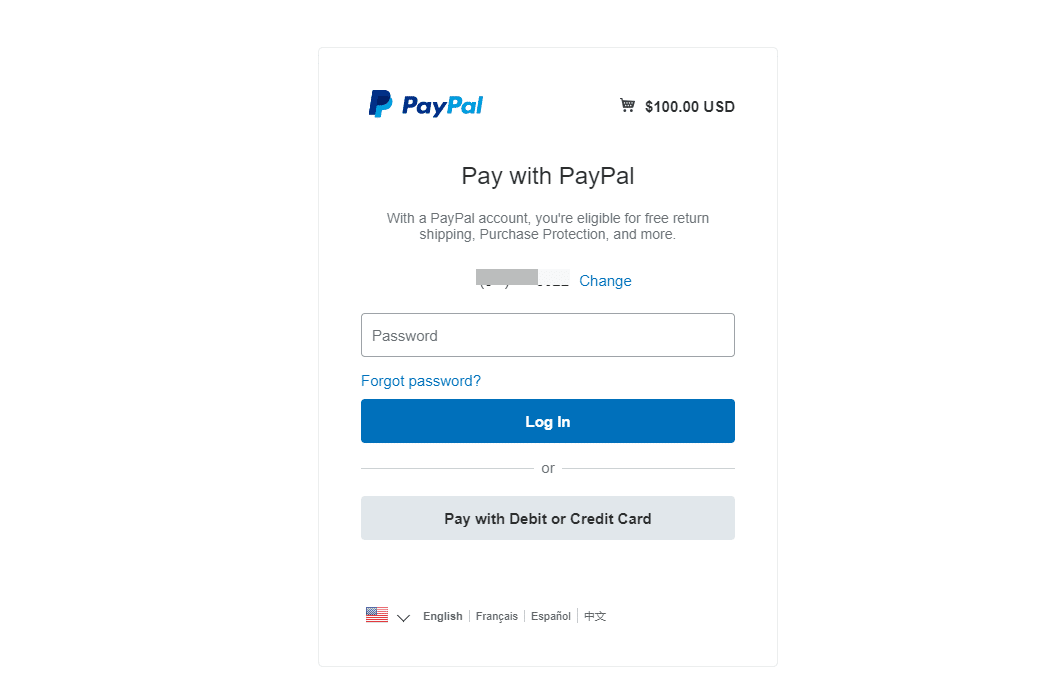
Formulario de pago de PayPal
Cómo agregar usuarios a una lista de marketing por correo electrónico a través de un formulario de registro de WordPress
Cuando un nuevo usuario llega a su sitio web, tiene sentido intentar conseguirlo como usuario registrado. Además de ofrecer al usuario acceso a funciones o contenido, el formulario de registro sirve como una oportunidad para colocar instantáneamente esos datos de usuario en su lista de marketing por correo electrónico.
El beneficio de hacerlo gira en torno a la automatización. Sí, un formulario de registro de WordPress registra el correo electrónico y el nombre de esa persona en WordPress, pero el proceso de obtener esos datos en un software de marketing por correo electrónico respetable requiere una exportación manual desde WordPress y una importación a la herramienta de marketing por correo electrónico.
No hay nada de malo en eso en teoría. Las importaciones y exportaciones hacen el trabajo. Sin embargo, se necesita una cantidad significativa de tiempo de su día para completar esta tarea de manera regular. Además, su lista de marketing por correo electrónico no se actualiza en tiempo real. Un usuario puede proporcionar su correo electrónico y terminar sentado en su base de datos de usuarios durante días, semanas o indefinidamente.
Por eso es esencial vincular una herramienta de diseño y marketing por correo electrónico a su formulario de registro.
Hay bastantes creadores de boletines de correo electrónico disponibles para que envíe mensajes por lotes y clasifique sus listas de correo electrónico en diferentes grupos. Los más populares ofrecen integraciones con muchos complementos de registro de usuarios, lo que le permite combinar las dos plataformas en el sistema de recopilación de correo electrónico.
Es posible que haya oído hablar de empresas como Mailchimp, Constant Contact y Mailgun. Todos estos ofrecen características de segmentación y diseño de correo electrónico similares, y generalmente puede encontrar una integración simple que logre lo que estamos hablando.
Afortunadamente, otra categoría de complementos dentro de Gravity Forms ofrece enlaces directos a plataformas de marketing por correo electrónico. Como ocurre con la mayoría de los complementos de Gravity Forms, las soluciones de marketing por correo electrónico requieren un plan premium.
En el futuro, la lista de complementos de marketing por correo electrónico de los formularios Gravity es larga.

Complementos de listas de correo para Gravity Forms
Cada uno de ellos funciona de manera similar, pero todos tienen sus propias interfaces distintas para enviar correos electrónicos e integrarse con Gravity Forms.
Para simplificar, usaremos el complemento Mailchimp como ejemplo, ya que es una aplicación de marketing por correo electrónico bastante popular y asequible.
¿Listo?
Luego, navegue a la sección Complementos en el complemento de WordPress de Gravity Forms.
Desplácese hacia abajo por la lista de complementos para ubicar la opción Mailchimp. Si aún no está encendido, haga clic en el botón Activar.

Complemento de Mailchimp
Suponemos que ya se ha creado un formulario de registro (consulte más arriba los pasos para hacerlo).
Vaya a Formularios> Formularios en el menú de WordPress.
Busque el formulario de registro de usuario que creó anteriormente en su lista de formularios publicados.
Haga clic en el formulario para editar los campos.
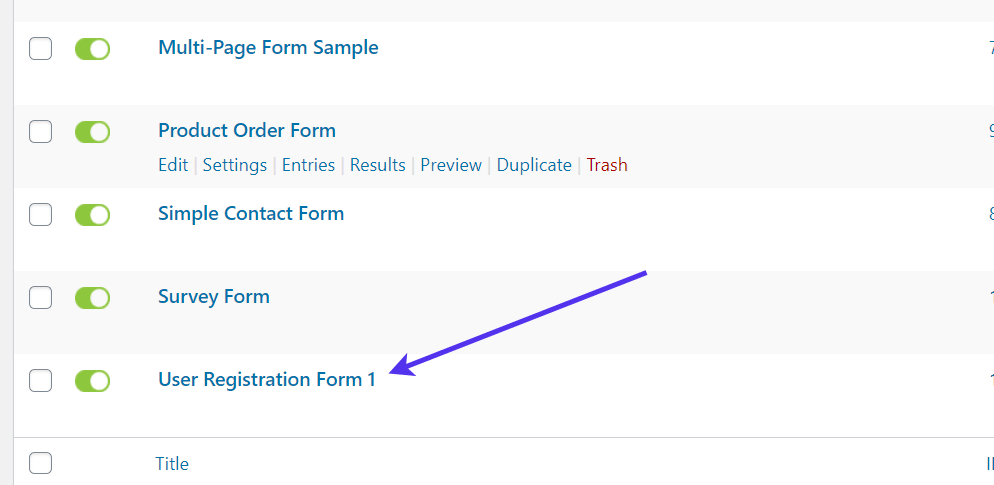
Ve a Configuración> Mailchimp. Si está utilizando una integración de servicio de correo alternativo, busque la pestaña correspondiente.
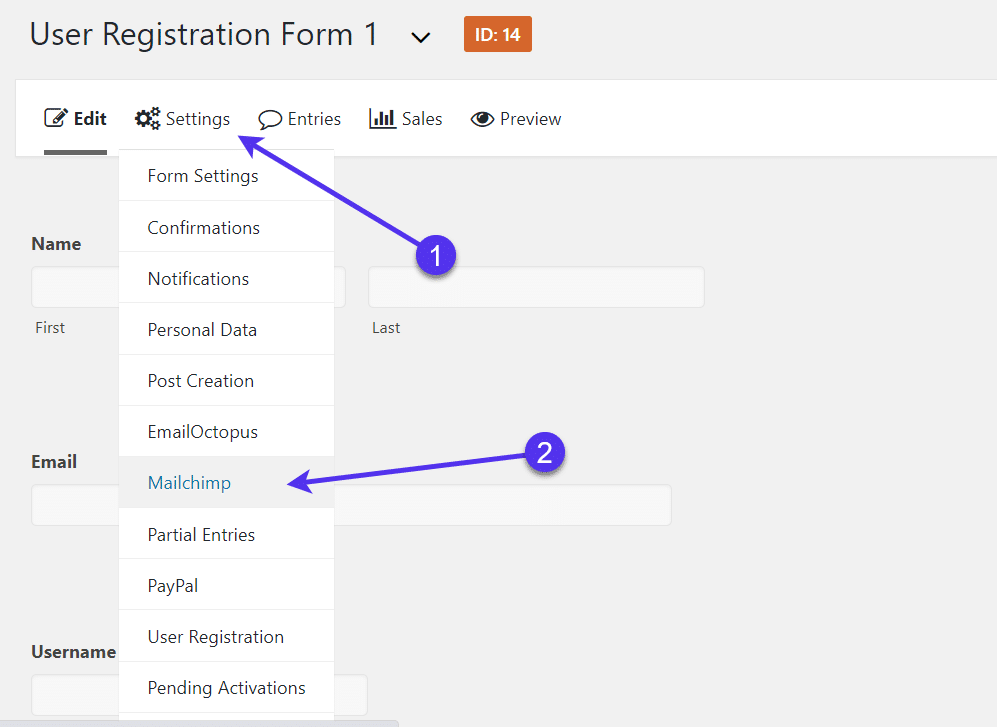
Configuración de Mailchimp
El objetivo es crear un feed de Mailchimp que le indique a Gravity Forms que envíe envíos a Mailchimp además de la base de datos de usuarios de WordPress. Pero primero, debes configurar los ajustes de Mailchimp.
Haz clic en el enlace que dice Configuración de Mailchimp.
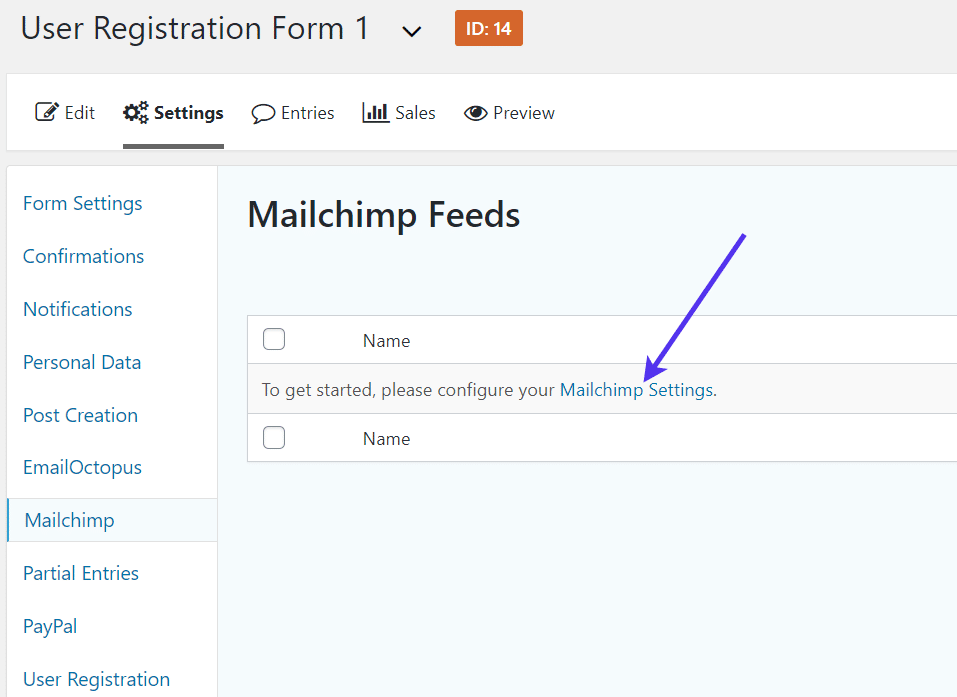
Configurar los ajustes de Mailchimp
La siguiente página solicita que pegue la clave API de Mailchimp. Para encontrar su clave API, continúe con el siguiente paso.

Campo de clave de API de Mailchimp
Ve al sitio web de Mailchimp y crea una cuenta o inicia sesión en tu perfil ya creado.
El panel de Mailchimp organiza campañas, listas y otros elementos del menú. Debes crear una lista de correo electrónico (también llamada Audiencia en MailChimp) antes de configurar esta integración con la clave API. La razón de esto es que eventualmente deberá seleccionar una lista de correo electrónico para enviar la información de registro del usuario.
Una vez que hayas creado una lista, busca el ícono de Perfil en la parte inferior del panel de Mailchimp.
Haga clic aquí para revelar un menú.
Seleccione la pestaña Cuenta para continuar.
Una vez en el panel Cuenta, haga clic en la pestaña Extras. Debería ver algunos elementos para elegir. Haga clic en la opción Claves API.
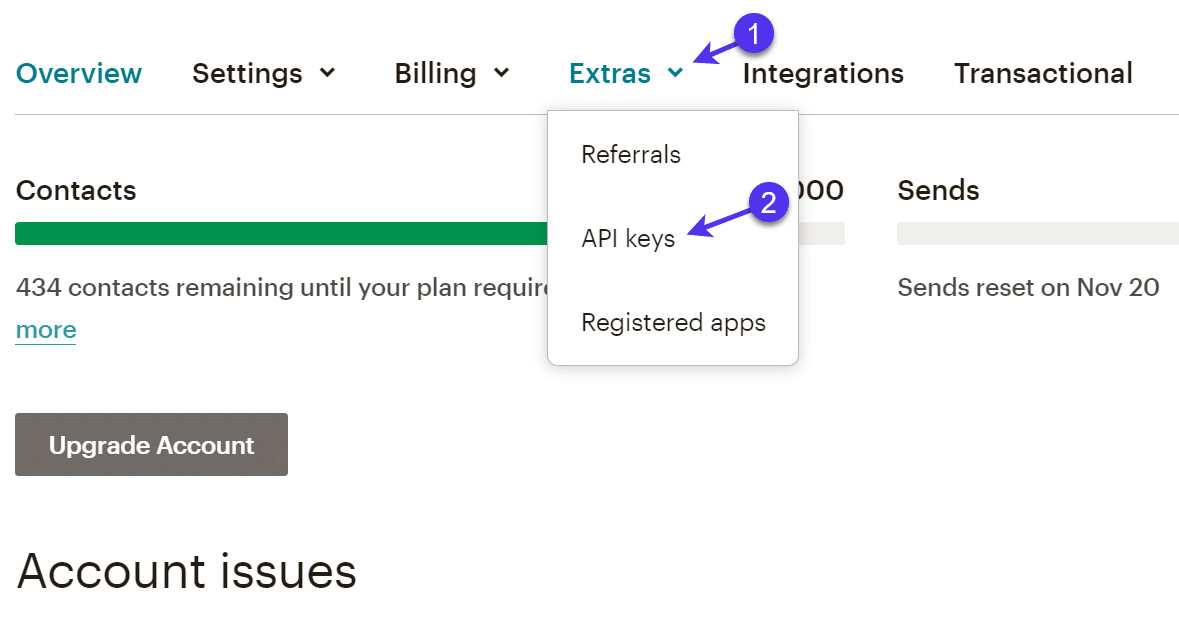
Pestaña de clave API
Una clave API es un código que ofrece la posibilidad de vincular varios sistemas. juntos. En Mailchimp, todo lo que tienes que hacer es hacer clic en el botón Crear una clave para fabricar una clave.
Puede crear tantas claves como desee, pero es una buena práctica mantenerlas al mínimo. La clave de API se muestra en una lista con una etiqueta y cuándo se creó.
Copie la clave API en su portapapeles. No dudes en salir del panel de Mailchimp.

Obteniendo su clave API
Abre la Configuración de Mailchimp nuevamente en tu panel de WordPress. Pega la clave en el campo que dice Clave API de Mailchimp.
Haga clic en el botón Actualizar configuración para registrar el cambio.

Agregar su clave API a Gravity Forms
Ahora es el momento de volver al formulario de registro de usuario de antes.
Vaya a Configuración> MailChimp en el menú del formulario de registro.
Esta es el área que le pide que cree un feed de Mailchimp. Nuevamente, así es como Gravity Forms garantiza que los datos se pasen de una aplicación a otra.
Haga clic en el botón Agregar nuevo.
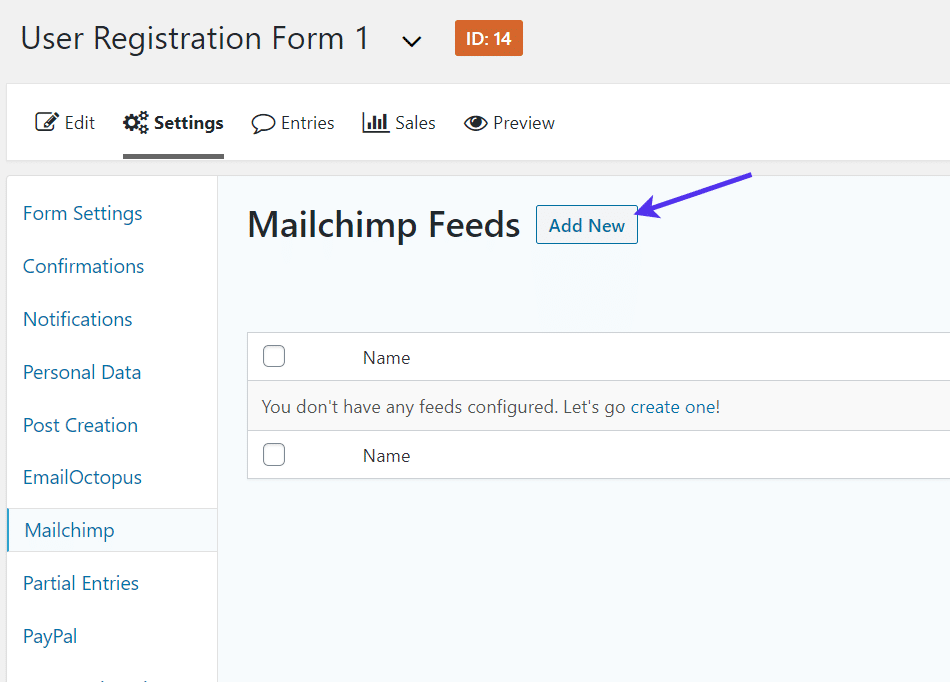
Agregar un nuevo feed para Mailchimp
Nombra el feed con algo que puedas recordar. Ese nombre es solo para su propia referencia.
En el campo Audiencia de Mailchimp, haz clic en el menú desplegable para elegir el nombre de una de tus listas de correo electrónico de Mailchimp.
Si no ha creado una lista de audiencia de correo electrónico, debe volver a Mailchimp para completar este proceso. De lo contrario, no hay una base de datos para comenzar a registrar sus direcciones de correo electrónico.
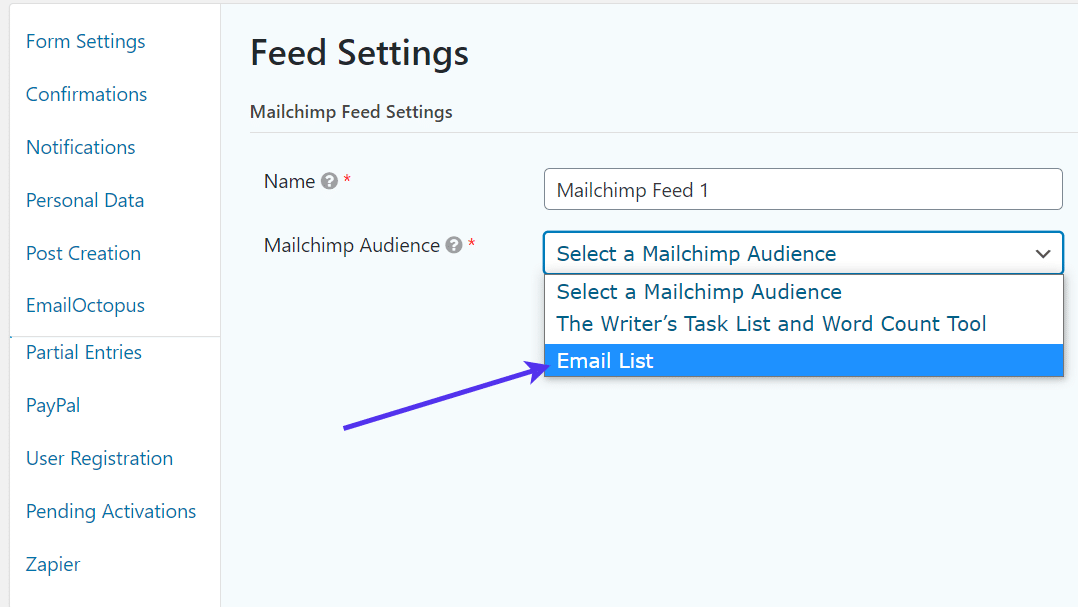
Elegir su lista de audiencia
Aparece un área para Campos de mapa y te solicita que vincules los campos de formulario del complemento de Registro de usuario a los formularios que debes completar en Mailchimp.
Esto es bastante fácil considerando que seleccionaría Correo electrónico para ir junto con el campo Dirección de correo electrónico y los campos de formulario Nombre y Apellido para los campos Nombre y Apellido de Mailchimp.
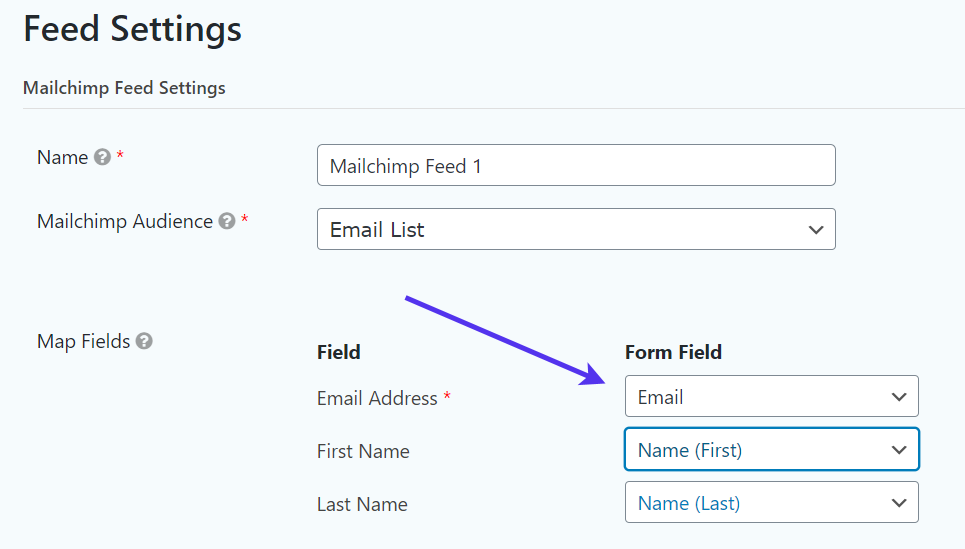
Campos del mapa
Vaya a las opciones adicionales.
Estos son completamente opcionales dependiendo de cómo le gustaría que funcione el proceso de recopilación de correo electrónico.
Por ejemplo, es posible que desee activar una situación de doble suscripción, en la que el usuario debe hacer clic en un correo electrónico de confirmación antes de registrarse en su lista. Esto es tanto por seguridad como porque algunas áreas del mundo lo requieren.
Otras configuraciones incluyen la opción de registrar suscriptores como VIP, establecer etiquetas y escribir una nota. El campo de nota podría ayudar a organizar de dónde provienen las suscripciones por correo electrónico en comparación con otros formularios que pueda tener.
Una vez hecho todo esto, haga clic en el botón Actualizar configuración.

Añadiendo más opciones a su formulario de registro
Si va a probar la integración de los campos del mapa (u otro complemento de marketing por correo electrónico) en la interfaz de su sitio, puede notar que no ha cambiado mucho visualmente. Sin embargo, puede ejecutar una prueba de usuario simulada una vez más completando el formulario de registro de usuario y ver si funciona correctamente.
Con esta configuración, debería poder ir a los campos del mapa después del envío de la prueba y ver a un nuevo usuario suscrito a la audiencia de su lista de correo electrónico designada.
Los campos estándar para registrar incluyen Nombre y Correo electrónico, pero puede ser creativo y almacenar incluso más que eso con la ayuda de los campos del mapa y las funciones de Gravity Forms.
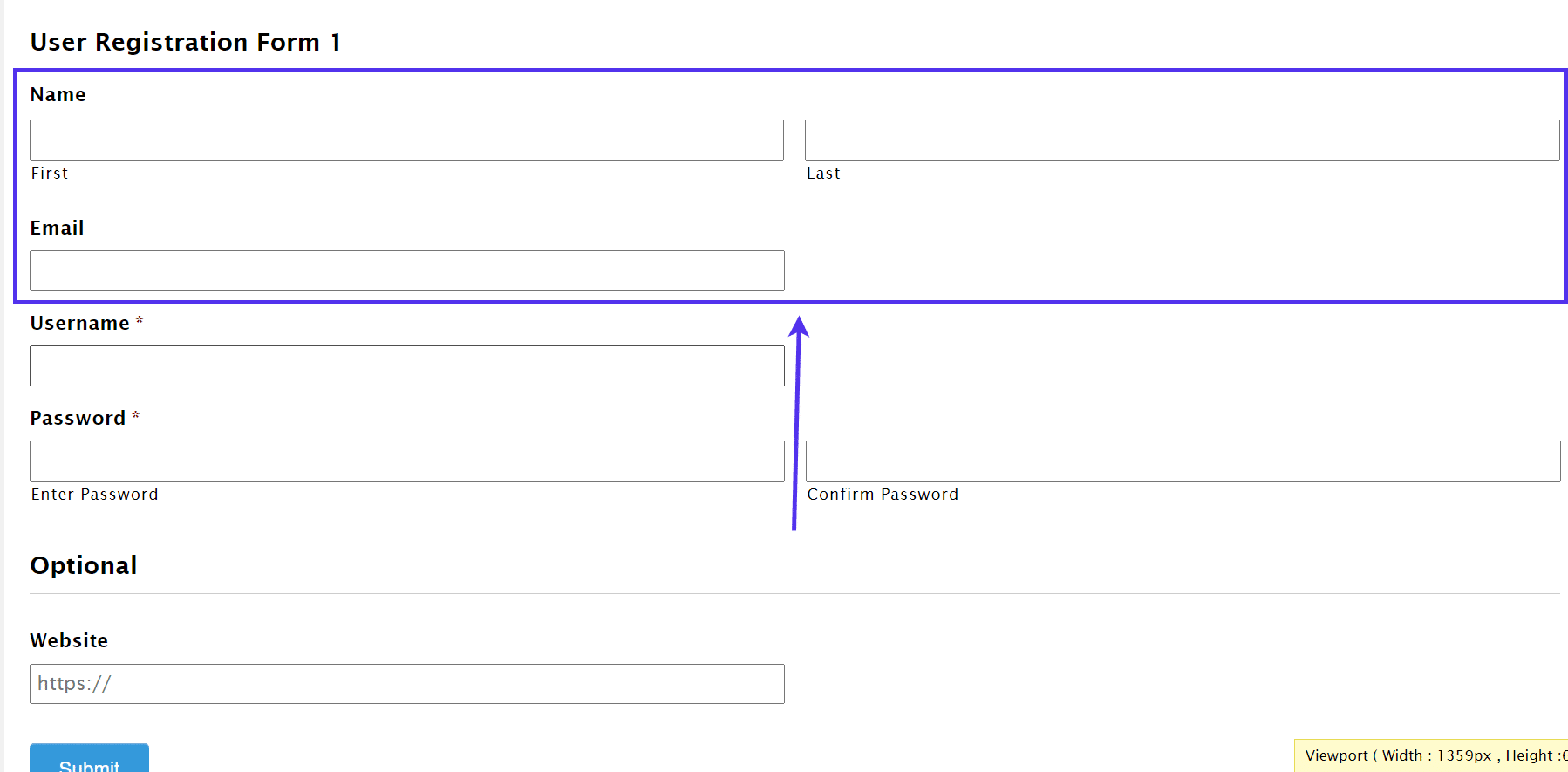
Formulario de registro de WordPress frontend con MailChimp
Cómo permitir que los usuarios se registren en su sitio web mediante un perfil social
El inicio de sesión de perfil social se ha vuelto más común en Internet debido a su rápido proceso de inicio de sesión y al hecho de que las personas no tienen que generar una cuenta completamente nueva para cada sitio web al que quieran unirse.
Un sitio de comunidad o membresía que necesita todas las ventajas para convencer a los usuarios de que se registren definitivamente podría beneficiarse de un inicio de sesión social, ya que elimina algunas barreras de entrada desde el principio.
El complemento de registro de usuario de WPEverest sirve como complemento ideal para personalizar su página de registro de usuario e incorporar una opción de inicio de sesión social. El complemento principal es gratuito, pero la extensión Social Connect, que agrega esos botones de inicio de sesión social, requiere que se registre en un plan de $ 69 por año.
Le mostraremos cómo instalar y usar el complemento a continuación, pero tenga en cuenta que hay varios complementos similares disponibles para que los considere.
Para comenzar, instale y active el complemento de registro de usuario y actualice al plan personal para recibir la extensión Social Connect.

Complemento de WordPress de registro de usuario
En su panel de WordPress, active también la extensión Social Connect. Tanto el registro de usuario como los elementos de Social Connect aparecen en el área de complementos de WordPress.
Continúe y active el complemento de conexión social de registro de usuario.

Activando el complemento y el complemento
Ahora, vaya a Registro de usuario> Registro de usuario. El complemento tiene algunas plantillas para iniciar su formulario de registro. Si prefiere comenzar desde cero, haga clic en el botón Agregar nuevo.
Una vez que llegue al editor de formularios, utilice el área Campos de usuario para arrastrar y soltar módulos en su formulario.
El formulario de registro predeterminado del complemento incluye los campos Correo electrónico de usuario, Nombre de usuario y Contraseña.
Recomendamos imitar esto si está creando un formulario desde cero. También puede incorporar otros módulos seleccionándolos en el panel Campo de usuario.

Agregar módulos para construir su formulario de registro
Cada campo tiene sus propias opciones para editar si hace clic en cada uno.
Sin embargo, la parte más importante de activar el formulario para el registro de usuario se encuentra en la pestaña Configuración de formulario.
Aquí, ajusta una amplia gama de configuraciones para decirle a WordPress que desea que este formulario funcione como un nuevo creador de usuarios. Por ejemplo, puede establecer qué función de usuario se crea y hacer que cada usuario inicie sesión manual o automáticamente después del registro.

Configuración de formulario
Es hora de colocar el formulario de registro de usuario en una página una vez que se hayan implementado todos los campos deseados.
El complemento de registro de usuario utiliza códigos cortos para colocar formularios en páginas y publicaciones. Los encontrará encima de su generador de formularios.
Copie este código en su portapapeles.

Código corto para el complemento de registro de usuario
Vaya a Páginas> Agregar nuevo.
Si ya tiene una página de registro lista para usar, navegue a esa página en su lugar.

En la sección del generador de páginas, pegue ese código corto donde desee que aparezca en la página.
Asegúrese de guardar o actualizar la página para que se muestre en la interfaz. Como siempre, es mejor probar el formulario de registro de WordPress y ver si funciona.

Probando el formulario de registro usando perfiles sociales
Es posible que deba cerrar la sesión de su cuenta de administrador para ver el formulario como un usuario habitual.
El objetivo de esta sección es mostrarle cómo insertar botones de inicio de sesión en las redes sociales. Entonces, los siguientes pasos cubren eso.
Haga clic en Registro de usuario> Configuración.
Suponemos que la extensión Social Connect ya está activada en su panel de WordPress.
Por lo tanto, debería encontrar una pestaña Social Connect en el panel de Configuración. Haga clic en eso.
La configuración de Social Connect requiere que marque algunas casillas y habilite la configuración de API para cada red social en la que desea permitir que las personas inicien sesión y se registren.
Si desea tener un botón de Facebook, marque esa casilla. Lo mismo ocurre con Twitter.
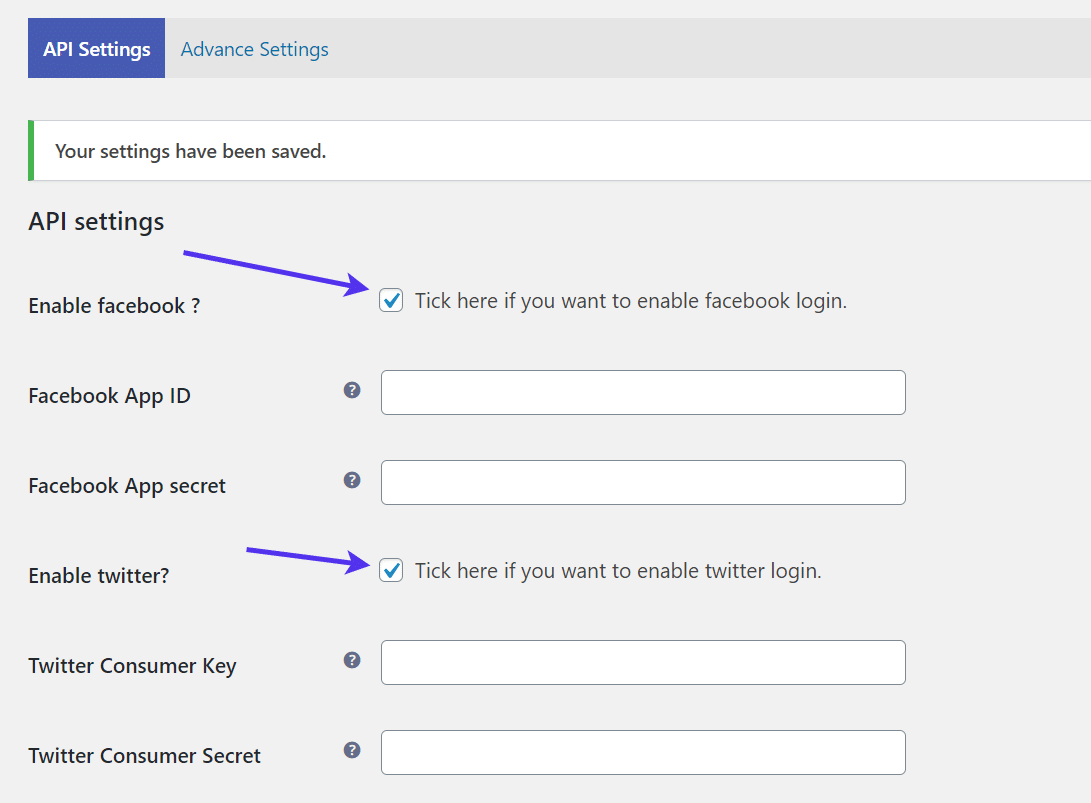
Habilitación de inicios de sesión sociales
Lo mismo ocurre con Google y LinkedIn.
Aquí viene la parte un poco confusa.
Cada botón de inicio de sesión social funciona al vincularse a la API de la red social. La única forma de conectarse a la API es creando una aplicación y utilizando elementos como ID de aplicaciones sociales, claves y secretos.
No importa si no tiene idea de lo que significan. Para cada botón social deseado, desplácese sobre el signo de interrogación junto a cada campo de configuración. Para este tutorial, solo ubicaremos el ID y el secreto de la aplicación de Facebook.
El signo de interrogación muestra una ventana emergente con un enlace a Facebook. Haz click en eso.
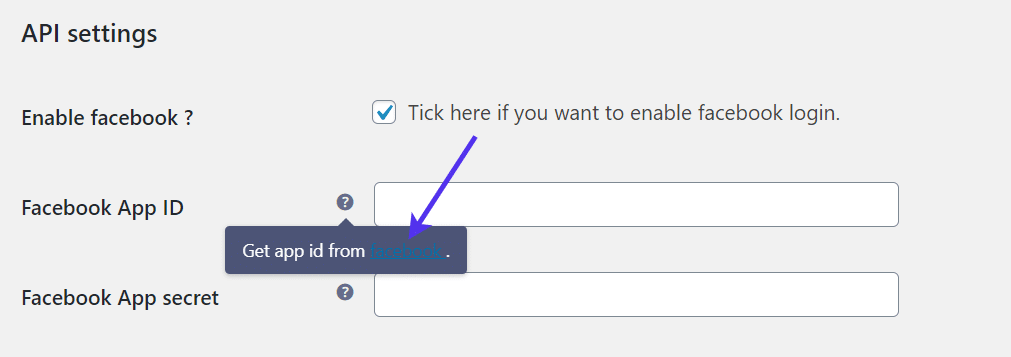
Obtener la identificación de la aplicación de Facebook
Esto lo redirige a la página de aplicaciones de Facebook, donde puede crear una aplicación para ejecutar su formulario de registro de WordPress con conexiones a las redes sociales.
Haga clic en el botón Crear aplicación.
Siga los pasos para crear una aplicación en Facebook, incluido el nombre de la aplicación y la configuración de los dominios de la aplicación que pueda necesitar.
Una vez que la aplicación esté configurada, vaya a Configuración> Página básica.
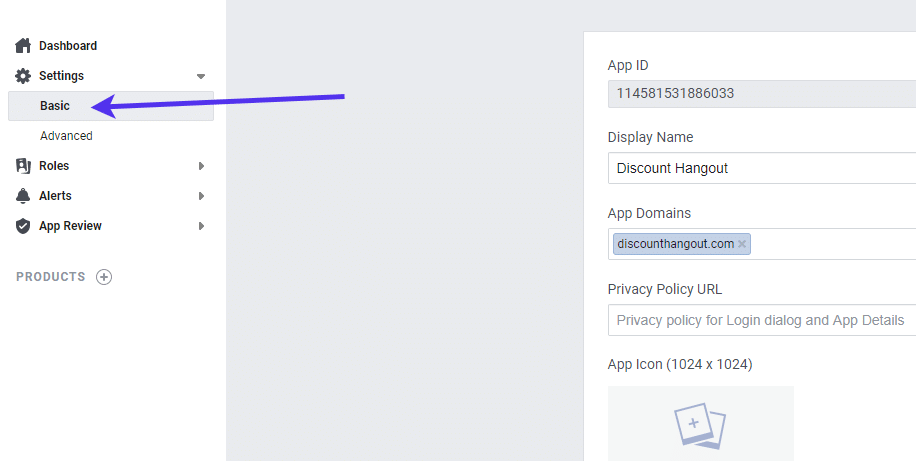
Editar la configuración básica de su aplicación de Facebook
Aquí puede encontrar el ID de la aplicación y el secreto de la aplicación.
Haga clic en el botón Mostrar para revelar y copiar ese secreto de la aplicación. También querrá copiar el ID de la aplicación en algún momento.
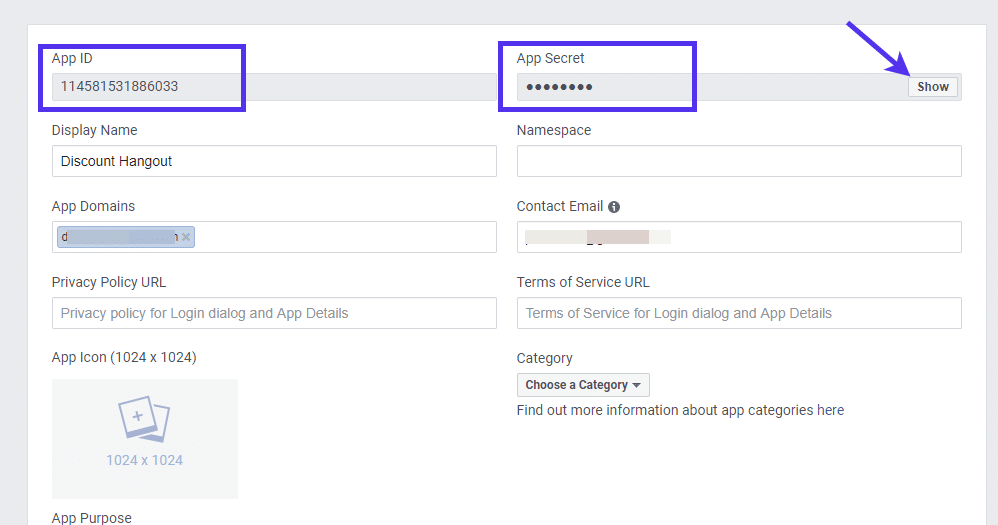
ID de la aplicación y secreto de la aplicación
Vuelva a la configuración de la API en el panel de WordPress.
Pegue el ID de la aplicación en el campo correspondiente. Además, pegue el secreto de la aplicación en el campo correspondiente.
Guarde la configuración para continuar.
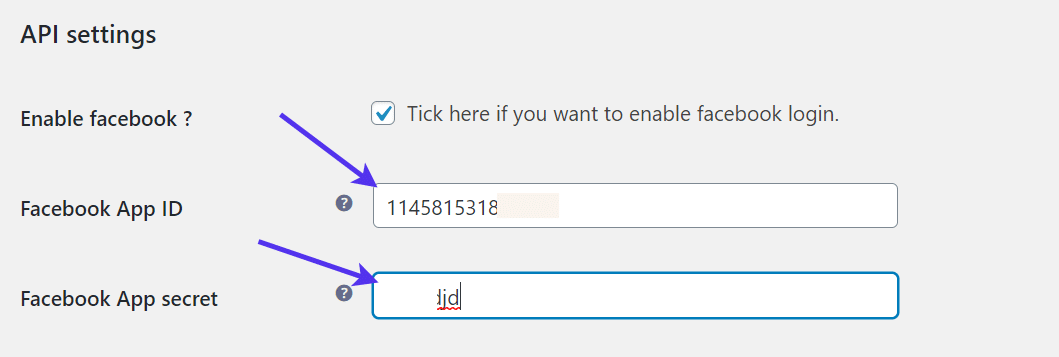
Actualización de la configuración de su API
Quedan algunos pasos para no solo activar los botones de redes sociales, sino también para personalizar cómo se ven en el formulario.
Haga clic en la pestaña Configuración avanzada, junto a la pestaña Configuración de API en la que estaba.
La configuración avanzada contiene una amplia gama de opciones para marcar.
En primer lugar, asegúrese de indicar que desea habilitar el registro social.
A continuación, dígale al complemento que desea mostrar los botones sociales para registrarse.
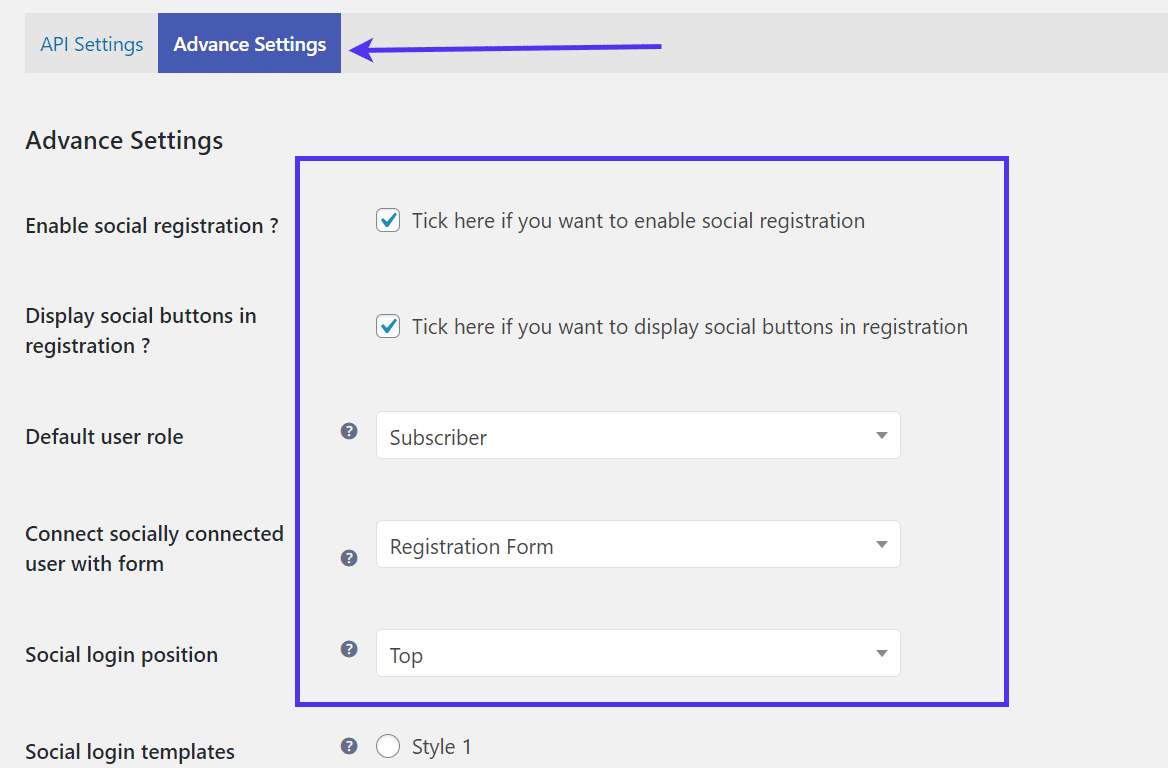
Ajustes avanzados
Haga clic en el siguiente campo Función de usuario predeterminada para seleccionar una función de usuario principal que se crea cada vez que alguien se registra en su sitio con un perfil social. El suscriptor es el estándar para esta situación.
Continuando, haga clic en el siguiente campo desplegable para elegir el formulario en el que está utilizando para su registro de usuario. Lo creamos desde antes, así que asegúrese de ubicar el correcto. En este tutorial, se llama Formulario de registro, pero es posible que haya llamado al suyo de otra manera.
Finalmente, pase a las otras configuraciones para ajustar la apariencia física de los botones. Una de esas configuraciones es para mostrar los botones cerca de la parte superior o inferior del formulario.
Las plantillas de inicio de sesión social proporcionan una forma rápida de estilizar sus botones sin ningún código ni ajustes visuales.
Elija uno de los cuatro estilos.

Plantillas de inicio de sesión social
La configuración de Social Text indica la redacción que se muestra en los botones sociales. Por lo general, puede seguir con el texto predeterminado, pero no dude en cambiarlo si lo desea.
Finalmente, haga clic en el botón Guardar cambios.

Guardando todos los cambios
Puede obtener una vista previa del formulario de registro de WordPress desde su creador de formularios o ir directamente a la página de registro que creó anteriormente. De cualquier manera, esto le permite ver el formulario con sus botones de redes sociales.
Para eliminar una opción de inicio de sesión social o para cambiar la configuración, simplemente vuelva a la configuración que acabamos de ver.
Recomendamos encarecidamente probar cada uno de los botones de inicio de sesión social que ofrece en su formulario de registro, ya que cada red social tiene su propia conexión API y al menos desea asegurarse de que las aplicaciones y las claves de la aplicación funcionen para todos los usuarios.
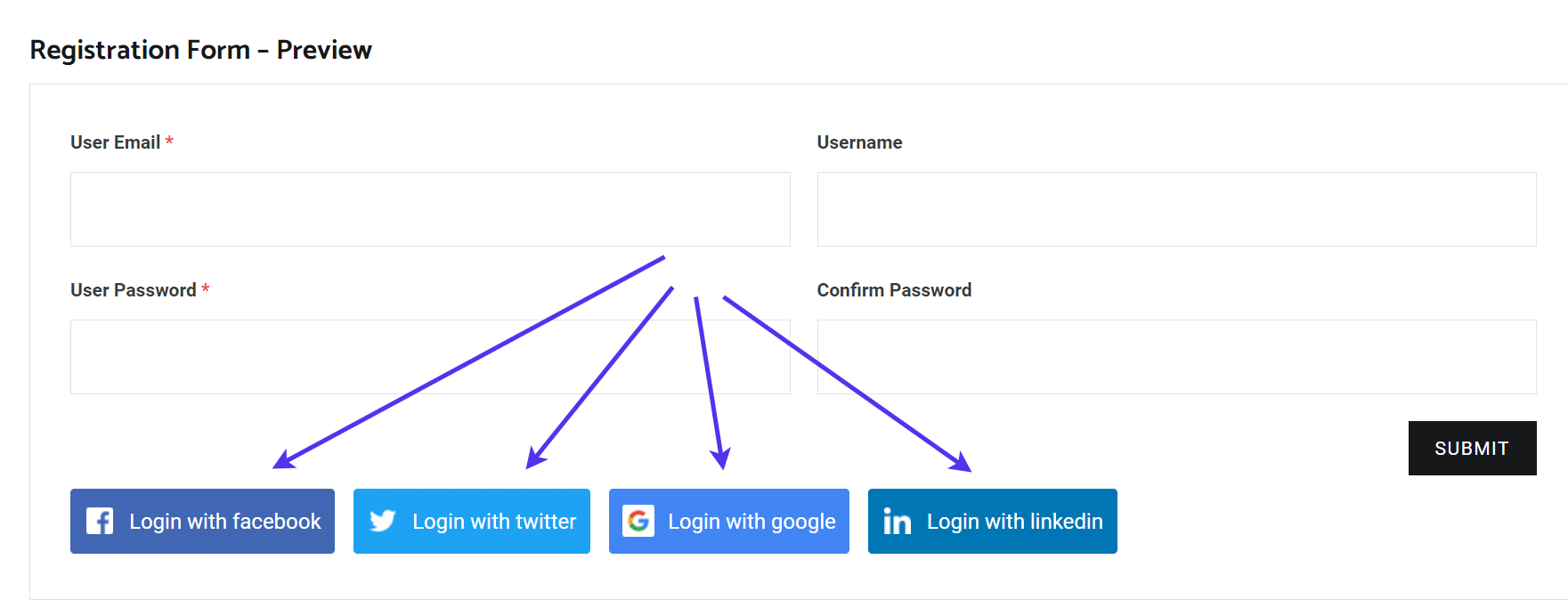
Vista previa de los botones de inicio de sesión social
Cómo crear un formulario de registro de WordPress con perfiles de membresía enriquecidos
Se puede modificar el registro de usuario predeterminado de WordPress con la mayoría de los complementos que cubrimos en este artículo. Sin embargo, ¿qué pasa si su sitio web es una comunidad real? Supongamos que su sitio funciona como una red social, un sitio de citas o un centro de clientes interno.
Necesita perfiles ricos en funciones para que esos usuarios personalicen su información, carguen fotos e incluso se comuniquen con otros usuarios.
Los complementos de registro de usuarios promedio tienen perfiles, pero nada demasiado poderoso.
Es por eso que queremos mostrarle cómo activar un registro de usuario al estilo de membresía donde el usuario recibe un hermoso perfil que controla.
Para comenzar el proceso, instale y active el complemento Ultimate Member. Este complemento proporciona formularios de inicio de sesión y registro de usuario personalizados de forma gratuita. Sin mencionar que puede agregar potentes perfiles de usuario para crear una membresía o un área de perfil de calidad. También hay bastantes complementos similares disponibles con esta funcionalidad, pero nos centraremos en el complemento Ultimate Member para este tutorial.

Complemento de WordPress para miembros definitivos
El objetivo es lograr un área de clientes más útil, con una experiencia de perfil en profundidad para los usuarios, incorporando botones para cosas como reseñas, comentarios, grupos y mucho más.
La gran parte del complemento Ultimate Member es que la gran mayoría de las configuraciones ya están configuradas al activar el complemento. También crea páginas para sus perfiles, páginas de registro y más.
La configuración del complemento se consolida en la pestaña Ultimate Member en el panel de WordPress.
Haga clic en el botón Crear páginas para continuar.

Creando páginas en Ultimate Member
Esto activa las páginas correctas y lo lleva al módulo Configuración del complemento Ultimate Member.
Puede cambiar las páginas que funcionan como las correspondientes páginas de registro y perfil, pero eso es solo si desea personalizar las suyas propias.
A partir de ahora, las páginas prefabricadas generadas por el complemento funcionarán. Por lo tanto, normalmente puede dejar intactos todos los campos de la pestaña General> Páginas.

Configuración general del complemento Ultimate Member
El siguiente paso es personalizar el aspecto de las páginas de perfil y los módulos de registro. Como se mencionó, la página de registro ya está configurada para usted, por lo que no hay mucho que completar en esa área.
Cada persona que vaya a la página de Registro y cree una cuenta tendrá un perfil de usuario de WordPress.
En la pestaña Apariencia, ajuste los elementos que considere importantes. Por ejemplo, es posible que desee elegir una plantilla diferente para el formulario o reducir su ancho. También hay campos para ajustar el tamaño y los iconos de los botones y elementos de texto.
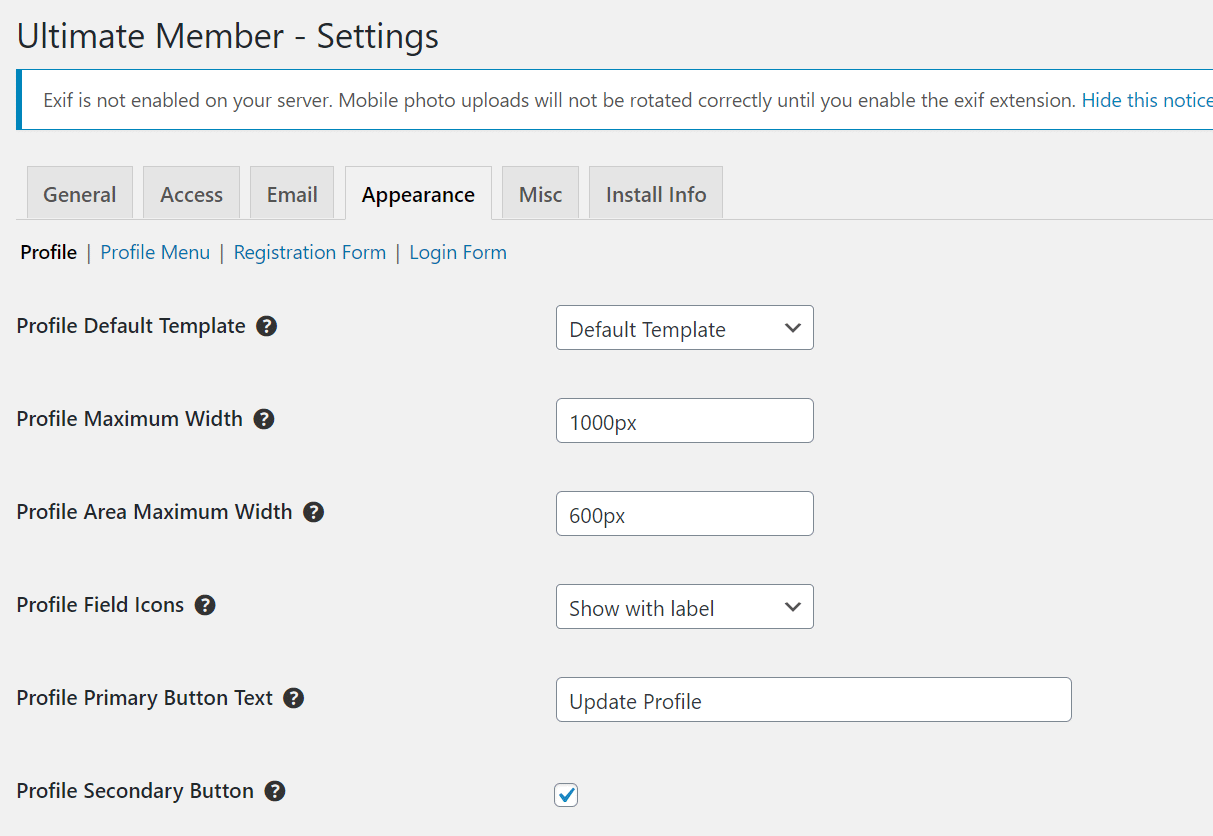
La pestaña de apariencia
Al desplazarse hacia abajo en las áreas de configuración, el complemento le pregunta si desea tener un perfil predeterminado y una foto de portada en cada perfil.
También puede ajustar elementos como el tamaño de portada predeterminado y si desea o no tener una foto de portada.

Más configuraciones para el complemento Ultimate Member
Mientras aún se encuentra en la sección Apariencia, haga clic en el enlace Menú de perfil. Esta área muestra los componentes principales que componen el perfil de usuario. Aunque tiene la libertad de dejar todo como está, es posible que desee modificar algunas configuraciones.
Considere mantener cosas como la pestaña Acerca de y todo el menú de perfil. Recomendamos tener la pestaña Publicaciones si sus miembros contribuyen a su blog o funcionan como sus creadores de contenido.
La pestaña Comentarios es bastante importante para blogs y comunidades, teniendo en cuenta que los lectores y miembros probablemente deseen la posibilidad de volver atrás y verificar sus comentarios.

Menú de perfil
Una vez configuradas todas las configuraciones del perfil, haga clic en el botón Guardar cambios.
Guardando tus cambios
Algunos otros paneles de configuración brindan opciones para el formulario de registro, formulario de inicio de sesión y más. Asegurarse ajusta los correos electrónicos que salen para nuevos registros y cambie muchas partes de su formulario de registro de WordPress, incluido el ancho y la alineación.
Aunque no cubriremos todas estas configuraciones, es bueno saber dónde se encuentran para garantizar que todos los formularios se vean adecuados para su marca.

Formulario de registro y configuración de inicio de sesión
Se requiere un formulario de registro para brindarles a sus usuarios un lugar para crear sus nombres de usuario y acceder a sus perfiles.
Para crear uno, vaya a Ultimate Member> Forms.
Nuevamente, el complemento Ultimate Member proporciona varios formularios prefabricados para que la mayor parte del trabajo esté hecho por usted.
Un formulario de registro predeterminado está listo para funcionar, como el formulario de perfil predeterminado, o el centro donde las personas personalizan sus perfiles de usuario.

Formularios predeterminados
Además, el complemento también crea páginas automáticamente para usted.
Vaya a Páginas> Todas las páginas para ver opciones como las páginas Cuenta e Inicio de sesión. La página de registro es donde un usuario se registra e inicia sesión en su cuenta, mientras que la página de cuenta contiene el formulario de perfil predeterminado, donde administra su perfil.
Todos los códigos cortos apropiados para los formularios correctos ya están insertados en las páginas correlacionadas.
Puede probarlos viendo las versiones de página publicadas. Por ejemplo, haga clic en la página de Registro para verlo en acción.
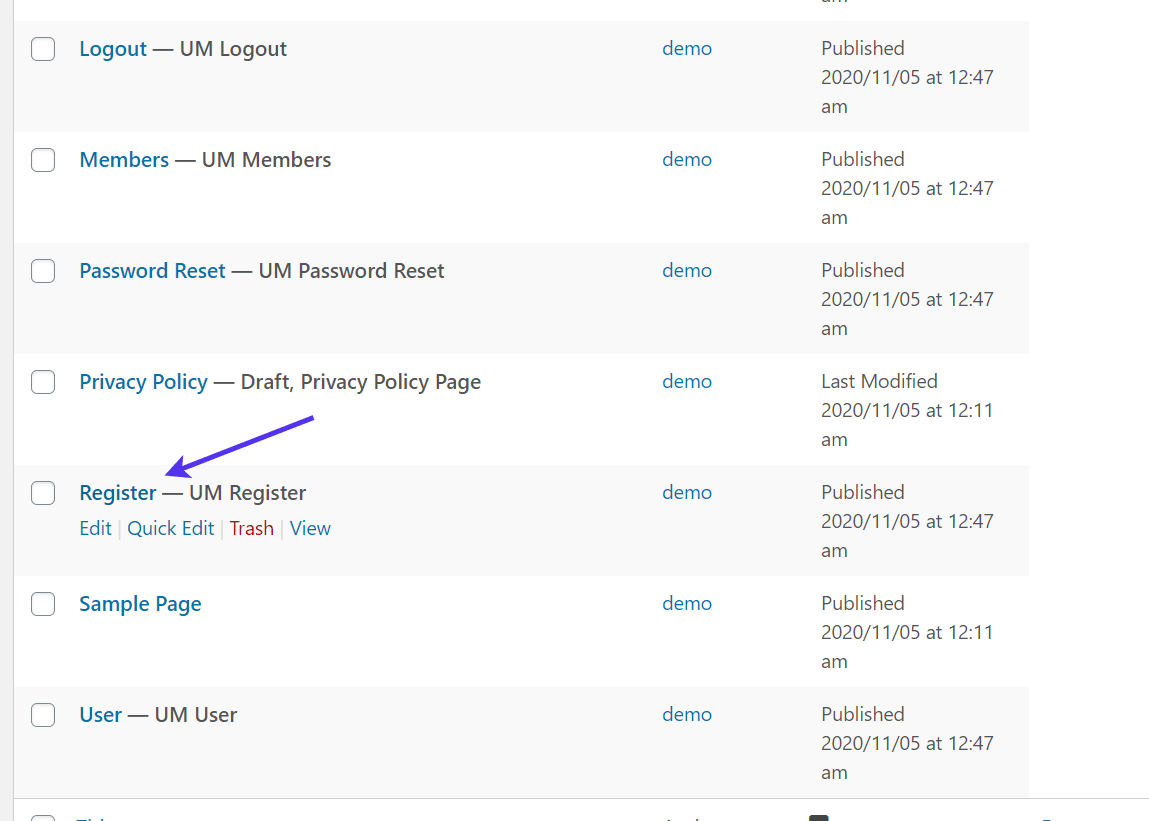
Probando la página de «registro»
En la interfaz, un visitante puede escribir su nombre de usuario y correo electrónico y crear una contraseña.

Probar una cuenta demo de usuario
Es posible que también desee consultar la página de usuario.
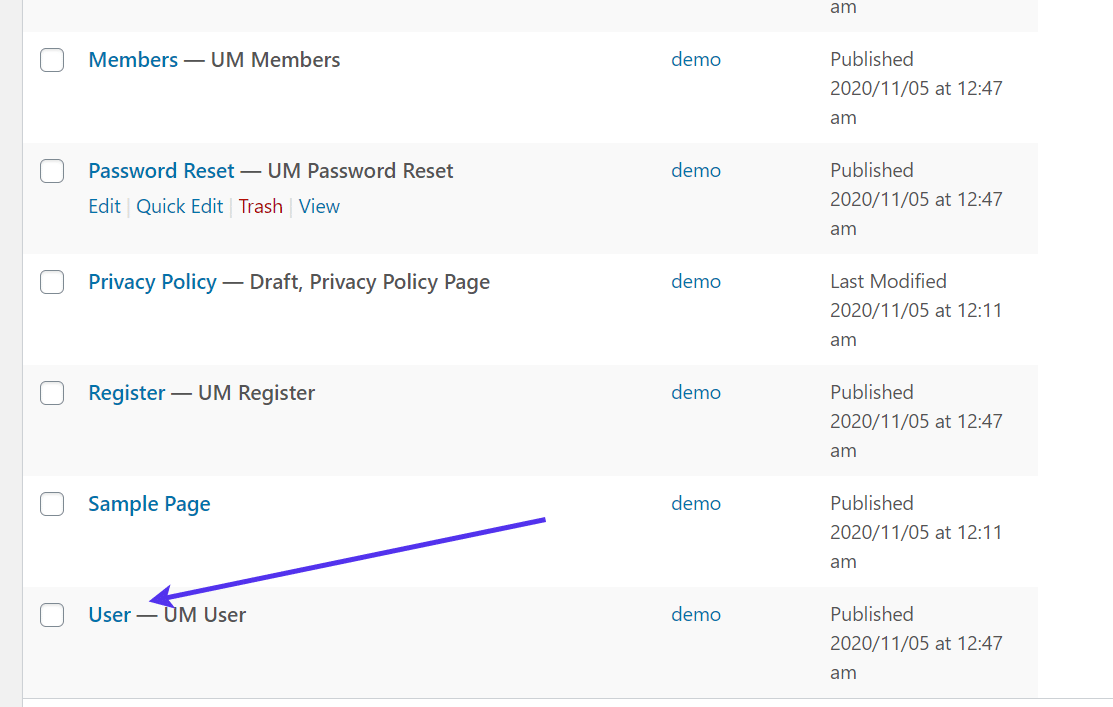
La página de usuario
La página de usuario es el módulo de perfil del que hemos estado hablando. Es un centro para que los usuarios administren todo, desde fotos de perfil hasta grupos y amigos potenciales. Las características predeterminadas incluyen una foto de portada, una foto de perfil y una biografía.

Página de perfil en la interfaz
Solo se necesitan unos pocos clics para incorporar esos elementos en la página de perfil.
Cada página de perfil proporciona botones adicionales para editar el perfil y verificar la cuenta de usuario.
Otras pestañas incluyen un botón Comentarios y un botón Publicaciones.

Más opciones para la página de perfil
¿Qué hay de agregar pestañas de perfil más avanzadas para cosas como mensajes privados y amigos?
El complemento Ultimate Member ya tiene una función de perfil de usuario bastante limpia y poderosa, pero le permite ampliar esas funciones con extensiones. La mayoría de las extensiones orientadas a perfiles requieren que pagues una tarifa.
Para ver las extensiones y agregarlas a su sitio, vaya a Ultimate Member> Extensions.
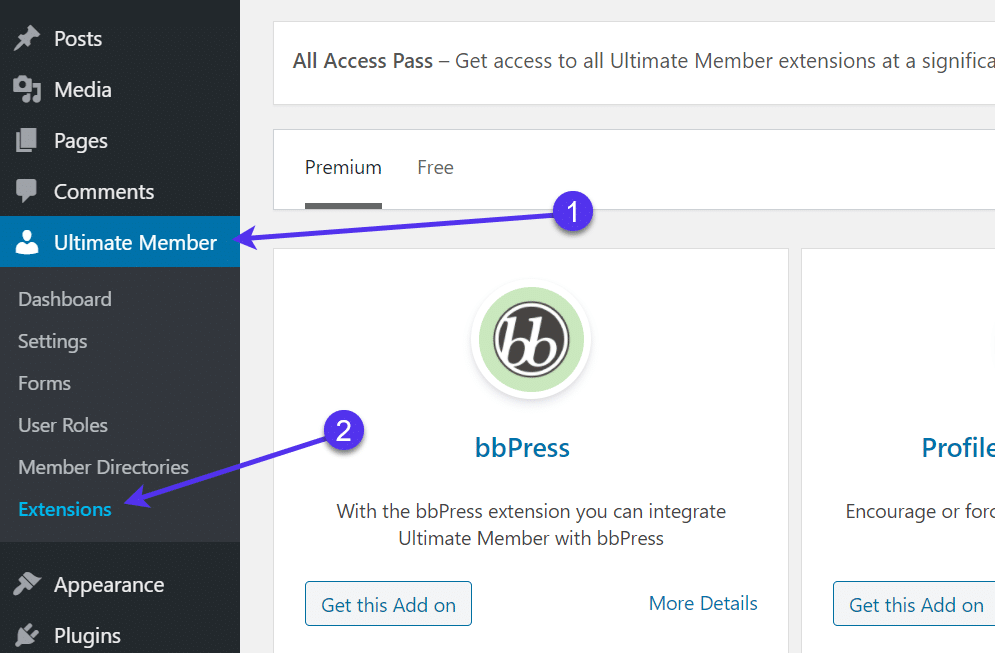
Extensiones para Ultimate Member
Hay una larga lista de posibles funciones de perfil para incluir como pestañas en sus perfiles de usuario.
La extensión Amigos permite a sus usuarios interactuar con otros usuarios y agregarlos como amigos.
El complemento Avisos hace ping a sus usuarios cuando llega un mensaje. También puede incorporar potentes herramientas de gestión de perfiles para mensajes privados, seguidores y grupos, solo por nombrar algunos. Cada uno se agrega haciendo un pago y haciendo clic en el botón Obtener este complemento.

Lista de extensiones de Ultimate Member
Todo depende del tipo de funciones de perfil que le gustaría proporcionar. Un sitio web de membresía generalmente requiere un lugar para hacer grupos. Una red social necesita grupos de amigos y mensajería. El sitio web de un curso en línea puede necesitar revisiones, notas y mensajes. Incluso hay un lugar para configurar una lista de trabajos si desea proporcionar un tablero de empleo para sus usuarios.
El siguiente ejemplo es una muestra de lo que es posible con el complemento Ultimate Member, especialmente cuando comienza a acceder a las extensiones avanzadas.

Ejemplo de un perfil de usuario completo y una página de inicio de sesión en Ultimate Member
Resumen
En general, el módulo de registro de usuarios de WordPress proporciona el potencial que todo sitio web necesita para crear usuarios y recibir datos de esos usuarios. Es posible que el blog promedio o una pequeña comunidad en línea solo necesite el formulario de registro predeterminado de WordPress.
Si ese es el caso, deje el formulario de inicio de sesión y registro tal como está y tal vez cambie la URL para mayor seguridad. Incluso puede agregar su propio logotipo para que parezca que su marca realmente ejecuta esa página.
Los complementos abren oportunidades para personalizar todos los aspectos de su formulario de registro de usuario, especialmente cuando se trata de agregar campos únicos y rediseñar la apariencia de su formulario.
Es posible agregar funciones avanzadas adicionales a sus formularios de registro de usuario. Algunas de las opciones que cubrimos en este artículo incluyen formularios que colocan a los nuevos usuarios en listas de marketing por correo electrónico. También puede considerar cobrar pagos por contenido exclusivo o si tiene un sitio de membresía.
Tampoco es una mala idea considerar ofrecer un formulario de inicio de sesión social para acelerar el proceso de registro para los usuarios. Finalmente, un perfil de usuario avanzado es una excelente manera de ampliar su formulario de registro de usuario actual para que el cliente tenga la oportunidad de administrar todos los aspectos de su perfil de usuario.
Si tiene alguna pregunta sobre cómo administrar o personalizar su formulario de registro de WordPress, o si desea sugerir otros complementos o técnicas para personalizar los formularios de registro, háganoslo saber en la sección de comentarios a continuación.
Si disfrutó de este artículo, entonces le encantará la plataforma de alojamiento de WordPress de Kinsta. Acelere su sitio web y obtenga asistencia las 24 horas, los 7 días de la semana de nuestro veterano equipo de WordPress. Nuestra infraestructura impulsada por Google Cloud se centra en el escalado automático, el rendimiento y la seguridad. ¡Permítanos mostrarle la diferencia de Kinsta! Mira nuestros planes