

Cómo corregir un error 406 y encontrar la fuente del problema
Los errores del lado del servidor y del cliente ocurren ocasionalmente, y comúnmente nos referimos a ellos como respuestas HTTP o códigos de estado. El «error 406» o el error «406 no aceptable» es una de esas respuestas HTTP.
Es posible que vea el error 406 mientras visita un sitio. O peor aún, en su sitio web. Si bien puede irritar al usuario promedio de Internet, puede ser casi aterrador para el propietario de un sitio web o una aplicación. Además de parecer poco profesional y confuso, cualquier código de respuesta HTTP, incluido el error 406, puede perder ventas y usuarios.
Este artículo explicará los conceptos básicos del error «406 no aceptable», sus causas, cómo solucionarlo y los pasos para evitarlo en el futuro.
¿Qué es el error 406?
La buena noticia es que el mensaje de error HTTP “406 no aceptable” no es tan común como el error 404 del servidor (que generalmente indica una página web inexistente), o incluso errores HTTP 301 o 500. Por lo tanto, definitivamente no deberías ver este tanto.
Aunque es poco común, es posible que el error 406 se convierta en un problema para su sitio web. Por lo general, se ve así:
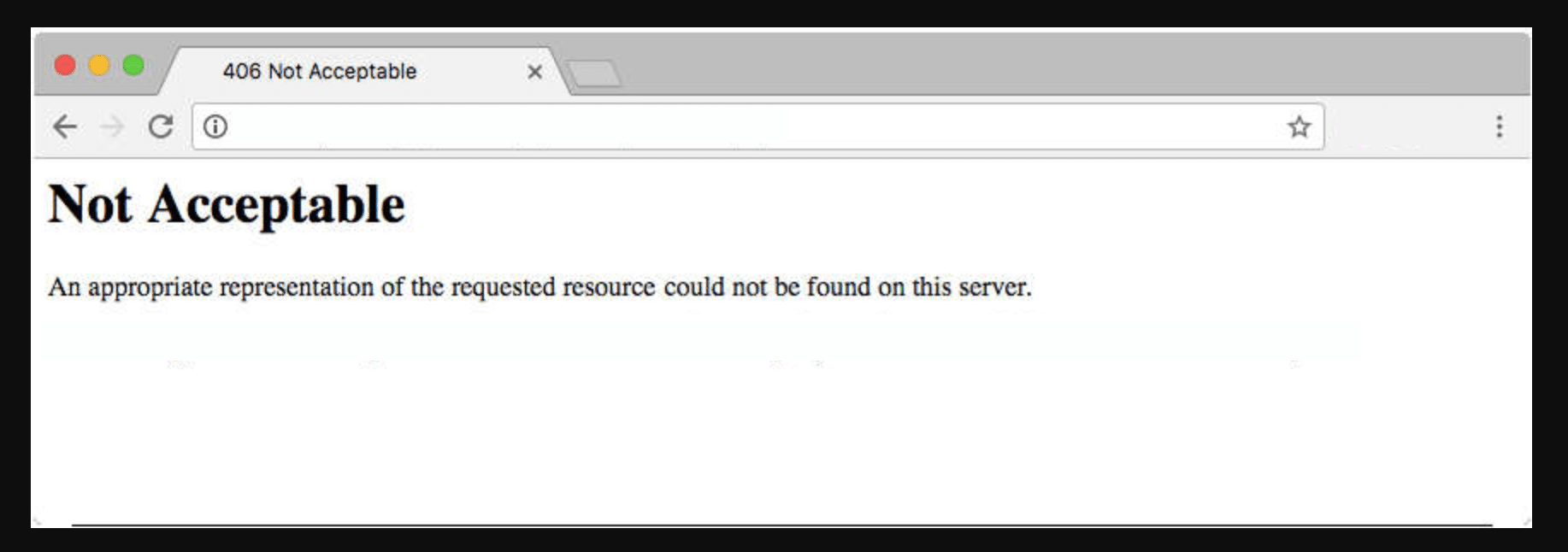
Un ejemplo de un mensaje «406 no aceptable».
El mensaje normalmente dice:
Inaceptable
No se pudo encontrar una representación adecuada del recurso solicitado en este servidor.
Luego, a veces identifica el «recurso solicitado» donde radica el problema, con otros mensajes o información del servidor mencionada al final:
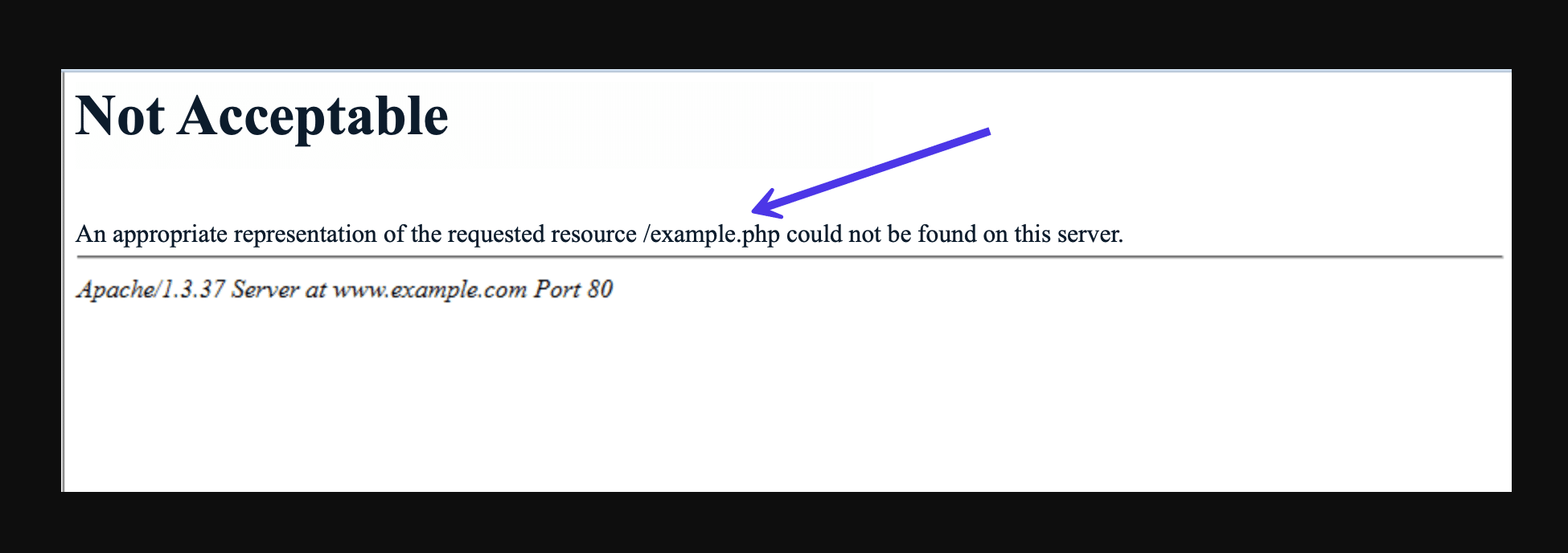
Algunos errores 406 muestran el recurso rechazado.
La apariencia y el texto dentro del mensaje de error 406 según el sitio web, el host y el navegador utilizado para acceder al sitio web. El error 406 puede revelar de dónde provienen los errores. En otras ocasiones, es posible que se trate de un simple error “406 no aceptable” sin que ninguna información le ayude a resolver el problema.
Ahora, supongamos que los navegadores hablaban en inglés sencillo y no en estos mensajes crípticos. En ese caso, el navegador estaría diciendo algo como esto:
Hola, soy un navegador. Intenté mostrar esta página web, pero se produjo uno de los dos problemas:
- El servidor del sitio web me envió un formato de archivo incorrecto, por lo que no puedo aceptarlo.
- El servidor del sitio web viola algunas configuraciones o requisitos de seguridad.
Por lo tanto, resuelva la infracción o haga que el servidor utilice uno de los formatos de archivo que acepto. En caso de que se lo pregunte, aquí están los formatos de archivo que sé leer.
¡Si los navegadores fueran tan amigables!
Básicamente, existe una falta de comunicación entre el servidor y el navegador o la máquina que se utiliza para presentar la aplicación web. El navegador no puede leer lo que está entrando o verificar los datos porque no cumple con algunos requisitos.
Ahora tenemos que responder algunas preguntas para averiguar la causa de esa falta de comunicación.
¿Qué causa el error 406?
Cada vez que abre una página web, su navegador (como Safari, Firefox, Brave, Chrome o Internet Explorer) envía una solicitud al servidor de la página para obtener el contenido del sitio y los archivos de la base de datos. El navegador actúa como mensajero entre usted y el servidor: le dice al servidor lo que el usuario quiere ver y, con suerte, la información correcta regresa.
Durante esa primera solicitud, el navegador le dice al servidor todo sobre los formatos de archivo que puede aceptar. Se llama un Aceptar- solicitud de encabezado, que solicita al servidor que entregue los archivos en los formatos adecuados para producir el sitio web completo o la aplicación web, comenzando con el encabezado.
A veces, el servidor envía una respuesta que no está en el formato adecuado o viola una regla establecida por el navegador o la máquina cliente. En esta situación, aparece un error 406 en la ventana del navegador, lo que indica que el servidor no está entregando los datos adecuados.
A continuación, se muestran algunos ejemplos de «formatos incorrectos» y «infracciones de reglas» que pueden surgir con las solicitudes de encabezado:
- Aceptar rangos: Algunos servidores tienen medidas de seguridad establecidas o solo permiten un rango de tamaño de archivo específico en la respuesta. Si la respuesta intenta enviar demasiados bytes fuera del rango permitido, verá el error 406.
- Aceptar codificación: Aquí hay un área del encabezado destinada a comprimir archivos, por lo que se mueven rápidamente del servidor al navegador. No se aceptan algunos métodos y formatos de compresión, lo que genera un código de error 406.
- Aceptar juego de caracteres: Se refiere a un conjunto de caracteres o cómo las tablas de archivos del sitio toman el código (como CSS y HTML) y lo convierten en caracteres comprensibles. Hay tantos personajes, idiomas y símbolos en el mundo que es un desafío cubrirlos todos. La tabla estándar se llama ISO-8859, pero también hay otras tablas complementarias. Ocasionalmente se lanzan nuevas tablas de personajes para mantenerse al día con el idioma y las adiciones de personajes.
- Aceptar-idioma: Este suele ser un nombre diferente para Aceptar juego de caracteres que hace referencia a su enfoque en idiomas internacionales.
- Violación de tipo MIME: A veces, el navegador solicita un tipo MIME específico del servidor. Los tipos MIME son elementos de contenido como imágenes JPEG, formatos de video específicos o texto simple. Si el servidor no puede proporcionar un tipo MIME solicitado, como imágenes JPEG, verá un error 406.
La forma principal de abordar y corregir un error 406 es verificando el código fuente en busca de problemas en el Aceptar, solicitar y responder encabezados.
La forma más fácil de revisar Aceptar- y Respuesta- encabezados es abrir una página web en su navegador, hacer clic con el botón derecho y seleccionar Inspeccionar.
Ir a Red> Encabezados para revelar todas las solicitudes de esta página web.
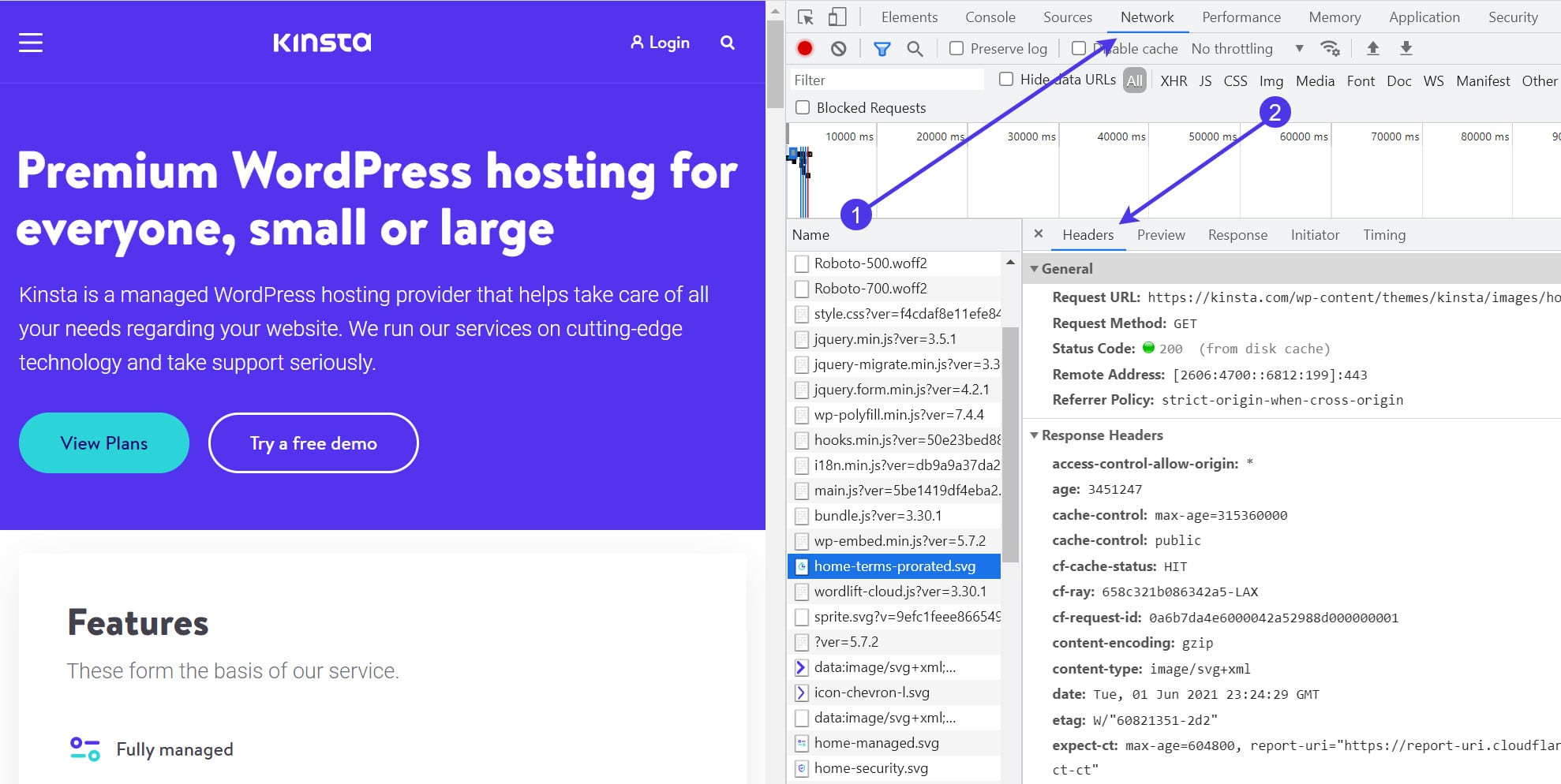
Haga clic con el botón derecho y elija Inspeccionar en el navegador, luego vaya a las pestañas Red y Encabezados.
Por lo general, puede seleccionar cualquier solicitud de la lista larga para ver la Solicitud- y Respuesta- encabezados para esa solicitud en particular.

Haga clic en cualquier solicitud de la lista para ver cosas como los encabezados de Respuesta y Solicitud.
O puede ponerse en contacto con su desarrollador web para ver el código fuente. Sin embargo, verificar el código fuente es mucho más fácil cuando tiene herramientas para depurar y limpiar su base de datos, que discutiremos más adelante en este artículo.
Como se mencionó anteriormente, un error «406 no aceptable» nos dice que el cliente ha enviado una solicitud válida al servidor, pero la solicitud incluía un requisito único para que el servidor lo siguiera. Ese requisito especial en la solicitud inicial tenía la forma de un HTTP Aceptar- encabezamiento.
Eso nos deja con algunas causas potenciales:
- El servidor no proporcionó el tipo MIME solicitado ni los formatos adecuados, como un video JPEG o mp4.
- El servidor no regresó con el idioma correcto (Aceptar-idioma). Por ejemplo, puede haber enviado una respuesta en alemán cuando el navegador solicitó francés.
- El servidor utilizó un método o formato de compresión incorrecto en respuesta a la Aceptar codificación solicitud.
- El servidor devolvió demasiados bytes que no se alinearon con el Aceptar rangos solicitud.
- El servidor no pudo proporcionar caracteres comprensibles, lo que resultaría en un problema con el Aceptar juego de caracteres solicitud desde el navegador.
Hay otras razones por las que puede ver el error 406, pero no son tan comunes. La lista anterior es desde las razones más comunes hasta las menos comunes. Los dos primeros entran en juego con mucha más frecuencia que los demás, por lo que es muy probable que deba concentrarse en solucionar la posibilidad de una infracción de tipo MIME o una Aceptar-idioma problema.
En general, los propietarios de sitios web deben conocer estos problemas y violaciones de formato, ya que deben ver cómo algo dentro de los archivos de su sitio puede causar problemas. Estas situaciones a menudo ocurren debido a un error humano, como escribir accidentalmente el código incorrecto, eliminar el código necesario o configurar mal el servidor. El error 406 también aparece cuando la configuración de seguridad o las reglas específicas bloquean la transmisión de contenido desde el servidor.
Cómo corregir el error 406
Es prudente ejecutar una copia de seguridad de un sitio web o una aplicación antes de completar cualquier paso para resolver un error 406. Siempre existe la posibilidad de causar más problemas al ingresar al código fuente de su sitio, por lo que querrá tener una base de datos y una copia de seguridad del archivo del sitio para restaurar si necesario.
Asegúrese de completar una copia de seguridad completa con todo, desde la base de datos hasta la aplicación y los elementos multimedia hasta los archivos del sitio. Si es un usuario de Kinsta, puede hacer esto con la función de copia de seguridad de MyKinsta, que registra todo su sitio web en un archivo separado y tiene un Restaurar botón para uso posterior:
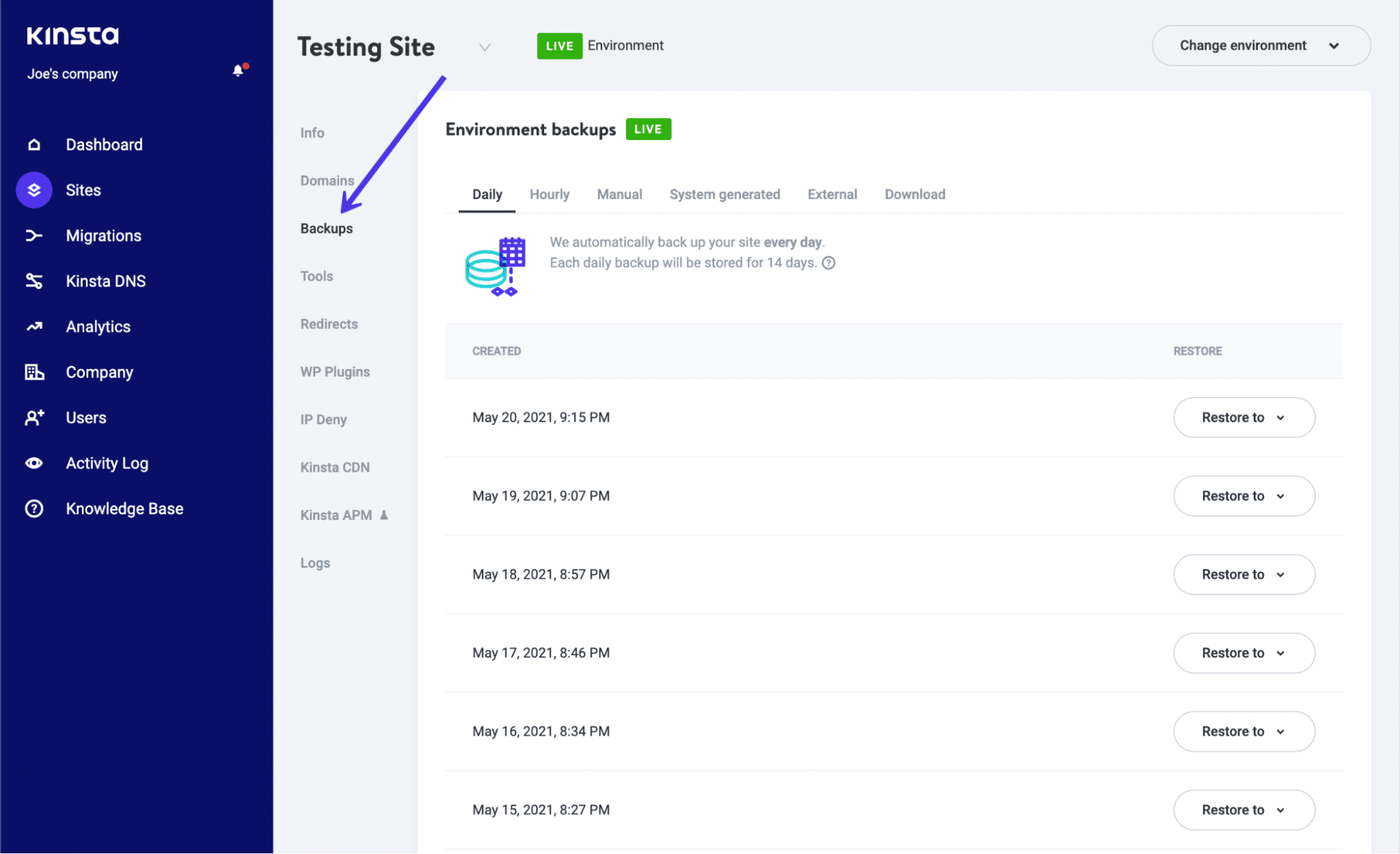
Ejecute copias de seguridad diarias, por hora o manuales en el panel de MyKinsta.
Ahora que tenemos una comprensión más profunda de por qué ocurre el error 406, es hora de hablar sobre los mejores métodos para solucionar el error y evitar que vuelva a suceder.
Estas tácticas incluyen causas del lado del cliente (donde un usuario comete un error o la máquina no funciona correctamente), causas del lado del servidor y causas basadas en la plataforma, como complementos defectuosos.
Asegúrese de que la URL sea correcta
Nuestro primer consejo puede parecer simple, pero es la opción de solución de problemas más rápida y se centra en los problemas del lado del cliente (es decir, su computadora).
Un error 404 es mucho más probable que un error 406 en esta situación, pero puede terminar viendo un error «406 no aceptable» si la URL del sitio web es válida. Sin embargo, hay algo extraño en la forma en que su navegador traduce la solicitud. Por ejemplo, agregar «JSON» o «PHP» al final de las URL podría malinterpretarse como una solicitud de esos formatos en particular, aunque el cliente no los necesite.
Para resolver el problema, vuelva a verificar la URL utilizada anteriormente que produjo el error. Intente escribirlo nuevamente u optar por un subdominio diferente en el sitio web para ver si solo hay una página que no se está procesando.
Un mensaje 406 se considera técnicamente un código de error del lado del cliente (aunque a menudo es un problema de plataforma o servidor), por lo que este es el primer curso de acción para determinar si algo anda mal en el lado del cliente.
Restablezca sus dispositivos y redes
Otro problema del lado del cliente involucra ocasionalmente a los mismos Aceptar- encabezados enviados desde la computadora del usuario a una plataforma que no puede satisfacer la solicitud. Muchas de estas plataformas incluyen sistemas orientados a juegos o medios como Hulu o mercados de música como Spotify.
En términos más simples, puede iniciar sesión en una plataforma como Hulu, intentar ver su programa de televisión favorito y recibir un mensaje de error 406. En este ejemplo, el problema casi siempre está en el lado del cliente. Por lo general, es su computadora, red u otro dispositivo que haya utilizado para iniciar la plataforma.
Aunque puede suceder con cualquier plataforma, algunas plataformas que comúnmente reportan errores 406 incluyen:
- Hulu
- Google Play
- Juegos de Square Enix
- Netflix
- Xbox
- Windows (generalmente para juegos)
Esta lista está lejos de ser completa, pero le da una idea de dónde puede ocurrir el error 406.
Las plataformas de juegos y medios son complicadas con muchas restricciones, y esas restricciones dependen de su ubicación o configuración de red. Existe la posibilidad de que encuentre un error como este debido a todas las piezas en movimiento.
Aunque no podemos ayudarlo a solucionar problemas de cada plataforma específica, considere seguir las siguientes recomendaciones y verificar si el error se resuelve:
- Conéctese para verificar el estado del servidor de su plataforma. Puede ser simplemente un problema con el servidor de la empresa.
- Reinicie su computadora, sistema de juegos, dispositivo de transmisión u otras máquinas.
- Desconecte todos los dispositivos de sus cables, espere unos minutos antes de volver a conectarlos todos y verifique si el error ha desaparecido.
- Compruebe si la aplicación está ejecutando la versión más actual. Además, vea si alguna de sus máquinas tiene actualizaciones de firmware disponibles.
- Restablezca la red de su hogar u oficina (la conexión WiFi o Internet a través de su enrutador).
- Considere cambiar de una red inalámbrica a una conexión de red cableada si aún tiene problemas.
- Aunque esto no siempre es posible, considere la posibilidad de duplicar el error con una máquina completamente diferente. Asegúrese de que el dispositivo esté en la misma red. Si no puede replicar el error, busque en su red y en la máquina original.
Si todo lo demás falla, vaya a su motor de búsqueda y escriba el nombre de su plataforma junto con el «código de error + 406» para obtener consejos de solución de problemas específicos de la plataforma. Eso a menudo revela foros y documentación de soporte para guiarlo a través del proceso.
Revertir sus cambios recientes de CMS
A continuación, es hora de explorar el sistema utilizado para sus sitios web o aplicaciones. Puede encontrar que su sistema de administración de contenido, como WordPress, es la causa directa de un error «406 no aceptable» debido a una complicación con algo dentro de los archivos de su sitio.
Ya sea que uses WordPress o cualquier otro sistema de gestión de contenido, averigua cuándo se produjo la última actualización. WordPress tiene una sólida infraestructura predeterminada destinada a evitar este tipo de errores, pase lo que pase.
Sin embargo, complementos específicos, temas o codificación ajustada manualmente podrían producir situaciones en las que los archivos del sitio violen las solicitudes del cliente o del servidor. Una simple actualización a la última versión de su CMS puede resolver el problema de inmediato.
Para averiguar si es su CMS, comience por deshacer cualquier actualización reciente que se haya producido en los archivos principales. Como ya sabrá, WordPress envía actualizaciones a su sistema con regularidad. La mayoría de estas actualizaciones se realizan automáticamente, pero las versiones anteriores aún requieren que haga clic en un botón.
Además, WordPress y otros CMS utilizan varias partes móviles como complementos, temas y extensiones. Estos también se actualizan con regularidad, por lo que es posible que deba deshacer algunos de ellos.
Para todos los sistemas fuera de WordPress, busque «nombre de la plataforma + cómo degradar».
Si usa WordPress, puede degradar fácilmente su sitio web de WordPress, revirtiéndolo efectivamente a una de las versiones anteriores:
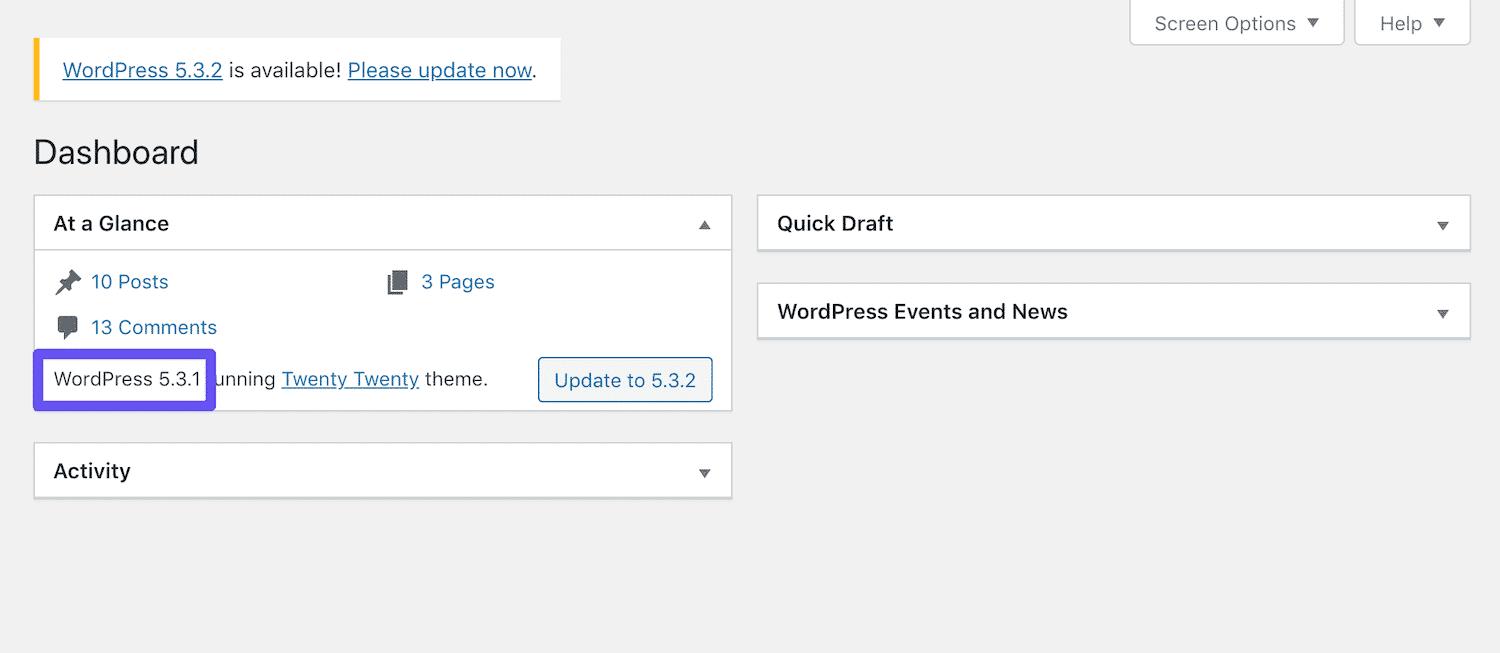
Cambiar a una versión anterior de WordPress.
Esa guía describe los siguientes métodos para degradar su sitio de WordPress, la mayoría de los cuales solo toman unos minutos:
Desinstalar y reinstalar complementos, temas y extensiones
Los complementos y temas de WordPress agregan código adicional a los archivos de su sitio que interactúan con los archivos principales de WordPress. Los complementos de buena reputación generalmente no causan ningún problema, pero ocasionalmente se produce un conflicto. Un complemento, tema o extensión de terceros puede ser el motivo del error 406.
El método probado y verdadero para identificar un complemento o tema problemático es desactivar sus complementos y temas uno por uno. Después de deshabilitar cada uno, verifique si el error 406 ha desaparecido. Si es así, ha encontrado el problema. Si no desaparece, reinstale el complemento o tema y continúe desinstalando el siguiente.
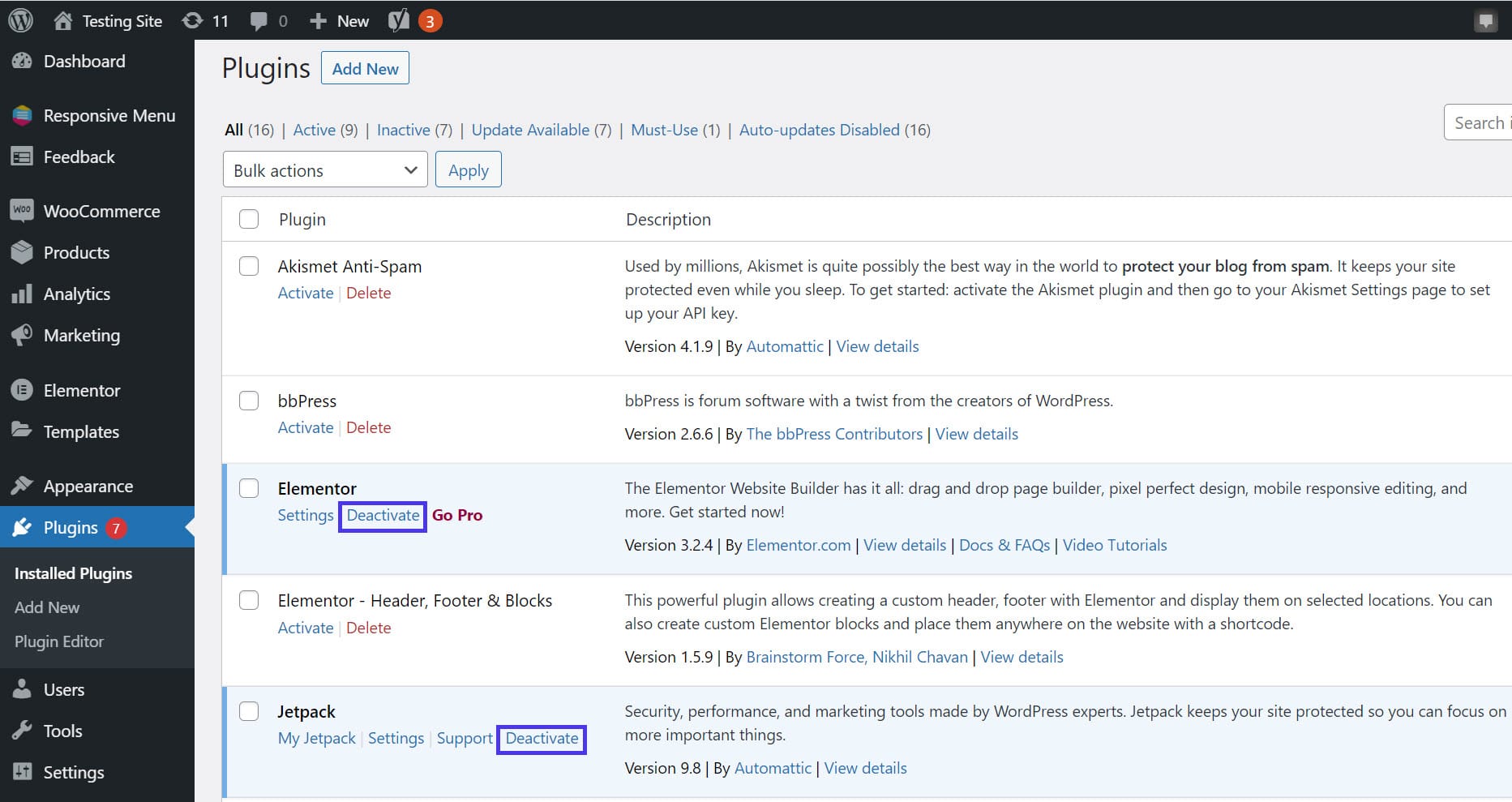
Vaya a la pestaña Complementos en WordPress y desactive cada complemento uno por uno.
Comience con sus complementos, luego pase al tema. Desinstalar y reinstalar un tema tiene un potencial más significativo para la reorganización del contenido.
Analice el estado de su base de datos en busca de cambios y conflictos
Desafortunadamente, un complemento de «problema» eliminado aún podría afectar su base de datos de WordPress, ya que los complementos obtienen acceso completo a la base de datos para que funcionen bien. Por lo tanto, debe verificar el estado de su base de datos incluso si parece que la eliminación de un complemento ha hecho que el error 406 desaparezca. De lo contrario, aún puede correr el riesgo de ver más problemas en el futuro.
Si un complemento o tema no fue el culpable, también debe verificar su base de datos si es la fuente principal del error. A veces, un cambio en la base de datos, ya sea accidental o intencional, se convierte en la razón principal por la que aparece un error 406.
Para escanear y reparar su base de datos, considere estas soluciones:
- Instale un escáner y limpiador de bases de datos que elimine tablas y activos inútiles y problemáticos. Algunas opciones incluyen WP Optimize y Advanced Database Cleaner. Gran parte de este proceso implica eliminar elementos antiguos o huérfanos como publicaciones en la papelera, revisiones y metadatos. Es un primer paso sólido para limpiar su base de datos y eliminar potencialmente ese error 406.
- Escanee la base de datos y busque registros y tablas potencialmente modificados por un complemento problemático o que parezcan fuera de lugar o innecesarios.
- Si tiene una idea de lo que está mal en su base de datos, vaya a un motor de búsqueda y busque ayuda en foros y otras discusiones en línea. Es muy probable que alguien más haya experimentado el mismo problema.
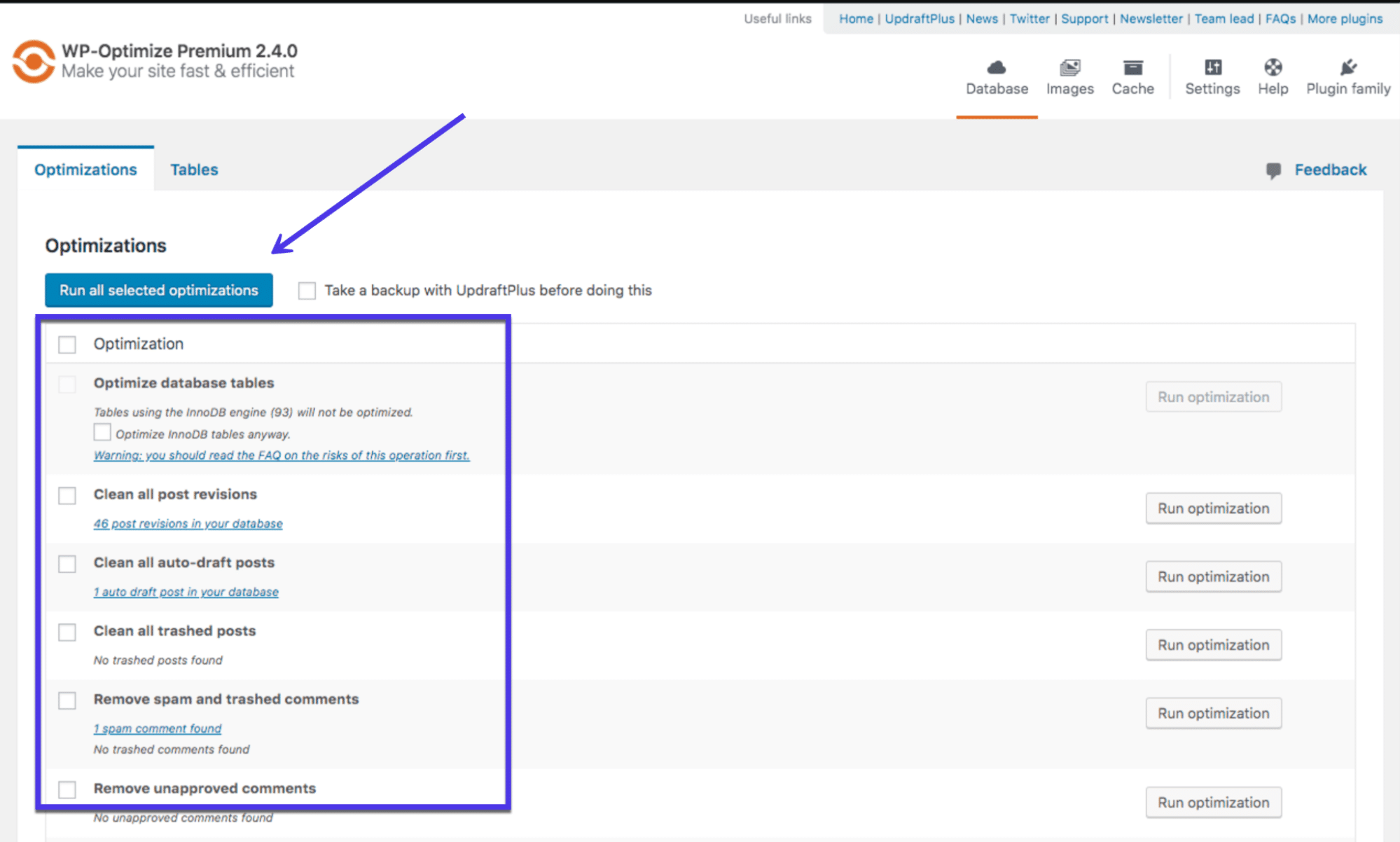
Limpia tu base de datos con una herramienta de optimización como WP-Optimize. Fuente de la imagen: WP-Optimize
El alojamiento de Kinsta no depende de Apache, sino de Nginx. Si experimenta el error 406, no dude en ponerse en contacto con el servicio de atención al cliente de Kinsta o con su proveedor de alojamiento para obtener ayuda.
Analice los registros de su servidor
Las recomendaciones anteriores se centran en la resolución de problemas del lado del cliente y orientada a CMS. Ahora consideraremos todos los problemas del lado del servidor. Este consejo, y los siguientes, son mejores si no está utilizando un CMS o sabe que el error 406 no tiene conexión con su CMS o máquina cliente.
El primer paso para solucionar problemas del servidor es comprobar los registros. No importa qué tipo de aplicación web, CMS o sistema de diseño web utilice; todos tienen registros del lado del servidor.
Los registros de la aplicación almacenan el historial completo (o reciente) de esa aplicación web, con información sobre cada consulta de la base de datos, los resultados proporcionados, las páginas solicitadas y mucho más. Por otro lado, los registros del servidor contienen información sobre la salud y el estado del servidor o hardware utilizado para ejecutar la aplicación web.
Para los usuarios de Kinsta, puede encontrar registros de error y del servidor en el panel de MyKinsta. Verifique todos los registros que puedan estar causando el error 406:
- los registro de errores expediente
- los kinsta-cache-perf.log expediente
- los access.log expediente

Para ver los tres registros necesarios, haga clic en la pestaña Sitios, elija su sitio, luego el botón Registros, junto con el tipo de registro del menú desplegable.
También puede verificar el acceso sin formato y los archivos de registro de errores de WordPress con un cliente FTP. Otras opciones incluyen habilitar registros de error en wp-config.php y pasar por el modo de depuración en el panel de MyKinsta.
Si tiene problemas para encontrar los registros de errores o no sabe cómo interpretarlos, comuníquese con el equipo de atención al cliente de Kinsta para obtener ayuda.
Depurar la aplicación web (como WordPress)
Como la mayoría de las aplicaciones web tienen registros de error y de servidor, también suelen proporcionar información sobre la depuración de la aplicación. La depuración implica revisar el código de la aplicación para encontrar y eliminar errores menores (o errores).
Una de las mejores formas de ejecutar un análisis completo de WordPress (y de cualquier aplicación web) es depurar los archivos de la base de datos y del sitio web. Afortunadamente, la depuración no significa que tenga que leer cada línea de código y detectar los errores usted mismo. Los programas están disponibles para este propósito específico y, como mencionamos anteriormente, Kinsta incluso tiene su herramienta de depuración dentro del panel de MyKinsta.
Inicie el proceso de depuración aprendiendo los conceptos básicos de depuración de WordPress con el modo de depuración de Kinsta, los complementos de depuración de WordPress o un proceso más manual:
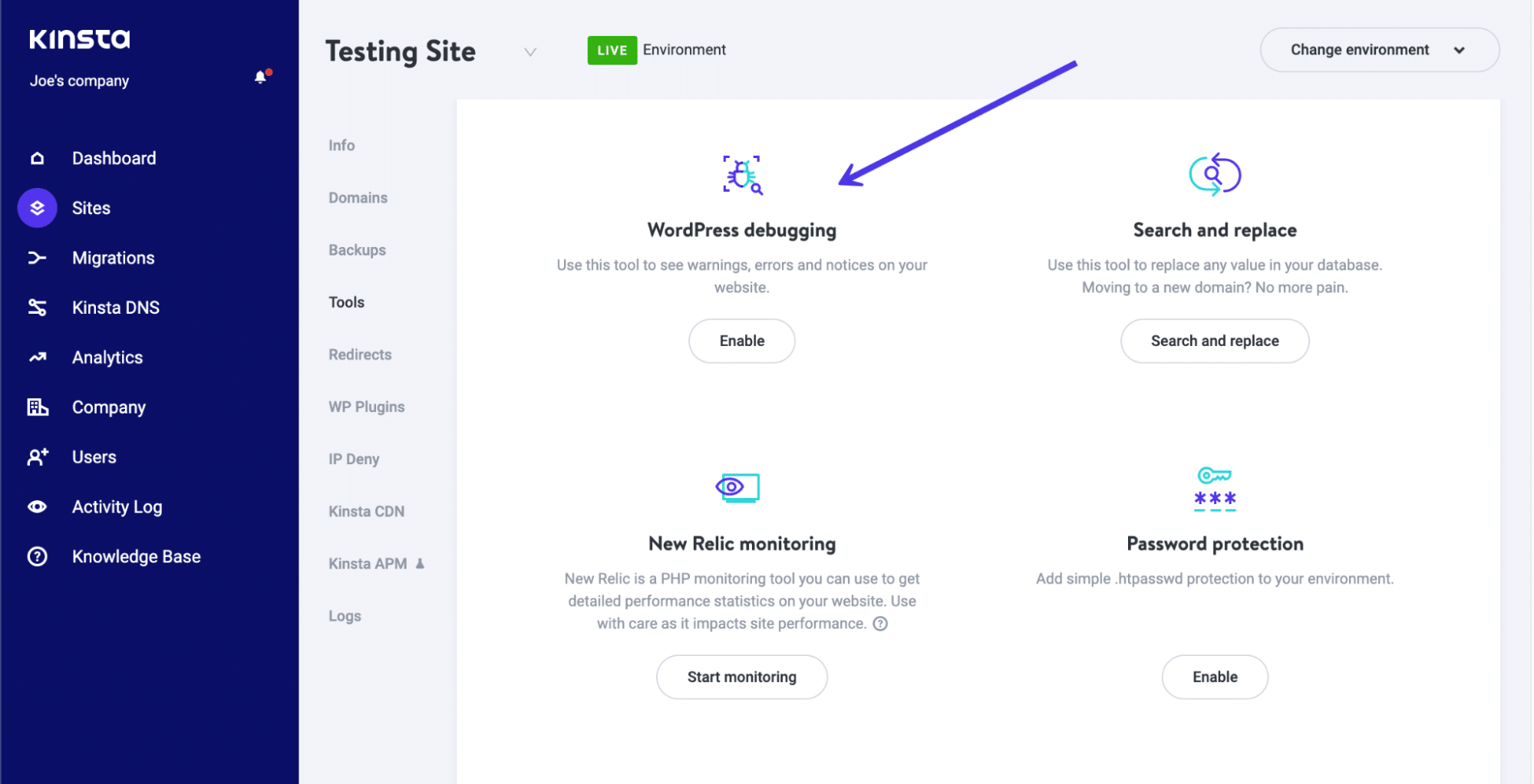
Sitios> Herramientas lo lleva a una página para activar la función del modo de depuración de WordPress en el panel de Kinsta.
Prevención del error 406 en el futuro
El problema con el error 406 es que puede aparecer en muchas situaciones diferentes. Es posible que vea el error «406 HTTP no aceptable» mientras navega por Hulu o Netflix como consumidor habitual.
Eso no es muy agradable, pero nada que una pequeña solución de problemas no pueda solucionar. La ocurrencia más preocupante del error 406 es cuando ocurre en su sitio web o aplicación. Para esos casos, deberá verificar el servidor y los archivos del sitio CMS.
Si es su sitio web, querrá evitar que el error vuelva a ocurrir. Los complementos, los temas y los errores humanos siempre pueden entrar en juego, pero tenemos algunas sugerencias para mantener limpias las bases de datos y los archivos del sitio en el futuro:
- Solo instale complementos, temas y extensiones necesarios y de buena reputación. Mantenga siempre estos elementos al mínimo.
- Nunca modifique los archivos centrales de WordPress a menos que sea absolutamente necesario y sepa lo que está haciendo.
- Ejecute un limpiador de bases de datos y un optimizador de sitios con regularidad. Recomendamos completar este proceso todos los meses e idealmente encontrar un complemento más limpio que se ejecute automáticamente en segundo plano.
- Adquiera el hábito de depurar su servidor y su aplicación web. Como se mencionó, Kinsta ofrece una Depuración característica en su tablero. Muchas otras aplicaciones también tienen este tipo de funcionalidad.
- Configure copias de seguridad automáticas de su sitio web o aplicación. De esta manera, un conflicto de código o un error no le causará mucho estrés, ya que puede restaurar una versión anterior del sitio web y comenzar desde allí.
- Ejecute una copia de seguridad manual de su sitio antes de planificar la actualización de WordPress y cualquier complemento, incluso si ya ejecuta copias de seguridad automáticas (es mejor prevenir que curar). También es aconsejable ejecutar copias de seguridad antes de editar cualquier archivo o agregar un nuevo código a su sitio.
Resumen
Puede corregir el error 406 de varias formas. Siempre que sepa lo que está viendo y dónde buscar la solución, debería poder borrar el error.
Si bien este no es uno de los errores más comunes de WordPress, es uno que verá de vez en cuando si su configuración no es correcta.
¿Tiene alguna otra recomendación para resolver errores «406 no aceptable»? ¡Compártelos en la sección de comentarios a continuación!
Ahorre tiempo, costos y maximice el rendimiento del sitio con:
- Ayuda instantánea de expertos en alojamiento de WordPress, 24 horas al día, 7 días a la semana.
- Integración de Cloudflare Enterprise.
- Alcance de audiencia global con 28 centros de datos en todo el mundo.
- Optimización con nuestro monitoreo de rendimiento de aplicaciones integrado.
Todo eso y mucho más, en un plan sin contratos a largo plazo, migraciones asistidas y una garantía de devolución de dinero de 30 días. Consulte nuestros planes o hable con ventas para encontrar el plan adecuado para usted.


