
Cómo tomar una captura de pantalla en su Mac de manera rápida y eficiente
Apple se hace eco del lema «hay una aplicación para eso», pero también encontrarás muchas funciones nativas integradas en macOS. Después de todo, el ecosistema de Apple es conocido por cómo todo «simplemente funciona». No es de extrañar, entonces, que no tenga que preocuparse mucho acerca de cómo tomar una captura de pantalla en su Mac.
La capacidad de Mac para tomar capturas de pantalla no ha tenido actualizaciones significativas, principalmente porque podría decirse que Apple lo hizo bien la primera vez. En general, tomar una captura de pantalla y editarla de forma nativa es muy fácil en Mac, independientemente de la tarea.
En este artículo, aprenderá cómo tomar una captura de pantalla en su Mac. Luego, exploraremos muchas soluciones que pueden complementar la funcionalidad nativa de captura de pantalla de macOS. También aprenderá a personalizar la herramienta de captura de pantalla.
¡Vamos a empezar!
Los múltiples usos de realizar capturas de pantalla en tu Mac
Antes de que la funcionalidad estuviera disponible, y los teléfonos inteligentes aún estaban en su infancia, la única forma de tomar una captura de pantalla era usar una extensión de lente dedicada para su cámara de película. La capacidad de tomar capturas de pantalla existe desde los años 60.
Con la llegada de Internet y su continuo crecimiento, el intercambio de capturas de pantalla ha aumentado significativamente. Aquí hay algunos usos para ellos:
- Podemos usarlos para mostrar mensajes de error. Por ejemplo, puede compartirlos con el soporte técnico, que buscará replicar el error.
- Son fundamentales para fines de marketing de contenido, especialmente para tutoriales y publicaciones de «cómo hacer».
- En algunos casos, se pueden utilizar como prueba visible o con fines de archivo.
- Dependiendo del contexto, también puede haber un aspecto de juego social en la creación de capturas de pantalla. Por ejemplo, Nintendo Switch tiene una función de captura de pantalla integrada en la consola, y la plataforma de juegos Steam tiene una función de captura de pantalla dedicada para usuarios de escritorio.
Independientemente del motivo por el que desee tomar una captura de pantalla en su Mac, necesitará una forma eficiente y sin problemas de hacerlo. Más adelante, te mostraremos algunas de las opciones. Primero, sin embargo, analicemos algunos de los límites al tomar una captura de pantalla.
Restricciones para realizar capturas de pantalla en tu Mac
Si bien la capacidad de tomar una captura de pantalla es relativamente simple, macOS (y las aplicaciones que aloja) se ha vuelto más inteligente con el tiempo, frente a los innumerables problemas que plantea el intercambio y la distribución de contenido digital. En otras palabras, debido a que podemos ver películas y otros medios en nuestras computadoras, el sistema operativo no se hace responsable de la infracción de los derechos de autor.
Como tal, cuando vaya a tomar una captura de pantalla de una aplicación como Apple TV o DVD Player, el sistema operativo ocultará la ventana relevante debajo del capó:

La aplicación de captura de pantalla de macOS «dejará en blanco» las ventanas que podrían infringir los derechos de autor si las capturó.
Si bien puede haber soluciones (ilegales) para capturar videos con derechos de autor y otros medios en macOS, obviamente no se centrarán en este artículo. Sin embargo, para la mayoría de las otras tareas de captura de pantalla, hay varias herramientas estelares disponibles.
4 aplicaciones de primer nivel para tomar capturas de pantalla en tu Mac
Como señalamos, hay muchas aplicaciones en el mercado para tomar capturas de pantalla en tu Mac. Sin embargo, aquí presentaremos cuatro. Creemos que ofrecen una amplia gama de funciones, aunque la aplicación de captura de pantalla de macOS es una buena herramienta. Echemos un vistazo a eso primero.
1. Screenshot.app
Nosotros, por supuesto, tenemos que hablar sobre la aplicación integrada macOS Screenshot.app antes que otras herramientas. Si bien puede pensar que ha existido desde siempre, solo ha sido parte de macOS desde Mojave (10.14).
Antes de esto, usaría Grab para capturas de pantalla hasta que se suspendiera con 10.13. En realidad, la funcionalidad de la nueva aplicación se superpone a la de la anterior y la mayoría de los usuarios no notarán la diferencia. Es esencialmente un cambio de nombre, con algunas mejoras orgánicas para el uso diario del escritorio.
Ni siquiera sabrá que está usando una aplicación si trabaja con los atajos de teclado en la mayoría de las circunstancias. Es el tipo de enfoque perfecto que se obtiene de serie con el software nativo de Apple. Incluso abrir Screenshot.app en sí (más de lo cual más adelante) es pan comido.

La pantalla dedicada Screenshot.app.
Si usted hacer abra la aplicación sin usar los atajos rápidos, también encontrará la funcionalidad de grabación de pantalla. Esto aumenta el valor de la aplicación y, junto con otras aplicaciones empaquetadas como iMovie, le brinda una base sólida para dar sus primeros pasos en videos explicativos. Para una empresa que quiere documentar las características y la funcionalidad de sus productos, es casi perfecto.
En el día a día, la mayoría de los usuarios de Mac tomarán capturas de pantalla con la aplicación nativa. Dado eso, es mejor discutir por qué querrías un alternativa a Screenshot.app.
Hace unas frases, dijimos que Screenshot.app era solo «por poco Perfecto.» Para empezar, no hay grabación de audio y encontrarás escasas opciones para trabajar con las capturas que realices. Como verá, en comparación con otras herramientas, existe una desconexión entre la tecnología de captura de pantalla y las funciones de anotación.

Las herramientas de marcado en macOS.
Por supuesto, Apple quiere que use la Vista previa y el marcado para anotar capturas de pantalla principalmente. Aunque encontrará un conjunto sólido de herramientas allí, carece de algunas características buscadas, como la ofuscación. Para herramientas de anotación y marcado más avanzadas, tendrá que buscar en otra parte.
2. Skitch
Hablando de eso, vamos a hacer una suposición fundamentada con respecto a Skitch. La aplicación diseñada para su uso con Evernote se ha convertido en una solución de captura de pantalla para muchos usuarios de Mac. Sin embargo, apostamos a que solo está usando Skitch para anotaciones en lugar de capturas de pantalla.
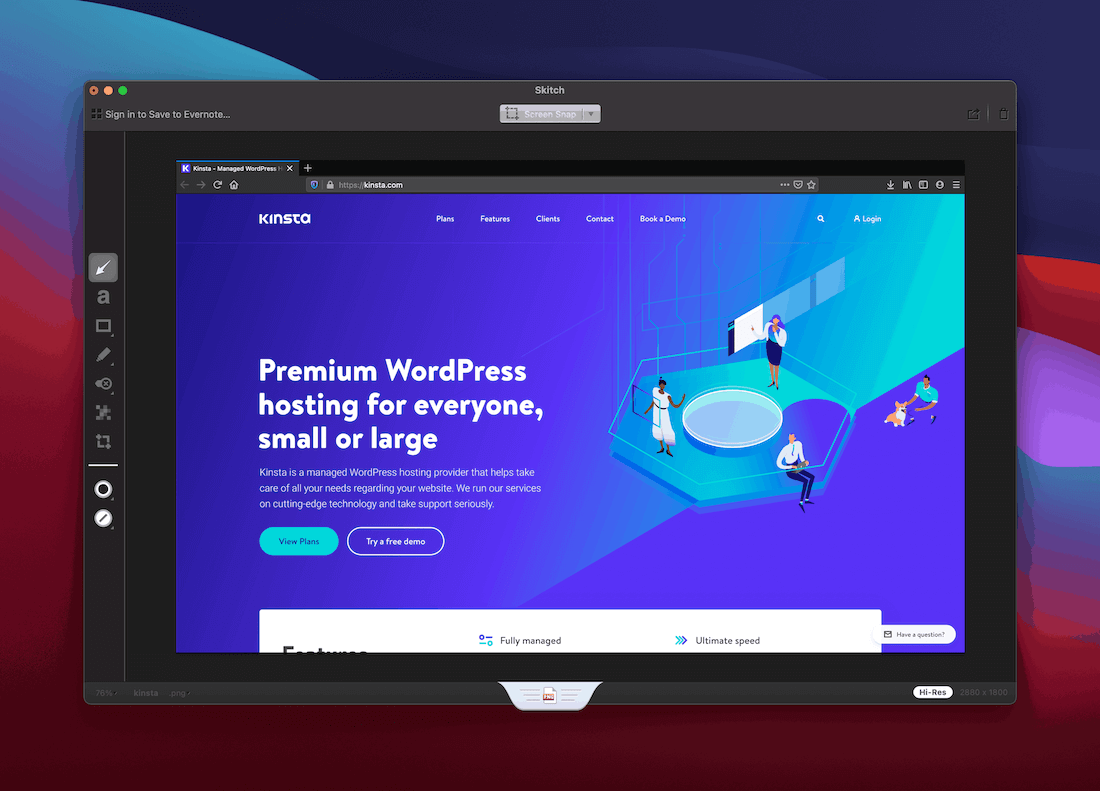
La aplicación Skitch.
No es porque la funcionalidad de captura sea terrible. Es confiable y fácil de usar, y lo usaríamos como nuestra herramienta de captura predeterminada si pudiéramos. Sin embargo, no ofrece mucho más que el Screenshot.app nativo. Es comprensible, dado que Skitch es principalmente para obtener capturas de pantalla en Evernote.
Con Skitch, lo que nos impresiona son las herramientas de anotación, que funcionan bien en combinación con la herramienta nativa de macOS. Sin embargo, antes de emocionarse demasiado, sepa que las herramientas que se ofrecen no tienen la profundidad de una herramienta de diseño gráfico. Dicho esto, obtienes los fundamentos como parte del paquete y funcionan bien. Hay cuadros de texto, formas, herramientas de lápiz, herramientas de recorte y ofuscación.

La barra de herramientas de Skitch.
Diríamos que la opción de ofuscación por sí sola hace que valga la pena tener instalado Skitch. A veces es complicado crear recuadros prolijos que encajen bien con la imagen original, pero el efecto pixelado es agradable y no se siente molesto.

La herramienta de ofuscación de Skitch.
Debido a esto, las funciones de anotación serán su razón principal para usar Skitch en su Mac. Dicho esto, los usuarios habituales de Evernote también encontrarán valor en Skitch. Y para tareas de captura de pantalla sencillas, es una solución resistente a superar.
3. Snagit
Snagit es una herramienta de captura de pantalla premium con muchas características y funcionalidades que compite con las mejores herramientas de diseño gráfico. Es un software multiplataforma que funciona con imágenes y videos, y genera salidas a varios formatos diferentes. Además, puede crear videos a partir de imágenes o grabar con su cámara web para producir contenido explicativo con todas las funciones.
Snagit se acurrucará en el flujo de trabajo de los escritores técnicos o aquellos que redactan documentación. Nos gusta lo versátiles que son las herramientas y cómo puedes editar las capturas de pantalla que haces. Por ejemplo, puede utilizar el Capturar texto herramienta para extraer una copia de su captura de pantalla y usarla en otro lugar:

Herramienta de agarre de Snagit.
También puede reemplazar el texto en una captura de pantalla debido a la tecnología de reconocimiento de Snagit:

Snagit ofrece una funcionalidad poderosa para reemplazar texto en sus capturas de pantalla.
Hay mucho más en la caja de herramientas de Snagit que también le permite manipular capturas de pantalla, como la capacidad de anotar flujos de trabajo escalonados en sus capturas y trabajar con elementos para moverlos por la imagen.
En nuestra opinión, Snagit es una herramienta para usuarios avanzados. Dado que el precio es de aproximadamente $ 60 como tarifa única, es un robo y casi esencial para proyectos de escritura específicos.
4. CleanShot X
CleanShot X es una súper herramienta para capturar la pantalla en una Mac y viene con muchas funciones útiles.

La página de inicio de CleanShot X
Sus desarrolladores lo facturan como un reemplazo de la Screenshot.app nativa, y es fácil ver por qué. Viene con la capacidad de tomar capturas de pantalla completa (y también parciales). También te permite capturar ventanas específicas, tanto con fondo como sin él.
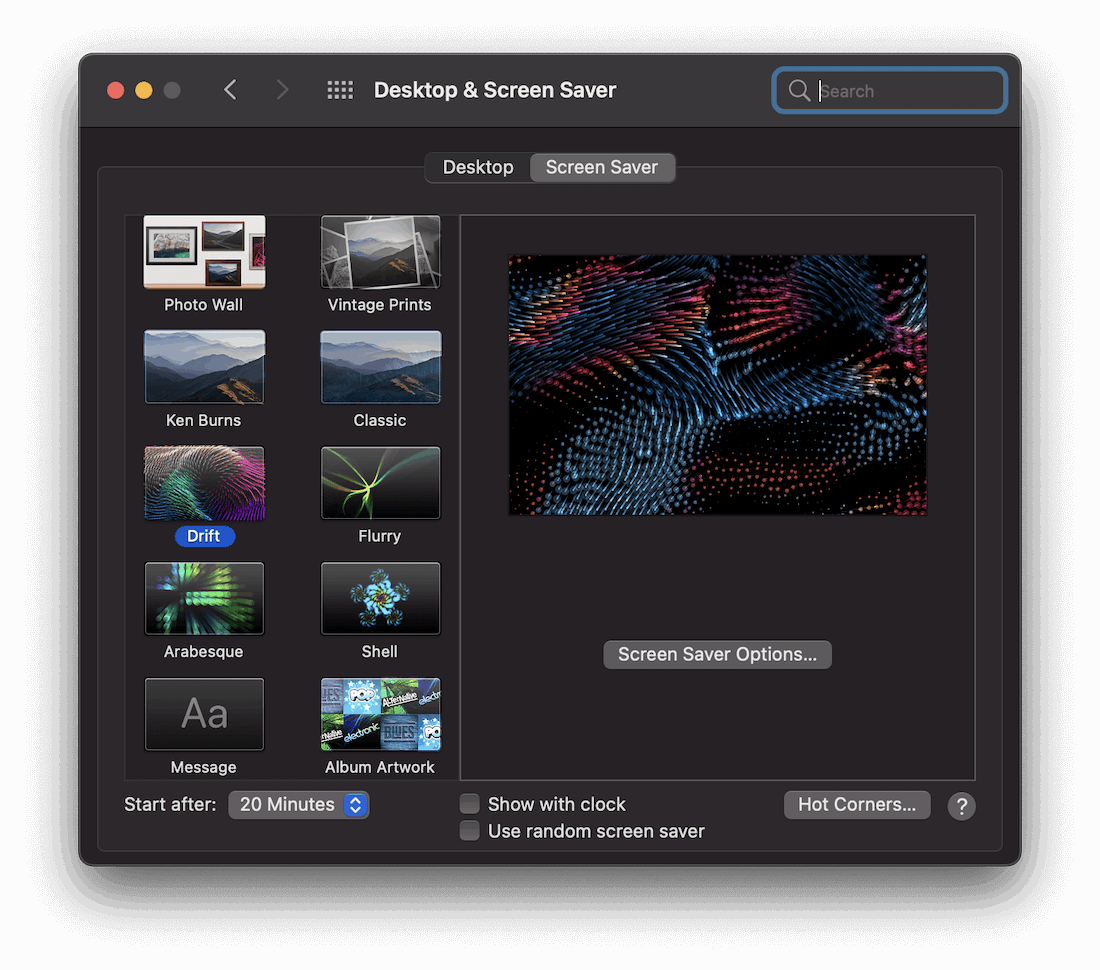
CleanShot X te permite capturar el fondo (o no) cuando tomas una sola ventana.
Ya es mejor que la herramienta nativa de Apple, pero va más allá. También puede realizar capturas de desplazamiento, lo que significa que es posible capturar toda la página incluso en sitios web extensos:

Característica de «Captura con desplazamiento» de CleanShot X.
Hay un aspecto de CleanShot X, uno que está en su nombre, que nos gusta particularmente: puedes ocultar cualquier «desorden» que haya en tu escritorio, para que las capturas se vean limpias y ordenadas. Al hacer clic en un botón, CleanShot X puede ocultarlos temporalmente:

CleanShot X le permite ocultar los iconos del escritorio antes de capturar la pantalla.
Como herramienta de reemplazo, CleanShot X da en el blanco, especialmente para los blogueros. Por ejemplo, puede fijar capturas de pantalla para que siempre estén visibles. Es útil cuando está creando tutoriales o publicaciones de blog que ilustran los pasos.

CleanShot X le permite “fijar” capturas de pantalla para que pueda hacer referencia a ellas mientras trabaja en otras ventanas.
También puede configurar las preferencias integrales de la aplicación para adaptar sus capturas de pantalla a casos de uso específicos. Por ejemplo, puede configurar un fondo de pantalla personalizado para diferentes proyectos y hacer coincidir la marca del blog. Además, para algunos blogs que usan tamaños de imagen más pequeños, puede escalar las imágenes Retina a una resolución estándar.
A $ 29 por un solo «asiento» y $ 49 por dos, no hay razón para omitir ClearShot X si eres un blogger o un escritor en línea. Es una aplicación nativa de macOS que puede ser un reemplazo completo de la solución de Apple, y ni siquiera hemos mencionado la anotación o las funciones basadas en la nube de la herramienta.
Cómo tomar una captura de pantalla en su Mac (4 métodos)
Ahora hemos analizado algunas soluciones de ejecución frontal para tomar una captura de pantalla en su Mac. Analicemos cómo capturar la pantalla.
A lo largo de las siguientes secciones, ofreceremos cuatro métodos diferentes para capturar la pantalla y notaremos cuándo algunas aplicaciones hacen las cosas de manera diferente al enfoque estándar.
1. Realice una captura de pantalla completa
La aplicación más básica para tomar una captura de pantalla es capturar toda la pantalla. Por lo general, esto incluye la barra de herramientas, el Dock si está visible y cualquier archivo o carpeta en su escritorio. Es una captura literal de toda la pantalla tal como la ve.
Inicialmente, es un enfoque de bajo esfuerzo para crear una captura de pantalla. Simplemente presionará el método abreviado de teclado requerido y guardará la captura. Sin embargo, a partir de ahí, es probable que deba realizar algunas modificaciones para que la imagen sea adecuada para su contenido. En un nivel básico, esto implicará el cultivo. Sin embargo, también podría necesitar anotación y confusión.
Las capturas de pantalla completa son buenas cuando necesita mostrar todo el contexto de la pantalla. Las vitrinas de sitios web son un ejemplo, donde toda la página es el foco. Por supuesto, si tiene mucho que capturar, tomará tantas capturas de pantalla como sea posible.
Sin embargo, las capturas de pantalla completas pueden ser útiles cuando debe equilibrar dimensiones específicas y lo que muestra la captura de pantalla. Por ejemplo, tome la página de inicio de Kinsta:

La página de inicio de Kinsta.
Si no puede ir más ancho de 1400 px para las capturas de pantalla (por ejemplo), un buen enfoque es capturar toda la pantalla y usar el marco o las herramientas de recorte para «marcar» las dimensiones correctas.

Usar la herramienta de marco para recortar una imagen a pantalla completa.
A continuación, puede asegurarse de que el área que está capturando se ajuste a su «marco» mientras se asegura de que la alineación sea perfecta.
Para tomar una captura de pantalla completa, seleccionará la opción en el menú de su aplicación. Por ejemplo, en la aplicación Screenshot.app nativa, es un cuadro de selección:

La opción de captura de pantalla completa en Screenshot.app.
Sin embargo, en CleanShot X, es parte del menú desplegable de la barra de herramientas:

Opción de captura de pantalla completa de CleanShot X.
Si bien Snagit también le permite acceder a la captura de pantalla completa desde la barra de herramientas, también hay otras opciones a considerar:

Opciones de captura de pantalla completa de Snagit.
El método abreviado de teclado nativo para realizar una captura de pantalla completa es Mando + Cambiar + 3. Puede configurarlo en cualquier aplicación que esté usando como opción predeterminada. Sin embargo, tenga en cuenta que Screenshot.app también le permite acceder a la opción abriendo la aplicación con Mando + Cambiar + 5.
Copiar una captura de pantalla en el portapapeles
Generalmente, cada captura de pantalla se guardará como una nueva imagen en su escritorio. Sin embargo, manteniendo Control Además del método abreviado de teclado habitual, también podrá copiar la captura al portapapeles. Significa que puede pegar la imagen en otra aplicación, como un programa de diseño gráfico o similar.
Sin embargo, algunas aplicaciones tienen diferentes formas de copiar al portapapeles. Por ejemplo, Snagit tiene un interruptor de palanca, mientras que CleanShot X le pide que configure la funcionalidad dentro del Preferencias pantalla:

Pantalla de preferencias de CleanShot X
Mientras tanto, Skitch trata la copia de imágenes al portapapeles como texto: a través de una opción en el Archivo menú.
2. Capture una parte específica de la pantalla
La mayoría de las veces, no querrá capturar toda la pantalla, sino solo una parte más pequeña. Afortunadamente, la mayoría de las aplicaciones le permiten arrastrar rectángulos alrededor de cualquier elemento que desee capturar. Cuando toma una captura de pantalla en su Mac, este rectángulo ignorará todo lo que esté fuera del límite que ha establecido:

Capturando un área de la pantalla.
Tiene una gran cantidad de usos, lo suficiente como para que las capturas de área de varios tipos constituyan probablemente la mayoría de sus capturas de pantalla. Es ideal para proporcionar un enfoque claro en los aspectos esenciales de su imagen, eliminar elementos de la captura de pantalla y mucho más.
Para este método, generalmente arrastrará el límite con una herramienta de marco incorporada y luego lo refinará antes de tomar la captura. Mando + Cambiar + 4 es el atajo de teclado predeterminado para activar la cruz de selección, aunque Screenshot.app también le permite definir el área de la pantalla.
Habrá muchas veces en las que querrá capturar detalles, como un menú desplegable. La captura de área es adecuada para esto, pero es posible que la imagen final se amplíe y parezca poco natural. Sin embargo, hay otra parte del proceso de captura del área que podría ayudarlo.
3. Capture una ventana específica en su pantalla
La captura de ventanas de aplicaciones en Mac es fantástica para mostrar «contexto enfocado» en sus capturas de pantalla. Este enfoque puede ofrecer un enfoque al eliminar todo lo superfluo.
Además, macOS también captura el sombreado de la ventana de forma predeterminada, lo que le da a sus capturas de pantalla un brillo profesional:

Capturando una ventana en macOS.
El uso más obvio El caso aquí es capturar una ventana que se ajuste a su tema. Dado que esta es esencialmente una captura de área con dimensiones precisas, el proceso para tomar estas capturas de pantalla es casi el mismo.
Para comenzar, active la herramienta de captura de área como de costumbre en su aplicación elegida. Para Screenshot.app, usará el Mando + Cambiar + 5 acceso directo y seleccione el Capturar ventana seleccionada opción:
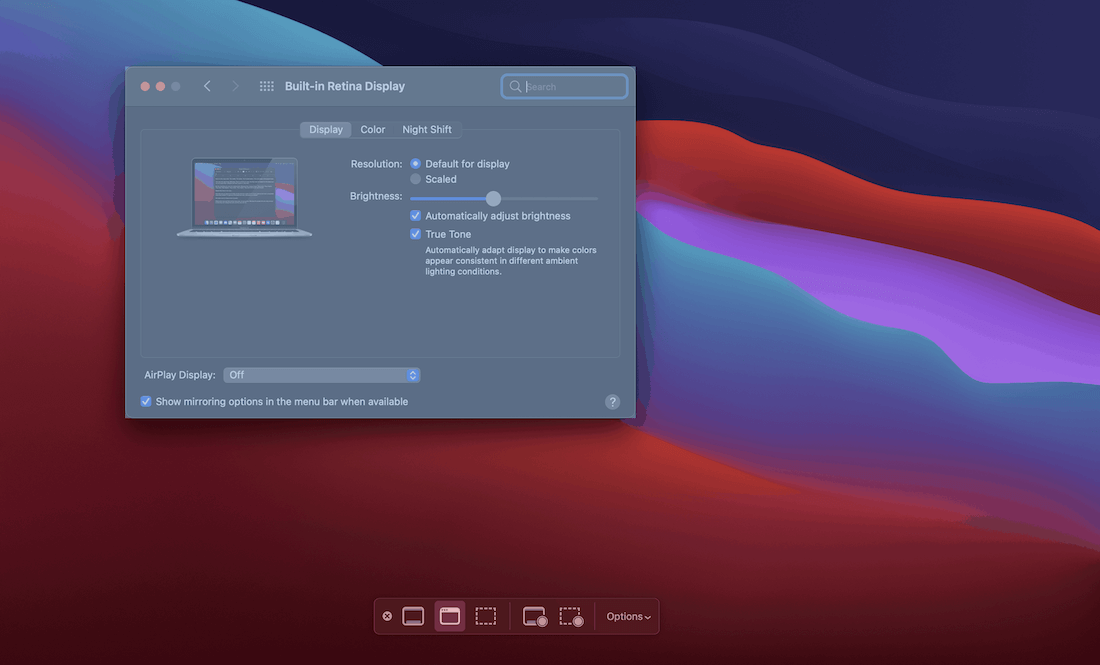
Usando la opción Capturar ventana seleccionada en Screenshot.app.
Sin embargo, en otras aplicaciones, puede haber una opción específica dentro del Preferencias o barra de herramientas:
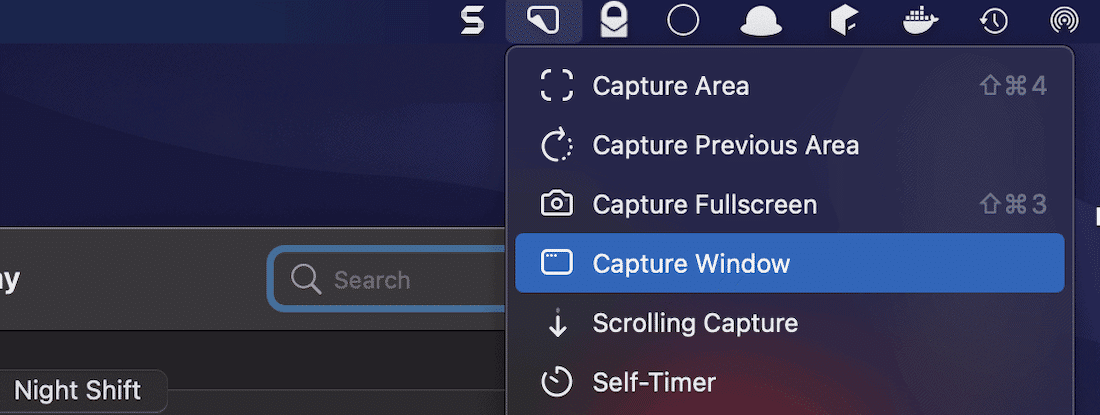
Herramienta «Capturar ventana» de CleanShot X.
Sin embargo, en Snagit, deberá seleccionar el Control de misión opción para capturar ventanas:

Elegir la opción «Mission Control» en Snagit.
Si bien tomar una captura de pantalla de una ventana es una solución útil, hay un poco más que puede hacer para que el proceso sea aún más enfocado y específico.
Capturar un menú específico de Mac o la barra táctil
Mientras ha estado probando capturas de ventana con la aplicación que eligió, es posible que haya notado que los menús desplegables no forman parte de la captura de pantalla para algunas ventanas. Es un área que falta en todas las aplicaciones de captura de pantalla.
Sin embargo, normalmente puede pasar el cursor sobre un menú mientras selecciona una ventana específica para capturarlo:

Capturando un menú desplegable.
En Snagit, hay una opción dedicada para capturar menús:
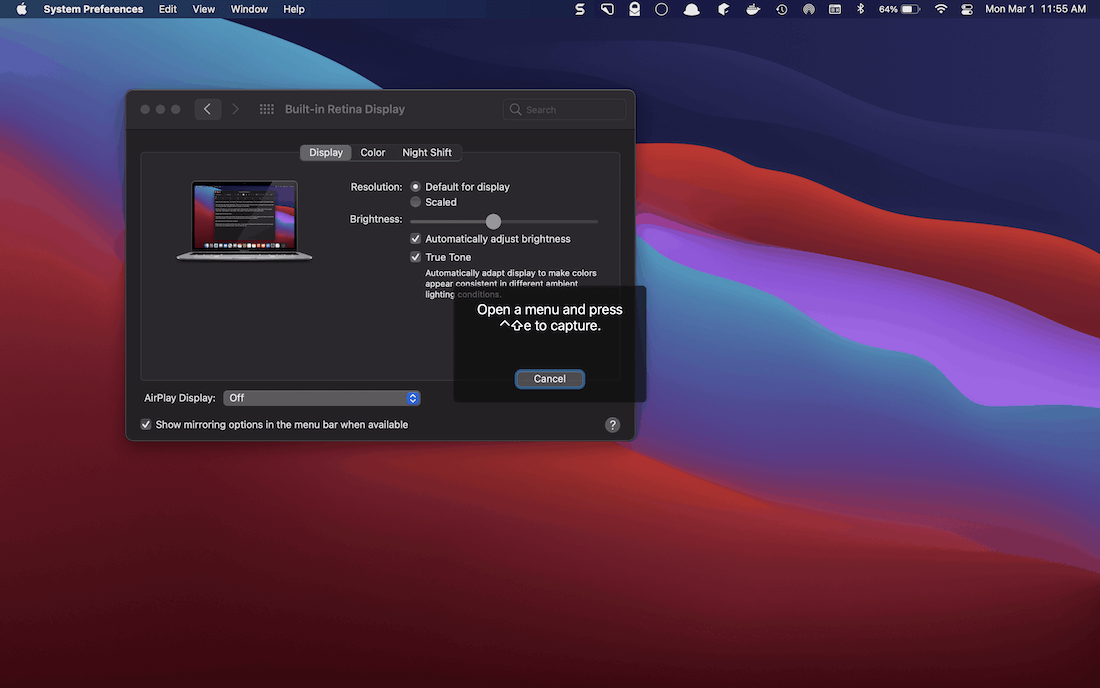
Usando Snagit para capturar un menú.
El único inconveniente aquí es que solo puede capturar el menú en sí, en lugar de todo lo que lo rodea que pueda ofrecer contexto:

Editor de imágenes de Snagit que muestra una captura de menú.
Aunque potencialmente se está eliminando, el atajo Mando + Cambiar + 6 también puede capturar capturas de pantalla a través de la barra táctil.

La barra táctil de Mac también se puede capturar usando un atajo.
Sin embargo, las nuevas Mac basadas en chips Apple Silicon no parecen tener la barra táctil, por lo que aún está por verse si este acceso directo permanecerá en futuras versiones de macOS.
Usando la barra espaciadora
Finalmente, un consejo rápido si desea capturar ventanas y menús específicos mientras usa atajos de teclado: Mando + Cambiar + 4 suele ser el atajo para configurar Área activa. Una vez que el modo está activado, puede presionar el Barra espaciadora para ingresar al modo de selección de ventana y haga clic con el mouse o el panel táctil para capturar la captura de pantalla.
Si bien este es el valor predeterminado para Screenshot.app, otras aplicaciones como CleanShot X a menudo asignan la misma clave para la captura de pantalla.
Finalmente, si desea desafiar su habilidad, también puede mover el límite seleccionado en la pantalla manteniendo presionado Mando + Cambiar + 4 + Barra espaciadora. Te permite reposicionar el área de captura para obtener la captura de pantalla perfecta. Para tomar una captura, levante el Barra espaciadora.
4. Cree una captura de pantalla «cronometrada»
Hasta ahora, solo hemos hablado de las capturas instantáneas. Establecimos el límite para la captura de pantalla y capturamos la pantalla de inmediato. En algunos casos, sin embargo, es posible que desee retrasar la captura unos segundos.
Tiene sentido si desea tomar una captura de pantalla en su Mac de un evento específico, como una notificación de menú. También puede configurar un temporizador si necesita «configurar» los detalles de la captura, por ejemplo, al abrir un menú o al aplicar otros accesos directos.
Screenshot.app le ofrece la opción de un retraso de cinco o diez segundos en una captura:

Opciones de temporizador de Screenshot.app.
Si bien CleanShot X le brinda un temporizador de 2 a 15 segundos, Snagit es el más flexible aquí: puede establecer un tiempo personalizado según sus necesidades exactas:

Opciones de temporizador de Snagit.
Skitch es el menos flexible; solo ofrece un temporizador de cinco segundos como parte de un Instantánea de punto de mira cronometrada opción. Por supuesto, ya hemos discutido cómo lean Skitch se compara con otros (y por qué es así), pero significa que las capturas de tiempos difíciles requerirán una aplicación de captura de pantalla con más funciones.
Cómo grabar la pantalla en tu Mac
Además de capturar imágenes fijas, muchas aplicaciones de captura de pantalla también pueden grabar su pantalla y guardar el resultado como un archivo de video. Si bien Skitch no ofrece esta funcionalidad, el resto de las herramientas de nuestra lista sí, y cada una proporciona una forma diferente de acceder a la grabación de video.
El proceso de capturar un video es similar a definir un área de la pantalla: arrastrará una herramienta de marco para definir los límites y luego comenzará a grabar. Es incluso más simple que la captura de imágenes y es una excelente opción para videos explicativos rápidos enviados por correo electrónico o chat.
Encontrará la funcionalidad de grabación de Screenshot.app dentro de la propia aplicación (Mando + Cambiar + 5). Es bastante básico y viene con pocas opciones. Sin embargo, tanto Snagit como CleanShot X tienen muchas opciones que le permiten crear grabaciones de pantalla optimizadas.

Opciones de grabación de video de Snagit.
Ambas herramientas le permiten capturar grabaciones de pantalla en una ventana específica, a diferencia de Screenshot.app. Mantiene el tamaño del archivo bajo y retiene el enfoque del espectador.
Cómo aumentar la eficiencia al tomar capturas de pantalla y grabaciones en su Mac
De forma predeterminada, las capturas de pantalla se guardan en su escritorio. Por lo general, esto está bien y podría decirse que es el lugar perfecto para ellos. Sin embargo, en la mayoría de las aplicaciones, puede especificar dónde se guardan las capturas de pantalla.
Por ejemplo, CleanShot X y Snagit le permiten definir una ubicación dentro del Preferencias pantalla. Screenshot.app, por otro lado, tiene algunas ubicaciones preestablecidas, con la opción de especificar una ubicación personalizada:

Ubicaciones de guardado de imágenes de Screenshot.app.
Además, cada aplicación tiene la opción de mostrar el cursor en sus capturas de pantalla y grabaciones. Suele estar dentro del Preferencias pantalla, y cada aplicación tendrá su manera de permitirle activar y desactivar esto:
Opción Mostrar cursor de Snagit.
Una vez que haya tomado su captura de pantalla, la mayoría de estas aplicaciones también le permitirán moverla a otro lugar:

Arrastrando una imagen a la aplicación Notas.
Finalmente, es posible que desee elegir una aplicación de captura de pantalla predeterminada diferente. Es comprensible si algo se adapta mejor a sus necesidades que la herramienta nativa. Sin embargo, no hay una forma directa de hacerlo, a diferencia de aplicaciones como Mail.

Configuración abierta de Snagit.
La solución es asignar sus atajos de teclado a los mismos que usa Screenshot.app. De esa manera, su aplicación elegida tendrá prioridad sobre la nativa. CleanShot X le preguntará si desea reasignar claves en el primer lanzamiento, y Snagit también incluye una opción para abrir capturas de pantalla y videos en su propio editor.
Cómo cambiar el formato de archivo de sus capturas de pantalla
Hay un consejo de eficiencia más que queremos compartir, uno que generalmente se encuentra dentro de las Preferencias de las aplicaciones de terceros: cambiar el tipo de archivo de la captura de pantalla.
El formato de archivo predeterminado de las capturas de pantalla son los archivos PNG (Portable Network Graphics). Tiene sentido porque los archivos PNG son más adecuados para imágenes gráficas que para fotografías.
Anteriormente, mencionamos cómo las aplicaciones de terceros le ofrecerían algunas opciones para elegir el formato de archivo. Sin embargo, si está utilizando Screenshot.app y desea cambiar el formato de archivo, no existe tal ajustes. En su lugar, deberá abrir la Terminal e ingresar lo siguiente:
defaults write com.apple.screencapture type <file format>; killall SystemUIServerTenga en cuenta que deberá reemplazar el
Una vez que presiona Ingresar, el formato de archivo de la captura de pantalla cambiará. Tenga en cuenta que no recibirá una notificación; tomar una captura de pantalla de prueba le mostrará si el cambio ha funcionado.
Cómo tomar una captura de pantalla en su Mac: un resumen
Si bien tomar una captura de pantalla en tu Mac es muy fácil, recordar los accesos directos necesarios puede que no lo sea. ¡Afortunadamente, estamos aquí para ayudar! Aquí hay una lista rápida de los atajos más comunes y una breve descripción de lo que hacen:
| Atajo | Acción |
| Comando + Mayús + 3 | Realiza una captura de pantalla completa. |
| Comando + Mayús + 4 | Definamos un área de captura antes de tomar una captura de pantalla. |
| Barra espaciadora | Le permite reposicionar el límite al redefinir un área. Una sola pulsación le permite seleccionar una ventana de aplicación abierta para capturar. |
| Comando + Mayús + 5 | Abre la aplicación Screenshot.app nativa para capturas de pantalla más avanzadas. |
| Comando + Mayús + 6 | Toma una captura de pantalla de la barra táctil en Mac relevantes. |
| Escapar | Cancela el proceso de captura de pantalla en los modos seleccionados. |
| Control | Se combina con cualquiera de los atajos de captura de pantalla anteriores para copiar su captura en el portapapeles. |
Tenga en cuenta que las aplicaciones de terceros pueden tener sus accesos directos personalizados. Como tal, la funcionalidad aquí puede cambiar dependiendo de la aplicación que esté utilizando. Sin embargo, la mayoría de las aplicaciones son buenas para asignar combinaciones de teclas a los valores predeterminados de Screenshot.app.
Una introducción rápida sobre cómo anotar sus capturas de pantalla
Para concluir este artículo sobre cómo tomar una captura de pantalla en su Mac, analicemos las anotaciones. Incluso si sus habilidades para hacer capturas de pantalla son nítidas, una mala anotación puede arruinar su imagen y confundir al usuario final.
Con ese fin, aquí está nuestro consejo sobre cómo hacer las mejores anotaciones posibles:
- La mejor anotación es ninguna. En otras palabras, intente tomar una captura de pantalla que muestre con precisión el punto que está tratando de expresar sin palabras.
- Limítese a cuadros simples para la mayoría de sus anotaciones. Las flechas, el texto y otros elementos pueden desviar el enfoque de lo que está tratando de mostrar y pueden hacer que sus capturas de pantalla parezcan poco profesionales.
- Manténgase alejado de los esquemas de color y tamaños predeterminados. Es fácil saber si alguien ha usado Skitch o Preview porque ambos usan colores distintos para las anotaciones.
- Use colores que contrasten con sus capturas de pantalla, pero manténgalos consistentes en todas las anotaciones que realice. Un color amarillo o naranja a menudo funciona bien, y notará que Kinsta usa nuestro conocido púrpura para las anotaciones en el blog.
A veces, obtendrá información confidencial junto con sus capturas de pantalla, especialmente si está utilizando una aplicación basada en una cuenta o está trabajando con archivos del sistema. En estos casos, es una buena idea ocultar la información con una herramienta adecuada.

La herramienta de desenfoque u ofuscación de CleanShot X.
Skitch, Snagit y CleanShot X tienen esta opción de ofuscación, una opción mucho mejor que los garabatos con lápiz o las cajas feas.
Finalmente, es posible que incluso desee crear un encuadre consistente para sus imágenes utilizando una herramienta de maqueta de navegador dedicada. Hace que parezca que sus capturas de pantalla están en un navegador u otra ventana de aplicación.

La herramienta Screely.
Hay algunas herramientas gratuitas que pueden ayudar con esto, como Screely y Shotmockr. Sin embargo, si tiene el tiempo y la necesidad, también puede crear sus maquetas dentro de su programa de gráficos favorito utilizando una plantilla dedicada.
Resumen
Para algo que parece simple, tomar una captura de pantalla en tu Mac puede volverse complejo rápidamente. Esto se debe a que las imágenes son cruciales para cualquier publicación de blog de documentación y tutorial. Además, una captura de pantalla bien tomada y bien anotada puede ofrecer tantas instrucciones como varios párrafos de texto.
En esta publicación, hemos explorado muchas formas de tomar una captura de pantalla en tu Mac. Si bien las capturas de pantalla completa son el enfoque de «fuerza bruta» para las capturas de pantalla, definir un área o ventana de enfoque resultará en una mayor eficiencia, especialmente si opta por una aplicación de terceros como Snagit o CleanShot X.
Además, tomarse un tiempo para editar y anotar sus capturas de pantalla con frecuencia aumentará su valor y le dará enfoque a lo que está tratando de transmitir.
¿Toma capturas de pantalla en su Mac y, de ser así, alguna de estas aplicaciones lo ayudará? ¡Háganos saber en la sección de comentarios!
Si disfrutó de este artículo, entonces le encantará la plataforma de alojamiento de WordPress de Kinsta. Acelere su sitio web y obtenga asistencia las 24 horas, los 7 días de la semana de nuestro veterano equipo de WordPress. Nuestra infraestructura impulsada por Google Cloud se centra en el escalado automático, el rendimiento y la seguridad. ¡Permítanos mostrarle la diferencia de Kinsta! Mira nuestros planes


