

Cómo instalar phpMyAdmin en cualquier sistema operativo
La gestión de una base de datos es una parte compleja pero necesaria de la gestión de un sitio web. Afortunadamente, existen programas como phpMyAdmin para facilitar mucho el proceso. Esta popular herramienta de administración puede parecer difícil de aprender, pero acceder y modificar su base de datos será muy sencillo una vez que la domine.
La parte más difícil es saber cómo instalar phpMyAdmin y configurarlo en su servidor web. Si tiene problemas, ciertamente no es el único.
En este artículo, le mostraremos paso a paso cómo instalar phpMyAdmin en los principales sistemas operativos, además de cómo configurarlo desde allí.
¡Vámonos!
¿Qué es phpMyAdmin?
Detrás de cada sitio web hay una base de datos. Esta base de datos le permite almacenar datos que van desde la información de la cuenta del usuario hasta las publicaciones que realiza en su sitio. Si bien existen muchos servicios de bases de datos, MySQL es el más popular. Y lo más probable es que sea el que está usando su sitio web. MariaDB es una alternativa común.
Interactuar directamente con MySQL puede ser complicado y confuso, especialmente si es nuevo en la administración de sitios web. Pero interactuar con sus bases de datos suele ser una parte necesaria del mantenimiento del sitio.
phpMyAdmin fue creado para traer una interfaz visual basada en navegador a MySQL y facilitar el trabajo con su base de datos. Debido a su popularidad, muchos servicios de alojamiento web incluyen acceso a phpMyAdmin, incluido Kinsta.
¿Por qué necesita phpMyAdmin?
Sin una herramienta como phpMyAdmin, su única opción para acceder a la base de datos es con la línea de comandos. Significa que no tiene una interfaz visual, solo un mensaje de texto donde ingresa comandos. Hacerlo de esta manera puede resultar confuso e incluso puede provocar la rotura accidental de su sitio.
phpMyAdmin es gratuito y de código abierto. Una amplia gama de servidores web lo admiten, e incluso puede instalarlo usted mismo sin pagar un solo centavo. Y una vez que lo haya instalado, ejecutar los comandos de la base de datos desde la interfaz visual es mucho más intuitivo.
¿Sigues en la valla? Puede probar phpMyAdmin usted mismo para ver si es un administrador de base de datos que le gustaría usar. Una vez que lo hayas probado y hayas decidido que te gustaría, puedes instalar la herramienta en tu servidor.
Requisitos de phpMyAdmin
Los requisitos para instalar phpMyAdmin son, afortunadamente, relativamente simples. Si tiene un servidor web de cualquier tipo, es casi seguro que pueda hacerlo funcionar. Estos son los requisitos detallados:
- Un servidor web de cualquier tipo
- MySQL o MariaDB 5.5 o más reciente
- Un navegador web que admita Javascript, cookies y Bootstrap 4.5 (para acceder a phpMyAdmin)
- PHP 7.2.5 o más reciente
- Requisitos adicionales de PHP: las extensiones de sesión y SPL, hash, ctype y compatibilidad con JSON. Otras extensiones, como mbstring, pueden mejorar el rendimiento o agregar funciones menores adicionales (consulte la página de requisitos para ver la lista completa).
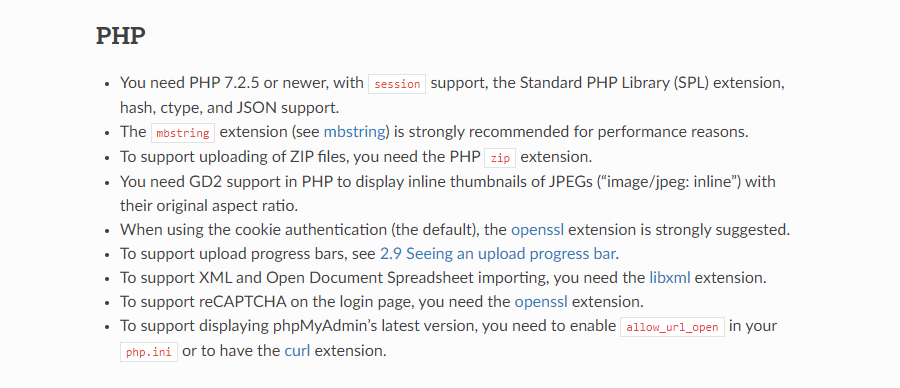
Requisitos del sistema de phpMyAdmin.
Antes de intentar instalar phpMyAdmin, recuerde que muchos servidores web ya vienen con él instalado. Kinsta está entre ellos; si desea acceder al administrador de la base de datos, inicie sesión en su cuenta de Kinsta, luego vaya al Información pestaña y buscar Acceso a la base de datos.
Antes de instalar phpMyAdmin, consulte la documentación de su proveedor de alojamiento web para asegurarse de que aún no lo hayan instalado.
Paso a paso: instalar phpMyAdmin
Una vez que haya verificado para asegurarse de que su servidor sea compatible con phpMyAdmin, es hora de comenzar a trabajar para instalarlo. Los servidores web vienen en una amplia gama de sistemas operativos, por lo que hemos incluido los más populares, incluidos Windows, Mac y múltiples distribuciones de Linux.
Con eso, aquí están las instrucciones paso a paso para instalar phpMyAdmin.
Cómo instalar phpMyAdmin en Windows 10
Como indican los requisitos, necesitará un servidor web con PHP y una base de datos para usar phpMyAdmin. Si bien, sin duda, puede descargar Apache, PHP y MySQL manualmente, existe una opción mucho más simple para poner un servidor en funcionamiento en una computadora con Windows.
WAMP (Windows, Apache, MySQL y PHP) es un software gratuito que le permite crear fácilmente un servidor con todos los requisitos previos. También puede probar XAMPP para Windows (Apache, MariaDB, PHP y Perl) si se adapta mejor a sus necesidades.
Página de inicio de WAMPserver.
Una vez que haya descargado uno de estos, solo es cuestión de instalarlo y seguir el proceso de configuración.
Suponga que está usando WAMP o XAMPP. ¡Ambos ya vienen con phpMyAdmin! En su navegador, navegue hasta http://localhost/phpMyAdmin, y debería ver la pantalla de inicio de sesión, confirmando que ha instalado todo correctamente.
Cómo instalar phpMyAdmin en Mac
Obtener phpMyAdmin en una Mac es un poco diferente. Todos los requisitos previos son los mismos. Pero como macOS viene con Apache y PHP, no es necesario descargarlos.
Con Mac, tiene dos opciones: puede usar XAMPP al igual que con otros sistemas operativos o instalar todo manualmente.

Lista de descargas de XAMPP OSX.
Descarga XAMPP para OS X, ábrelo y colócalo en tu carpeta de Aplicaciones.
Abra el control XAMPP desde /Applications/XAMPP/manager-osx.app para iniciar sus servidores Apache y MySQL. Si luego visitas http://localhost, debería encontrar todo funcionando correctamente y su inicio de sesión de phpMyAdmin en la sección «Herramientas».
Si en cambio instala phpMyAdmin manualmente, el proceso es simple. Como ya tiene Apache y PHP, solo necesita descargar MySQL. Asegúrese de seleccionar macOS en el menú desplegable. Descargue e instale el archivo, siga las instrucciones y registre los nombres de usuario y contraseñas que se le hayan dado.
A continuación, puede abrir Preferencias del sistema e iniciar MySQL para iniciar un servidor. También puede iniciar Apache ejecutando este comando en la Terminal:
sudo apachectl start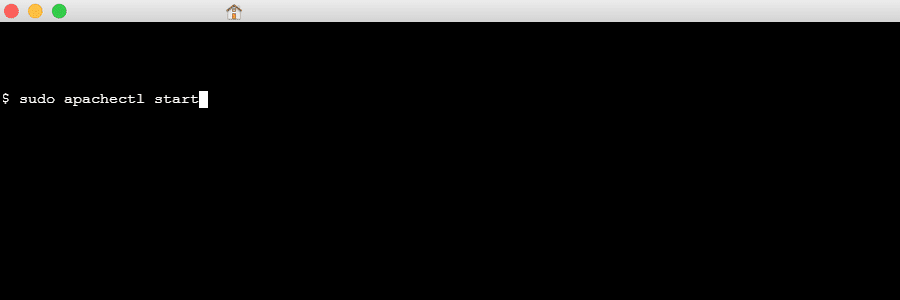
Comando para iniciar Apache en Mac Terminal.
Con eso, todo lo que queda es instalar phpMyAdmin. Cambie el nombre de la carpeta a «phpMyAdmin» y muévala a / Library / WebServer / Documents /. Verifique que esté instalado correctamente visitando http: // localhost / phpMyAdmin en el navegador.
Si tiene Homebrew instalado, otra opción es poner el comando: brew install phpMyAdmin.
Cómo instalar phpMyAdmin en Ubuntu
Como una de las distribuciones de Linux más populares y accesibles para usar, Ubuntu es una buena opción para su servidor.
Si bien la instalación manual de Apache y MySQL siempre es posible, Linux tiene su propia «pila» de software de servidor estándar conocido como LAMP (Linux, Apache, MySQL y PHP). A diferencia de WAMP y XAMPP, esto no viene con phpMyAdmin, por lo que deberá instalarlo manualmente. Afortunadamente, Ubuntu te permite realizar todas tus instalaciones a través de la línea de comandos.
Primero, verifique que tasksel esté habilitado. Las ediciones de servidor de Ubuntu deberían venir instaladas, pero si tiene una edición de escritorio, puede habilitarla con este comando:
sudo apt-get install taskselDespués de eso, puede usar tasksel para instalar un servidor LAMP con este comando:
sudo tasksel install lamp-server
Instalación del servidor LAMP a través de la línea de comandos en Ubuntu.
Ahora, puede instalar phpMyAdmin:
sudo apt install phpMyAdminCon eso, tiene todos los archivos necesarios para ejecutar un servidor en su computadora.
Cómo instalar phpMyAdmin en CentOS 7
La instalación de phpMyAdmin en CentOS 7 es muy similar a otras distribuciones, pero los comandos son ligeramente diferentes ya que este sistema operativo usa Yum en lugar del típico comando apt.
Tampoco existe una pila LAMP simple que instale todos los componentes del servidor que necesita a la vez, por lo que deberá descargar Apache, MySQL y PHP manualmente. Afortunadamente, estos se pueden obtener fácilmente a través de la línea de comandos.
Primero, descarguemos una pila LAMP usando la línea de comando, comenzando con Apache:
sudo yum install httpd.servicePara iniciar el servidor Apache y asegurarse de que se ejecute en el arranque, use estos comandos:
sudo systemctl start httpd.service
sudo systemctl enable httpd.service
Ahora es el momento de instalar una base de datos. CentOS 7 tiene por defecto la instalación de MariaDB. También es totalmente compatible con phpMyAdmin, por lo que es seguro de usar. Si bien es posible descargar MySQL en su lugar, es un proceso mucho más complicado. Usemos MariaDB:
sudo yum instalar mariadb-server mariadb
Ahora podemos ejecutarlo y hacer que se inicie en el arranque:
sudo systemctl start mariadb
sudo systemctl enable mariadb.service
Para terminar de instalar MariaDB y asegurarse de que sea seguro, ejecute la configuración de instalación segura con el siguiente comando.
sudo mysql_secure_installationPor último, podemos instalar PHP con el paquete MySQL adicional.
sudo yum install php php-mysqlTambién deberá reiniciar el servidor Apache para que funcione correctamente con PHP.
sudo systemctl restart httpd.serviceCon eso, tiene la pila LAMP que necesita y finalmente puede descargar phpMyAdmin. Como no esta en el repositorio de Yum, deberá instalar el repositorio de EPEL en su lugar con este comando:
sudo yum install epel-releaseE instale phpMyAdmin.
sudo yum install phpMyAdminSe necesitan algunos pasos más en CentOS 7, pero ahora debería tener un servidor listo para la configuración.
Cómo instalar phpMyAdmin en Debian
Al igual que CentOS 7, necesitará instalar una pila LAMP usando la línea de comando manualmente. Primero, obtengamos Apache con este comando:
sudo apt install apache2A continuación, instalaremos MariaDB. Al igual que CentOS 7, esta distribución de Linux funciona mejor con MariaDB, y le recomendamos que use esa en su lugar.
sudo apt install mariadb-serverY al igual que con CentOS 7, debe ejecutar la instalación segura para agregar una contraseña de base de datos y asegurarse de que todo esté seguro.
sudo mysql_secure_installationFinalmente, podemos instalar PHP y algunos paquetes adicionales que su servidor necesitará para funcionar.
sudo apt install php php-mysql libapache2-mod-phpY podemos terminar instalando phpMyAdmin.
sudo apt install phpMyAdminCómo acceder a phpMyAdmin
Una vez que haya instalado correctamente phpMyAdmin, acceder a él e iniciar sesión es el mismo en cualquier sistema operativo.
Necesitará la dirección de su servidor web, luego agregue /phpMyAdmin/ hasta el final. Si acaba de configurar un servidor en su computadora, es muy probable que la dirección sea simplemente «localhost», así que visite este enlace:
http://localhost/phpMyAdminTambién puede ser una IP, o incluso una dirección con nombre si se trata de un servidor que ya tiene ejecutándose en la web. Si no está seguro, probablemente pueda encontrar la dirección en sus archivos de configuración de Apache o MySQL.
Una vez que esté en la pantalla de inicio de sesión, necesitará un nombre de usuario y una contraseña. Si se trata de una instalación nueva, es probable que el nombre de usuario sea «root» y puede dejar la contraseña en blanco. Si eso no funciona, la contraseña puede ser «contraseña».

Pantalla de inicio de sesión de phpMyAdmin.
Si no puede iniciar sesión, consulte los archivos de configuración de phpMyAdmin o MySQL para encontrar su información de inicio de sesión. Es posible que también haya cambiado la información de inicio de sesión durante el proceso de instalación.
Los usuarios de Linux deben probar el siguiente comando si tienen problemas para acceder a la página o iniciar sesión:
sudo dpkg-reconfigure phpMyAdminPor último, debe tener en cuenta que si está utilizando un servidor web como Kinsta con phpMyAdmin preinstalado, generalmente puede encontrar información de inicio de sesión y enlaces en su panel de control de alojamiento. En este caso, no es necesario instalar phpMyAdmin en el servidor manualmente.
Configuración de phpMyAdmin
Con el administrador de base de datos instalado y listo para usar en su sistema, debe saber cómo configurar phpMyAdmin. Al igual que con cualquier software de servidor, seguramente querrá hacer muchos ajustes con la configuración.
Un phpMyAdmin no configurado también puede representar un riesgo potencial para la seguridad. Hay algunos pasos adicionales que debe seguir para bloquear su sistema.
Si alguna vez necesita restaurar una copia de seguridad de su base de datos, siempre puede usar phpMyAdmin para importar un nuevo archivo SQL. Realice siempre copias de seguridad frecuentes antes de realizar modificaciones importantes en la base de datos o su configuración, especialmente si no solo está trabajando en un servidor de prueba.
Cómo ejecutar consultas SQL
Ahora que tiene phpMyAdmin funcionando, debe saber cómo hacer para lo que está hecho: ejecutar consultas SQL.
Puede ejecutar consultas en la página de inicio (esto se aplicará a todo el sitio) o en una base de datos o tabla específica. Haga clic en el SQL pestaña en la parte superior de la pantalla, escriba su comando y presione Ir.

Ejecutando una consulta SQL en phpMyAdmin.
Aquí hay una lista de consultas SQL comunes:
- Seleccione: La etiqueta más importante, utilizada al principio de casi todas las consultas.
- Crear mesa: Crea una nueva tabla.
- Modificar tabla: Agrega nuevas columnas.
- Insertar: Agrega nuevas filas.
- Borrar: Eliminar columnas.
- Actualizar: Edite valores en una tabla.
- Suma(): Suma todos los valores.
- Promedio (): Promedio de los valores.
- Contar(): Cuenta el número de columnas llenas.
- Redondo(): Redondea el valor al número entero que establezca.
- Máx (): Devuelve el valor más grande.
- Min (): Devuelve el valor más pequeño.
- Entre: Seleccione columnas dentro de un rango específico.
- Agrupar por: Agrupar tablas por datos.
- Ordenar por: Ordenar los resultados de una determinada manera.
Ciertamente hay más comandos que aprender, pero esos son algunos para empezar.
Cómo cambiar la URL predeterminada de phpMyAdmin
Dejando el enlace de acceso phpMyAdmin en su configuración predeterminada (http://website.com/phpMyAdmin) puede suponer un riesgo para la seguridad.
Si hace que esta página sea fácil de encontrar, los piratas informáticos podrán visitarla e intentar forzar brutalmente su nombre de usuario y contraseña. Puede ser incluso peor si ha dejado las credenciales en la «raíz» y la «contraseña» predeterminadas.
Pero al cambiar la URL a algo que solo usted conoce, puede hacer que sea mucho más difícil para los usuarios desconocidos acceder a esta página e intentar adivinar la contraseña.
Abierto phpMyAdmin.conf en un editor de texto, que puede encontrar en C:wampalias en Windows / WAMP, xamppapacheconfextra en XAMPP, /etc/httpd/conf.d en Linux, o /usr/conf/extra en Mac.
Debería ver esta línea allí:
Alias /phpMyAdmin /usr/share/phpMyAdminCambiar el /phpMyAdmin ruta a la nueva dirección de su elección. Por ejemplo:
Alias /exampleURL /usr/share/phpMyAdminAhora puede acceder a esta URL única para phpMyAdmin visitando la dirección personalizada que estableció (http://website.com/exampleURL).
Cómo configurar una puerta de enlace de autenticación NGINX
Otra opción es configurar una segunda capa de seguridad con una puerta de enlace de autenticación. Después de mover la página de inicio de sesión de phpMyAdmin a una ubicación secreta, puede proteger esta página con contraseña para que sea aún menos probable que los atacantes la accedan.
Los usuarios de Linux en un servidor NGINX pueden ejecutar los siguientes comandos en la línea de comandos para crear una puerta de enlace de autenticación (esto también es posible en servidores Apache).
Comience creando una contraseña encriptada (cambie «ejemplo» a lo que quiera) y anote el resultado:
openssl passwd exampleCree un archivo de configuración en la carpeta de NGINX y asígnele un nombre:
sudo nano /etc/nginx/examplenameIngrese el nombre de usuario y la contraseña en este archivo de esta manera, teniendo cuidado de dejar en los dos puntos:
exampleusername:examplepasswordAhora abra el archivo de configuración de NGINX.
sudo nano /etc/nginx/sites-available/defaultDentro del bloque «servidor», agregaremos nuestra puerta de enlace pegando el siguiente código (asegúrese de cambiar los valores).
location /example {
  auth_basic "Login";
  auth_basic_user_file /etc/nginx/examplename;
El primero /example debe ser lo que establezca su URL phpMyAdmin, y puede ajustar la auth_basic nombre de la variable a cualquier cosa que desee, y el final /examplename debe ser el nombre del archivo de contraseña que creó anteriormente.
Ahora, al iniciar sesión, se le debe solicitar que ingrese las credenciales que estableció antes incluso de ver el inicio de sesión de phpMyAdmin.
Administrador: una alternativa más sencilla a phpMyAdmin
Adminer es una herramienta gratuita de administración de bases de datos de código abierto similar a phpMyAdmin. Anteriormente llamado phpMinAdmin, Adminer fue diseñado explícitamente como una alternativa mejor y más simple a phpMyAdmin.
Es fácil de implementar en cualquier servidor web. Todo lo que se necesita es cargar un único archivo PHP ligero.

Explorando una base de datos de WordPress con Adminer.
Incluso DevKinsta, el conjunto gratuito de herramientas de desarrollo local de Kinsta, utiliza Adminer para ejecutar su administrador de base de datos. Es compatible con muchas funciones poderosas de administración de bases de datos, como cambiar fácilmente la base de datos, ver y editar tablas, manipular los valores de la base de datos, importar y exportar bases de datos, ejecutar consultas SQL y mucho más.

El administrador impulsa el administrador de bases de datos de DevKinsta.
Puede obtener más información sobre Adminer, sus funciones y cómo usarlo en nuestro artículo dedicado a Adminer.
Resumen
La primera vez que usa phpMyAdmin puede resultar intimidante. Pero una vez que sepa cómo instalarlo y configurarlo, acceder a su base de datos será tan fácil como iniciar sesión en WordPress.
Los usuarios de Windows, Mac y Linux pueden hacer uso de este invaluable administrador de bases de datos. Siempre que tenga un servidor web con PHP instalado, ponerlo en funcionamiento debería ser sencillo si sigue nuestras instrucciones. Recuerde configurarlo correctamente y asegurarse de que sea seguro, y nunca más tendrá problemas para modificar su base de datos.
Si le gustó este artículo, entonces le encantará la plataforma de alojamiento de WordPress de Kinsta. Acelere su sitio web y obtenga asistencia las 24 horas, los 7 días de la semana de nuestro veterano equipo de WordPress. Nuestra infraestructura impulsada por Google Cloud se centra en la escalabilidad, el rendimiento y la seguridad. ¡Permítanos mostrarle la diferencia de Kinsta! Cheque nuestros planes


