Cómo desactivar las notificaciones automáticas (Windows / Mac, iOS / Android, todos los navegadores y más)
Las notificaciones push pueden ser una característica increíblemente útil. Le ayudan a informarle sobre actualizaciones y ofertas, y le proporcionan información fundamental casi al instante. Sin embargo, lidiar con muchos mensajes emergentes en todos sus dispositivos puede ser abrumador.
Afortunadamente, puede personalizar y seleccionar las notificaciones push que ve en sus dispositivos y navegadores.
En este artículo, le mostraremos cómo desactivar las notificaciones de publicación en la mayoría de los principales sistemas operativos (SO) y navegadores web. ¡Empecemos!
¿Qué son las notificaciones automáticas?
Las notificaciones automáticas son mensajes emergentes que aparecen en sus dispositivos para proporcionar avisos rápidos. En dispositivos móviles, por ejemplo, las notificaciones automáticas aparecen cuando recibe mensajes de texto o cuando una aplicación necesita su atención:

Un ejemplo de una notificación push en iOS
Las notificaciones push no se limitan a los dispositivos móviles. Si usa computadoras con Windows o macOS, también verá estos elementos con regularidad. Algunos ejemplos incluyen:
- Avisos de actualización de software
- Notificaciones de navegadores web
- Nuevas alertas de correo electrónico
Es importante comprender que, en la mayoría de los casos, las notificaciones push funcionan de dos maneras. Hay algunos que puede configurar y deshabilitar a nivel de sistema operativo, y otros que operan de aplicación a aplicación.
Por ejemplo, algunos sitios web le preguntarán si desea recibir notificaciones push a través de su navegador:

Un ejemplo de una solicitud de notificación de inserción en un sitio web
En las siguientes secciones, le mostraremos cómo deshabilitar las notificaciones push desde ambos ángulos, cubriendo cada uno de los principales navegadores y sistemas operativos.
Cómo desactivar las notificaciones automáticas en el nivel del sistema operativo
A continuación, le mostraremos cómo desactivar las notificaciones de publicación para Windows 10, macOS, Android e iOS. Empecemos por Windows.
Cómo desactivar las notificaciones push en Windows 10
Windows le permite deshabilitar las notificaciones push por completo, silenciarlas temporalmente o apagarlas para aplicaciones específicas. Para llegar a la configuración de notificaciones de Windows, abra el Comienzo menú, y vaya a Configuración> Sistema> Notificaciones y acciones.
Para deshabilitar las notificaciones por completo, desactive la opción que dice Recibe notificaciones de aplicaciones y otros remitentes:

Configuración de notificaciones push de Windows 10
Dado que las notificaciones push pueden contener información crítica, es posible que desee deshabilitar los avisos solo para aplicaciones específicas (aquellas que tiende a ignorar).
Para hacerlo, desplácese hacia abajo hasta llegar al Recibe notificaciones de la configuración de estos remitentes sección. Allí, puede desactivar las notificaciones push para cada aplicación instalada:

Deshabilitar notificaciones para aplicaciones individuales en Windows
Finalmente, Windows incluye una función llamada ‘asistencia de enfoque’ que le da la opción de desactivar o silenciar temporalmente las notificaciones push.
Para usar la asistencia de enfoque, haga clic en Configuración de asistencia al enfoque bajo la Notificaciones opciones. En la siguiente pantalla, podrá decidir qué notificaciones deshabilitar y cuándo debe entrar en juego la función:

Configuración del asistente de enfoque de Windows
En general, Windows le ofrece muchas opciones para administrar las notificaciones automáticas. La clave es averiguar de qué aplicaciones vale la pena recibir alertas y cuáles solo servirían como distracción.
Cómo deshabilitar las notificaciones automáticas en macOS
Si usa macOS, puede pausar o deshabilitar las notificaciones, según sus preferencias. Para detener todas las notificaciones, abra el menú de Apple y vaya a Preferencias del sistema> Notificaciones.
Verá una lista de todas las aplicaciones que pueden enviarle notificaciones y puede deshabilitar esos permisos para cada elemento individual:
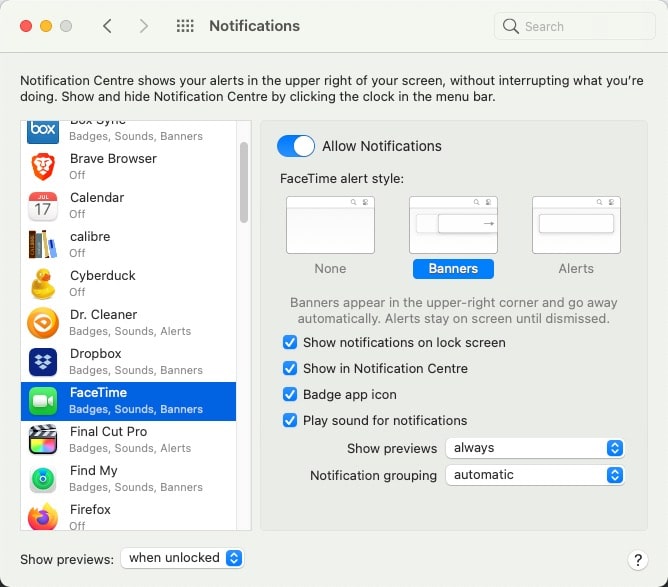
Configuración de notificaciones en macOS
Para pausar las notificaciones, puede habilitar el No molestar ajuste a la izquierda, bajo el mismo Notificaciones ventana:

La configuración de notificaciones de macOS de No molestar
Mientras que la No molestar está activada, las notificaciones no interrumpirán su trabajo. Para acceder a ellos, deberá abrir el Centro de notificaciones.
Aquí es donde se acumularán hasta que reanude las notificaciones.
Cómo deshabilitar las notificaciones automáticas en iOS (iPhone y iPad)
iOS le permite desactivar las notificaciones push por completo o desactivarlas para aplicaciones individuales.
Para acceder a la configuración de notificaciones de iOS, vaya al Configuración> Notificaciones menú.
En la parte superior del menú, verá el Mostrar vista previas opción. Poniendo eso a Nunca desactivará todas las notificaciones push:

Menú de notificaciones en iOS
Si desea deshabilitar las notificaciones solo para aplicaciones específicas, no toque esa configuración anterior. En su lugar, desplácese hacia abajo hasta el Notificaciones menú y haga clic en una aplicación individual:

Menú de notificaciones de aplicaciones en iOS
Desde esa lista, puede configurar los ajustes de notificaciones de cada aplicación o deshabilitarlos. Esta función es útil para filtrar los mensajes que no le interesan.
Cómo deshabilitar las notificaciones automáticas en Android
Puede deshabilitar las notificaciones push en Android yendo a la Configuración> Notificaciones opciones. Al igual que en iOS, Android le permite desactivar las notificaciones automáticas para aplicaciones individuales o usar el modo ‘No molestar’.
Para deshabilitar las notificaciones de aplicaciones específicas, desplácese hacia abajo hasta Enviado recientemente menú y presione el Más botón debajo:
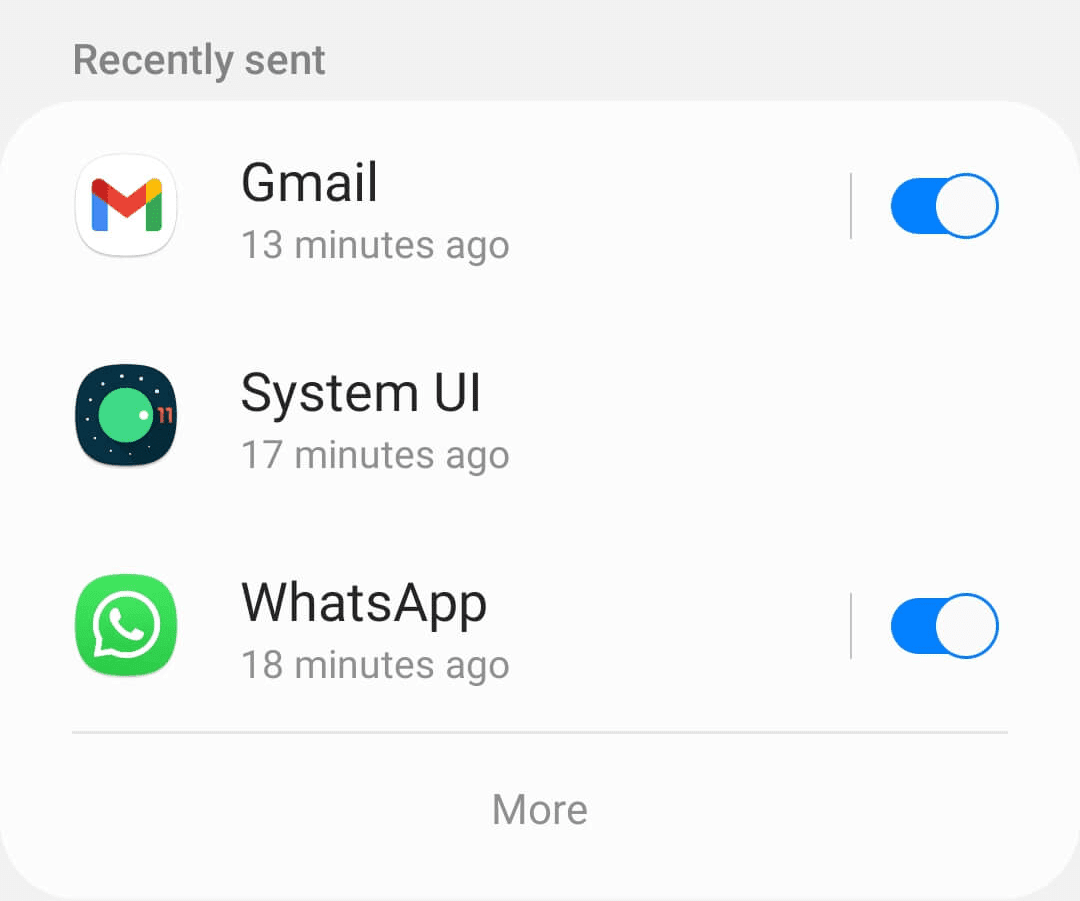
Pantalla de configuración de notificaciones de la aplicación de Android
En la siguiente pantalla, puede utilizar los botones de la derecha para desactivar las notificaciones de cualquier aplicación que desee:
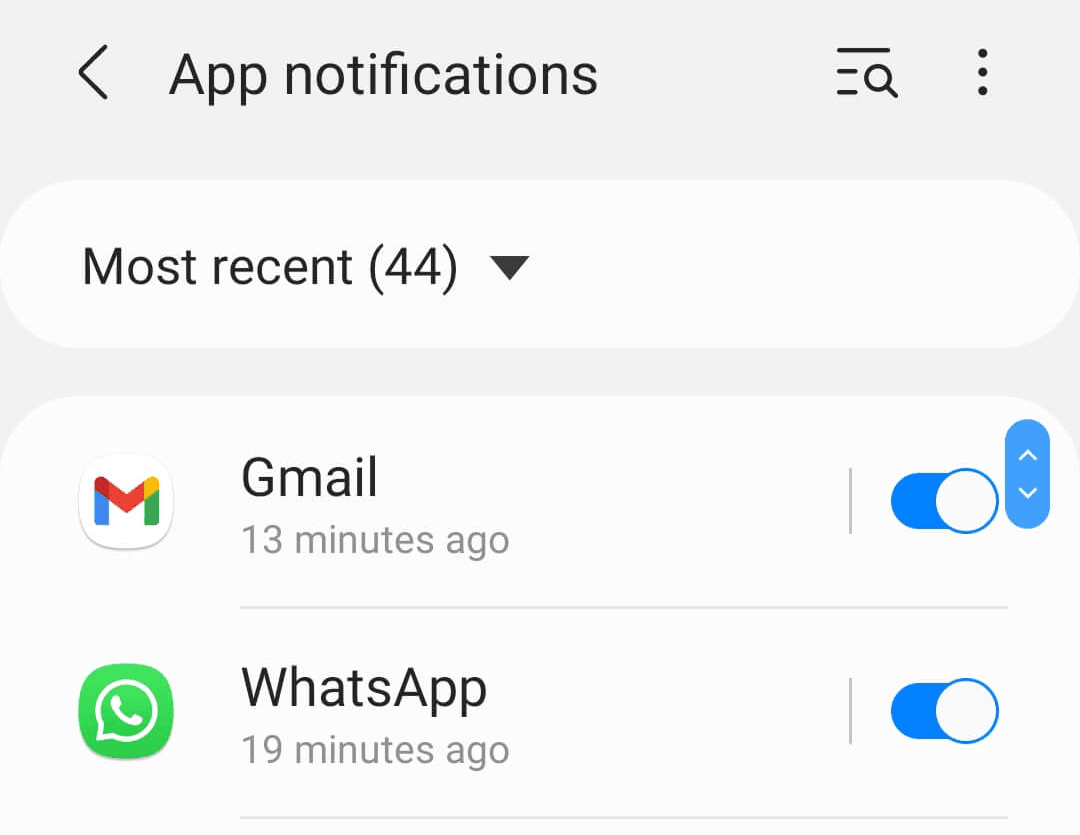
Desactivar las notificaciones de aplicaciones individuales en Android
Para habilitar el modo no molestar en Android, regrese a la Notificaciones pantalla y encontrar el No molestar botón ubicado en la parte inferior. En la siguiente pantalla, puede encender el No molestar ajuste y configure cuánto dura:
 Modo no molestar de Android.
Esta pantalla también incluye opciones para configurar excepciones a las reglas de no molestar. Por ejemplo, puede hacer que las notificaciones de ciertas aplicaciones sigan apareciendo en su pantalla.
Cómo desactivar las notificaciones push para navegadores web
En esta sección, le mostraremos cómo desactivar las notificaciones push para Google Chrome, Safari, Mozilla Firefox y Microsoft Edge. Comencemos con Chrome.
Cómo desactivar las notificaciones push en Google Chrome
Si usa Chrome, puede evitar que los sitios web soliciten permiso para enviar notificaciones push, lo que esencialmente las desactiva por completo. El navegador también le permite bloquear notificaciones para sitios web específicos.
Para acceder a esa configuración, vaya a Configuración> Privacidad y seguridad, y seleccione el Configuración del sitio opción:

Menú de configuración de privacidad de Chrome
En la siguiente pantalla, debajo del Permisos configuración, haga clic en Notificaciones:

Configurar la configuración de permisos de Chrome para notificaciones push
Para desactivar todas las notificaciones, desactive la opción que dice Los sitios pueden solicitar enviar notificaciones. Esto evitará que los sitios web le muestren solicitudes para enviar mensajes push. notificaciones:
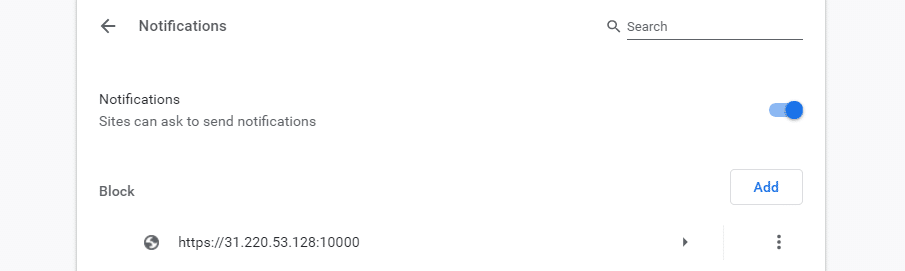
Deshabilitar las notificaciones push en Chrome
Si hace clic en el Agregar , Chrome le permite ingresar URL específicas desde las cuales bloquear avisos. También hay una configuración de contraparte para sitios web de listas blancas, a la que puede acceder desplazándose hasta la parte inferior de la pantalla:

Incluir sitios web en la lista blanca para notificaciones push en Chrome
Al combinar las tres configuraciones, puede hacer que los sitios web no puedan enviarle solicitudes de permiso que lo distraigan. También puede incluir en la lista blanca solo las URL de las que desea ver avisos.
Cómo desactivar las notificaciones push en Safari
Deshabilitar las notificaciones push en Safari es bastante sencillo. Para hacerlo, acceda al Preferencias Sitios web> Notificaciones configuración dentro de su navegador. Una vez que esté dentro, verá una lista de sitios web que han solicitado permiso para enviarle notificaciones automáticas:
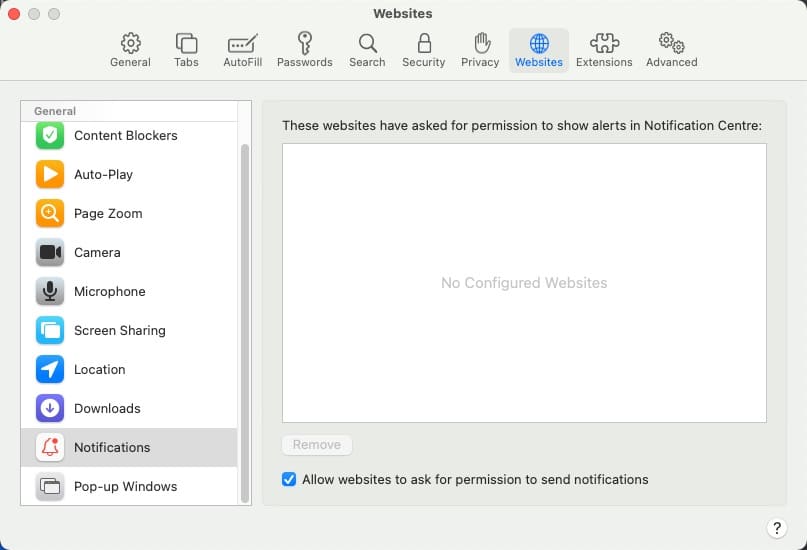
Configuración de notificaciones push Safari
Puede rechazar las notificaciones de sitios web específicos a través de esa lista y viceversa. También notará una opción que dice Permitir que los sitios web soliciten permiso para enviar notificaciones automáticas en la parte inferior de la Notificaciones ventana.
Desactivar esa opción evitará que los sitios soliciten permiso para enviarle notificaciones.
Cómo desactivar las notificaciones push en Mozilla Firefox
Con Firefox, puede bloquear los sitios web para que no le envíen notificaciones automáticas, incluir excepciones en la lista blanca y deshabilitarlas todas temporalmente.
Para acceder a la configuración de notificaciones de Firefox, navegue hasta Opciones> Privacidad y seguridad, y busca el Notificaciones opción bajo Permisos:

Acceder a la configuración de permisos de Firefox
Para deshabilitar las notificaciones push hasta que reinicie el navegador, marque la opción que dice Pausar notificaciones hasta que se reinicie Firefox.
Para tener más control sobre las alertas y los mensajes emergentes, haga clic en el Ajustes botón a la derecha del Notificaciones opción. Se abrirá una ventana con una lista de todos los sitios web que han solicitado permiso para enviarle notificaciones automáticas:
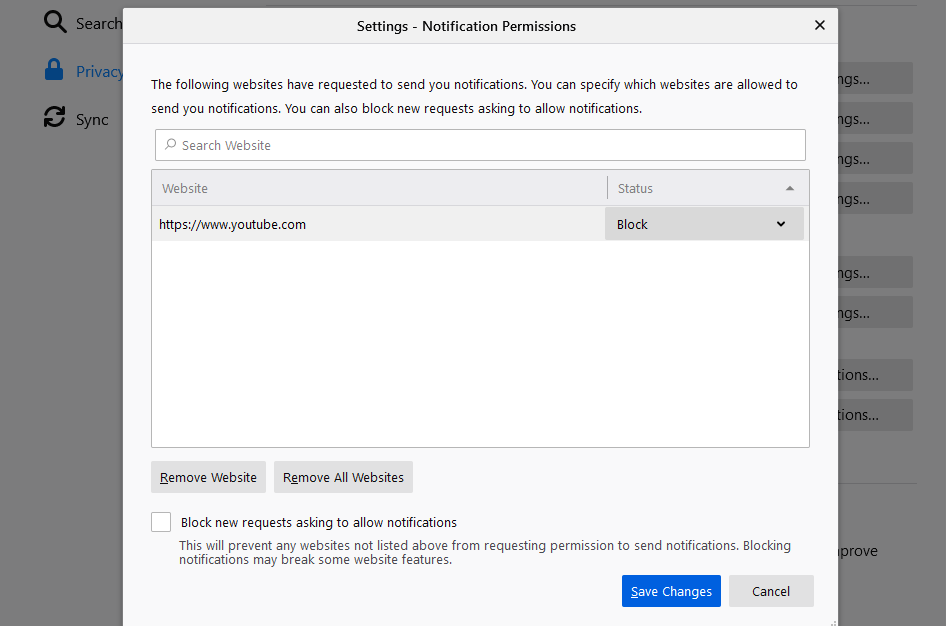
Deshabilitar las notificaciones push en Firefox
Para cada sitio web, puede seleccionar si desea bloquear o permitir notificaciones. También hay opciones para eliminar sitios individuales de la lista o purgarlos por completo.
Finalmente, Firefox te permite bloquear nuevas solicitudes de notificaciones push habilitando el Bloquear nuevas solicitudes que soliciten permitir notificaciones característica, ubicada en la parte inferior de la ventana.
Cómo desactivar las notificaciones push en Microsoft Edge
Al igual que con la mayoría de los demás navegadores, Microsoft Edge proporciona una variedad de métodos para deshabilitar, bloquear y poner en lista blanca las notificaciones. El navegador también incluye una función llamada Notificaciones silenciosas, que agrupa todas las notificaciones push bajo un icono para que no te interrumpan. Puede revisarlos en cualquier momento.
Para acceder a la configuración de notificaciones de Edge, vaya a Ajustes > Cookies y permisos del sitio, y seleccione el Notificaciones opción:

Configuración de permisos de sitios y cookies de Microsoft Edge
En la siguiente pantalla, desactive la Pregunte antes de enviar opción si desea desactivar las notificaciones push en Edge por completo.
Si prefiere bloquear o permitir ciertos sitios web, puede hacer clic en el Agregar botones junto a cada ajuste:
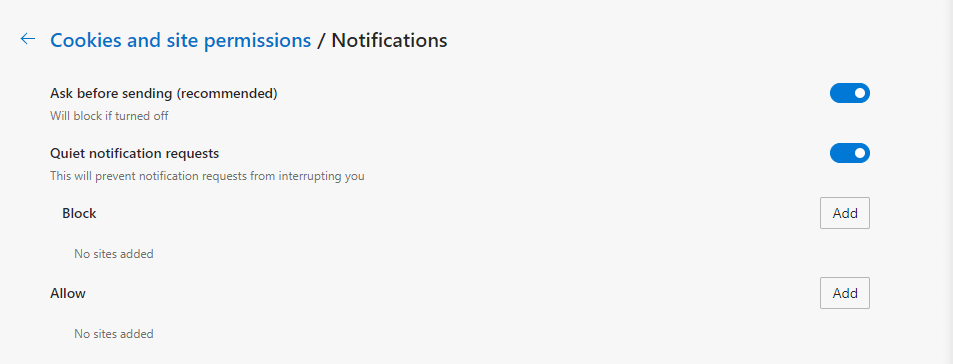
Deshabilitar las notificaciones push en Edge
También notarás el Solicitudes de notificaciones silenciosas opción, que debería estar activada de forma predeterminada. Con esa configuración habilitada, las notificaciones no lo interrumpirán mientras usa el navegador.
Cómo desactivar las notificaciones automáticas en Facebook
Aunque Facebook no es un sistema operativo ni un navegador web, es una de las plataformas de redes sociales más populares del mundo. Como tal, recibimos muchas preguntas sobre cómo deshabilitar las notificaciones automáticas para que las alertas no interrumpan su experiencia de navegación.
Para acceder a la configuración de notificaciones push de Facebook, vaya a Configuración y privacidad> Configuración> Notificaciones. Obtendrá acceso a una lista de todos los tipos de notificaciones que Facebook puede enviar y podrá elegir cuáles deshabilitar:

Configuración de notificaciones de Facebook
Tenga en cuenta que Facebook utiliza varios tipos de notificaciones. Para cada opción de esa lista, puede desactivar las notificaciones en diferentes canales, incluidos elementos de inserción, correo electrónico e incluso SMS.
Si desea deshabilitar completamente las notificaciones, desplácese hacia abajo hasta el Cómo recibe notificaciones sección. Ampliar la Navegador menú, y debería ver su navegador predeterminado aparecer bajo Notificaciones push:
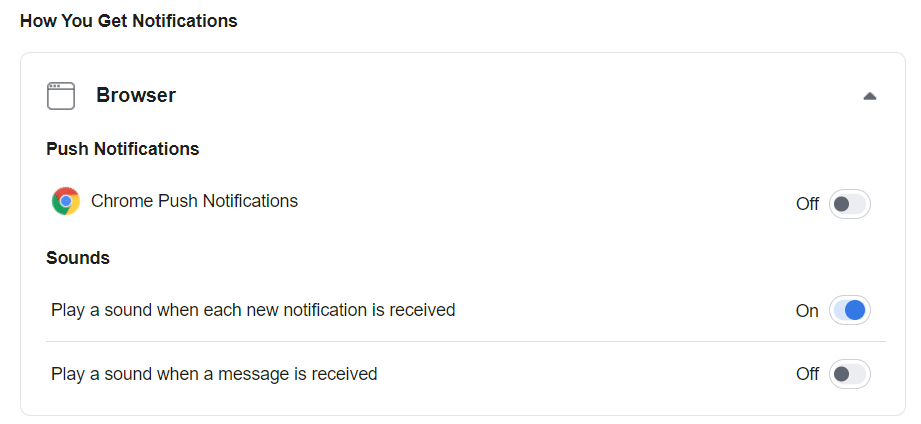
Deshabilitar las notificaciones push del navegador en Facebook
Puede desactivar las notificaciones push del navegador de Facebook aquí, así como los sonidos que las acompañan.
Cómo desactivar las notificaciones push en Gmail
Si usa Gmail, es posible que también desee evitar que las notificaciones push por correo electrónico aparezcan en su escritorio. Ya sea que use Chrome, Firefox, Safari u otro navegador, el proceso para deshabilitar estos mensajes es el mismo.
Primero, abra Gmail y haga clic en el ícono de ajustes en la esquina superior derecha, seguido de Ver todas las configuraciones. Desplácese hacia abajo hasta el Notificaciones de escritorio sección:

Desactivar las notificaciones en Gmail
Selecciona el Notificaciones de correo desactivadas opción.
Cuando haya terminado, haga clic en el Guardar cambios en la parte inferior de la página.
Resumen
Aunque las notificaciones push pueden ser increíblemente útiles, son asesinos de la productividad. Idealmente, usted decidirá qué aplicaciones y sitios web pueden enviarle notificaciones automáticas, de modo que tenga control total sobre los avisos que ve.
Personalizar el funcionamiento de las notificaciones push es sencillo. Casi todos los navegadores, aplicaciones, dispositivos y sistemas operativos ofrecen configuraciones que le permiten personalizar esta función para satisfacer sus necesidades específicas.
Si disfrutó de este artículo, entonces le encantará la plataforma de alojamiento de WordPress de Kinsta. Acelere su sitio web y obtenga asistencia las 24 horas, los 7 días de la semana de nuestro veterano equipo de WordPress. Nuestra infraestructura impulsada por Google Cloud se centra en el escalado automático, el rendimiento y la seguridad. ¡Permítanos mostrarle la diferencia de Kinsta! Mira nuestros planes