Cómo usar Medium: una guía para principiantes sobre redacción, publicación y promoción en la plataforma
¿Qué hace la Casa Blanca, Deportes Ilustradosy mi primo Jimmy tienen en común?
Todos publican contenido en Medium.
Para la Casa Blanca, ese contenido incluye discursos del Estado de la Unión y anuncios de políticas. Deportes Ilustrados, mientras tanto, gestiona una publicación de noticias deportivas llamada El caldero. ¿Mi primo Jimmy? Publica una serie en curso sobre técnicas avanzadas de aseo de gatos.
Y eso, amigos míos, es Medio en microcosmos.

¿Qué es medio?
Medium es una plataforma de publicación social que está abierta a todos y alberga una amplia gama de historias, ideas y perspectivas. Cualquiera puede ser un colaborador individual, y los temas populares en Medium van desde la salud mental hasta las redes sociales, y desde asuntos mundiales y noticias de actualidad hasta trucos de productividad.
Como escribió el fundador de Medium (y creador de Blogger / cofundador de Twitter) Ev Williams cuando lanzó la plataforma por primera vez en 2012:
«Medio no se trata de quién eres o a quién conoces, sino de lo que tienes que decir».
Para ayudar a enfatizar la importancia de lo que está diciendo, el diseño general de Medium es minimalista, presenta muchos espacios en blanco y opciones de formato limitadas. ¿Quiere cambiar el tipo de letra del encabezado a Comic Sans? No puedes. Medium no permitirá tales atrocidades de diseño.
Pero ese es solo uno de los muchos pequeños matices que vienen con el territorio para los usuarios de Medium. De hecho, si recién está comenzando en la plataforma, hay mucho que aprender antes de publicar. Entremos en ello …
Escribir para medio
Cualquiera que tenga una cuenta de Medium puede escribir para Medium; no hay ningún otro proceso de investigación involucrado. Para empezar, simplemente inscribirse para una cuenta Medium gratuita (o actualice a la membresía completa de $ 5 / mes para acceso ilimitado), y estará listo para comenzar a escribir desde allí.
Sin embargo, su publicación debe cumplir con las pautas y reglas de contenido de Medium. Por ejemplo, no puede promover contenido controvertido o extremo en su cuenta de Medium. No puede facilitar la compra o venta de interacciones en las redes sociales, incluso fuera de la plataforma. Y no puede publicar nada que se considere contenido de marketing de afiliación.
Para obtener la lista completa de reglas con respecto al contenido, consulte esta publicación en Reglas medianas.
Como especialista en marketing, Medium le brinda la oportunidad de llegar a una nueva audiencia con su contenido. La plataforma está orientada a compartir contenido de formato más largo y más bien pensado. (Pero, por supuesto, dada la naturaleza abierta a todos de Medium, ese no es el único tipo de contenido que encuentra allí).
Ya sea que esté buscando en Medium por sus capacidades de publicación o simplemente desee obtener más información sobre la plataforma antes de configurar una cuenta y comenzar a explorar, ha venido al lugar correcto.
Cómo utilizar Medium
Introducción a Medium
1. Crear una cuenta
Si bien es cierto que cualquier persona puede ver el contenido de Medium (independientemente de si tiene o no una cuenta de Medium), para poder publicar e interactuar con la gente en la plataforma, debe tener una cuenta e iniciar sesión.
Afortunadamente, puede crear una cuenta en menos de un minuto yendo a Medium.com y haciendo clic en el botón «Comenzar» en el centro de la página (o en el enlace «Iniciar sesión / Registrarse» en la parte superior de la página). . A partir de ahí, tendrá tres opciones de registro diferentes para elegir: Google, Facebook y correo electrónico.
 Mi recomendación: regístrate en Medium usando Facebook. De esa manera, todas sus conexiones existentes de Facebook que están en Medium seguirán automáticamente su cuenta una vez que se cree. Esto le ahorra la molestia de tener que crear una nueva audiencia desde cero.
Independientemente de la opción que elija para comenzar, siempre puede vincular su Twitter o Facebook a su cuenta de Medium más adelante a través de la pestaña «Conexiones» en el menú Configuración:
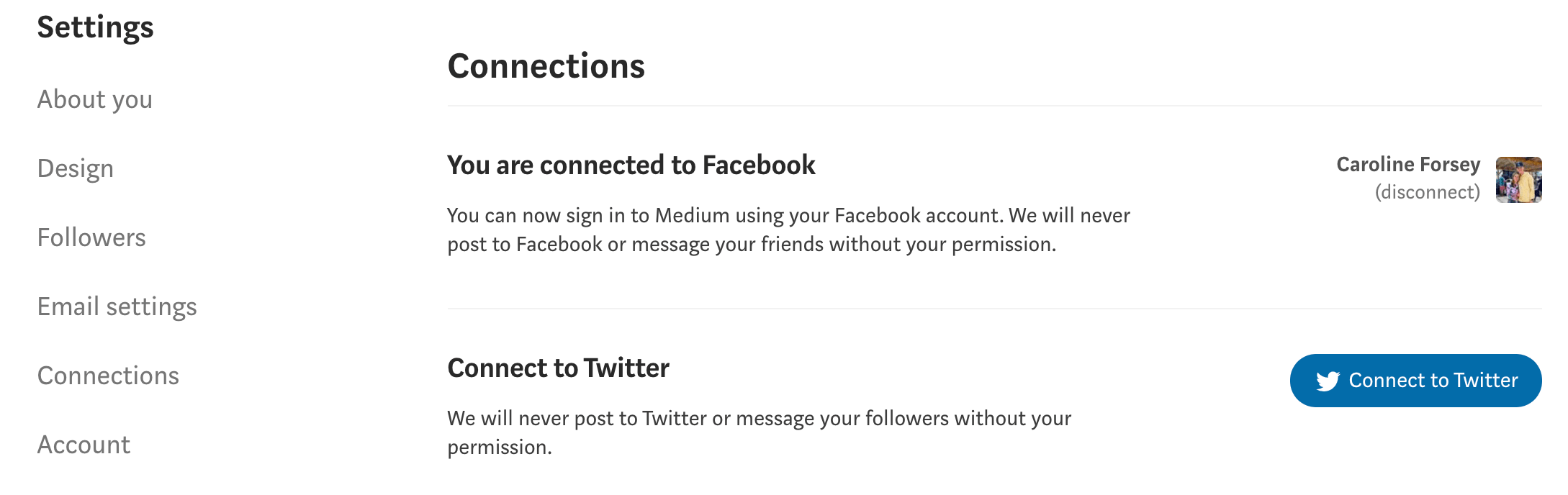
El menú Configuración también es donde puede actualizar su nombre de usuario / URL de la página de perfil. Si te registras en Twitter, la URL de tu página de perfil, por defecto, será medium.com/@YourTwitterHandle. Pero eres libre de cambiarlo. Desde el menú Configuración también puede controlar qué notificaciones por correo electrónico recibe de Medium. (Aprenderá qué activa estas notificaciones en las secciones siguientes).
¿Las otras cosas principales para recordar cuando se trata de configuración? Agregar una foto de perfil y escribir una biografía corta (160 caracteres como máximo) para su página de perfil de Medium. (Nota: si te registras usando Twitter, tu foto de perfil de Twitter y tu biografía se sincronizarán automáticamente con tu cuenta de Medium).
2. Seguimiento de personas, publicaciones y etiquetas
Con un feed de Twitter, el contenido que surge proviene principalmente de las cuentas de las personas y organizaciones que sigues.
Con un feed de Medium, el contenido que aparece no solo proviene de las cuentas de las personas y organizaciones que sigues, sino también de las publicaciones y etiquetas que sigues. Además, cuando busca contenido en Medium, las personas, las publicaciones y las etiquetas aparecen en los resultados.
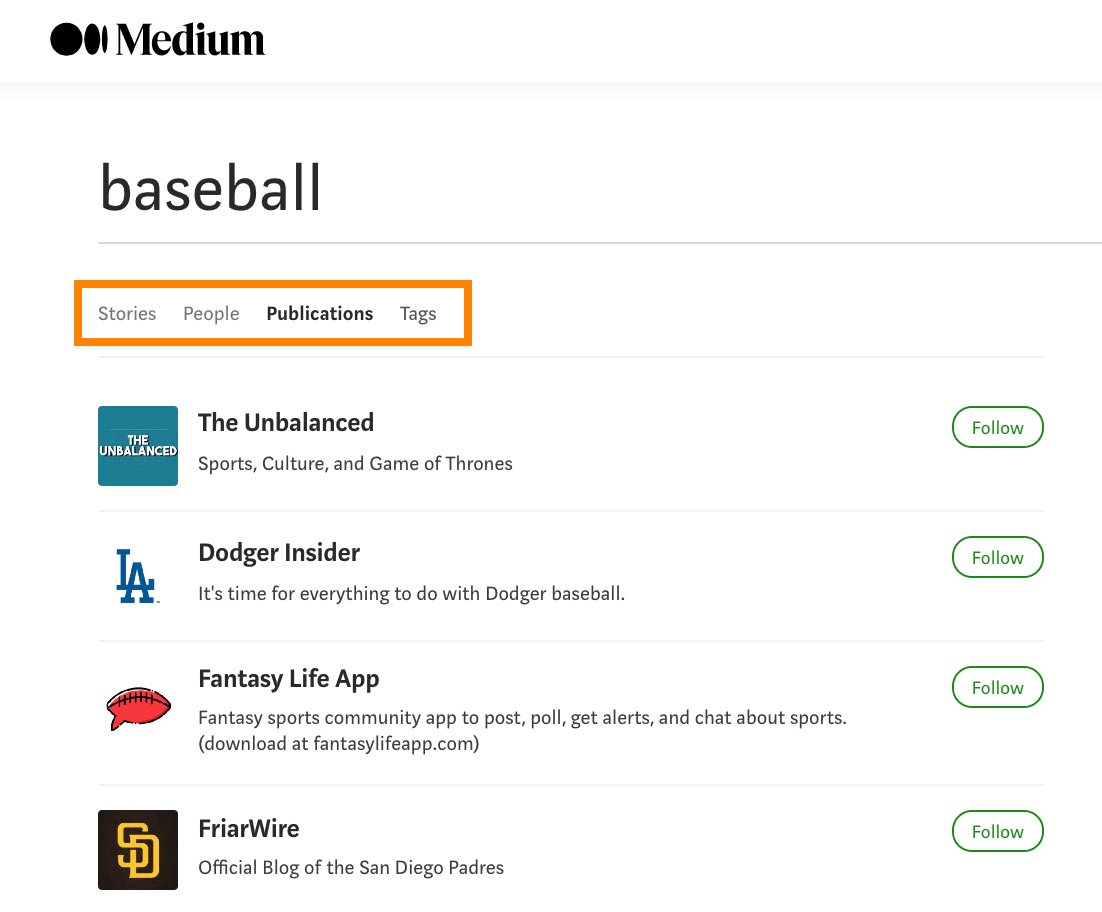
Las publicaciones medianas son colecciones de historias basadas en un tema común. Cualquiera puede crearlos, incluido usted mismo, y la forma en que funcionan es bastante sencilla.
Como creador de una publicación, eres un editor de forma predeterminada, lo que significa que tienes la capacidad de a) agregar escritores a tu publicación, b) editar y publicar las historias enviadas por tus escritores yc) revisar las métricas para todas las historias que forman parte de su publicación. Como creador de la publicación, también tendrá la capacidad de nombrar nuevos editores (para que puedan hacer todo lo que acabo de mencionar).
Ahora, pasemos a las etiquetas.
Las etiquetas son algo así como los hashtags del ecosistema Medium. Cuando publica una historia en Medium, tiene la opción de agregar hasta tres etiquetas, que aparecen en la parte inferior de su historia. Hacer clic en una etiqueta lo lleva a una página donde puede ver más historias con la misma etiqueta, así como algunas sugerencias para otras etiquetas que podrían interesarle.
El principal beneficio de seguir las etiquetas es que puede ayudar a personalizar su experiencia en Medium. En lugar de mostrar contenido basado únicamente en su gráfico social (es decir, las personas / publicaciones que sigue), Medium usa etiquetas para mostrar contenido que también se basa en sus intereses específicos. Por ejemplo, si le gusta el béisbol, puede seguir la etiqueta «béisbol». ¿En «razas de perros pequeños y esponjosos»? Sí, hay una etiqueta para eso (dado que solo se ha publicado una historia debajo de ella).
Hasta ahora, en esta introducción a Medium, hemos actuado principalmente como observadores pasivos. Creamos una cuenta y comenzamos a seguir algunas cuentas, publicaciones y etiquetas. En la siguiente sección, nos sumergiremos en los aspectos más interactivos de Medium.
Cómo interactuar con contenido medio
3. Recomendar, compartir y agregar contenido a marcadores.
El «Recomendar» es el «Me gusta» del mundo Medio. Es una forma de demostrarle que aprecia el contenido que alguien ha compartido.
Al leer una historia en Medium, hay dos lugares donde puedes recomendarla: En la parte inferior de la historia real, donde ves el símbolo de la mano aplaudiendo …

O en la barra de navegación que aparece a la izquierda de la pantalla cuando te desplazas por una historia …
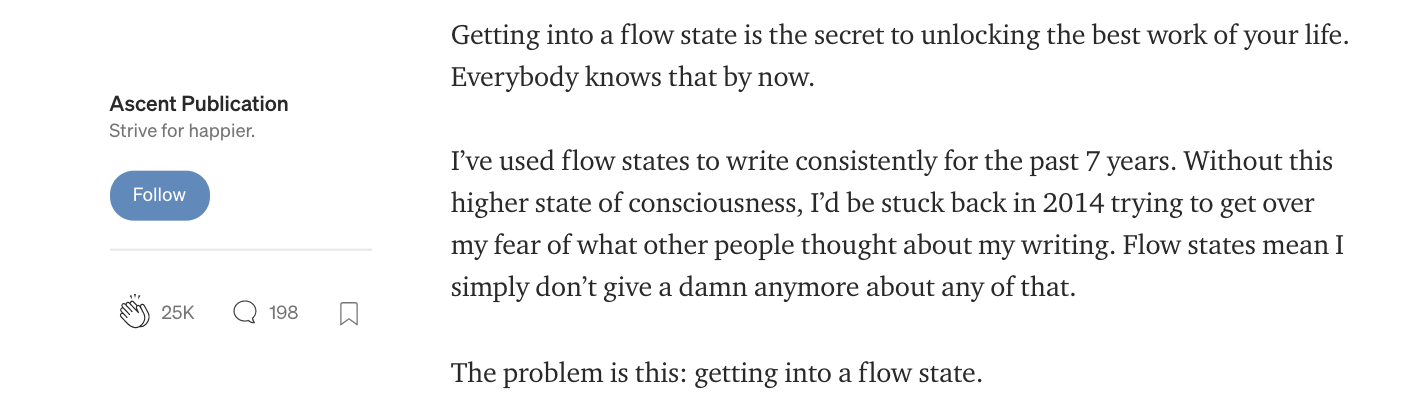
En cualquier caso, deberá hacer clic en el icono de la mano aplaudiendo que ve para recomendar una historia. Una vez que haga clic, las manos cambiarán de un contorno a un verde sólido. Para ver la lista completa de personas que recomendaron una historia, puede hacer clic en ese pequeño número que ve junto al corazón. (Nota: puede aplaudir hasta 50 veces por publicación y puede aplaudir tantas publicaciones como desee).
Cuando recomiendas una historia, el escritor, de forma predeterminada, recibirá una notificación por correo electrónico. (Pero eso es algo que puedes controlar en Configuración). Cuantas más recomendaciones reciba una historia, más probable será que se comparta en la red Medium. Las historias que reciben la mayor cantidad de recomendaciones dentro de un período de tiempo determinado aparecen en la página «Historias principales» de Medium.
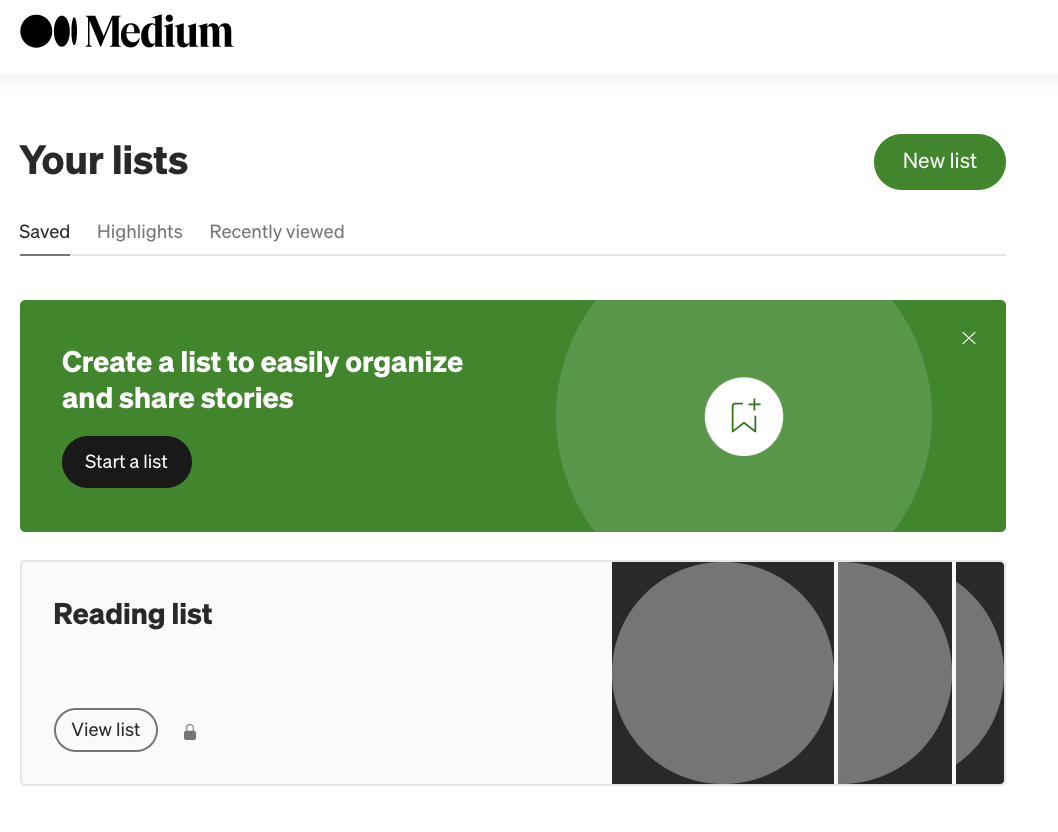
En las mismas dos ubicaciones donde puede recomendar una historia, también puede compartir esa historia en Twitter o Facebook (haciendo clic en uno de los íconos sociales), y puede marcar la historia para leer más tarde haciendo clic en el ícono de marcador (que se vuelve sólido una vez hecho clic).

Una vez que marques una historia, aparecerá en tu página «Listas», a la que puedes acceder desde la página de inicio de Medium en el ícono de marcador:
4. Resalte palabras específicas.
Además de recomendar, compartir y marcar como medio historias, puede desbloquear un segundo nivel de interacción seleccionando una sección de texto con el cursor. Una vez que haya resaltado algo de texto, aparecerá un menú emergente que le brinda cuatro opciones:
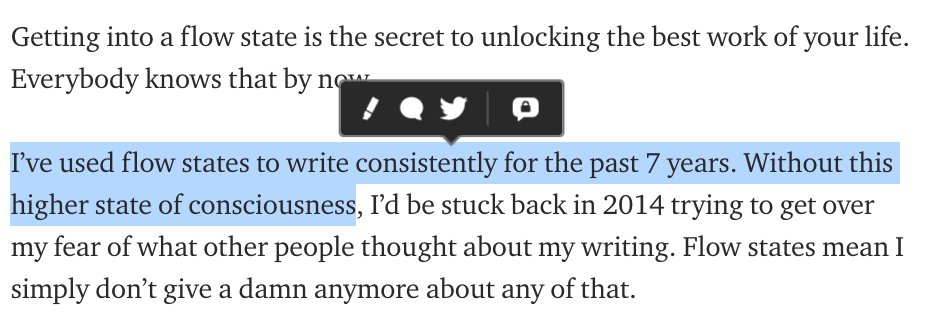
- Destacar: Al hacer clic en el ícono de resaltador (símbolo de lápiz), se resaltará en verde el texto que ha seleccionado, que es visible para sus seguidores de Medium. De forma predeterminada, el escritor de una historia recibirá una notificación cuando se resalte una sección de esa historia.
- Respuesta: Hacer clic en el icono de la burbuja de diálogo le permitirá escribir una respuesta a la historia que está leyendo. La sección de texto que ha resaltado aparecerá en la parte superior de su respuesta. (¡Más sobre las respuestas en un segundo!)
- Disparo de texto: Al hacer clic en el ícono de Twitter, se generará una «Captura de texto», que es un tweet que extrae automáticamente el texto que ha resaltado como captura de pantalla.
- Nota privada: Hacer clic en el icono de candado te permitirá enviarle una nota privada al escritor de la historia. (Nota: esta función se puede activar y desactivar en la configuración de su cuenta).
5. Escriba respuestas.
A diferencia de los comentarios de blogs tradicionales, las respuestas de Medium se tratan como historias individuales. Eso significa que, además de aparecer en la parte inferior de las historias a las que responde, las respuestas que escribe están documentadas en su página de perfil y tienen el potencial de despegar y tener una gran circulación al igual que las historias tradicionales.
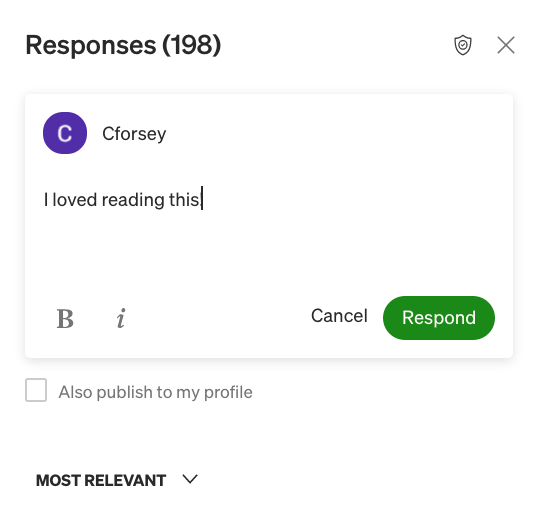
Como recién llegado a Medium, escribir respuestas puede ser una excelente manera de interactuar con las personas en la plataforma sin tener que comprometerse a escribir una historia completa. También puede ayudarte a pensar en ideas para tu primera historia cuando decidas escribirla.
Cómo escribir y publicar en Medium
6. Formatee el texto de sus publicaciones.
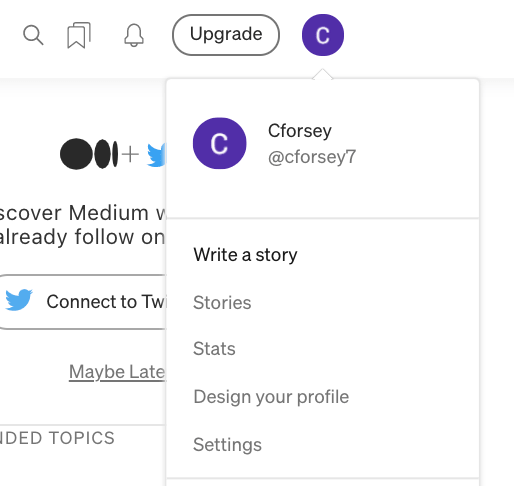
Desde la página de inicio de Medium, puede acceder al editor de Medium y comenzar a escribir o diseñar una historia haciendo clic en el icono de su perfil en la parte superior derecha de la página de Medium y luego seleccionando «Escribir una historia»:
Como probablemente descubrirá, escribir en el editor de Medium es muy intuitivo y, desde una perspectiva estilística, casi imposible de arruinar.
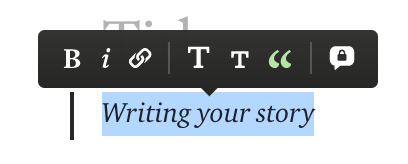
Al resaltar el texto, puede revelar varias opciones de formato básicas, incluidas negrita, cursiva e hipervínculos. También puede designar texto como H1 o H2 (usando la T grande o la t pequeña) …
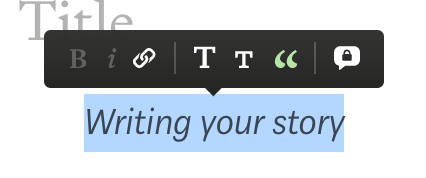
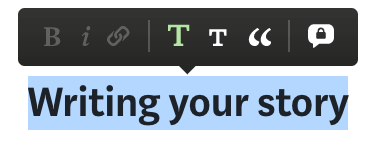 Y puede elegir entre dos estilos diferentes de citas en bloque. Opcion A:
 Y Opción B:
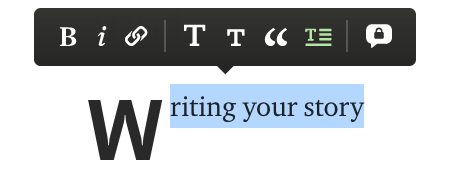
 Por supuesto, si realmente quieres ponerte elegante, puedes usar la función de mayúsculas de Medium. ¿Conoces esas letras agrandadas y estilizadas que a veces ves al principio de las oraciones? Esas son mayúsculas. Según el equipo de Medium, son útiles para «marcar el ritmo, comenzar un nuevo capítulo o simplemente un pequeño deleite tipográfico».
 Otra opción para crear alguna separación entre diferentes secciones de una historia en Medium es usar una parte o un separador. Para insertar uno, primero deberá hacer clic en el pequeño icono más que aparece cuando está en una línea vacía de su historia.
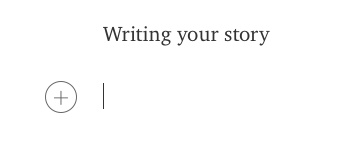
Al hacer clic en ese icono más, se abrirá un menú con cuatro opciones. El que está en el extremo derecho, el icono con las dos pequeñas líneas, es el separador.
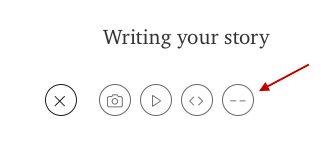
Así es como se ve en la página:

7. Agregue imágenes y medios.
Agregar imágenes, videos y otros medios (por ejemplo, tweets) a su historia de Medium puede ser tan simple como copiar y pegar sus URL en el editor de Medium. El editor, en la mayoría de los casos, puede reconocer automáticamente el formato del medio y representarlo en consecuencia.
Alternativamente, puede hacer clic en el icono más para abrir el mismo menú que utilizó para insertar el separador en el paso anterior. Desde allí, puede cargar una imagen desde su computadora, insertar una URL en un video o insertar el código de inserción en otro tipo de medio usando los íconos correspondientes.
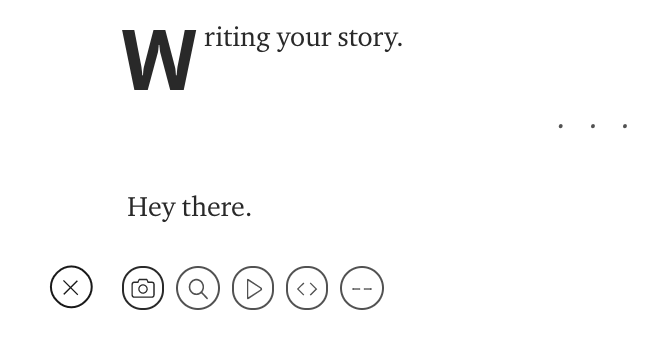
Dependiendo del tamaño específico de la imagen que cargue, tendrá dos opciones de tamaño diferentes para elegir para mostrar esa imagen. Estas opciones de tamaño, que aparecerán en un menú emergente después de insertar una imagen, incluyen alineadas a la izquierda y alineadas al centro.
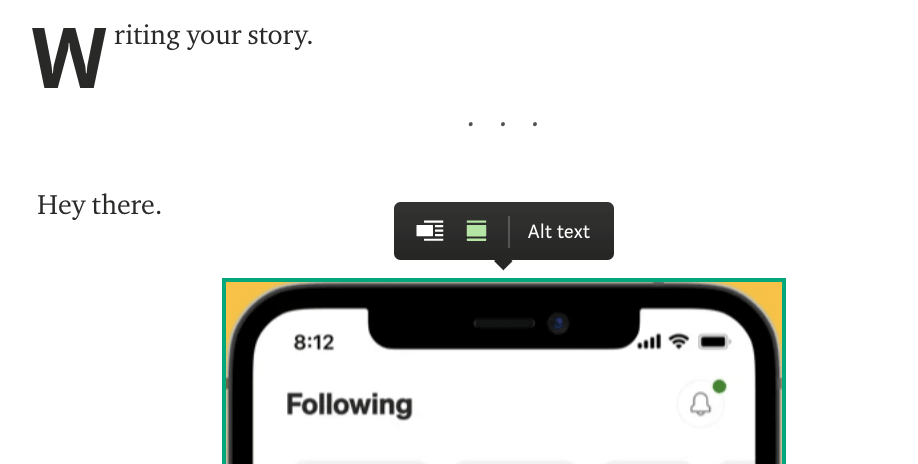
De forma predeterminada, Medio mostrará la opción de formato que mejor se ajuste a las dimensiones de la imagen que inserte.
8. Comparta borradores y publique publicaciones.
Cuando haya terminado su historia y esté satisfecho con el aspecto de todo, diríjase a la barra de navegación superior donde encontrará dos enlaces: «Compartir» y «Publicar».
Al hacer clic en «Compartir», se generará un enlace al borrador de su historia, que puede compartir con cualquier persona, incluso si no tiene una cuenta de Medium. Y las personas con las que compartas el borrador también tendrán la opción de dejarte notas.
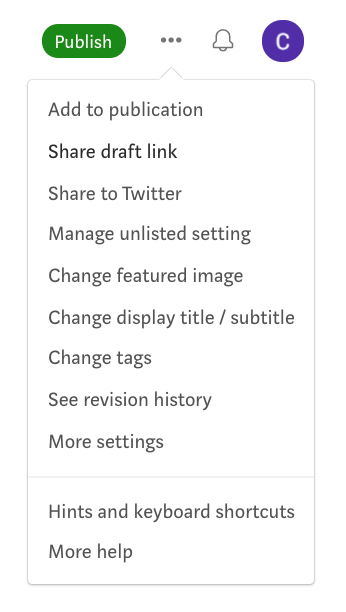 Mientras tanto, al hacer clic en el botón «Publicar», se abrirá un menú donde puede seleccionar hasta tres etiquetas para su historia.
 Medium recomendará algunas etiquetas de forma predeterminada, pero también puede buscar etiquetas y crear nuevas simplemente ingresando texto.
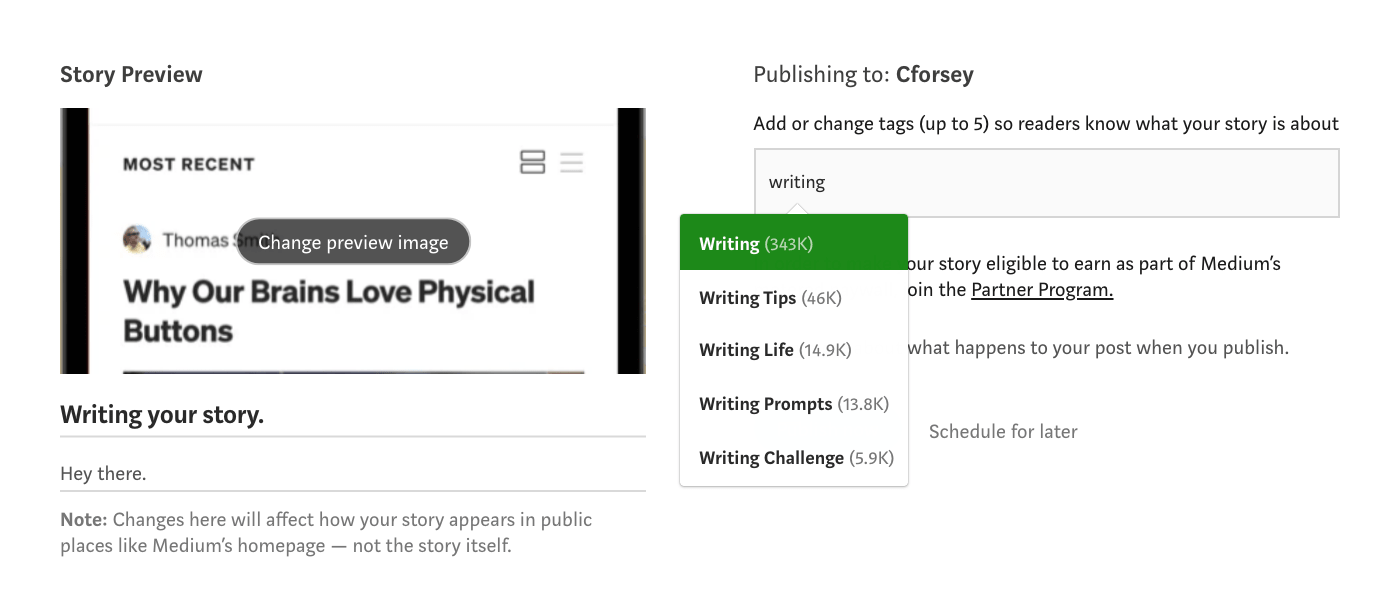
Una vez que haya seleccionado las etiquetas para su historia, puede presionar el botón «Publicar» para compartir su historia con el mundo.
9. Mida sus resultados.
Para ver cómo se están desempeñando sus historias (y respuestas), puede ir a la página «Estadísticas» usando la URL medium.com/me/stats. También puede navegar a la página «Estadísticas» a través del menú desplegable en la parte superior derecha de la página de inicio de Medium (el ícono de campana).
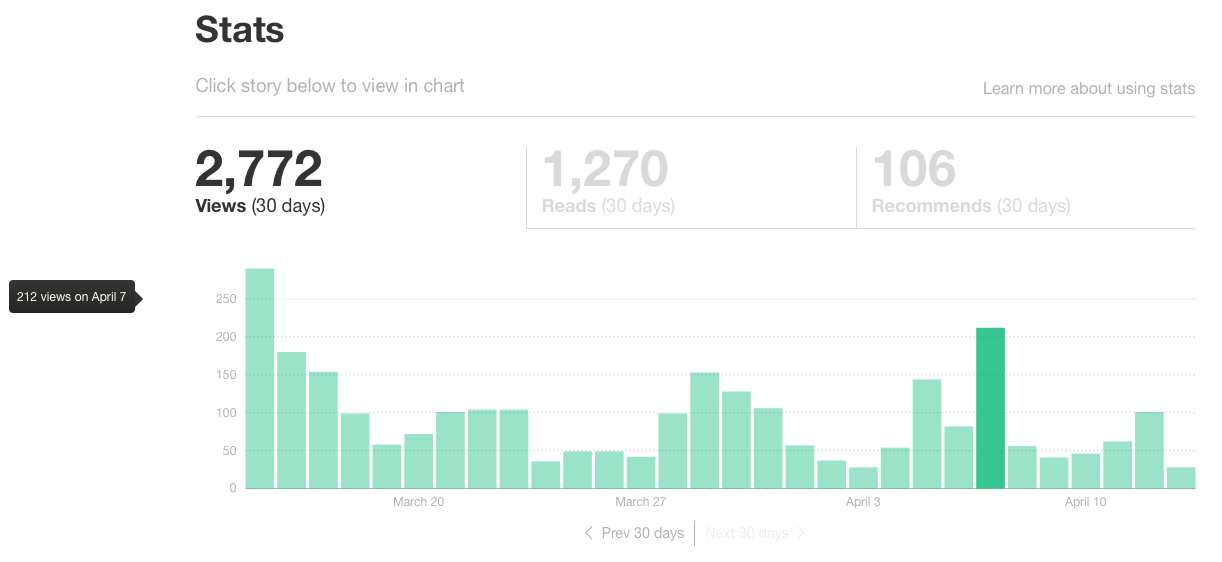
 Cuando llegue a la página «Estadísticas», primero verá el número total de visitas, lecturas y recomendaciones que sus historias y respuestas han recibido durante los últimos 30 días. También hay un gráfico que proporciona granularidad día a día. Al pasar el cursor sobre una columna del gráfico, puede ver las métricas del día específico al que corresponde esa columna.
Si continúa desplazándose hacia abajo en la página, podrá ver las estadísticas individuales de cada una de sus historias. Específicamente, Medium proporciona datos sobre visualizaciones, lecturas, relación de lectura y recomendaciones.
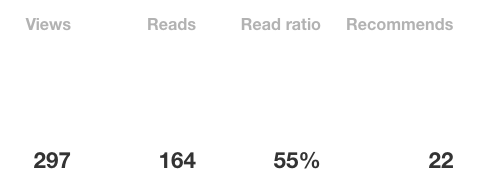
Aquí hay un resumen rápido de lo que significan esas métricas:
- Puntos de vista: La cantidad de personas que visitaron la página de una historia.
- Lee: Una estimación de cuántos visitantes leyeron una historia de principio a fin.
- Proporción de lectura: El porcentaje de visitantes que termina leyendo una historia completa (es decir, la diferencia entre lecturas y vistas). Según Ev Williams, esta proporción es un factor importante para determinar cómo se clasifica / aparece una historia en Medium.
- Recomienda: El número de recomendaciones que recibe una historia.
La aplicación mediana
Si prefiere consumir e interactuar con contenido sobre la marcha, considere descargar la aplicación Medium. La aplicación presenta las mismas historias y contenido que encontrará en el escritorio, con la ventaja adicional de una interfaz para dispositivos móviles.
En la aplicación, puede mostrar contenido relacionado con sus intereses. Estas listas seleccionadas dependen de las etiquetas, publicaciones o autores que siga. También puede utilizar la función Explorar de la aplicación para encontrar contenido nuevo e interesante. De manera similar al escritorio, puede usar la aplicación para interactuar con otros lectores de Medium y unirse a las conversaciones a medida que ocurren.

Recuerde, esto fue solo una introducción a cómo usar Medium. Hay varias características y opciones más que no hemos cubierto, pero lo haremos en publicaciones futuras.