
Cómo hacer (fácilmente) calendarios de contenido perfectos en Google Sheets
Si eres como yo, es probable que los uses para recopilar datos, realizar un seguimiento de campañas o análisis de publicaciones de blogs, o realizar un seguimiento de las asignaciones semanales.
Y, más específicamente, ¿alguna vez pensó en usar Google Sheets para hacer un calendario funcional?

Si a menudo trabaja en campañas para algunos clientes diferentes, la creación de calendarios individuales en Google Sheets podría ser especialmente útil para garantizar que el cliente comprenda cuándo se publicará cierto contenido. Alternativamente, tal vez necesite crear un calendario interno de Google Sheet para que su equipo realice un seguimiento de los próximos proyectos.
Hacer un calendario en una herramienta que se usa comúnmente para hojas de cálculo suena un poco intimidante, pero no se preocupe, el proceso es bastante intuitivo. Y con la ayuda de algunos consejos, puede crear fácilmente un calendario funcional con el que pueda sincronizar su horario.
A continuación, veremos cómo hacer un calendario en Google Sheets e incluiremos algunos consejos que lo ayudarán a mejorar el diseño. Al final, su calendario se verá así:

Así que comience una nueva hoja de cálculo y prepárese para crear su propio calendario. 📅
Cómo hacer un calendario en Google Sheets
- Abra una nueva hoja de cálculo y elija su mes.
- Empiece a formatear su calendario.
- Use una fórmula para completar los días de la semana.
- Complete los números.
- Complete el resto de los números.
- Vuelva a formatear su calendario si es necesario.
- Agrega elementos de diseño para profesionalizar la apariencia.
- Repite el proceso de febrero a diciembre.
1. Abra una nueva hoja de cálculo y elija su mes.
Primero, abra una nueva hoja de cálculo. Luego, elimine las columnas H – Z. No serán necesarias.
Luego, elija su mes. Para este ejemplo, decidí hacerlo en enero de 2021, así que lo llené en la primera celda. Lo bueno de Google Sheets es que reconoce automáticamente las fechas, por lo que escribir un mes, seguido del año en formato AAAA le indicará a Google que trabajará con fechas.
2. Empiece a formatear su calendario.
A continuación, formatee su calendario. Seleccioné el texto, enero de 2021, en la columna A, fila 1. Destaqué siete columnas (AG) e hice clic Unir para que esa celda abarque toda la columna. Puede encontrar este botón a la derecha de la herramienta Rellenar.
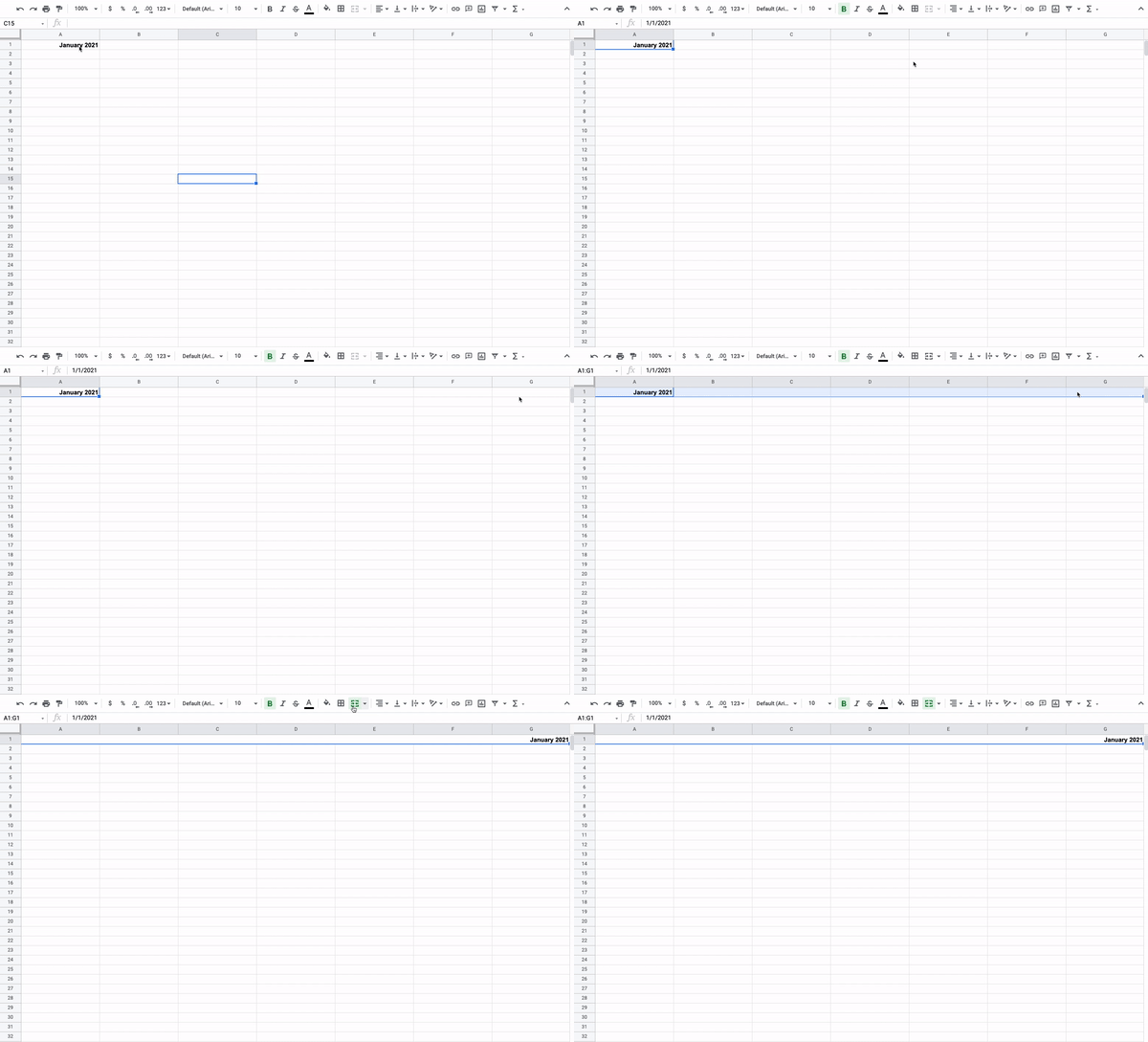
Aquí, también alineé al centro mi texto usando la herramienta al lado de Fusionar. Luego, aumenté el tamaño de la fuente y puse el mes en negrita.
3. Use una fórmula para completar los días de la semana.
Luego, complete los días de la semana en cada columna (AG). Puede hacer esto manualmente, pero decidí usar una fórmula. Sheets tiene una función que le permite escribir fórmulas para completar ciertas acciones a la vez.
Para completar los días de la semana, en la celda donde desea que sea su primer día de la semana, escriba: = TEXTO (1, «DDDD»). Lo que esto le dice a Google es que su número será reemplazado por una fecha u hora y que el formato que está usando es de lunes a viernes.
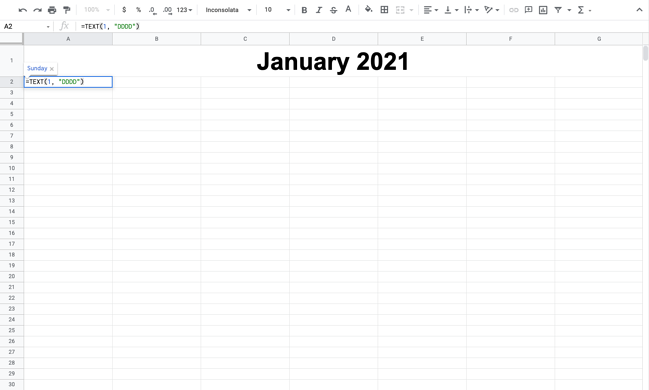
Resalte el número 1 en la fórmula y reemplácelo con: COLUMNA(). Luego, presione enter y seleccione su primer día. Va a copiar la fórmula en la celda del domingo arrastrando el selector hasta el final de su fila, (AG), y presionando enter nuevamente.
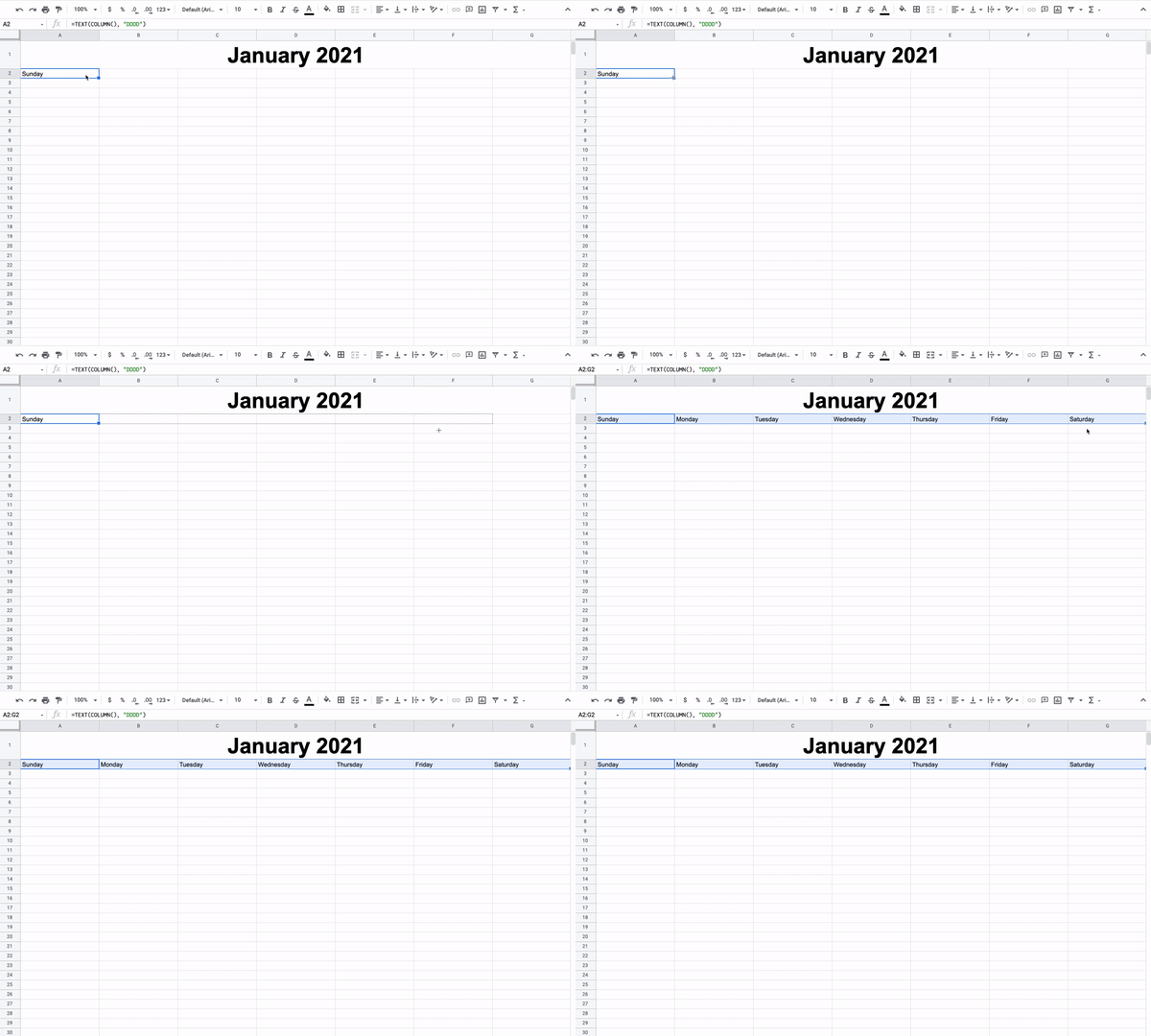
Al presionar enter, se completará automáticamente el resto de la semana. Recuerde, si esto no le funciona, siempre puede completar los días manualmente.
Al presionar enter, se completará automáticamente el resto de la semana. Recuerde, si esto no le funciona, siempre puede completar los días manualmente.
4. Complete los números.
¡Excelente! Tienes tus días de la semana. Ahora vamos a completar los valores numéricos. Antes de este paso, me tomé el tiempo para agregar color a la fila de días y cambié la fuente a una que me gustara un poco más.
Para los valores numéricos, simplemente identificaremos el primer día del mes y hacer clic y arrastrar para completar el resto.
¿Cómo?
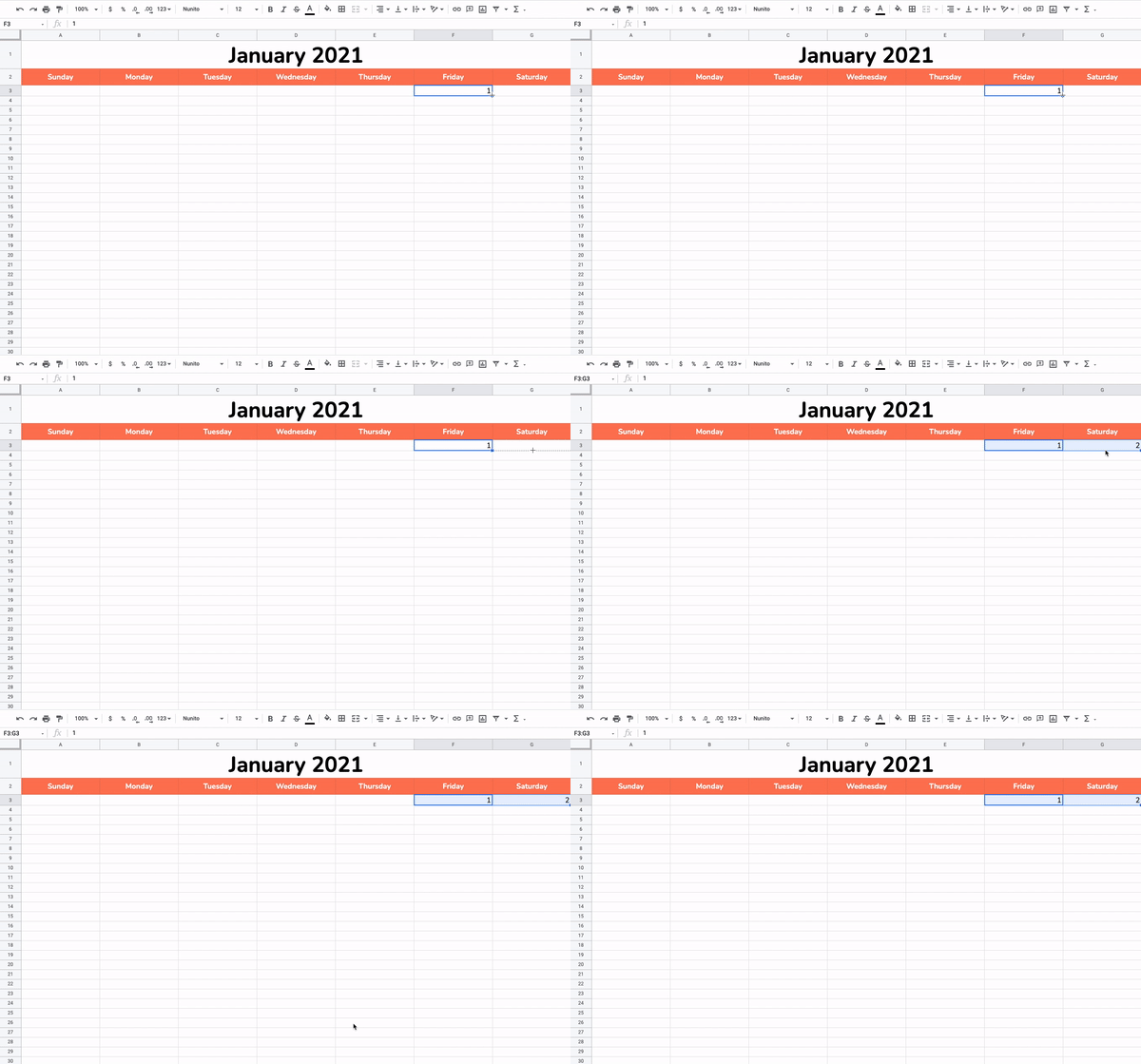
Coloque el número 1 en el cuadro justo debajo del primer día del mes, haga clic y arrastre horizontalmente.
5. Complete el resto de los números.
Nota: En este paso, completé los números del calendario cada dos filas para ayudar con mi formateo más adelante.
Ahora que ha completado su primera fila, es hora de completar el resto. Inserte manualmente el siguiente número debajo de «Domingo», luego hacer clic y arrastrar horizontalmente para completar el resto.

Repita el proceso para las siguientes filas. Insertará el primer número manualmente, haga clic y arrastre hacia abajo en la fila. Así es como se ve en la siguiente fila de enero.

Nota: ¡Asegúrese de terminar el mes con el número correcto! Para enero, ese sería el 31.
6. Vuelva a formatear su calendario si es necesario.
Todo empieza a parecerse a un calendario, ¿verdad? En esta etapa, reformateé las cosas para limpiar un poco el aspecto de mi calendario.
¿Recuerda esas filas adicionales entre las filas numeradas? Expandí esas filas para crear cuadros debajo de los números. Para hacer esto, simplemente arrastré las filas hacia abajo para agrandar esas celdas. 
A continuación, se incluyen algunos consejos de formato adicionales.:
- Seleccione las filas vacías debajo de sus números y centrarlos utilizando la herramienta de alineación de texto central.
- Seleccione todo su calendario y alinear verticalmente todos los elementos para que estén en el centro de sus células. Para hacer esto, use la herramienta de alineación vertical.
- Negrita sus números de día.
- Si es deseado, ligeramente sombreado sus filas numeradas.
- Si es deseado, en gris las columnas de sábado y domingo para que sus jornadas laborales destaquen.
7. Agregue elementos de diseño para profesionalizar el aspecto.
Finalmente, puede agregar algunos elementos de diseño divertidos para personalizar la apariencia de su calendario. Si es para un cliente o un proyecto próximo, querrá incorporar los días de lanzamiento necesarios aquí.

Para este paso, agregué algunas imágenes divertidas, incluí algunos eventos de calendario hipotéticos y jugué con los tamaños de fuente.
8. Repita el proceso de febrero a diciembre.
Es hora de repetir para el mes de febrero a diciembre. Simplemente duplique su calendario de enero una vez que lo haya diseñado como desea que se vea. Para hacer esto, haga clic derecho en la pestaña de la hoja y seleccione Duplicar del menú.
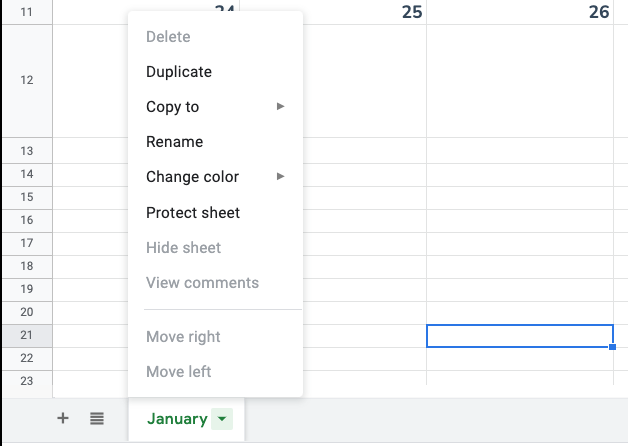 Para completar los números, solo necesitará saber el día de inicio, luego haga clic y arrastre para completar el resto de las filas. Estos son los primeros días de cada mes del año 2021:
- enero: Viernes
- febrero: Lunes
- marcha: Lunes
- abril: Jueves
- Mayo: Sábado
- junio: Martes
- mes de julio: Jueves
- agosto: Domingo
- septiembre: Miércoles
- octubre: Viernes
- noviembre: Lunes
- diciembre: Miércoles
A continuación, querrá saber cuántos días deberá completar. Aquí está la cantidad de días que necesitará para cada mes:
- enero: 31
- febrero: 28 o 29
- marcha: 31
- abril: 30
- Mayo: 31
- junio: 30
- mes de julio: 31
- agosto: 31
- septiembre: 30
- octubre: 31
- noviembre: 30
- diciembre: 31
¡Y luego, ya está!
Es útil usar Hojas de cálculo porque puede abrir su calendario directamente en su navegador. También puede realizar un seguimiento de su horario en un lugar separado de su teléfono.
Alternativamente, puede crear documentos comerciales importantes, como calendarios sociales y editoriales. A continuación, comparto una plantilla que es perfecta para la tarea.
Plantilla de calendario de Google Sheets
Aquí hay una plantilla de calendario editorial para todas sus necesidades de planificación editorial. Esta plantilla te ayuda a diseñar una fuerte estrategia editorial en el día a día.
Recurso destacado: Plantillas gratuitas de calendario editorial

Descarga las plantillas gratuitas
Utilice un calendario de Google Sheets para organizar sus tareas
Si eres hábil con Hojas de cálculo y quieres probarlo, crea un calendario de Hojas de cálculo de Google. Es una excelente opción si necesita crear un calendario limpio para rastrear una campaña de marketing interna, organizar los próximos proyectos de un cliente o compartir un calendario de eventos con las partes interesadas clave. Pero si no desea crear uno desde cero, utilice nuestra plantilla de calendario editorial para impulsar sus esfuerzos de planificación y organización de inmediato.
Nota del editor: esta publicación se publicó originalmente en mayo de 2020 y se ha actualizado para que sea más completa.


