Cómo publicar en Instagram desde una PC o Mac (4 métodos)
¿Estás cansado de publicar en Instagram desde tu teléfono? ¿Se pregunta cómo publicar en Instagram desde su PC o Mac?
Has venido al lugar correcto. Publicar en Instagram desde su escritorio puede ahorrarle tiempo y ofrecer más flexibilidad en lo que puede cargar (como videos e imágenes editados).
Y puede hacerlo sin tener que cargarlos primero en su teléfono.
A continuación, describimos cuatro formas diferentes de publicar en Instagram desde su computadora.
Cómo publicar en Instagram desde tu computadora
A continuación, encontrará formas de publicar en Instagram desde su PC o Mac. También le mostraremos cómo publicar a través de Hootsuite, que funciona en cualquier sistema operativo.
¿No le gusta la lectura? Mire este video, que resume todas las formas principales de publicar en Instagram desde su escritorio en menos de 4 minutos:
Método 1: Cómo publicar en Instagram desde su computadora usando Hootsuite
Puedes publicar en Instagram desde una PC o Mac usando Hootsuite. Y también es increíblemente simple.
Mire este video para obtener un resumen rápido de cómo publicar en Instagram desde Hootsuite.
https://www.youtube.com/watch?v=lgbf0pSOvmQ
Puede publicar en Instagram a través de Hootsuite en unos sencillos pasos:
- Inicie sesión en su panel de control de Hootsuite. Si aún no tiene una cuenta, cree una aquí gratis.
- Desde su tablero, haga clic en el verde Nueva publicación botón en la parte superior.

- Aparecerá la ventana Nueva publicación. Debajo Publicar en, seleccione la cuenta de Instagram donde desea publicar su contenido. Si aún no ha agregado una cuenta, puede hacerlo haciendo clic en + Agregar una red social en la caja y siguiendo las instrucciones.

- Suelta la imagen, video y / o carrusel (múltiples imágenes y videos) que deseas publicar en Instagram en el Medios de comunicación sección. Mejore su imagen y / o video con el editor de fotos (el video tutorial a continuación describe este proceso con más detalle).

- Una vez que haya terminado, agregue su título en el Texto sección, así como cualquier hashtags que desee utilizar. También tiene la opción de agregar una ubicación en la parte inferior.
- Cuando haya elaborado su publicación, revísela para detectar errores. Una vez que esté seguro de que todo está bien para publicar, haga clic en el Publicar ahora botón en la parte inferior. Alternativamente, también puede Programar para más tarde si quieres que se publique en otro momento.

¡Y voilá! Esa es una forma fácil de publicar en Instagram desde su computadora.
Método 2: Cómo publicar en Instagram desde su computadora usando Creator Studio
Si Instagram es tu red social preferida y no te importa no tener todas tus redes sociales en un solo panel, Creator Studio podría ser una buena opción para ti.
Cómo publicar en Instagram usando Creator Studio:
- Asegúrate de estar conectado a Instagram en Creator Studio.
- Navega a la sección de Instagram.
- Hacer clic Crear publicación.
- Hacer clic Feed de Instagram.
- Elija la cuenta en la que desea publicar (si tiene más de una cuenta de Instagram conectada).
- Agrega un título y una ubicación (opcional).
- Hacer clic Agregar contenido para agregar fotos o videos.
- A continuación, elija entre estas 2 opciones:
- Hacer clic Desde carga de archivo para cargar contenido nuevo.
- Hacer clic De la página de Facebook para publicar contenido que ya ha compartido en su Facebook.
- (Opcional) Si desea publicar simultáneamente este contenido en la página de Facebook conectada a su cuenta de Instagram, marque la casilla junto a su página en Publicar en Facebook. Puede agregar detalles adicionales a su publicación de Facebook después de publicar en Instagram.
- Hacer clic Publicar.
Método 3: Cómo publicar en Instagram desde una PC
Si herramientas como Hootsuite o Creator Studio no son una opción para ti, puedes publicar en Instagram desde tu PC usando las herramientas del desarrollador.
Primero, asegúrese de tener Google Chrome. Si no tiene Chrome, descárguelo desde aquí.
Siga estos pasos para publicar en Instagram desde una PC:
- Vaya a Instagram.com en su navegador Chrome.
- Vaya a la configuración de su navegador tocando los tres puntos en el lado derecho. Desde allí, haga clic en Más herramientas luego Herramientas para desarrolladores.

- Luego verá la ventana del desarrollador para Chrome, que se ve así:

- Esta ventana permite a los desarrolladores probar y depurar sus sitios web y aplicaciones, pero la usaremos para Instagram. Toque en el móvil botón.
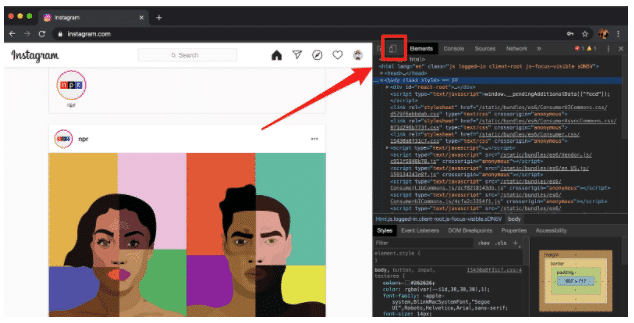
- A continuación, seleccione la interfaz móvil que le gustaría utilizar en la desplegable ventana.

- Una vez que haya elegido una interfaz móvil que le gustaría usar, actualice la página y verá la interfaz móvil en su navegador. ¡Ahora puedes publicar en Instagram desde tu escritorio como lo harías en tu teléfono!

Podrás publicar varias imágenes, videos y una combinación de ambos desde aquí.
También hay una gran cantidad de aplicaciones de terceros que puede usar para publicar en Instagram desde su PC, como BlueStacks App Player.
Esta aplicación se creó originalmente como un emulador para que puedas jugar juegos móviles en tu escritorio, ¡pero también puedes usarla para Instagram!
Simplemente descargue la aplicación en su escritorio. Luego descargue Instagram en BlueStacks. Una vez que inicie sesión, podrá publicar en la aplicación como si estuviera usando su dispositivo móvil.
Método 4: Cómo publicar en Instagram desde una Mac
Para publicar en Instagram desde una Mac, puede usar Google Chrome como en las instrucciones anteriores. O puede utilizar el navegador Safari predeterminado de Mac.
Para Safari, siga estos pasos:
- Vaya a Instagram.com en su navegador Safari.
- Ve a la Preferencias menú de Safari. Hacer clic Avanzado.
- En este menú, marque la casilla junto a Muestra el menú Desarrollar en la barra de menús.

- La Desarrollar El menú aparecerá ahora en la barra de menú superior. En el Desarrollar menú, haga clic en Agente de usuario, luego elija qué interfaz móvil le gustaría ver. Debería llenarse con el último iPhone iOS.

- La página web se actualizará una vez que haga su elección. ¡Ahora puedes subir publicaciones a Instagram desde tu Mac como lo harías normalmente con tu dispositivo móvil!

Podrás publicar varias imágenes, videos y una combinación de ambos desde aquí.
También hay una gran cantidad de aplicaciones de terceros que puede descargar para publicar en Instagram a través de su Mac, como Flume.
Flume es una aplicación hecha a medida para llevar Instagram a su Macbook. Podrás desplazarte por tu feed, dar me gusta y comentar las publicaciones.
Y sí, puede publicar en Instagram a través de Flume.
Simplemente, descargue la aplicación. ¡Luego inicie sesión en su cuenta de Instagram y comience a publicar!
Cómo editar una publicación de Instagram desde el escritorio
Hay varias formas de editar su publicación de Instagram desde su escritorio.
Hootsuite
Hootsuite compose le permite editar cualquier imagen directamente en su panel de control antes de publicarla. Desafortunadamente, no podrá editar la imagen una vez que esté publicada.
Siga estos pasos para editar:
- Inicie sesión en su panel de control de Hootsuite. Si aún no tiene una cuenta, cree una aquí gratis.
- Desde su tablero, haga clic en el verde Nueva publicación botón en la parte superior.

- Aparecerá la ventana Nueva publicación. Debajo Publicar en, seleccione la cuenta de Instagram donde desea publicar su contenido. Si aún no ha agregado una cuenta, puede hacerlo haciendo clic en + Agregar una red social en la caja y siguiendo las instrucciones.

- Suelta las imágenes y / o videos que quieras publicar en Instagram en el Medios de comunicación sección

- Para editar, haga clic en Editar imagen bajo la Medios de comunicación sección. Esto abre la herramienta de edición de Hootsuite Composer. Le permite personalizar la relación de aspecto de su imagen para que se ajuste a prácticamente cualquier métrica de imagen de la plataforma de redes sociales.

Desde la barra lateral, también tiene la capacidad de:
- Agregar filtros
- Ajustar la iluminación
- Ajustar el enfoque
- Añadir texto
- Agregar pegatinas
- Agregar marcos
- Usa la herramienta de pincel
6. Una vez que haya terminado, haga clic en Ahorrar.
7. Agregue su título, hashtags y ubicación. Luego haga clic en Publica ahora. ¡Voila! Acaba de editar su imagen desde su escritorio.
Mac o PC
Si desea editar la imagen antes o después de que se publique en su computadora de escritorio, simplemente siga las instrucciones sobre cómo publicar en Instagram desde su escritorio. Esto le permite acceder al modo de desarrollador, lo que le brinda una vista móvil de Instagram.
A partir de ahí, simplemente puede seguir los pasos normales que haría para editar una publicación de Instagram:
- Desde el modo de desarrollador, vaya a cualquiera de sus publicaciones.
- Haga clic en los tres puntos en la esquina derecha.
- Haga clic en Editar.
- Edite el título, los hashtags, la ubicación o las etiquetas.
- Haga clic en el marca de verificación azul en la esquina derecha cuando haya terminado.
Tan fácil como eso.
Cómo eliminar una publicación en Instagram desde el escritorio
Hootsuite actualmente no le permite eliminar una publicación en Instagram. Sin embargo, aún puede hacerlo desde su Mac o PC a través de los siguientes pasos:
- Vaya a Instagram.com y busque la publicación que desea eliminar.
- Vaya al modo de desarrollador en Safari o Google Chrome (consulte la sección anterior si necesita ayuda).
- Haga clic en los tres puntos en la esquina derecha.
- Haga clic en Borrar.
- Confirmar haciendo clic Borrar de nuevo.
¡Y eso es! Como puede ver, los pasos son los mismos que si estuviera en un dispositivo móvil.
Cómo publicar una historia de Instagram desde el escritorio
Puede publicar una historia de Instagram desde su computadora utilizando una herramienta de administración de redes sociales de terceros como Hootsuite. Simplemente siga los pasos descritos en este breve video:
https://www.youtube.com/watch?v=kr0bRKOkUY0
O lea nuestro artículo paso a paso sobre cómo publicar una historia de Instagram desde su computadora.
Si no tiene Hootsuite, puede publicar una historia de Instagram desde su PC o Mac mediante los siguientes pasos:
- Vaya a Instagram.com.
- Vaya al modo de desarrollador en Safari o Google Chrome (consulte la sección anterior si necesita ayuda).
- Haga clic en el cámara en la parte superior izquierda.
- Elija una imagen o video que le gustaría agregar a su historia. Edítelo con texto, pegatinas, filtros, gifs o cualquier otra cosa.
- Grifo Agregue a su historia en el fondo.
¡Listo! Son prácticamente los mismos pasos que si estuviera usando la aplicación de Instagram en un dispositivo móvil.
Publica en Instagram desde tu PC o Mac usando Hootsuite. Ahorre tiempo, haga crecer su audiencia y mida su rendimiento junto con todos sus otros canales sociales. Pruébelo gratis hoy.
Empezar