¿Qué es la validación de datos en Google Sheets?
Las hojas de cálculo son la anarquía. Puedes escribir lo que quieras en cualquier celda y nadie puede detenerte. Podría escribir «naranja» en una columna etiquetada
Como la mayoría de la libertad, esto es genial hasta que haces un lío.
Haga que sus hojas de cálculo funcionen para usted
La validación de datos es una herramienta en Google Sheets que le permite agregar reglas, permitiendo solo ciertos tipos de información en una celda, fila o columna en particular. Esto podría significar solo permitir fechas, ofrecer una colección desplegable de palabras o limitar los números a un rango particular. Piense en ello como una protección contra la anarquía.
La validación de datos es una excelente manera de asegurarse de que solo está agregando información relevante, y es particularmente útil mientras colabora. He aquí cómo usarlo.
Cómo empezar a utilizar la validación de datos
Necesito recopilar información sobre las mascotas de mis compañeros de trabajo, pero es importante que esta información sea precisa.
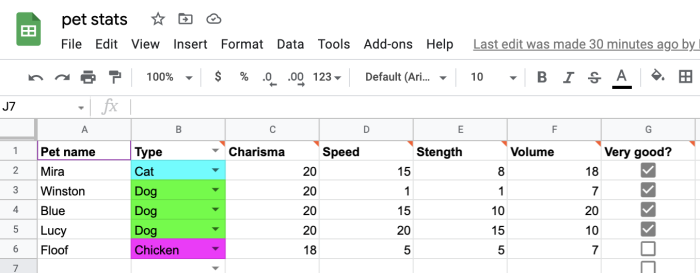
Este, imagino, es el escenario exacto para el que se realizó la validación de datos, así que hablemos de lo que hice.
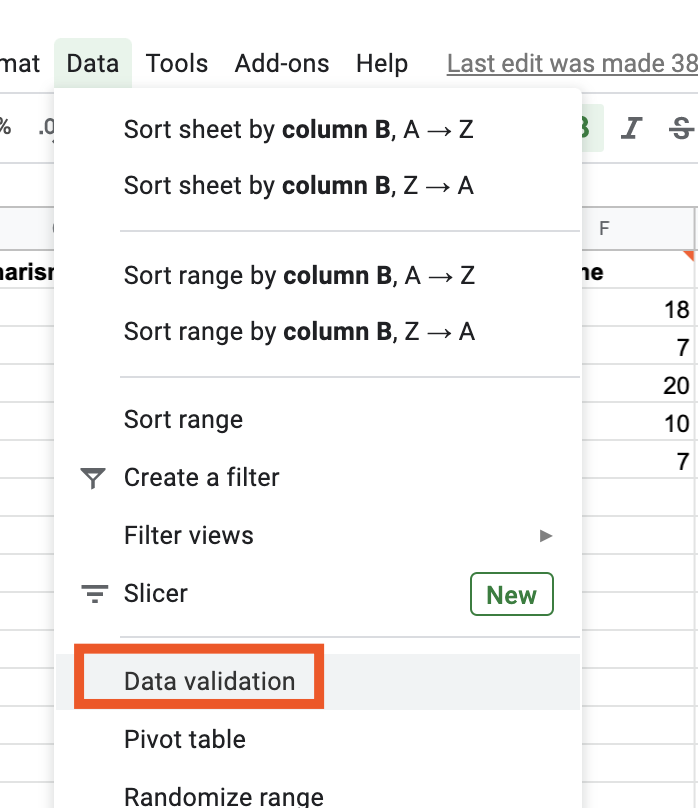
Primero: quería limitar la segunda columna, para aceptar solo los cuatro tipos principales de mascotas: perro, gato, pollo y otros. Así que seleccioné la columna y luego hice clic Datos> Validación de datos en la barra de menú.
Esto abrió la ventana, con la columna apropiada ya rellenada debajo. Debajo, elegí Lista de artículos, luego escribí los cuatro tipos de mascotas, separados por comas.

Tuve que decidir si debería haber un menú desplegable, que creo que en la mayoría de los casos debería ofrecer. Luego tuve que decidir si escribir algo diferente a una de las cuatro opciones daría como resultado una advertencia o realmente evitaría que se agregara algo a la celda. (También puede agregar opcionalmente texto de ayuda, si cree que las personas que completan la hoja de cálculo se confundirán. No lo pensé).
he hecho clic Salvar, y ahora hay un menú desplegable para todas las celdas de esa columna.
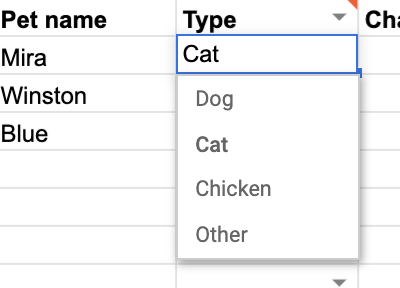
Hemos tenido un buen comienzo. Pasemos a las diversas estadísticas de mascotas.
Como todos sabemos, los atributos de las mascotas se puntúan en una escala del 1 al 20. Quiero hacer cumplir esto, aunque solo sea para evitar que mi editora, Deb en Zapier, le dé a su perro, Winston, un 50 por carisma. Seleccioné la columna, hice clic Datos> Validación de datos en la barra de menú, luego usó el criterio para definir un rango de 1 a 20.
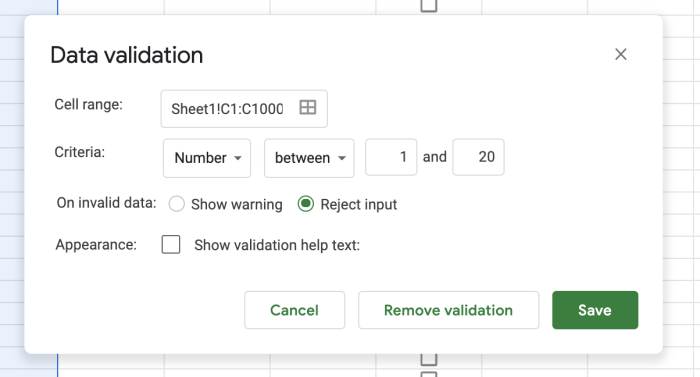
No se puede confiar en Deb, así que esta vez, lo configuré para rechazar entradas no válidas. Establecí la misma validación para las cuatro estadísticas principales de mascotas.
Finalmente, quería establecer si cada mascota es Muy buena o no, así que usé una última validación: una casilla de verificación.
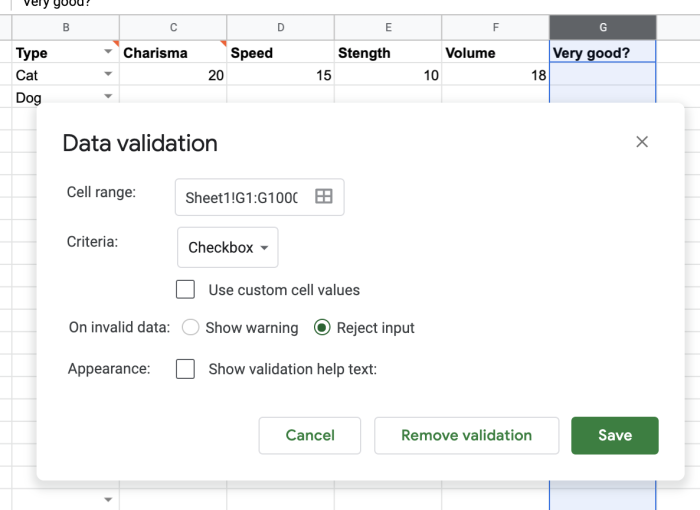
Esto es bastante sencillo pero útil en todo tipo de contextos.
Estos son solo algunos ejemplos de lo que puede hacer con la validación de datos en Google Sheets. Repasar todas las combinaciones posibles llevaría años, por lo que le sugiero que se sumerja y presione todos los botones si realmente desea familiarizarse con las cosas.
Cómo codificar automáticamente las celdas de color en Google Sheets
Es posible que haya notado que mi columna está codificada por colores. Esta no es una función de validación de datos, se llama formato condicional, pero pensé en mencionarlo porque funciona bien con la opción del menú desplegable. Tenemos un artículo completo sobre cómo usar el formato condicional en Google Sheets, pero así es como lo hice para los menús desplegables.
Seleccioné la columna que quería codificar con colores, luego hice clic Formato> Formato condicional en la barra de menú. A partir de ahí, configuro reglas personalizadas.
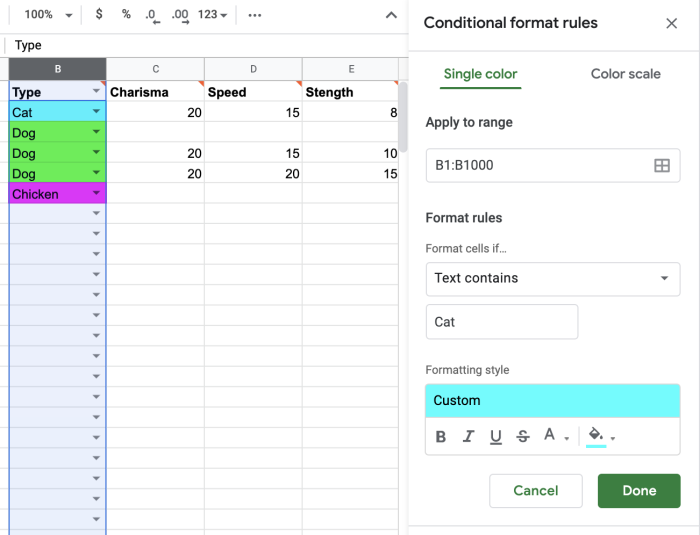
Quería que las células de gato fueran azules, así que elegí el El texto contiene opción en el menú desplegable, luego escribió Gato. Hice reglas similares para los otros tipos de mascotas.
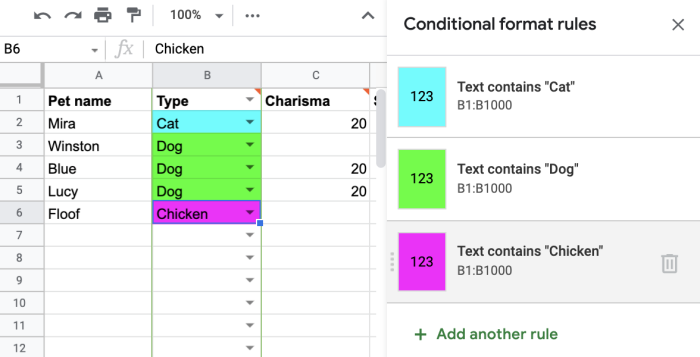
No es difícil imaginar usar esto para propósitos que no sean de mascotas, incluso si yo, personalmente, no lo haré.
Hojas de cálculo de Google es la herramienta más flexible de la web
Hemos hablado de que las hojas de cálculo no son bases de datos, y eso es cierto, pero la validación de datos hace que Google Sheets sea como una base de datos. Es lo suficientemente potente como para que pueda crear las herramientas que necesita en lugar de pagar por ellas, lo que probablemente no sea una pequeña parte de por qué las integraciones de Google Sheets de Zapier son tan populares entre nuestros usuarios.
Zapier te permite enviar información automáticamente de una aplicación a otra, lo que te ayuda a reducir las tareas manuales. Obtenga más información sobre cómo funciona Zapier.